

Bạn đang gặp khó khăn khi xử lý những dãy ký tự hỗn hợp trong Excel và muốn tách riêng số ra để tính toán hoặc phân tích dữ liệu? Trong bài viết này, chúng tôi sẽ hướng dẫn bạn tách số khỏi dãy ký tự không đồng nhất chỉ với 3 bước đơn giản, cùng các mẹo sử dụng phím tắt và tránh những lỗi thường gặp. Với hướng dẫn chi tiết này, việc xử lý dữ liệu Excel sẽ trở nên nhanh chóng và hiệu quả hơn bao giờ hết.
MỤC LỤC
Khi nào cần tách số khỏi dãy ký tự không đồng nhất
Trong Excel, bạn cần tách số khỏi dãy ký tự không đồng nhất khi dữ liệu nhập vào không đồng nhất, chứa cả chữ, số và ký tự đặc biệt. Điều này thường xảy ra với các báo cáo nhập liệu, danh sách khách hàng, mã sản phẩm hay dữ liệu web. Việc tách số giúp bạn thực hiện các phép tính, tổng hợp, lọc dữ liệu chính xác và nhanh chóng hơn. Nếu không tách số, các công thức tính toán hay báo cáo thống kê có thể bị sai lệch, gây mất thời gian kiểm tra dữ liệu. Vì vậy, nhận biết thời điểm cần tách số là bước quan trọng để tối ưu hóa quy trình xử lý dữ liệu trong Excel.
3 bước tách số khỏi dãy ký tự không đồng nhất trong Excel
Để tách số khỏi dãy ký tự không đồng nhất trong Excel, bạn có thể thực hiện theo 3 bước đơn giản nhưng rất hiệu quả.
Bước 1: Kiểm tra và làm sạch dữ liệu ban đầu, loại bỏ khoảng trắng thừa hoặc ký tự đặc biệt không cần thiết để tránh lỗi khi áp dụng công thức. Việc chuẩn hóa dữ liệu ngay từ đầu giúp quá trình tách số diễn ra chính xác hơn.
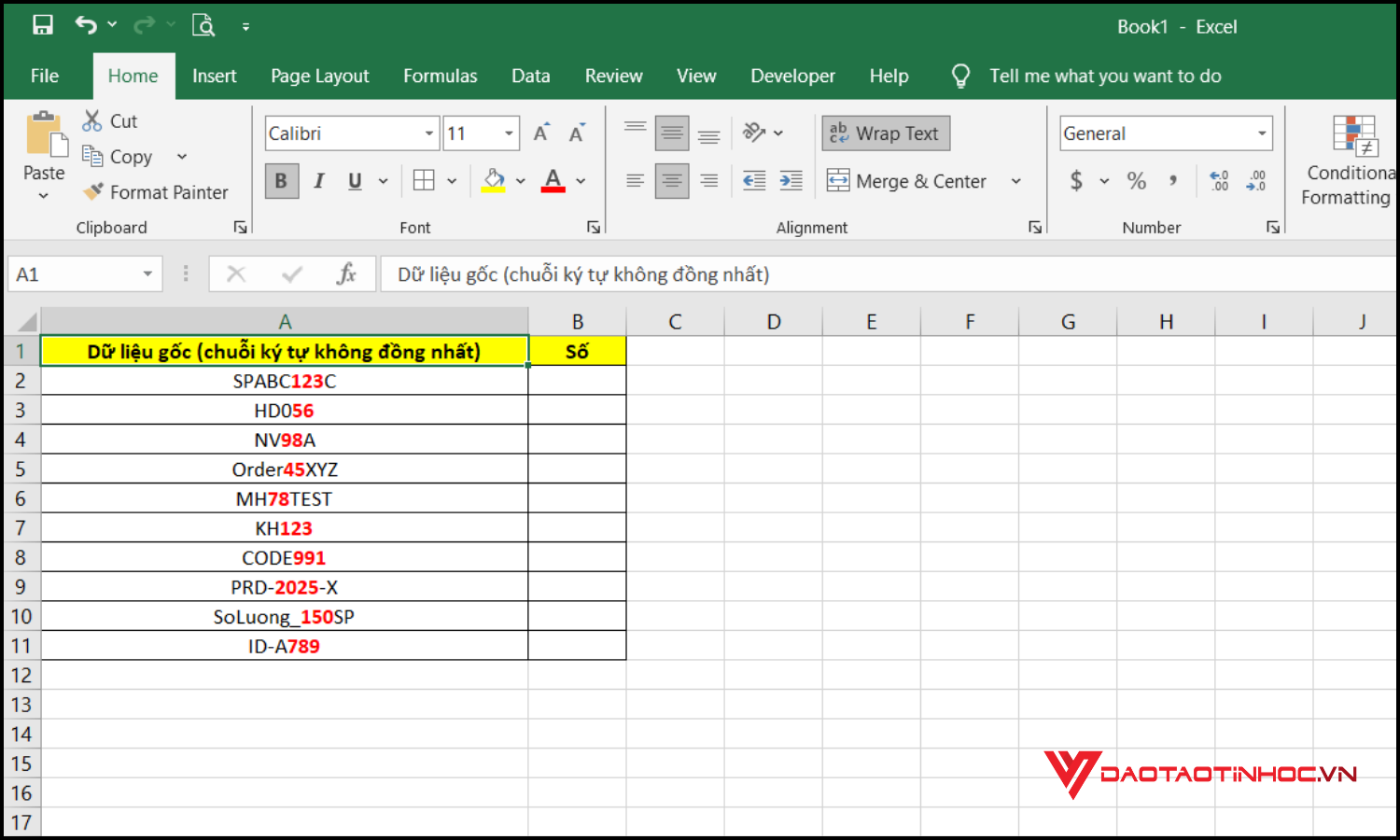
Bước 2: Tách số ra thủ công ở hàng đầu tiên.

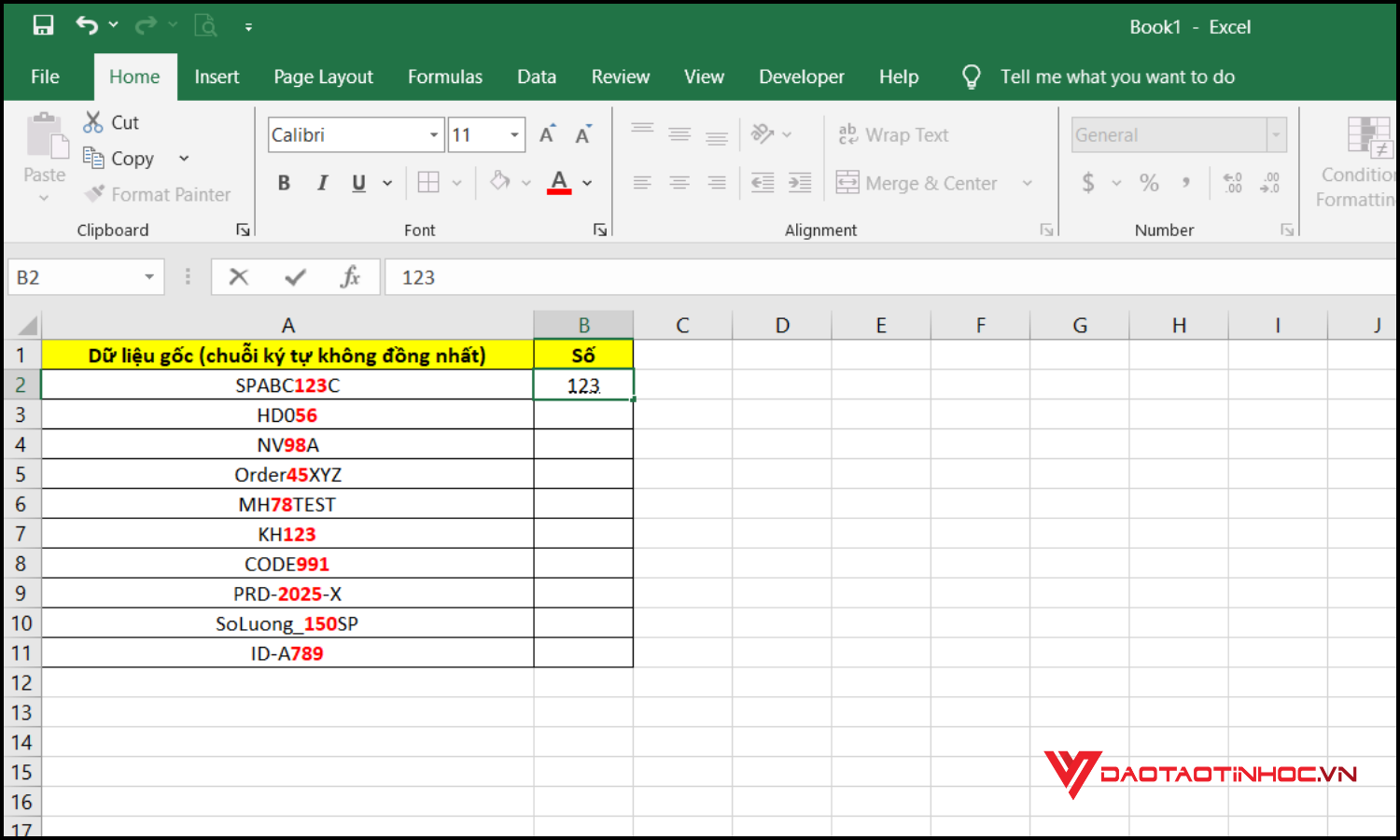
Bước 3: Ở hàng thứ 2, bạn nhấn Ctrl + E. Cách này giúp bạn tách số tự động, áp dụng nhanh cho nhiều dòng dữ liệu mà không cần thao tác thủ công.


Những lỗi thường gặp khi tách số
Khi tách số khỏi dãy ký tự không đồng nhất trong Excel, người dùng thường gặp một số lỗi phổ biến. Một trong những lỗi thường thấy là ký tự đặc biệt hoặc khoảng trắng thừa khiến kết quả tách số không chính xác. Ngoài ra, nếu dữ liệu quá dài hoặc chứa nhiều dãy số liên tục, các công thức tách số có thể bị cắt ngắn hoặc không lấy đủ dữ liệu. Việc áp dụng sai hàm Excel hoặc không kiểm tra dữ liệu trước khi tách cũng là nguyên nhân dẫn đến kết quả sai. Hiểu rõ những lỗi thường gặp khi tách số sẽ giúp bạn xử lý dữ liệu hiệu quả hơn, tránh mất thời gian chỉnh sửa thủ công và đảm bảo kết quả tính toán chính xác.
Mẹo tối ưu khi tách số trong Excel
Để tách số khỏi dãy ký tự không đồng nhất trong Excel hiệu quả, bạn nên áp dụng một số mẹo tối ưu. Trước hết, sử dụng các hàm kết hợp như TEXTJOIN, MID hay IF sẽ giúp trích số nhanh chóng mà không phải thao tác thủ công từng ô. Với dữ liệu lớn, Power Query là công cụ lý tưởng để tách số hàng loạt, tiết kiệm thời gian và tránh lỗi. Ngoài ra, lưu công thức hoặc quy trình tách số để tái sử dụng cho các bảng dữ liệu khác cũng là cách giúp tối ưu công việc. Áp dụng những mẹo tối ưu khi tách số trong Excel này sẽ giúp bạn xử lý dữ liệu chính xác, nhanh chóng và chuyên nghiệp hơn.
Kết luận
Việc tách số khỏi dãy ký tự không đồng nhất trong Excel không còn là nỗi lo khi bạn áp dụng 3 bước đơn giản cùng các mẹo tối ưu trong bài viết. Bạn sẽ tiết kiệm thời gian, dữ liệu được chuẩn hóa và dễ dàng tổng hợp hơn. Nếu muốn nâng cao kỹ năng Excel và khám phá thêm nhiều thủ thuật hữu ích, bạn có thể tham khảo khóa học online “Tổng hợp 150 thủ thuật Excel hay nhất”, nơi cung cấp những kiến thức ứng dụng thực tế giúp bạn trở thành chuyên gia Excel trong công việc văn phòng.
