

Trong quá trình làm việc với Excel, việc đánh số thứ tự nhanh trong Excel là thao tác tưởng chừng đơn giản nhưng lại giúp tiết kiệm rất nhiều thời gian nếu bạn biết cách làm đúng. Thay vì nhập thủ công từng dòng dễ sai sót, bài viết này sẽ giúp bạn hiểu vì sao nên đánh số thứ tự nhanh trong Excel, tổng hợp các cách phổ biến hiện nay, hướng dẫn thực hiện chỉ trong 1 phút, so sánh ưu nhược điểm từng phương pháp và chỉ ra những lỗi thường gặp để bạn áp dụng hiệu quả cho mọi bảng dữ liệu văn phòng.
MỤC LỤC
Vì sao nên đánh số thứ tự nhanh trong Excel
Trong các bảng dữ liệu Excel, việc đánh số thứ tự nhanh trong Excel giúp người dùng quản lý thông tin rõ ràng, khoa học và chuyên nghiệp hơn. Khi danh sách có nhiều dòng, nếu đánh số thủ công sẽ rất dễ sai sót, mất thời gian và khó chỉnh sửa khi thêm hoặc xóa dữ liệu. Ngược lại, sử dụng các cách đánh số thứ tự nhanh trong Excel giúp số thứ tự tự động chạy liên tục, giảm lỗi nhập liệu và đảm bảo tính chính xác cho báo cáo. Ngoài ra, đánh số thứ tự nhanh còn hỗ trợ sắp xếp, lọc dữ liệu thuận tiện hơn, đặc biệt phù hợp với các bảng thống kê, danh sách nhân sự, báo cáo kế toán hay tổng hợp công việc văn phòng.
Những cách đánh số thứ tự nhanh trong Excel phổ biến hiện nay
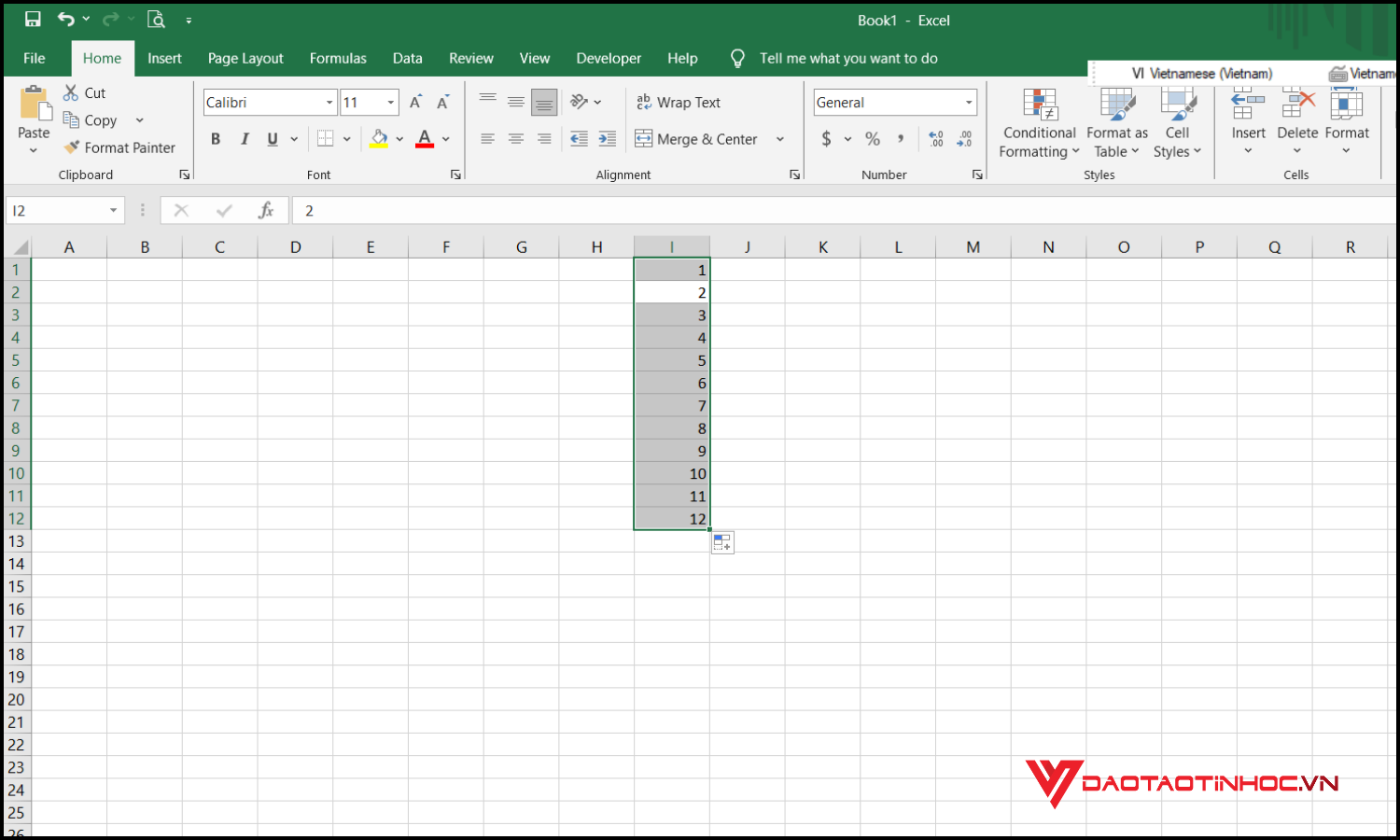
Cách 1: Đánh số thứ tự nhanh trong Excel bằng kéo chuột
Đây là cách đơn giản và phổ biến nhất, phù hợp với người mới sử dụng Excel. Bạn chỉ cần nhập hai số đầu tiên, sau đó dùng chuột kéo xuống để Excel tự động tạo dãy số thứ tự liên tiếp. Cách này giúp đánh số thứ tự nhanh trong Excel với bảng dữ liệu ngắn, ít thay đổi, tuy nhiên sẽ không tự cập nhật khi thêm hoặc xóa dòng.
Cách 2: Đánh số thứ tự nhanh trong Excel bằng Fill Series
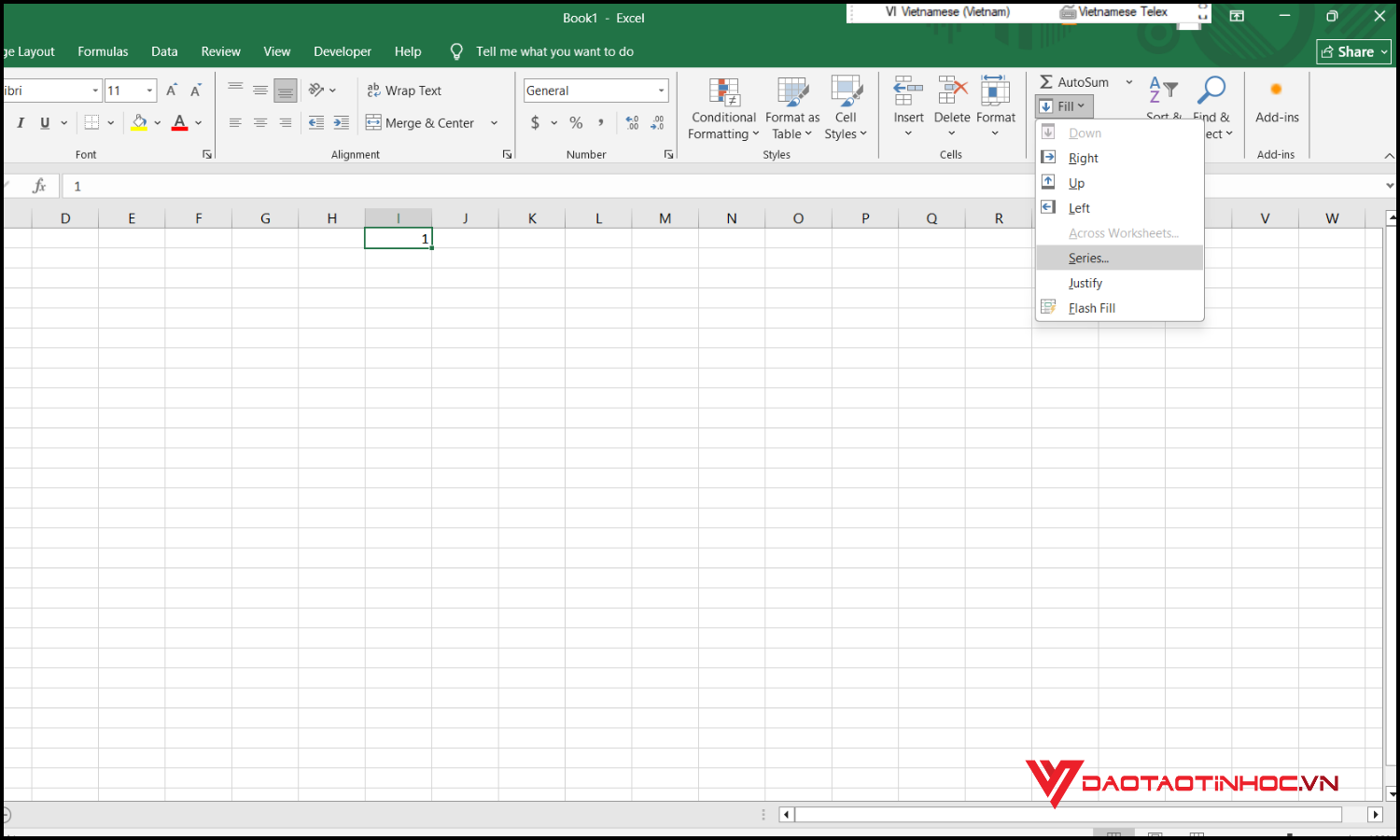
Bước 1: Chọn ô bắt đầu đánh số thứ tự trong Excel và nhập số đầu tiên, thường là số 1. Trên thanh menu, chọn thẻ Home → nhấn Fill → chọn Series để mở hộp thoại thiết lập dãy số.
Bước 2: Trong hộp thoại Series, chọn Series in: Columns (hoặc Rows nếu đánh số theo hàng), mục Type chọn Linear, nhập Step value là 1, sau đó nhập Stop value tương ứng với số thứ tự cuối cùng.

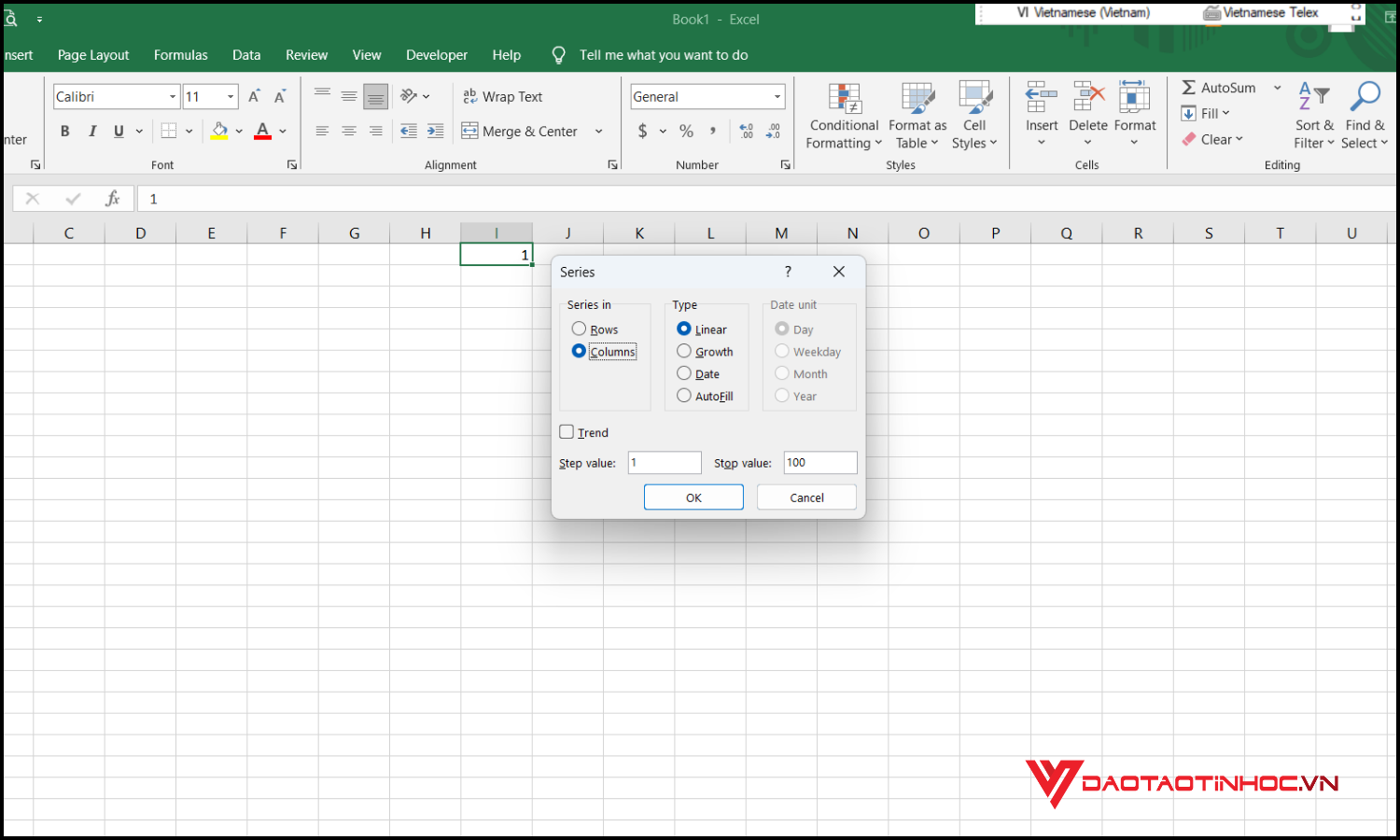
Bước 3: Nhấn OK, Excel sẽ tự động tạo dãy số liên tục cho toàn bộ danh sách mà không cần kéo chuột thủ công.

Cách 3: Đánh số thứ tự nhanh trong Excel bằng hàm ROW()
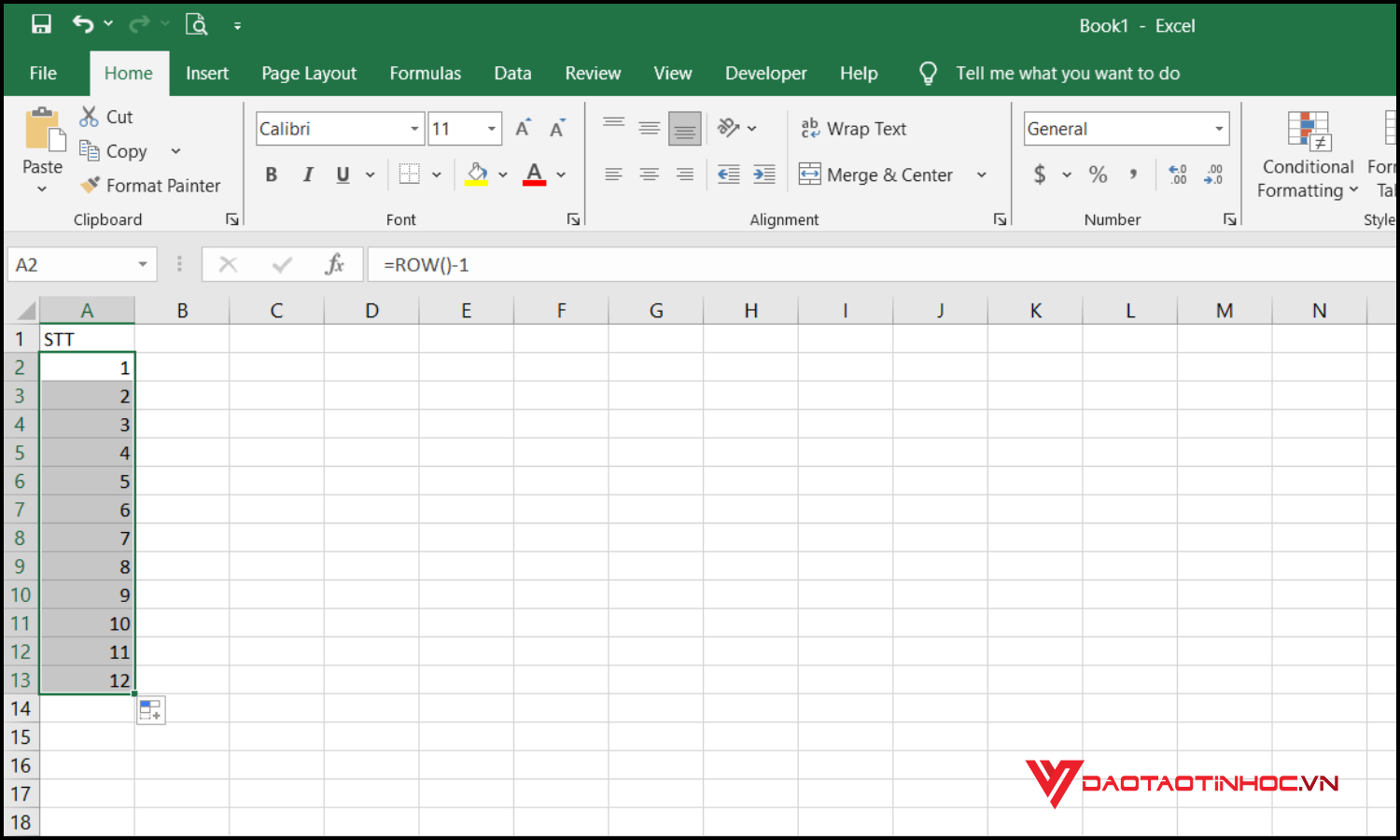
Bước 1: Xác định cột cần đánh số thứ tự trong Excel, thường đặt ở cột đầu tiên của bảng dữ liệu. Tại ô đầu tiên dưới dòng tiêu đề (ví dụ ô A2), nhập công thức: =ROW()-1
Công thức này giúp lấy số dòng hiện tại trừ đi 1 để bỏ qua dòng tiêu đề.
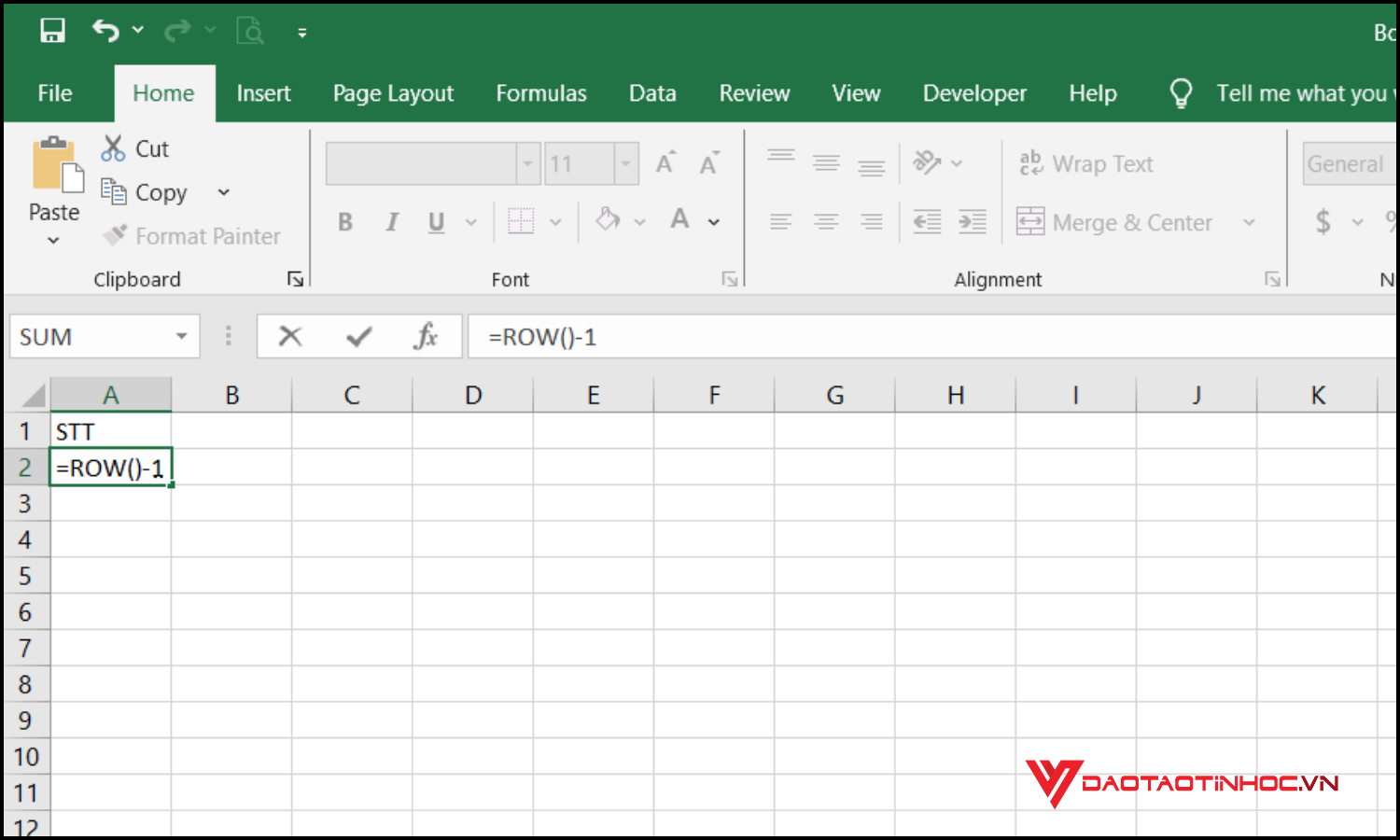
Bước 2: Nhấn Enter, Excel sẽ hiển thị số thứ tự đầu tiên là 1. Sao chép công thức xuống các dòng còn lại bằng cách kéo chuột hoặc double-click vào góc phải dưới của ô.

So sánh các cách đánh số thứ tự nhanh trong Excel
Hiện nay có nhiều cách đánh số thứ tự nhanh trong Excel, mỗi cách phù hợp với từng nhu cầu sử dụng khác nhau. Cách kéo chuột đơn giản, dễ làm và phù hợp với bảng dữ liệu ngắn, ít thay đổi. Trong khi đó, sử dụng lệnh đánh số thứ tự trong Excel (Fill Series) giúp đánh số nhanh cho danh sách dài mà không mất nhiều thao tác. Đối với các bảng dữ liệu thường xuyên thêm, xóa dòng, việc đánh số thứ tự nhanh trong Excel bằng công thức sẽ cho khả năng tự động cập nhật, hạn chế sai sót khi chỉnh sửa. Nhìn chung, nếu bảng dữ liệu cố định, các cách thủ công sẽ nhanh và tiện; còn với bảng động, cần cập nhật thường xuyên, sử dụng công thức đánh số thứ tự nhanh trong Excel sẽ là lựa chọn tối ưu hơn.
Những lỗi thường gặp khi đánh số thứ tự nhanh trong Excel
Trong quá trình đánh số thứ tự nhanh trong Excel, nhiều người dùng thường gặp lỗi khiến bảng dữ liệu bị sai hoặc thiếu tính tự động. Phổ biến nhất là số thứ tự không chạy liên tục khi thêm hoặc xóa dòng, do sử dụng cách kéo chuột thủ công. Ngoài ra, khi sắp xếp hoặc lọc dữ liệu, số thứ tự có thể bị nhảy sai, trùng lặp nếu không dùng công thức phù hợp. Một lỗi khác là số thứ tự không cập nhật khi chèn thêm dữ liệu mới, gây mất thời gian chỉnh sửa lại toàn bộ bảng. Việc hiểu rõ những lỗi thường gặp khi đánh số thứ tự nhanh trong Excel sẽ giúp bạn lựa chọn đúng phương pháp, hạn chế sai sót và đảm bảo bảng dữ liệu luôn chính xác, chuyên nghiệp.
Kết luận
Qua các nội dung đã chia sẻ, có thể thấy đánh số thứ tự nhanh trong Excel không chỉ giúp bảng dữ liệu gọn gàng, chuyên nghiệp hơn mà còn nâng cao đáng kể hiệu suất làm việc. Tùy vào nhu cầu sử dụng, bạn có thể lựa chọn cách đánh số bằng kéo chuột, lệnh đánh số thứ tự trong Excel hay công thức tự động để đạt hiệu quả tối ưu nhất. Nếu bạn muốn nâng cao kỹ năng Excel thực tế trong công việc hành chính, kế toán và văn phòng, hãy tham khảo sách 150 thủ thuật Excel ứng dụng văn phòng tài liệu tổng hợp nhiều mẹo hay, dễ áp dụng, giúp bạn làm Excel nhanh hơn, chuẩn hơn mỗi ngày.