
Cách đánh số trang trong Word theo ý muốn là kỹ năng văn phòng cơ bản nhưng lại khiến không ít người loay hoay, nhất là khi cần đánh số từ trang bất kỳ, bỏ qua phần mở đầu hay tạo các phần có đánh số khác nhau. Bài viết này sẽ hướng dẫn bạn cách thực hiện đúng kỹ thuật, nhanh chóng và dễ hiểu, giúp bạn xử lý các văn bản chuyên nghiệp hơn mà không cần đến trung tâm tin học.
MỤC LỤC
Khi nào cần đánh số trang trong Word theo ý muốn?
Không phải tài liệu nào cũng cần đánh số trang từ trang đầu tiên. Trong nhiều trường hợp thực tế, như làm báo cáo, luận văn, đề án hay hồ sơ thuyết trình, bạn sẽ cần loại bỏ số trang ở phần bìa, lời mở đầu hoặc mục lục. Việc đánh số bắt đầu từ phần nội dung chính không chỉ giúp tài liệu trông chuyên nghiệp hơn mà còn đúng với yêu cầu trình bày chuẩn trong học thuật và công việc. Ngoài ra, nếu văn bản được chia thành nhiều chương hoặc phần riêng biệt, bạn có thể cần hiển thị số trang khác nhau cho từng phần — chẳng hạn chương 1 bắt đầu từ trang 1, chương 2 cũng bắt đầu lại từ 1. Những tình huống này đòi hỏi người dùng phải chủ động thiết lập định dạng số trang phù hợp thay vì để phần mềm tự động đánh từ đầu đến cuối. Nắm được kỹ thuật này sẽ giúp bạn xử lý linh hoạt mọi loại văn bản, đặc biệt là khi làm việc trong môi trường chuyên nghiệp.
Cách đánh số trang trong Word theo ý muốn
Bước 1: Đặt con trỏ chuột tại đầu trang bạn muốn bắt đầu đánh số
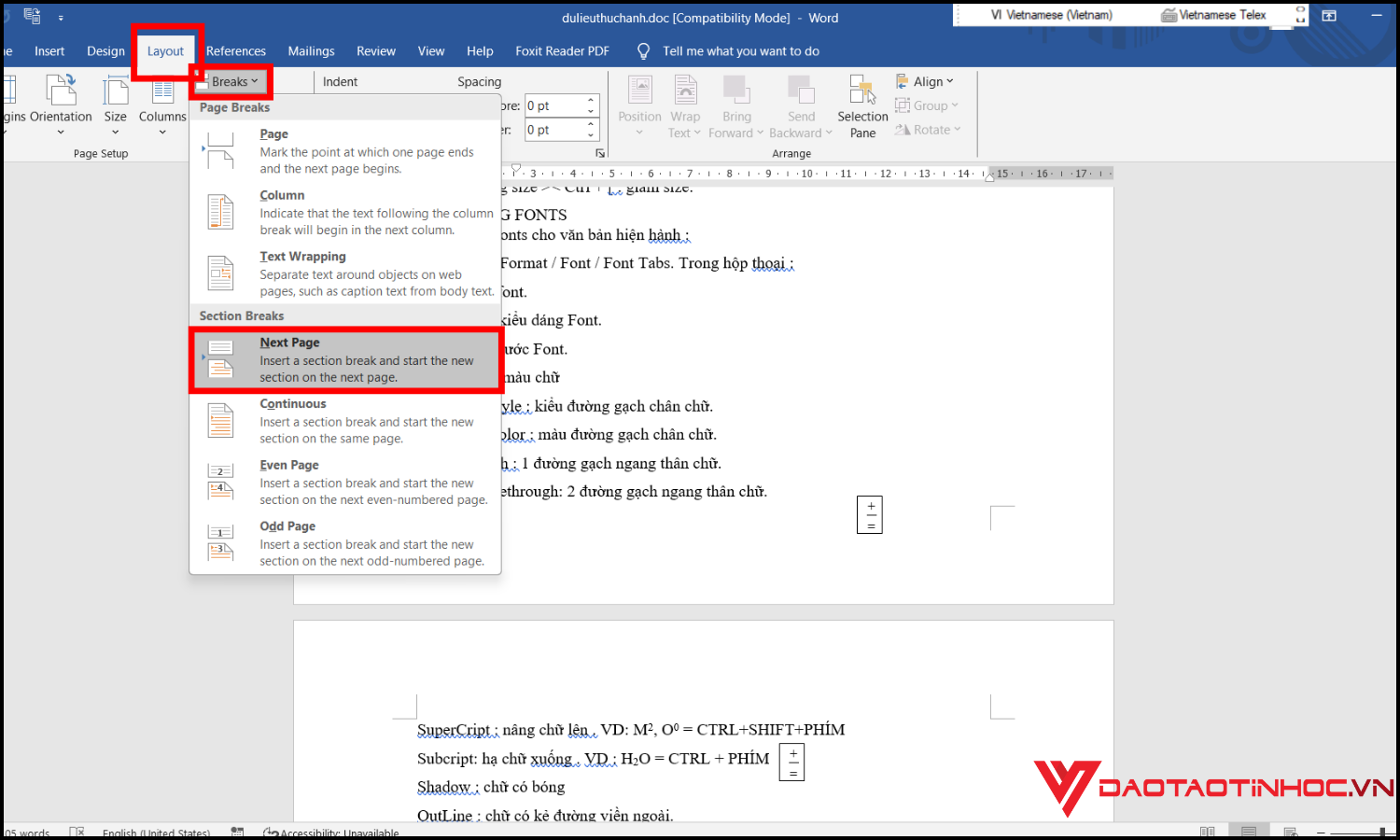
Bước 2: Vào tab Layout → Chọn Breaks → Next Page
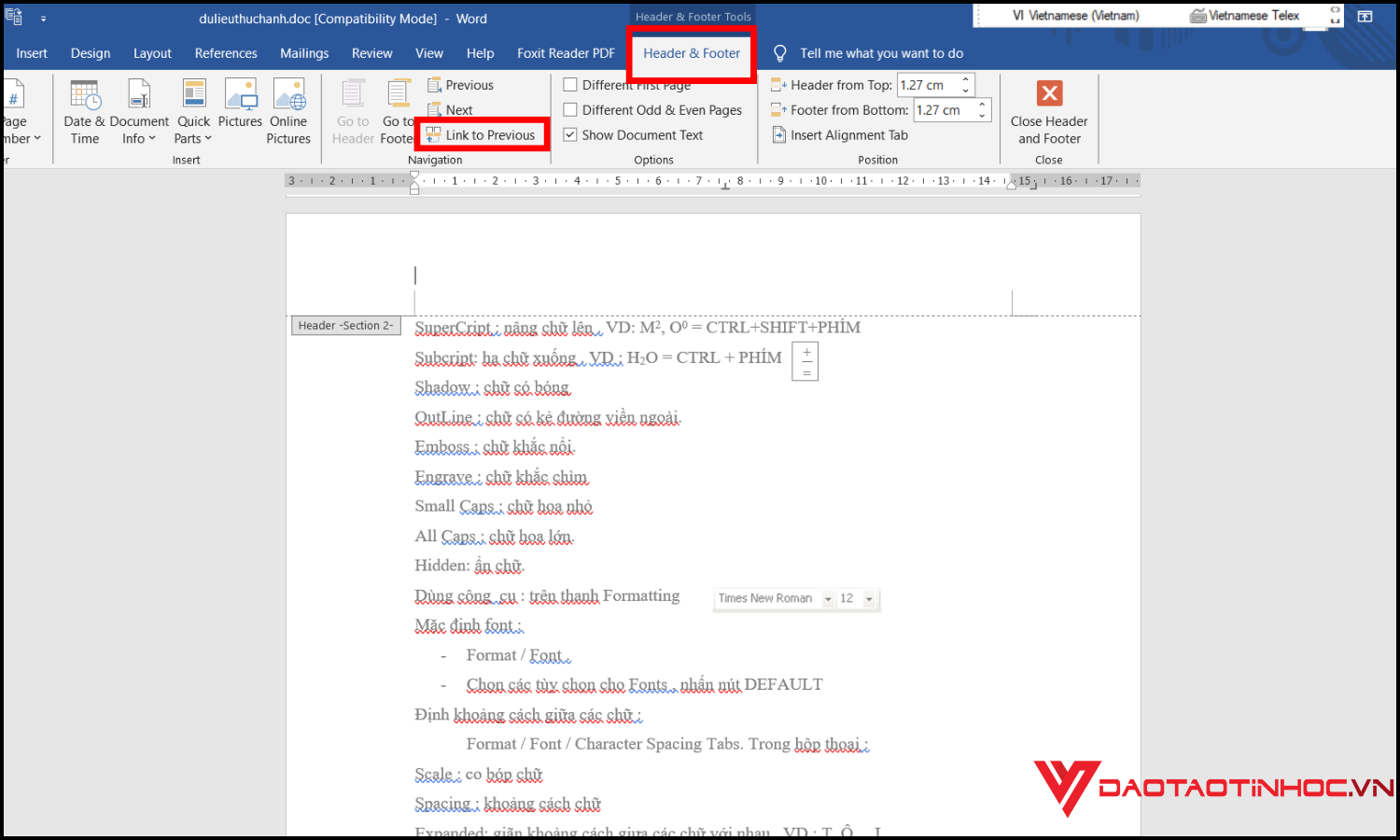
Bước 3: Nhấn đúp vào phần Header hoặc Footer của trang cần đánh số → Tắt liên kết “Link to Previous”

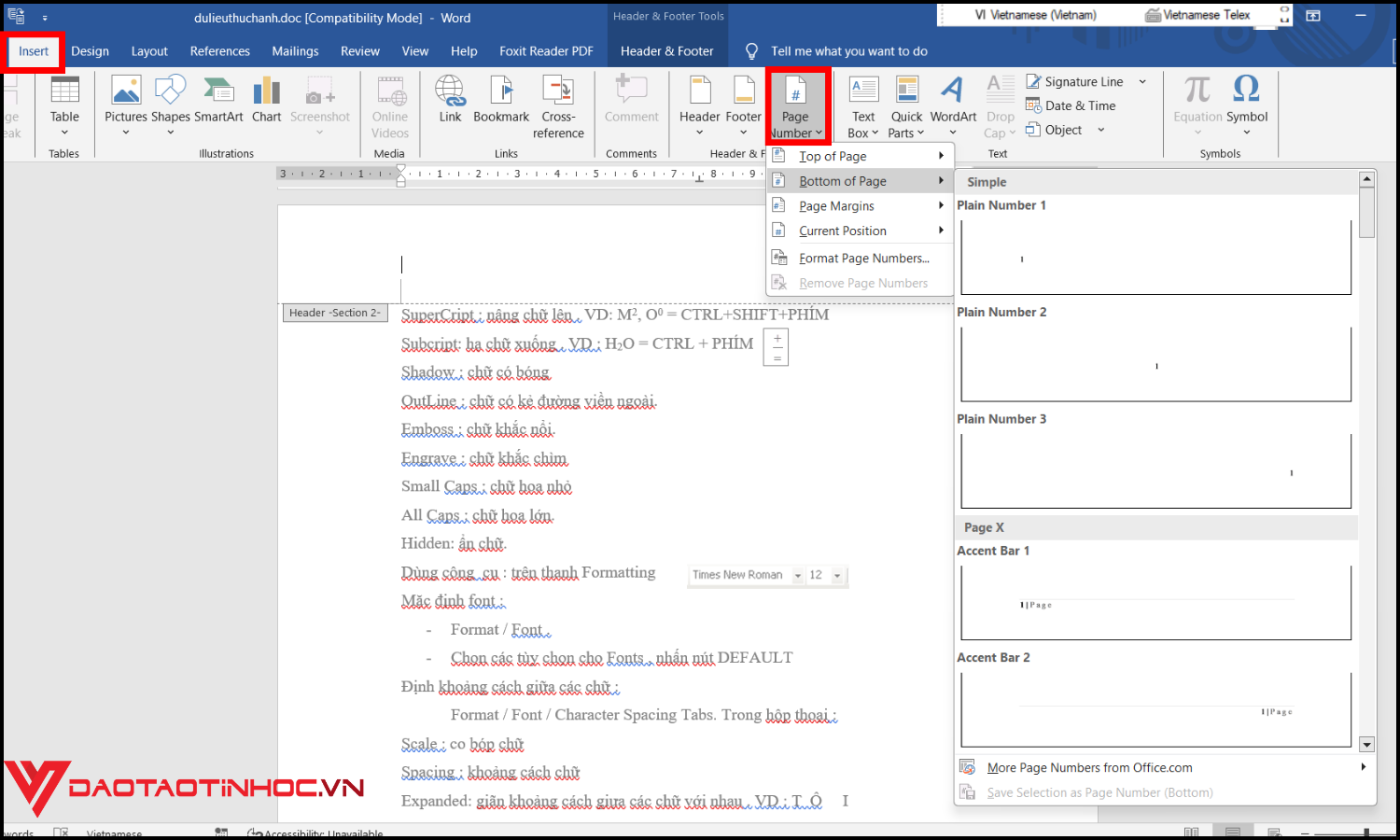
Bước 4: Vào tab Insert → Chọn Page Number → Chọn vị trí hiển thị số trang
Bước 5: Vào Format Page Numbers → Chọn Start at: … và nhập số bạn muốn
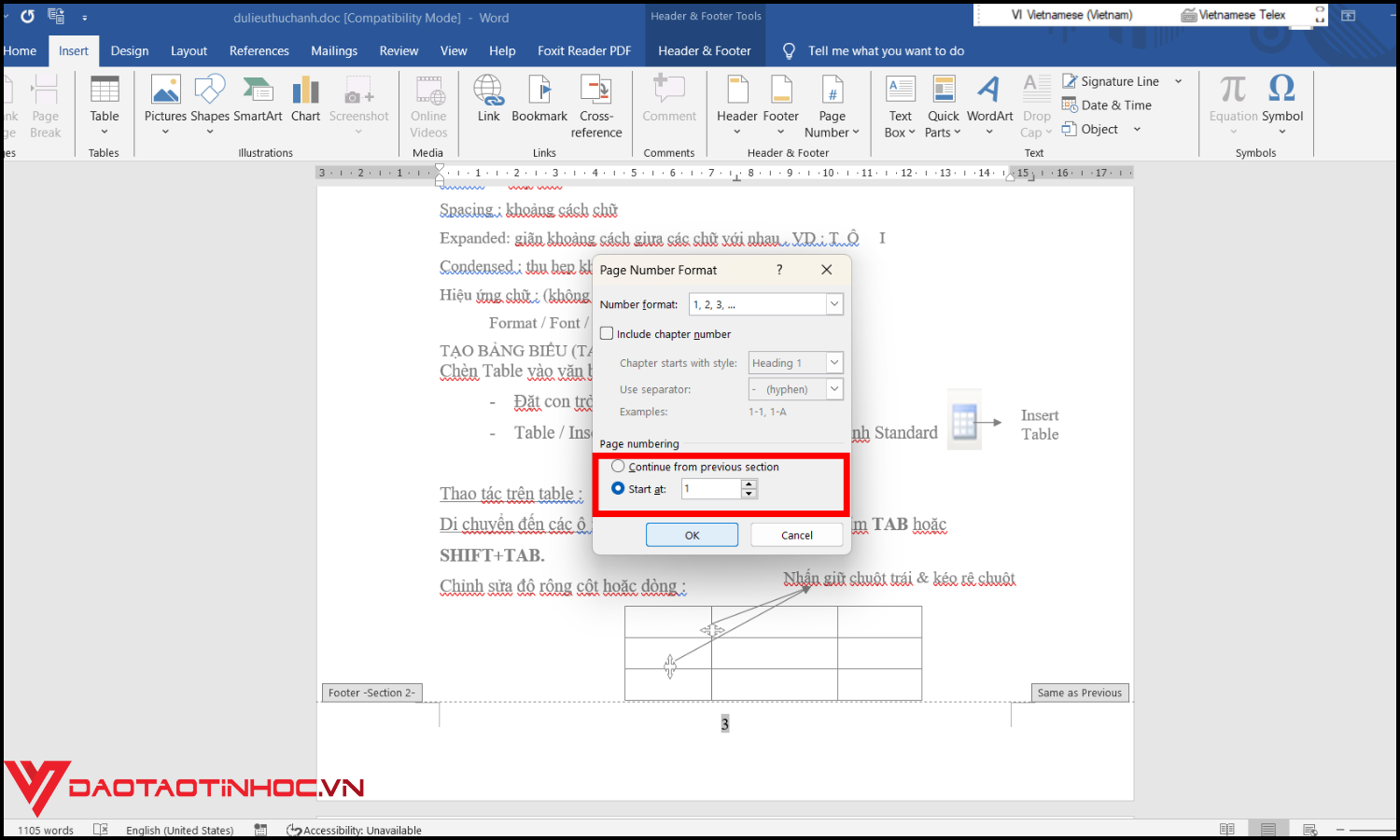
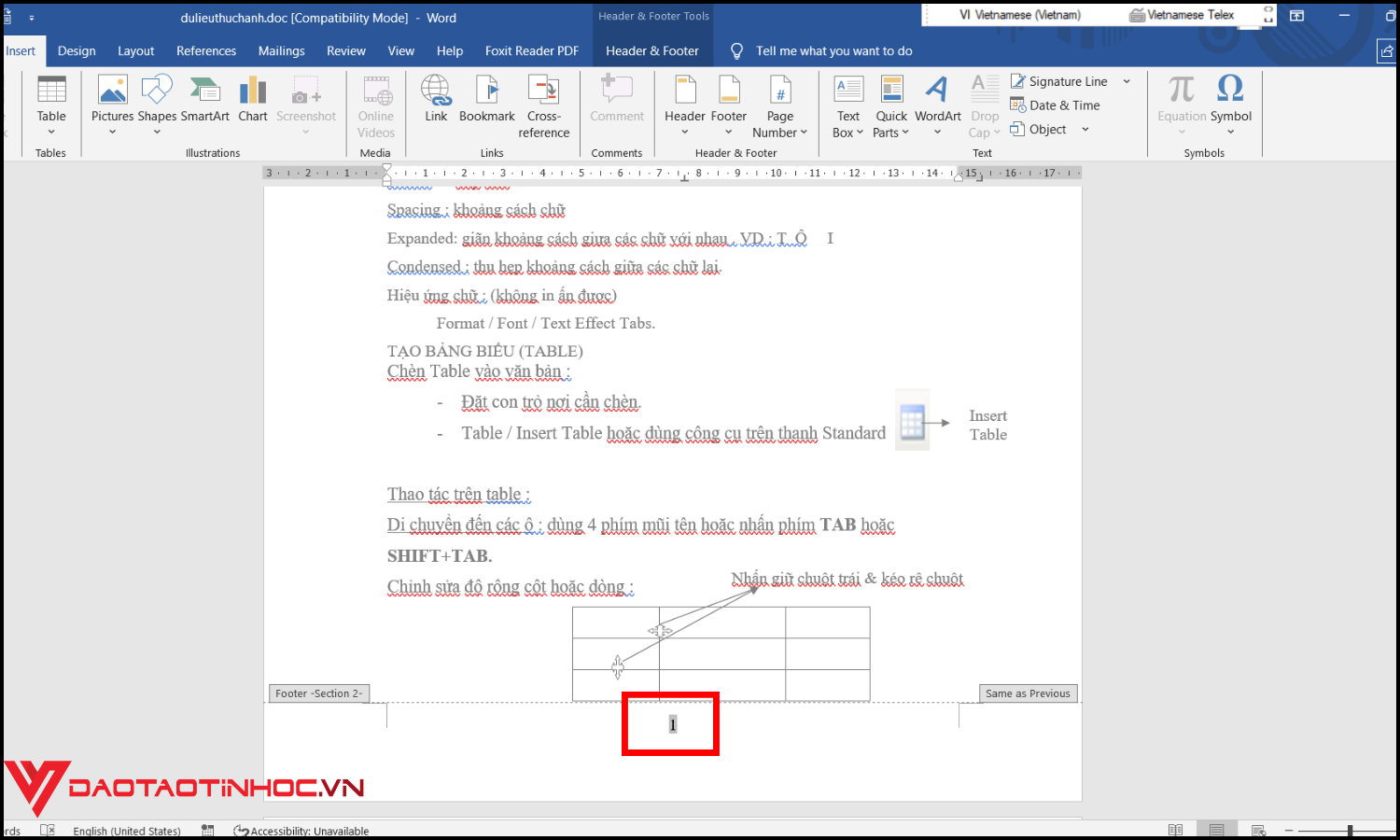
Sau khi hoàn tất, Word sẽ chỉ đánh số từ trang bạn chọn, đúng với ý muốn của bạn.
Những lỗi thường gặp khi đánh số trang trong Word theo ý muốn
Dù thao tác không quá phức tạp, nhưng trong quá trình thực hiện, nhiều người vẫn gặp lỗi khi đánh số trang trong Word theo ý muốn. Một lỗi phổ biến là đánh số không đúng trang — ví dụ bạn muốn bắt đầu từ trang 3 nhưng Word lại hiển thị từ trang 1. Nguyên nhân thường là do chưa ngắt section đúng cách hoặc vẫn giữ liên kết với phần trước (Link to Previous). Một lỗi khác là số trang xuất hiện ở phần mục lục hoặc trang bìa dù bạn đã cố ẩn đi. Ngoài ra, việc chọn sai kiểu đánh số (i, ii, iii… thay vì 1, 2, 3…) hoặc đánh số lặp lại ở nhiều section cũng khiến tài liệu mất tính chuyên nghiệp. Để tránh những rắc rối này, bạn nên làm theo đúng hướng dẫn đánh số trang Word, đồng thời kiểm tra kỹ từng phần trước khi in hoặc xuất file PDF. Khi nắm vững các thao tác cơ bản và hiểu được cách xử lý lỗi, việc đánh số trang theo ý muốn sẽ trở nên dễ dàng hơn rất nhiều.
Mẹo giúp đánh số trang nhanh, chính xác và chuyên nghiệp hơn
Sau khi nắm được cách đánh số cơ bản, bạn hoàn toàn có thể rút ngắn thời gian thao tác nếu biết thêm một vài mẹo nhỏ. Trước tiên, hãy luôn sử dụng tính năng ngắt section đúng cách nếu tài liệu có nhiều phần cần đánh số khác nhau. Điều này giúp bạn dễ dàng quản lý từng phần mà không ảnh hưởng đến toàn bộ văn bản. Thứ hai, nên thiết lập định dạng số trang ngay từ đầu để tránh mất công chỉnh sửa về sau. Ngoài ra, bạn có thể lưu lại mẫu định dạng trang (template) để áp dụng cho các tài liệu khác, vừa tiết kiệm thời gian vừa đảm bảo tính nhất quán. Một mẹo khác là dùng chế độ xem “Draft” hoặc “Navigation Pane” trong Word để kiểm soát vị trí bắt đầu và kết thúc section nhanh hơn. Khi đã quen, việc đánh số trang trong Word theo ý muốn sẽ không còn là trở ngại mà trở thành kỹ năng giúp bạn làm việc chuyên nghiệp hơn trong mọi loại văn bản.
Kết luận
Nắm được cách đánh số trang trong Word theo ý muốn sẽ giúp bạn chủ động hơn trong việc trình bày tài liệu, tiết kiệm thời gian và tránh những lỗi không đáng có. Nếu bạn muốn làm chủ thêm nhiều kỹ năng Word khác như tạo mục lục tự động, định dạng chuẩn văn bản, xử lý bảng biểu… thì cuốn “Word ứng dụng văn phòng từ cơ bản đến nâng cao” chính là lựa chọn phù hợp. Sách có hướng dẫn chi tiết, hình ảnh minh họa rõ ràng, bài tập thực hành và video bài giảng đi kèm – giúp bạn học dễ hiểu, làm việc hiệu quả và tự tin hơn trong công việc!
Xem thêm bài viết: Cách chuyển excel sang word đơn giản ai cũng làm được
