
Trong quá trình học tập và làm việc, nhiều người thường mất rất nhiều thời gian để đọc tài liệu dài, tóm tắt nội dung, tìm ý chính hoặc đối chiếu thông tin trong nhiều file khác nhau. Với sinh viên, giáo viên, nhân viên văn phòng, HR, kế toán hoặc người làm nghiên cứu, việc xử lý nhiều tài liệu cùng lúc có thể khiến quá trình học và làm việc bị chậm lại.
Đây là lúc NotebookLM trở thành một công cụ rất hữu ích. Thay vì chỉ hỏi AI những câu chung chung, bạn có thể đưa tài liệu của mình vào NotebookLM, sau đó yêu cầu công cụ này tóm tắt, giải thích, tạo câu hỏi ôn tập, lập dàn ý, phân tích nội dung hoặc tạo bản tổng hợp dựa trên chính nguồn tài liệu đã cung cấp. Vậy NotebookLM là gì, dùng để làm gì, có gì khác so với ChatGPT hoặc Gemini thông thường? Bài viết này sẽ giúp bạn hiểu rõ theo cách dễ tiếp cận nhất.
MỤC LỤC
NotebookLM là gì?
NotebookLM là công cụ AI ghi chú, nghiên cứu và xử lý tài liệu do Google phát triển. Google giới thiệu NotebookLM như một công cụ nghiên cứu AI và “thinking partner” có thể phân tích nguồn tài liệu của người dùng, giúp biến nội dung phức tạp thành thông tin dễ hiểu hơn.
Nói đơn giản hơn, NotebookLM giống như một trợ lý học tập và nghiên cứu cá nhân. Bạn đưa tài liệu vào, sau đó hỏi các câu liên quan đến tài liệu đó. Công cụ sẽ trả lời dựa trên nguồn bạn cung cấp thay vì chỉ trả lời theo kiến thức chung. Ví dụ, bạn có thể tải lên:
- File PDF bài giảng.
- Tài liệu Google Docs.
- Ghi chú học tập.
- Báo cáo công việc.
- Tài liệu nghiên cứu.
- Nội dung website.
- Tài liệu hướng dẫn nội bộ.
- Transcript hoặc nội dung liên quan đến video, nếu nguồn được hỗ trợ.
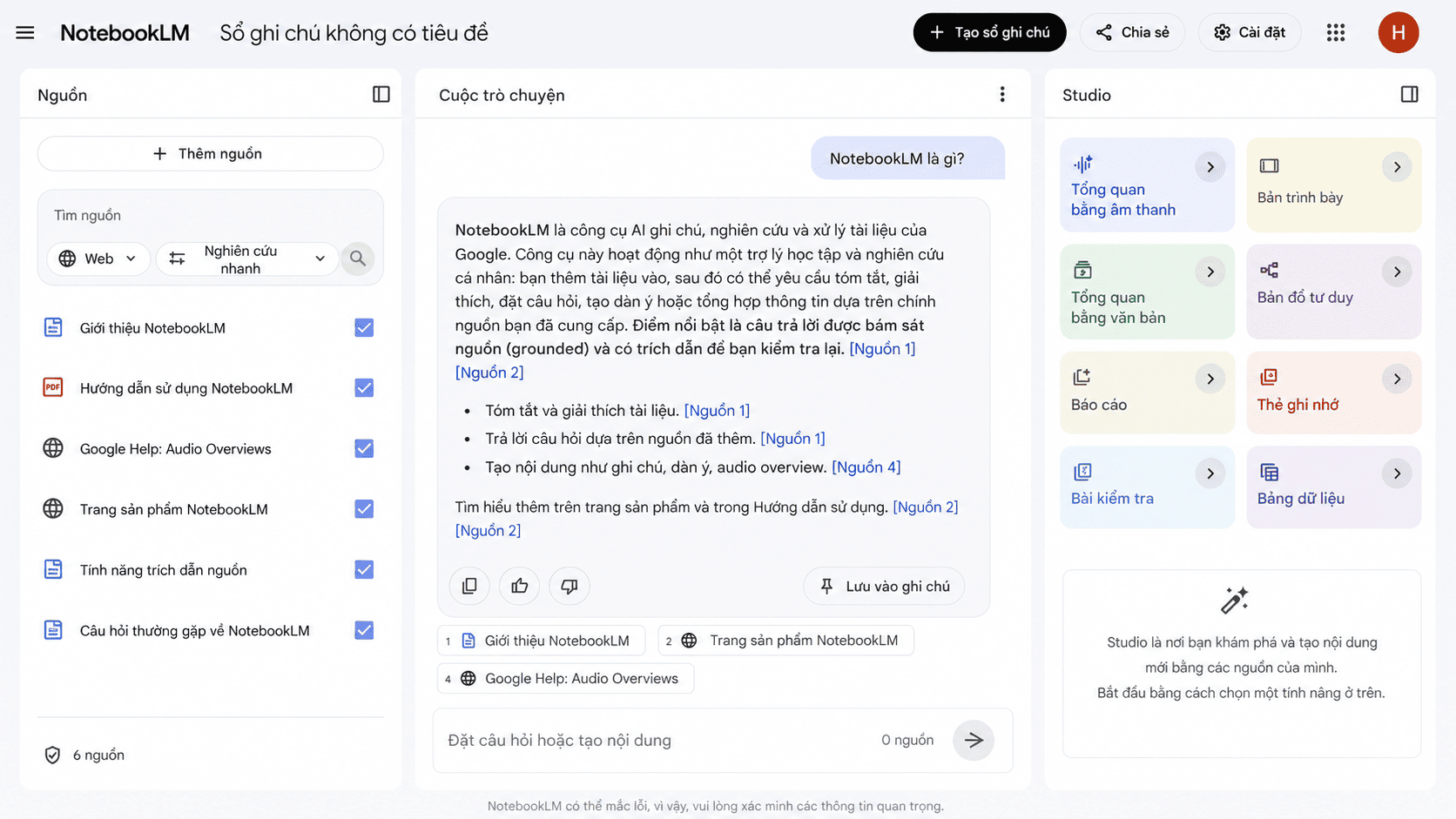
Điểm quan trọng của NotebookLM là nó được thiết kế để làm việc với nguồn tài liệu của bạn. Vì vậy, khi hỏi một câu, bạn có thể kiểm tra lại câu trả lời dựa trên phần trích dẫn hoặc nguồn mà NotebookLM tham chiếu. Google cũng lưu ý NotebookLM được grounding trên nguồn người dùng cung cấp và có thể đưa ra trích dẫn, nhưng giống các công cụ AI khác, vẫn có khả năng tạo thông tin chưa chính xác nên người dùng cần kiểm tra lại.

NotebookLM dùng để làm gì?
NotebookLM có thể dùng trong nhiều tình huống học tập và công việc. Công cụ này đặc biệt phù hợp khi bạn có nhiều tài liệu cần đọc, hiểu, tóm tắt hoặc biến thành nội dung dễ sử dụng hơn.
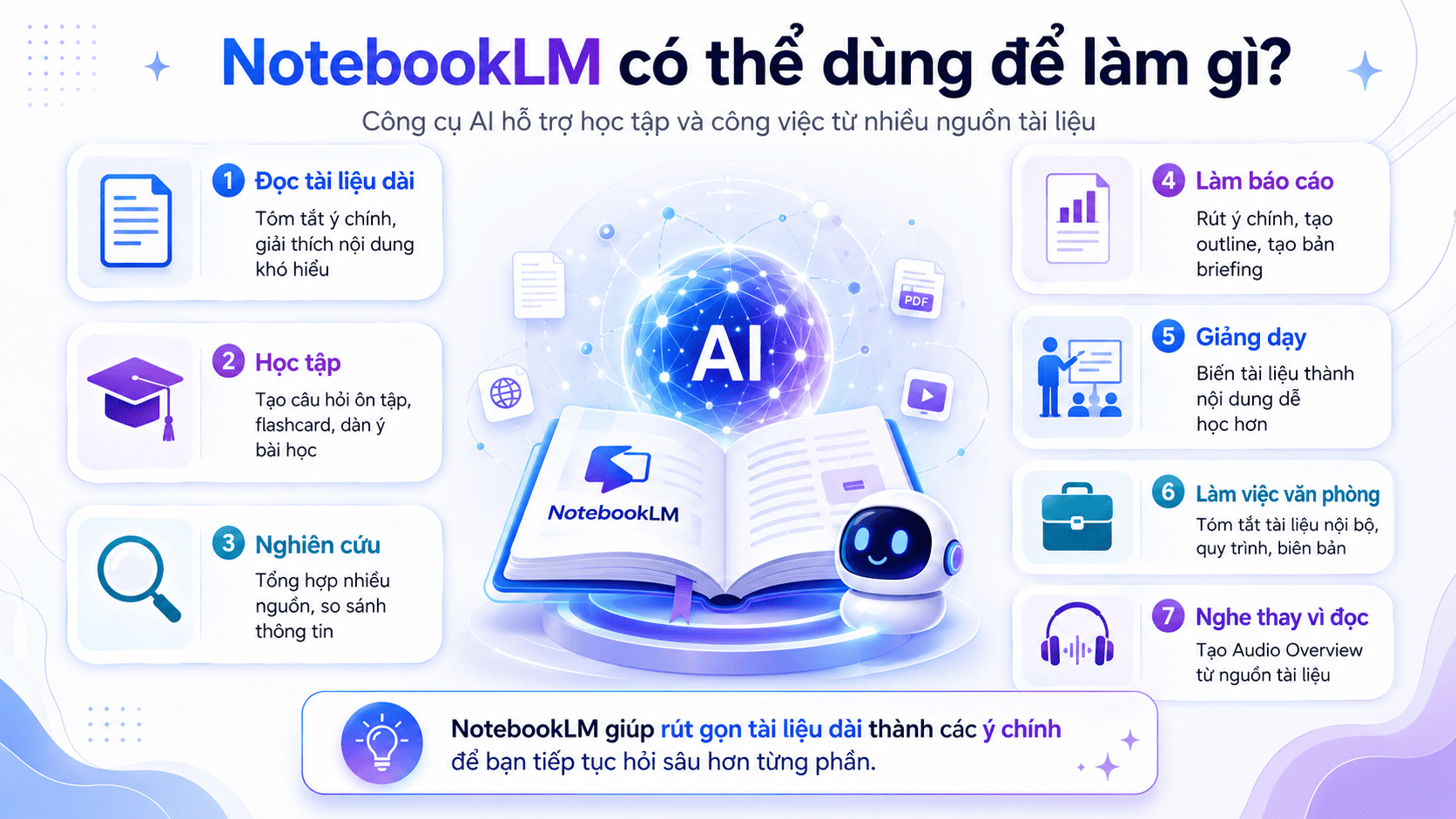
| Nhu cầu sử dụng | NotebookLM có thể hỗ trợ |
| Đọc tài liệu dài | Tóm tắt ý chính, giải thích nội dung khó hiểu |
| Học tập | Tạo câu hỏi ôn tập, flashcard, dàn ý bài học |
| Nghiên cứu | Tổng hợp nhiều nguồn, so sánh thông tin |
| Làm báo cáo | Rút ý chính, tạo outline, tạo bản briefing |
| Giảng dạy | Biến tài liệu thành nội dung dễ học hơn |
| Làm việc văn phòng | Tóm tắt tài liệu nội bộ, quy trình, biên bản |
| Nghe thay vì đọc | Tạo Audio Overview từ nguồn tài liệu |
Một vấn đề thường gặp khi đọc tài liệu là người dùng không biết phần nào quan trọng nhất. NotebookLM có thể giúp rút gọn nội dung dài thành các ý chính, sau đó bạn có thể hỏi sâu hơn từng phần để hiểu rõ hơn.
Các tính năng nổi bật của NotebookLM
1. Tóm tắt tài liệu nhanh
NotebookLM có thể giúp bạn tóm tắt tài liệu dài thành các ý chính. Tính năng này rất hữu ích khi bạn có một file PDF dài, giáo trình nhiều trang hoặc báo cáo cần đọc nhanh trước cuộc họp. Ví dụ, bạn có thể yêu cầu: “Tóm tắt tài liệu này thành 5 ý chính dễ hiểu”. Hoặc: “Cho tôi bản tóm tắt dành cho người mới bắt đầu”. Với người học tin học văn phòng, bạn có thể tải tài liệu về Excel, Google Sheets, PowerPoint hoặc Copilot vào NotebookLM, sau đó yêu cầu công cụ này tóm tắt phần khái niệm, công thức hoặc thao tác quan trọng.
2. Hỏi đáp dựa trên nguồn tài liệu
Một điểm mạnh của NotebookLM là bạn có thể hỏi trực tiếp về tài liệu đã tải lên. Ví dụ: “Trong tài liệu này, phần nào nói về cách dùng Pivot Table?”. Tóm tắt các bước tạo dashboard trong Google Sheets. So sánh điểm khác nhau giữa hàm VLOOKUP và XLOOKUP trong tài liệu. Cách hỏi này phù hợp với người mới vì bạn không cần tự tìm từng trang trong tài liệu. Tuy nhiên, vẫn nên kiểm tra lại nguồn để đảm bảo câu trả lời đúng với ngữ cảnh ban đầu.
3. Tạo Audio Overview từ tài liệu
Audio Overview là một trong những tính năng nổi bật của NotebookLM. Theo Google Help, Audio Overviews là các cuộc thảo luận chuyên sâu giữa những người dẫn AI, giúp tóm tắt các chủ đề chính trong nguồn tài liệu người dùng đã tải lên. Tính năng này rất phù hợp nếu bạn muốn “nghe tài liệu” thay vì đọc. Ví dụ, bạn có thể tải lên một bài học hoặc tài liệu báo cáo, sau đó tạo Audio Overview để nghe phần tóm tắt khi đang di chuyển, nghỉ giải lao hoặc cần ôn lại nhanh. Tuy nhiên, Audio Overview nên được hiểu là phần tóm tắt dựa trên nguồn, không phải thay thế hoàn toàn việc đọc tài liệu gốc. Với nội dung quan trọng như tài liệu pháp lý, tài chính, học thuật hoặc quy trình công ty, bạn vẫn nên kiểm tra lại văn bản gốc.
4. Tạo tài liệu học tập, câu hỏi và nội dung ôn tập
NotebookLM rất hữu ích cho học sinh, sinh viên, giáo viên hoặc người tự học. Sau khi tải tài liệu vào, bạn có thể yêu cầu tạo:
- Câu hỏi ôn tập.
- Flashcard.
- Dàn ý bài học.
- Bảng thuật ngữ.
- Tóm tắt từng chương.
- Câu hỏi trắc nghiệm.
- Bản giải thích cho người mới.
Ví dụ:
- Tạo 10 câu hỏi ôn tập từ tài liệu này.
- Tạo bảng thuật ngữ gồm khái niệm và giải thích ngắn.
- Giải thích nội dung này theo cách dễ hiểu cho người mới.
Với giáo viên, NotebookLM có thể hỗ trợ chuẩn bị bài giảng, tài liệu ôn tập hoặc hệ thống câu hỏi dựa trên giáo trình có sẵn.
5. Hỗ trợ tạo báo cáo và nội dung tổng hợp
Nếu bạn làm văn phòng, NotebookLM có thể hỗ trợ tạo bản tóm tắt nội dung họp, báo cáo nhanh hoặc bản briefing từ nhiều nguồn. Ví dụ:
- Tạo bản briefing 1 trang từ các tài liệu này.
- Liệt kê các điểm cần chú ý trong báo cáo.
- Tạo dàn ý thuyết trình dựa trên nội dung tài liệu.
Một số cập nhật gần đây của NotebookLM cũng mở rộng khả năng tạo và tùy chỉnh nội dung từ nguồn, bao gồm nhiều dạng báo cáo và công cụ học tập tương tác.
NotebookLM khác gì so với ChatGPT hoặc Gemini?
Nhiều người mới thường nhầm NotebookLM với các chatbot AI thông thường. Thực tế, NotebookLM có điểm mạnh riêng: làm việc dựa trên tài liệu người dùng cung cấp.
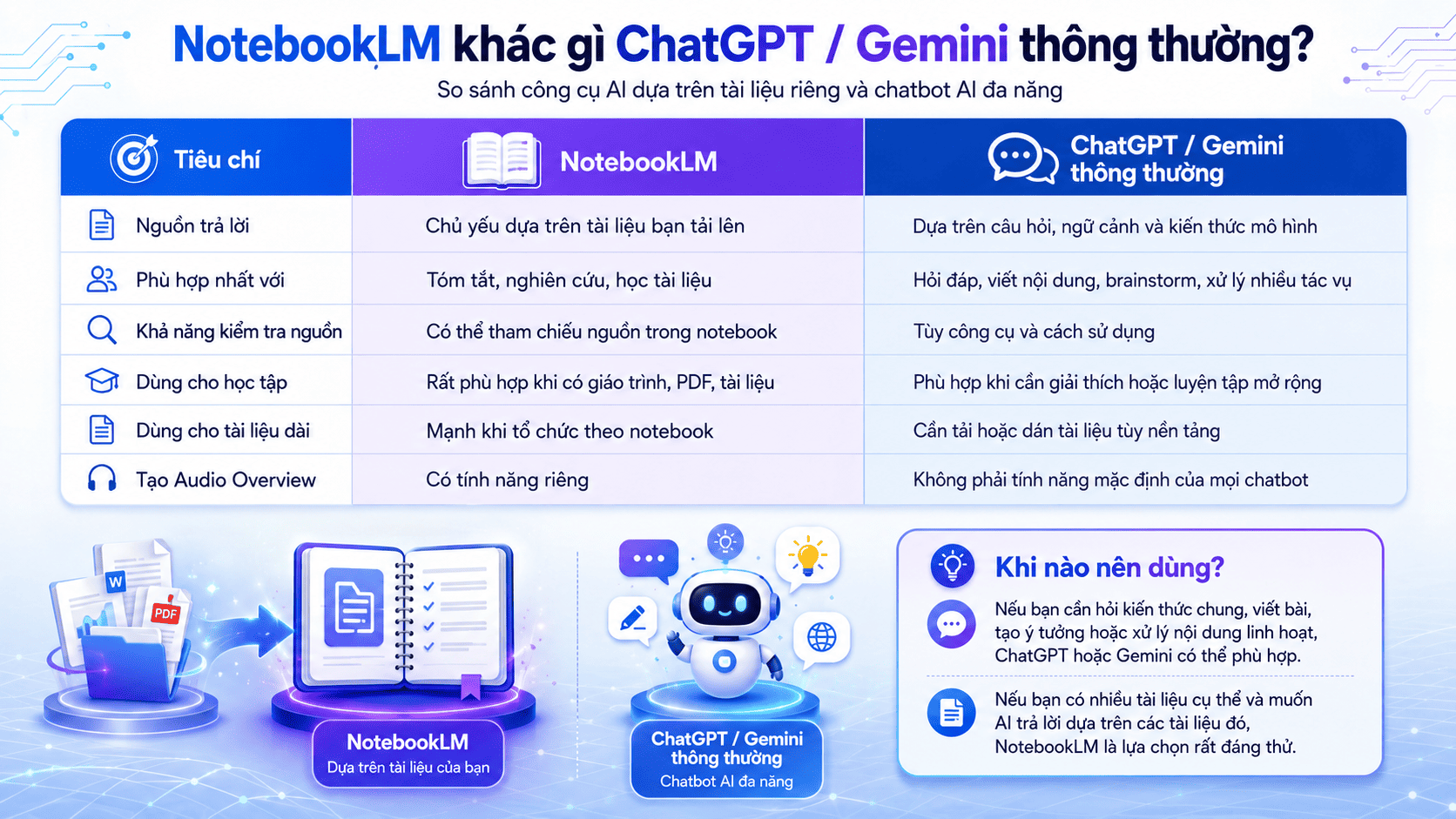
| Tiêu chí | NotebookLM | ChatGPT / Gemini thông thường |
| Nguồn trả lời | Chủ yếu dựa trên tài liệu bạn tải lên | Dựa trên câu hỏi, ngữ cảnh và kiến thức mô hình |
| Phù hợp nhất với | Tóm tắt, nghiên cứu, học tài liệu | Hỏi đáp, viết nội dung, brainstorm, xử lý nhiều tác vụ |
| Khả năng kiểm tra nguồn | Có thể tham chiếu nguồn trong notebook | Tùy công cụ và cách sử dụng |
| Dùng cho học tập | Rất phù hợp khi có giáo trình, PDF, tài liệu | Phù hợp khi cần giải thích hoặc luyện tập mở rộng |
| Dùng cho tài liệu dài | Mạnh khi tổ chức theo notebook | Cần tải hoặc dán tài liệu tùy nền tảng |
| Tạo Audio Overview | Có tính năng riêng | Không phải tính năng mặc định của mọi chatbot |
Nếu bạn cần hỏi kiến thức chung, viết bài, tạo ý tưởng hoặc xử lý nội dung linh hoạt, ChatGPT hoặc Gemini có thể phù hợp. Nếu bạn có nhiều tài liệu cụ thể và muốn AI trả lời dựa trên các tài liệu đó, NotebookLM là lựa chọn rất đáng thử.
Ai nên sử dụng NotebookLM?
NotebookLM phù hợp với nhiều nhóm người dùng khác nhau.
| Đối tượng | Cách dùng NotebookLM |
| Học sinh, sinh viên | Tóm tắt bài học, tạo câu hỏi ôn tập, giải thích tài liệu |
| Giáo viên | Soạn dàn ý bài giảng, tạo câu hỏi, chuẩn bị tài liệu học tập |
| Nhân viên văn phòng | Tóm tắt tài liệu nội bộ, báo cáo, quy trình |
| HR | Tóm tắt chính sách, tài liệu đào tạo, mô tả công việc |
| Marketing | Tổng hợp nghiên cứu thị trường, tài liệu chiến dịch |
| Kế toán | Đọc quy trình, chính sách, tài liệu hướng dẫn |
| Người nghiên cứu | Tổng hợp nhiều nguồn, trích ý chính, tạo bản briefing |
Với mảng tin học văn phòng, NotebookLM có thể dùng để học nhanh tài liệu Excel, Word, PowerPoint, Google Sheets, Copilot hoặc các công cụ AI văn phòng khác.
Cách dùng NotebookLM cơ bản cho người mới
Bước 1: Truy cập NotebookLM
Bạn truy cập NotebookLM bằng tài khoản Google. Sau khi vào giao diện chính, bạn có thể tạo notebook mới để bắt đầu làm việc với tài liệu.
Bước 2: Tạo notebook mới
Notebook có thể hiểu như một “sổ tay AI” chứa các nguồn tài liệu liên quan đến một chủ đề cụ thể.
Ví dụ:
- Notebook học Excel.
- Notebook tài liệu Google Sheets.
- Notebook báo cáo marketing.
- Notebook giáo trình nội bộ.
- Notebook nghiên cứu khách hàng.
Việc chia notebook theo từng chủ đề giúp bạn dễ quản lý và hỏi đáp chính xác hơn.
Bước 3: Thêm nguồn tài liệu
Bạn thêm các tài liệu cần phân tích vào notebook. Nên đặt nguồn theo nhóm rõ ràng, tránh đưa quá nhiều tài liệu không liên quan vào cùng một notebook. Ví dụ, nếu đang học Google Sheets, bạn nên đưa vào:
- Giáo trình Google Sheets.
- File hướng dẫn công thức.
- Tài liệu về Pivot Table.
- Tài liệu về dashboard.
- Ghi chú cá nhân.
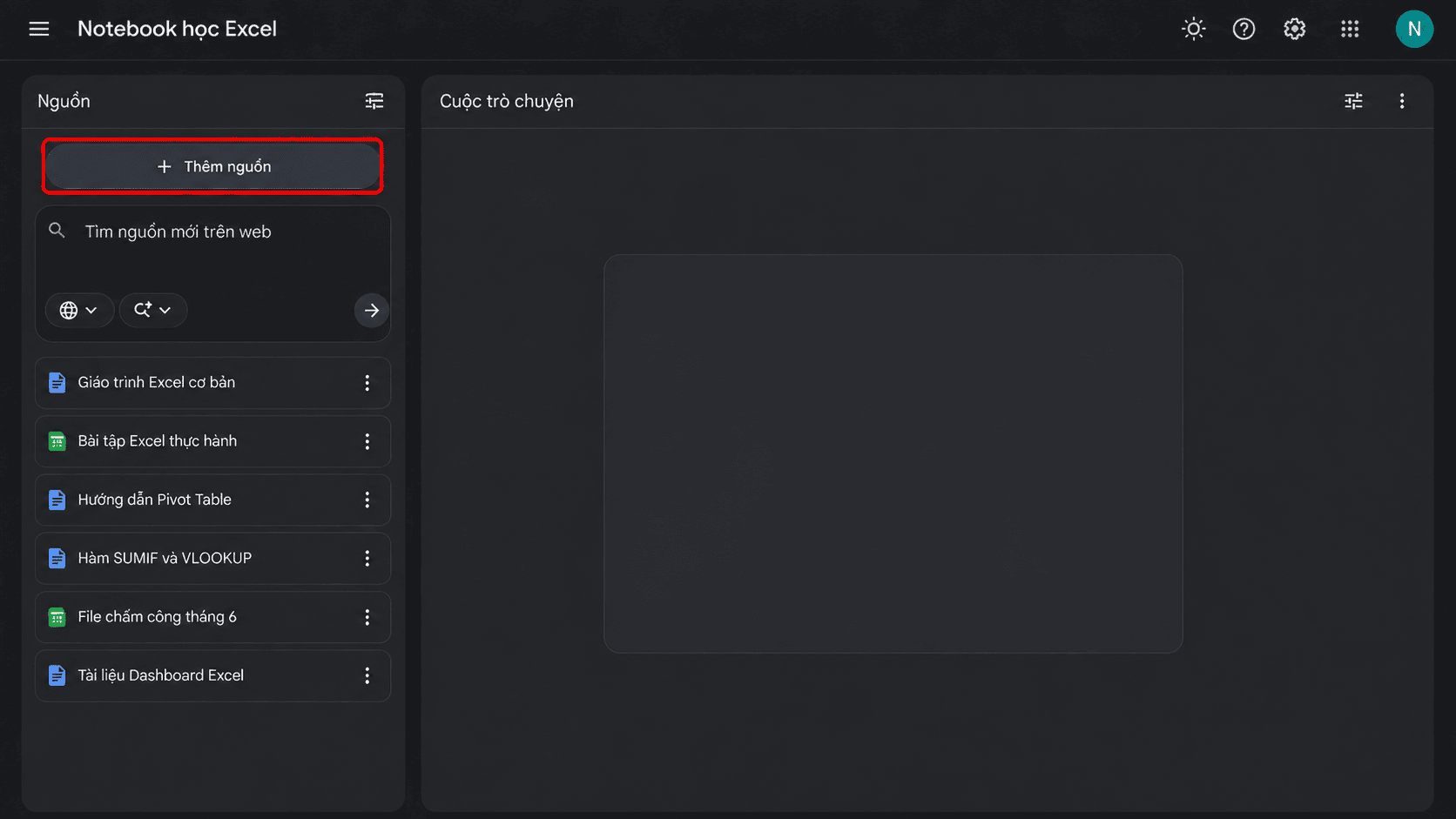
Không nên trộn tài liệu Google Sheets với tài liệu marketing, nhân sự hoặc tài chính nếu không cùng mục tiêu học tập.
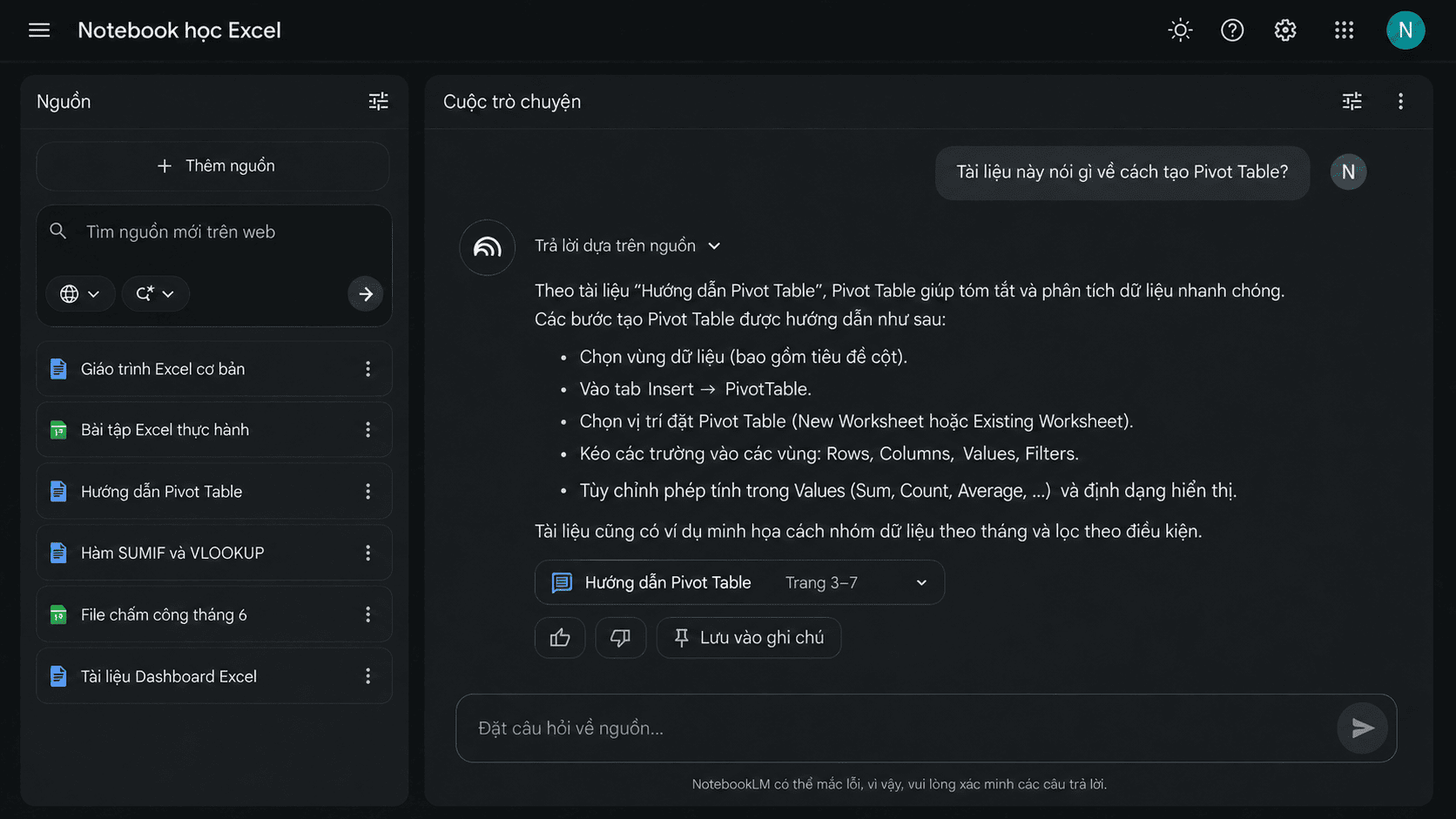
Bước 4: Đặt câu hỏi cho NotebookLM
Sau khi có nguồn, bạn có thể bắt đầu hỏi. Ví dụ:
- Tài liệu này nói gì về cách tạo Pivot Table?
- Tóm tắt phần quan trọng nhất cho người mới.
- Tạo bảng so sánh các hàm Google Sheets được nhắc đến trong tài liệu.
- Tạo 10 câu hỏi ôn tập từ nội dung này.
Bước 5: Kiểm tra lại câu trả lời
NotebookLM có thể giúp tiết kiệm thời gian, nhưng bạn không nên sao chép câu trả lời mà không kiểm tra. Với tài liệu quan trọng, hãy mở lại nguồn gốc để xác nhận thông tin, đặc biệt là số liệu, điều khoản, công thức hoặc nội dung chuyên môn.
Ví dụ ứng dụng NotebookLM trong học tin học văn phòng
Nếu bạn đang học Excel hoặc Google Sheets, NotebookLM có thể hỗ trợ rất tốt.
Ví dụ với chủ đề Pivot Table, bạn có thể tải tài liệu khóa học vào và hỏi:
- Pivot Table dùng để làm gì?
- Tóm tắt các bước tạo Pivot Table cho người mới.
- Liệt kê lỗi thường gặp khi dùng Pivot Table.
- Tạo bài kiểm tra 10 câu về Pivot Table.
Với chủ đề Google Sheets bị chậm, bạn có thể tải bài viết hoặc tài liệu hướng dẫn vào và hỏi:
- Tóm tắt các nguyên nhân làm Google Sheets bị chậm.
- Tạo bảng gồm nguyên nhân, dấu hiệu và cách xử lý.
- Giải thích cho người mới hiểu vì sao IMPORTRANGE làm file chậm.
- Cách học này giúp người mới không bị “ngợp” khi đọc tài liệu dài.
Ưu điểm của NotebookLM
NotebookLM có nhiều điểm mạnh nếu dùng đúng cách.
| Ưu điểm | Ý nghĩa thực tế |
| Làm việc theo nguồn tài liệu | Giúp câu trả lời sát với nội dung bạn cung cấp |
| Hỗ trợ tóm tắt nhanh | Tiết kiệm thời gian đọc tài liệu dài |
| Có thể hỏi đáp theo ngữ cảnh | Dễ đào sâu từng phần trong tài liệu |
| Hữu ích cho học tập | Tạo câu hỏi, dàn ý, flashcard, bản ôn tập |
| Có Audio Overview | Có thể nghe tóm tắt tài liệu dưới dạng thảo luận AI |
| Phù hợp với người mới | Giúp giải thích nội dung phức tạp dễ hiểu hơn |
Hạn chế của NotebookLM
Dù hữu ích, NotebookLM vẫn có một số hạn chế cần lưu ý.
| Hạn chế | Cần lưu ý |
| Vẫn có thể sai | Nên kiểm tra lại nguồn gốc |
| Phụ thuộc vào tài liệu đưa vào | Nguồn không rõ thì kết quả dễ thiếu chính xác |
| Không thay thế chuyên gia | Không nên dùng để ra quyết định pháp lý, tài chính, y tế quan trọng |
| Cần biết cách đặt câu hỏi | Prompt càng rõ, kết quả càng hữu ích |
| Có giới hạn theo gói sử dụng | Một số tính năng hoặc giới hạn cao hơn có thể nằm trong gói nâng cấp |
Google cho biết người dùng có thể nâng cấp NotebookLM để có thêm năng lực, giới hạn cao hơn và nhiều tính năng hơn thông qua Google AI Plans, Google Cloud hoặc một số gói Google Workspace đủ điều kiện.
Mẹo sử dụng NotebookLM hiệu quả hơn
Để dùng NotebookLM tốt hơn, bạn nên áp dụng một số mẹo sau:
- Chia tài liệu theo từng chủ đề: Không nên đưa mọi tài liệu vào một notebook. Mỗi notebook nên phục vụ một mục tiêu rõ ràng.
- Đặt câu hỏi cụ thể: Thay vì hỏi “Tóm tắt tài liệu”, hãy hỏi “Tóm tắt tài liệu này thành 5 ý chính cho người mới học Google Sheets”.
- Yêu cầu định dạng đầu ra rõ ràng: Bạn có thể yêu cầu NotebookLM trình bày theo bảng, bullet, checklist, dàn ý hoặc câu hỏi ôn tập.
- Luôn kiểm tra lại nguồn: Với công thức, số liệu, quy định hoặc thông tin quan trọng, nên đối chiếu lại tài liệu gốc.
- Dùng Audio Overview để ôn nhanh: Nếu tài liệu dài, bạn có thể dùng Audio Overview để nghe phần tóm tắt trước, sau đó quay lại đọc phần quan trọng.
Một số prompt NotebookLM hữu ích cho người mới
Bạn có thể tham khảo các mẫu prompt sau:
- Tóm tắt tài liệu này thành 5 ý chính dễ hiểu cho người mới.
- Tạo bảng gồm: khái niệm, giải thích, ví dụ thực tế.
- Liệt kê các lỗi thường gặp trong tài liệu và cách xử lý.
- Tạo 10 câu hỏi ôn tập từ nội dung này.
- Giải thích nội dung này theo cách phù hợp với nhân viên văn phòng.
- Tạo dàn ý thuyết trình 5 slide từ tài liệu này.
- So sánh các khái niệm chính trong tài liệu bằng bảng.
- Tạo checklist áp dụng nội dung này vào công việc thực tế.
NotebookLM có miễn phí không?
NotebookLM có thể sử dụng với tài khoản Google, nhưng các giới hạn và tính năng có thể khác nhau tùy tài khoản, khu vực, gói Google AI, Google Cloud hoặc Google Workspace. Google cũng có trang nâng cấp NotebookLM để cung cấp thêm giới hạn và tính năng cho người dùng cần nhu cầu cao hơn. Vì chính sách gói và tính năng có thể thay đổi theo thời gian, bạn nên kiểm tra trực tiếp trong tài khoản NotebookLM của mình trước khi triển khai cho học tập, công việc hoặc doanh nghiệp.
