

Bạn có biết rằng việc copy dữ liệu trong Excel mà không giữ nguyên định dạng có thể khiến báo cáo trở nên rối mắt và mất thời gian chỉnh sửa? Bài viết này sẽ hướng dẫn 3 cách copy trong Excel giữ nguyên định dạng nhanh chóng, bao gồm sử dụng Paste Special, tổ hợp phím tắt và kéo thả dữ liệu. Những mẹo này giúp bạn làm việc hiệu quả hơn và tránh sai sót khi xử lý bảng tính.
MỤC LỤC
Tại sao cần biết cách copy trong Excel giữ nguyên định dạng?
Trong công việc văn phòng, việc copy dữ liệu trong Excel là thao tác cơ bản nhưng cực kỳ quan trọng. Nếu bạn chỉ đơn thuần nhấn Ctrl + C và Ctrl + V mà không biết cách giữ định dạng, bảng tính có thể bị mất màu sắc, font chữ, định dạng số hay công thức, dẫn đến báo cáo trở nên lộn xộn và tốn thời gian chỉnh sửa lại. Vì vậy, việc biết cách copy trong Excel giữ nguyên định dạng không chỉ giúp tiết kiệm thời gian mà còn đảm bảo tính chuyên nghiệp, chính xác trong xử lý dữ liệu. Đây là kỹ năng cần thiết với mọi nhân viên văn phòng, quản lý dữ liệu hay kế toán muốn làm việc hiệu quả và hạn chế sai sót.
Sử dụng Paste Special để giữ nguyên định dạng
Bước 1: Chọn vùng A1:C4 trên sheet nguồn (bấm và kéo hoặc Ctrl+A trong vùng). Nhấn Ctrl + C (hoặc chuột phải > Copy).
Bước 2: Chuyển tới sheet đích, chọn ô đích (ví dụ ô A1 trên Sheet2). Nhấp chuột phải → trong phần Paste Options (các biểu tượng nhỏ), chọn biểu tượng Keep Source Formatting (thường là cái clipboard có vết sơn/khung).
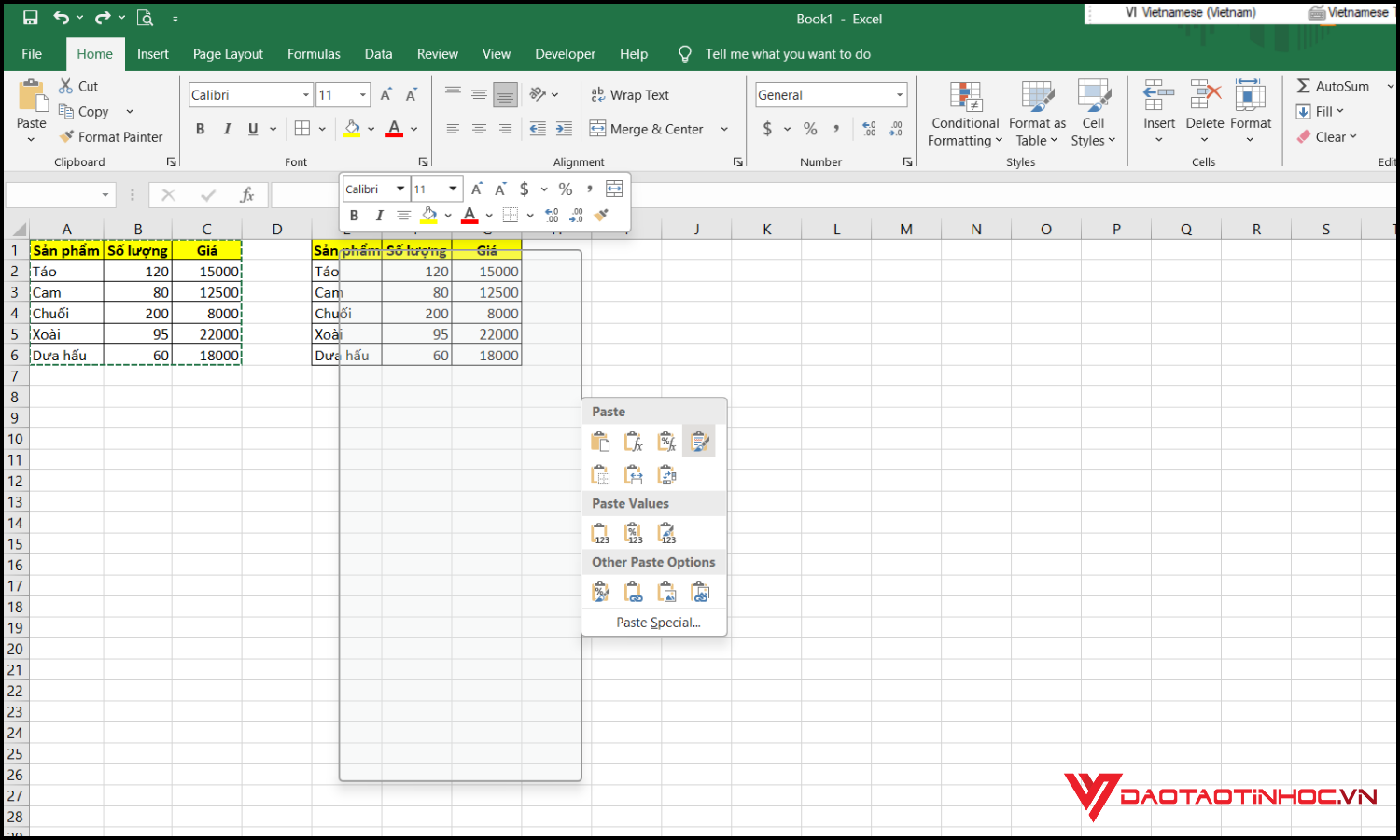
Bước 3: Kiểm tra nội dung và toàn bộ định dạng (màu nền, in đậm, định dạng tiền tệ) phải giống hệt sheet nguồn.

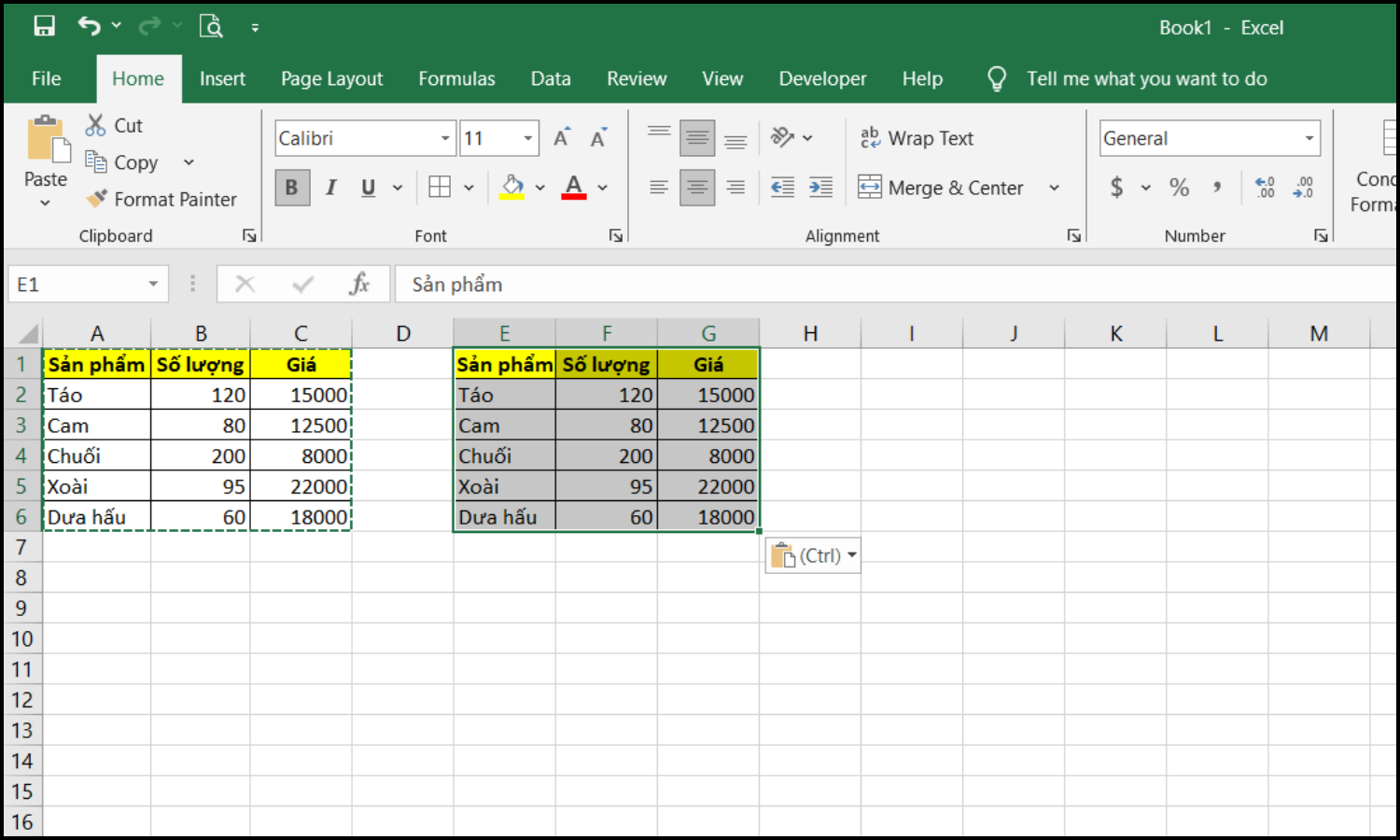
Dùng tổ hợp phím tắt Ctrl + C và Ctrl + Alt + V
Dùng tổ hợp phím tắt Ctrl + C và Ctrl + Alt + V là cách nhanh nhất để copy dữ liệu trong Excel mà vẫn giữ nguyên định dạng ban đầu. Với thao tác đơn giản, bạn chỉ cần nhấn Ctrl + C để sao chép vùng dữ liệu, sau đó dùng Ctrl + Alt + V để mở hộp thoại Paste Special. Tại đây, bạn có thể chọn Keep Source Formatting hoặc All để Excel giữ lại màu sắc, font chữ, công thức và định dạng số.
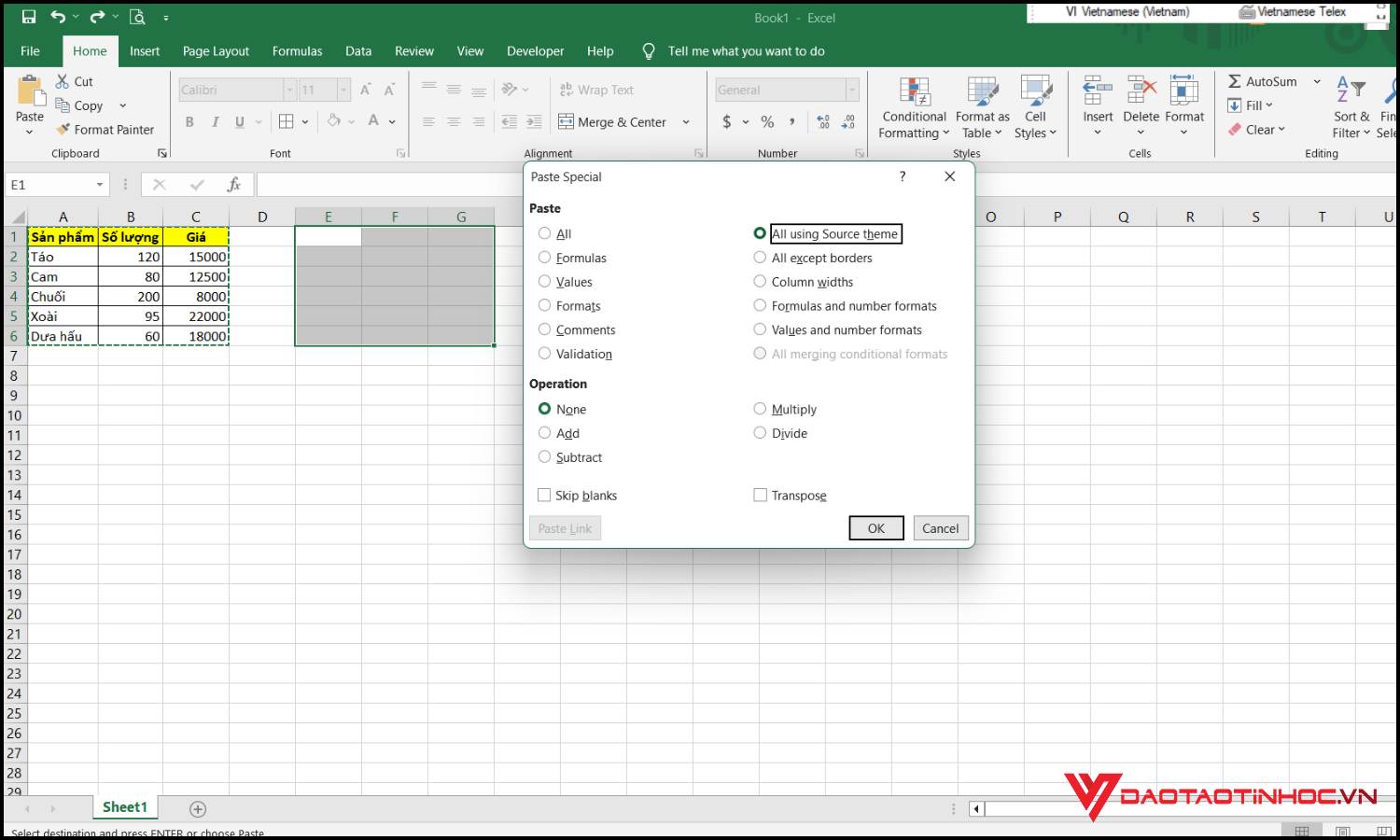
Đây là thủ thuật giúp tiết kiệm nhiều thời gian khi làm báo cáo và đặc biệt hữu ích cho những ai muốn copy trong Excel giữ nguyên định dạng mà không cần thao tác chuột phức tạp. Phím tắt này phù hợp với mọi phiên bản Excel và được dân văn phòng sử dụng rất thường xuyên.
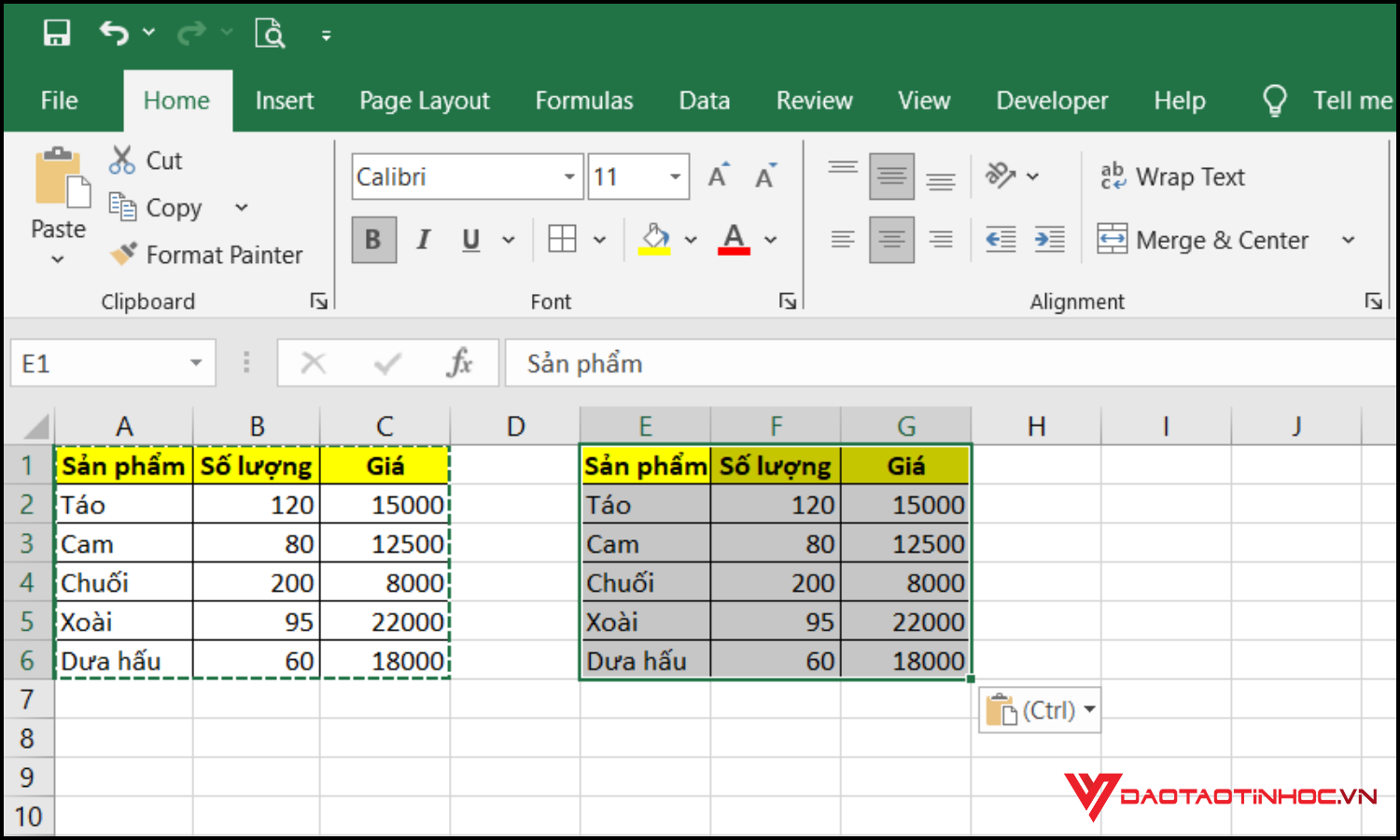

Những lưu ý về cách copy trong Excel giữ nguyên định dạng
Khi thao tác cách copy trong Excel giữ nguyên định dạng, không phải lúc nào mọi thứ cũng diễn ra suôn sẻ. Một số lỗi phổ biến như mất định dạng ô, công thức bị thay đổi, hay dữ liệu bị xóa nhầm có thể xảy ra nếu bạn không chú ý. Để đảm bảo giữ nguyên định dạng Excel và tránh sai sót, bạn nên lưu ý những điểm sau: luôn kiểm tra phiên bản Excel đang sử dụng, tận dụng tính năng Paste Special, và cẩn thận khi kéo thả dữ liệu giữa các sheet. Nắm vững những lưu ý này sẽ giúp bạn thao tác copy dữ liệu trong Excel nhanh chóng, chính xác và chuyên nghiệp hơn.
Kết luận
Việc nắm vững cách copy trong Excel giữ nguyên định dạng sẽ giúp bạn tiết kiệm thời gian, làm việc chuyên nghiệp hơn và hạn chế sai sót trong báo cáo. Nếu bạn muốn nâng cao kỹ năng Excel từ cơ bản đến nâng cao, hãy tham khảo ngay sách “Excel ứng dụng văn phòng từ cơ bản đến nâng cao“, đi kèm video bài giảng chi tiết và bài tập thực hành giúp bạn tự tin áp dụng ngay vào công việc hàng ngày.
