Trong quá trình làm việc với Google Sheets, bạn thường xuyên gặp tình trạng dữ liệu bị dính liền như họ tên, số điện thoại, email hay mã đơn hàng? Việc tách dữ liệu thủ công không chỉ mất thời gian mà còn dễ sai sót. Hàm SPLIT Google Sheets chính là công cụ giúp bạn giải quyết vấn đề này nhanh gọn chỉ với một công thức. Trong bài viết này, bạn sẽ hiểu rõ hàm SPLIT Google Sheets là gì, cú pháp sử dụng, các ví dụ tách dữ liệu cực nhanh, những lỗi thường gặp và cách ứng dụng hàm SPLIT hiệu quả trong công việc thực tế.
MỤC LỤC
Hàm SPLIT Google Sheets là gì?
Hàm SPLIT Google Sheets là hàm dùng để tách một chuỗi văn bản thành nhiều phần khác nhau dựa trên ký tự phân cách như dấu cách, dấu phẩy, dấu gạch ngang hoặc ký tự tùy chọn. Khi sử dụng hàm SPLIT, dữ liệu sau khi tách sẽ tự động hiển thị ra nhiều cột, giúp bạn xử lý thông tin nhanh chóng và chính xác hơn. Hàm này đặc biệt hữu ích trong các trường hợp tách họ tên, số điện thoại, email, mã khách hàng hoặc dữ liệu được nhập chung trong một ô. Nhờ tính đơn giản và linh hoạt, hàm SPLIT Google Sheets là công cụ không thể thiếu đối với nhân viên văn phòng và người mới học Google Sheets.
Vì sao nên dùng hàm SPLIT trong Google Sheets?
Sử dụng hàm SPLIT trong Google Sheets giúp bạn tách dữ liệu nhanh chóng mà không cần thao tác thủ công phức tạp. Thay vì phải sao chép, cắt dán từng phần dữ liệu, hàm SPLIT cho phép chia một chuỗi văn bản thành nhiều cột chỉ với một công thức duy nhất, từ đó tiết kiệm thời gian và giảm sai sót khi làm việc. Ngoài ra, hàm SPLIT còn giúp dữ liệu được trình bày rõ ràng, dễ lọc, dễ sắp xếp và thuận tiện cho việc tạo báo cáo tự động. Chính vì vậy, hàm SPLIT Google Sheets đặc biệt phù hợp với nhân viên văn phòng, kế toán, nhân sự hay bất kỳ ai thường xuyên xử lý dữ liệu lớn trong Google Sheets.
Cú pháp hàm SPLIT Google Sheets
Cú pháp hàm SPLIT Google Sheets được thiết kế đơn giản, dễ nhớ nhưng mang lại hiệu quả tách dữ liệu rất cao. Cú pháp chuẩn của hàm là:
=SPLIT(text, delimiter, [split_by_each], [remove_empty_text]).

Trong đó:
- Text là chuỗi dữ liệu cần tách,
- delimiter là ký tự phân cách như dấu cách, dấu phẩy hoặc dấu gạch ngang.
- Hai tham số tùy chọn split_by_each và remove_empty_text giúp bạn kiểm soát cách tách dữ liệu chính xác hơn trong các trường hợp nâng cao.
Chỉ cần hiểu rõ cú pháp hàm SPLIT Google Sheets, bạn đã có thể áp dụng linh hoạt để xử lý dữ liệu nhanh và gọn trong công việc hàng ngày.
Ví dụ dùng hàm SPLIT Google Sheets tách dữ liệu
Ví dụ dùng hàm SPLIT Google Sheets tách dữ liệu giúp bạn hiểu và áp dụng hàm này nhanh chóng ngay trong công việc.
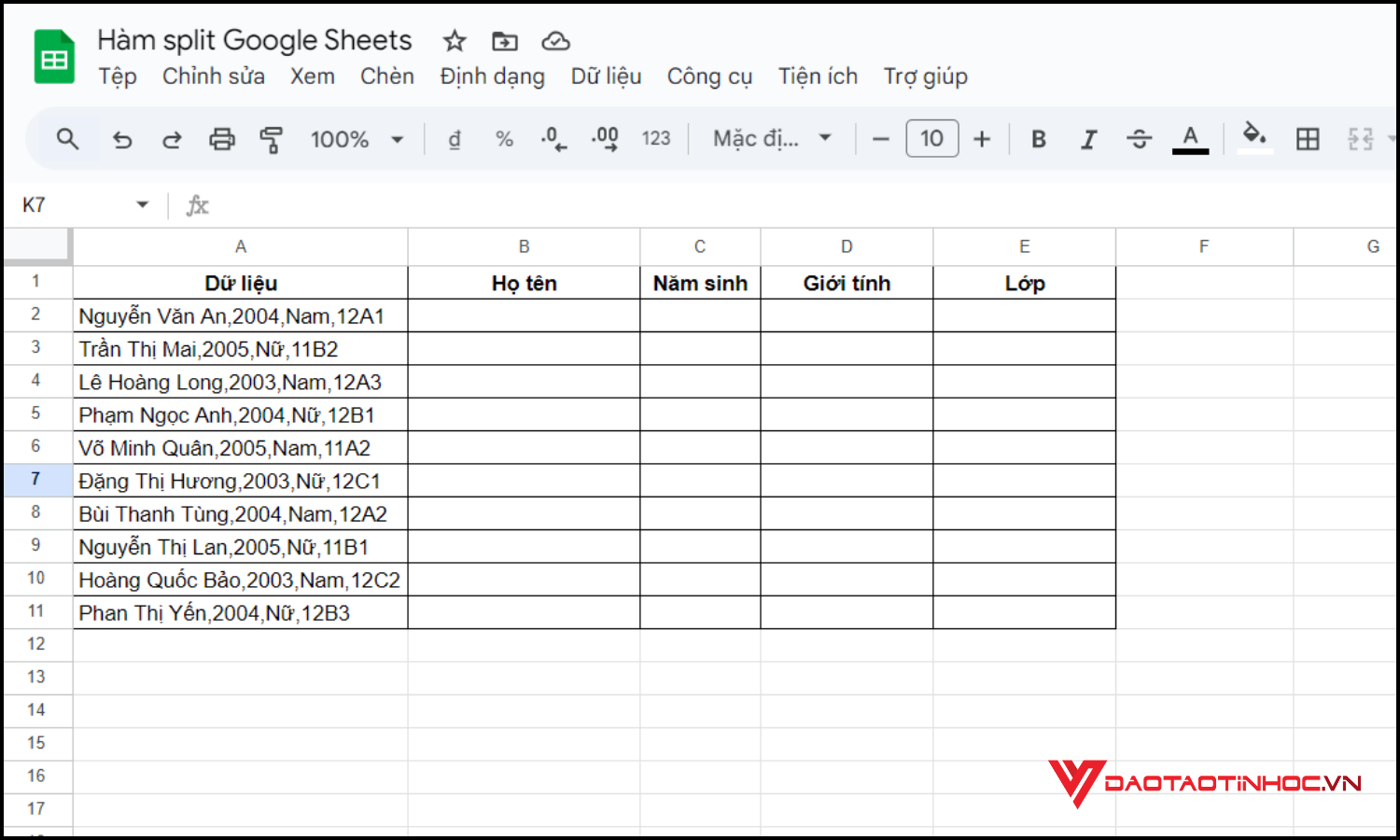
Bước 1: Chuẩn bị dữ liệu cần tách, ví dụ ô A2 chứa họ tên đầy đủ các dữ liệu như sau:
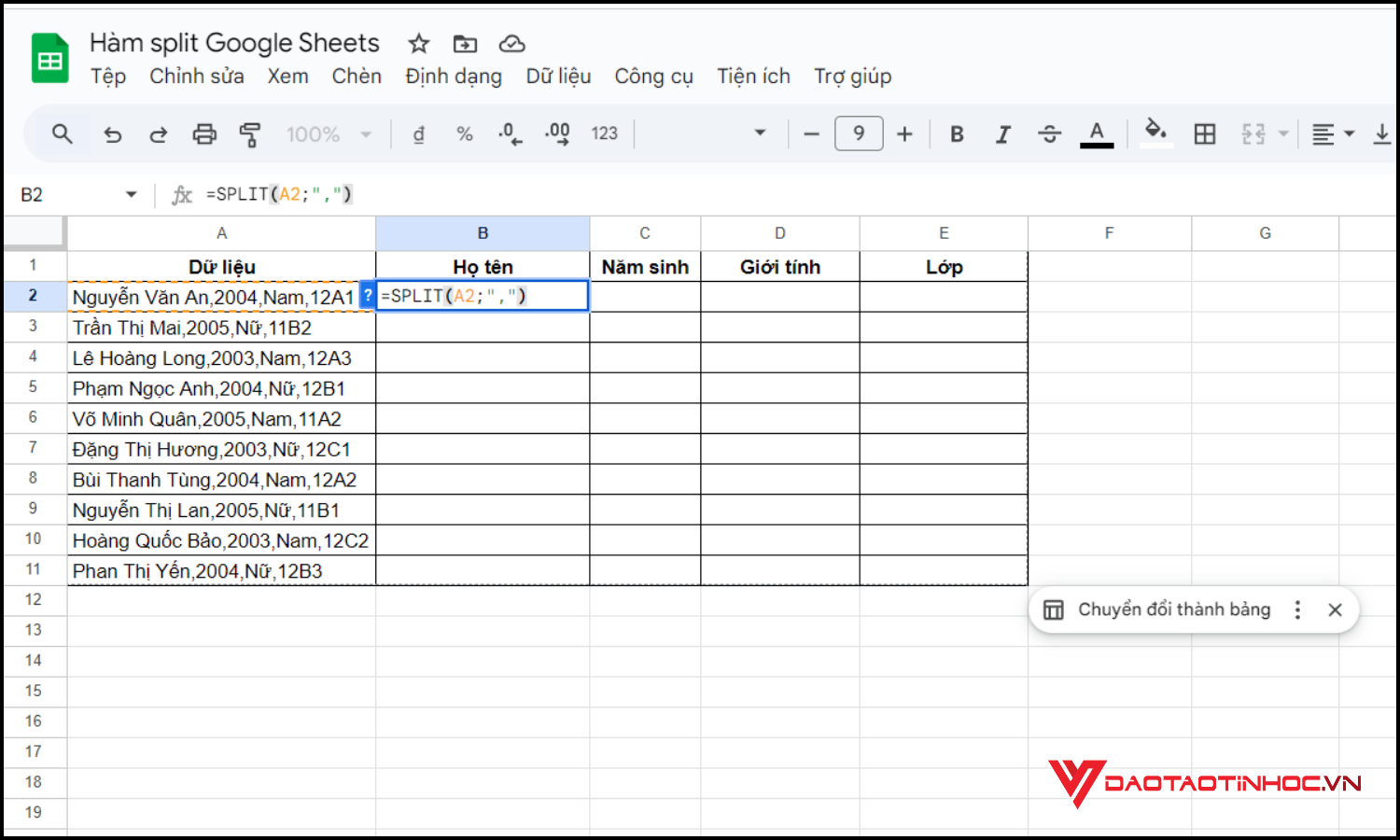
Bước 2: Chọn ô B2 (ô bắt đầu hiển thị kết quả tách). Nhập công thức =SPLIT(A2;”,”) rồi nhấn Enter.
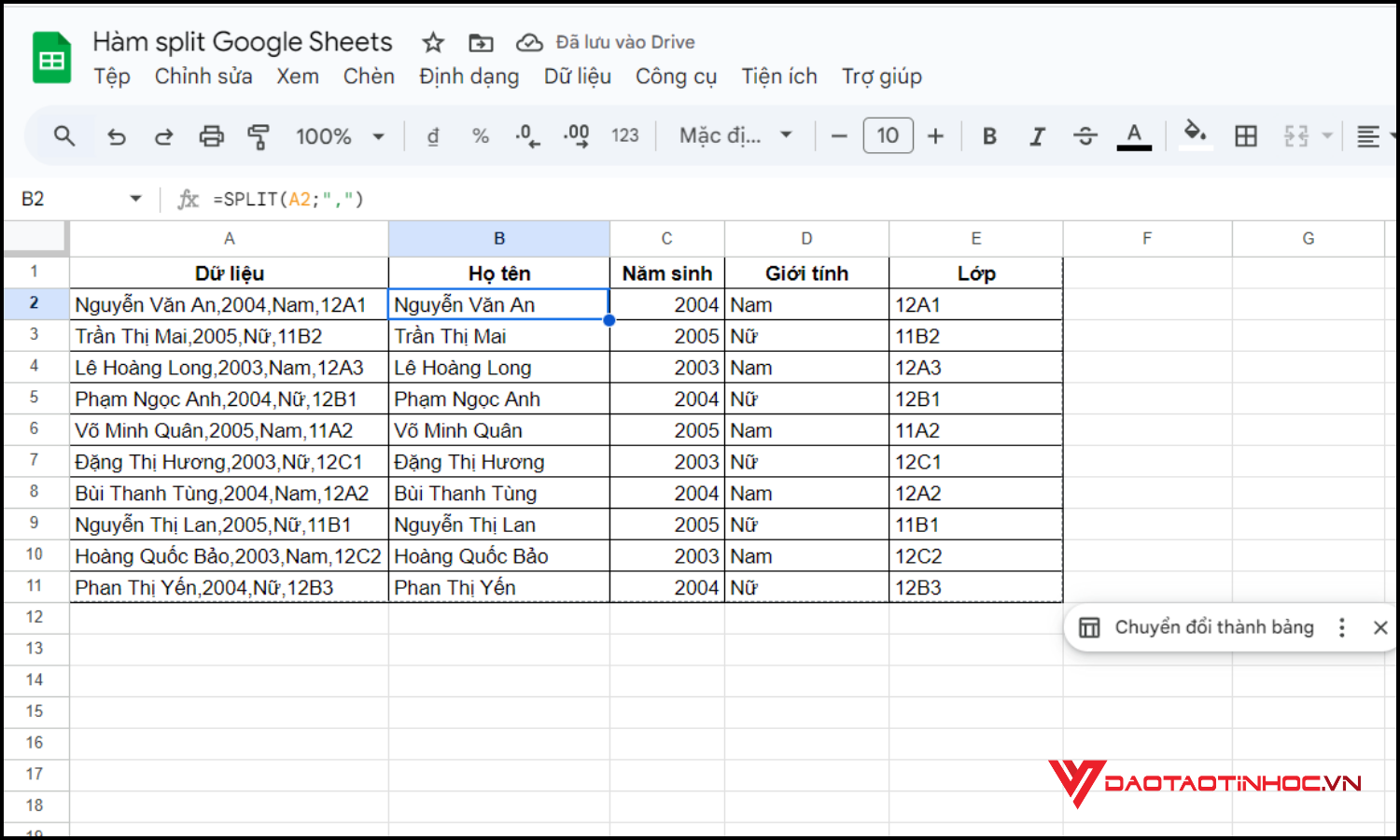
Bước 3: Google Sheets sẽ tự động tách họ, tên đệm và tên ra các cột riêng biệt.
Với cách làm tương tự, bạn có thể thay dấu cách bằng dấu phẩy, dấu gạch ngang hoặc ký tự khác để tách số điện thoại, email hay mã dữ liệu. Thông qua những ví dụ dùng hàm SPLIT Google Sheets tách dữ liệu này, bạn sẽ xử lý thông tin nhanh hơn, hạn chế sai sót và tiết kiệm đáng kể thời gian làm việc.

Một số lỗi thường gặp khi dùng hàm SPLIT Google Sheets
Khi sử dụng hàm SPLIT Google Sheets, người dùng thường gặp một số lỗi phổ biến khiến dữ liệu tách ra không đúng như mong muốn. Thường gặp nhất là chọn sai ký tự phân cách (delimiter), dẫn đến dữ liệu không được tách hoặc tách sai cột. Ngoài ra, lỗi xuất hiện ô trống dư thừa, dữ liệu bị lệch cột hoặc công thức không trả về kết quả cũng khá phổ biến khi chưa hiểu rõ các tham số của hàm. Việc nắm được những lỗi thường gặp khi dùng hàm SPLIT Google Sheets và cách khắc phục sẽ giúp bạn xử lý dữ liệu chính xác hơn, tránh mất thời gian chỉnh sửa thủ công trong quá trình làm việc.
Ứng dụng thực tế của hàm SPLIT Google Sheets
Ứng dụng thực tế của hàm SPLIT Google Sheets xuất hiện rất nhiều trong công việc hàng ngày, đặc biệt với những ai thường xuyên xử lý dữ liệu. Bạn có thể dùng hàm SPLIT để tách họ và tên phục vụ quản lý nhân sự, tách số điện thoại – email trong danh sách khách hàng, hoặc chia mã đơn hàng, địa chỉ theo từng phần riêng biệt. Ngoài ra, hàm SPLIT còn hỗ trợ làm sạch dữ liệu trước khi lọc, sắp xếp và tạo báo cáo tự động trong Google Sheets. Nhờ tính linh hoạt và dễ sử dụng, hàm SPLIT Google Sheets trở thành công cụ không thể thiếu giúp nhân viên văn phòng làm việc nhanh hơn và chuyên nghiệp hơn.
Kết luận
Có thể thấy, hàm SPLIT Google Sheets là một trong những hàm xử lý chuỗi cơ bản nhưng vô cùng quan trọng, đặc biệt với nhân viên văn phòng thường xuyên làm việc với dữ liệu. Chỉ cần nắm vững cú pháp và cách áp dụng, bạn có thể tách dữ liệu nhanh chóng, giảm thao tác thủ công và nâng cao hiệu suất làm việc đáng kể. Khi kết hợp hàm SPLIT với các hàm khác trong Google Sheets, bạn sẽ xử lý dữ liệu linh hoạt hơn và tạo báo cáo chuyên nghiệp, chính xác hơn.
Nếu bạn muốn học Google Sheets bài bản, biết cách tạo báo cáo tự động và trực quan hóa dữ liệu phục vụ công việc, cuốn sách “Google Sheets Tạo báo cáo tự động và trực quan hóa dữ liệu” sẽ là lựa chọn phù hợp. Sách hướng dẫn chi tiết từ cơ bản đến nâng cao, bám sát tình huống thực tế, giúp bạn làm chủ Google Sheets và tối ưu thời gian làm việc mỗi ngày.