

Trong quá trình làm việc với Google Sheets, rất nhiều người gặp tình huống phải lọc trùng 2 cột Google Sheet để so sánh, đối chiếu và kiểm tra dữ liệu. Tuy nhiên, nếu lọc thủ công từng dòng sẽ rất mất thời gian và dễ sai sót, đặc biệt khi dữ liệu ngày càng nhiều. Tin vui là bạn hoàn toàn có thể xử lý nhanh gọn bằng các hàm lọc trùng trong Google Sheet như COUNTIF, FILTER chỉ với vài bước đơn giản. Bài viết này sẽ hướng dẫn bạn chi tiết từ cơ bản đến nâng cao, kèm mẹo giúp ai cũng làm được, kể cả người mới.
MỤC LỤC
Các tình huống thường gặp cần lọc trùng 2 cột Google Sheet
Trong quá trình làm việc với dữ liệu, lọc trùng 2 cột Google Sheet là thao tác rất thường gặp, đặc biệt khi cần so sánh và đối chiếu thông tin giữa hai danh sách khác nhau. Ví dụ, khi kiểm tra danh sách khách hàng cũ và mới, đối chiếu mã nhân viên giữa bảng chấm công và bảng lương, hay so sánh danh sách học viên đã đăng ký với danh sách đã thanh toán. Ngoài ra, nhiều người cũng cần lọc trùng 2 cột Google Sheet để phát hiện dữ liệu nhập trùng, tránh gửi email trùng lặp hoặc báo cáo sai số liệu. Nếu không dùng hàm xử lý, việc lọc thủ công sẽ tốn thời gian và dễ sai sót, nhất là với bảng dữ liệu lớn. Vì vậy, nắm được cách lọc trùng 2 cột trong Google Sheet sẽ giúp công việc nhanh gọn, chính xác và chuyên nghiệp hơn.
Vì sao nên dùng hàm lọc trùng trong Google Sheet thay vì lọc thủ công?
Nhiều người khi cần lọc trùng 2 cột Google Sheet thường chọn cách lọc thủ công bằng mắt hoặc dùng bộ lọc cơ bản, tuy nhiên cách này rất dễ bỏ sót và mất nhiều thời gian khi dữ liệu lớn. Trong khi đó, việc sử dụng hàm lọc trùng trong Google Sheet như COUNTIF hay FILTER giúp xử lý dữ liệu nhanh chóng, chính xác và nhất quán hơn. Các hàm này có thể tự động cập nhật kết quả khi dữ liệu thay đổi, hạn chế tối đa sai sót do thao tác tay và đặc biệt phù hợp với các bảng dữ liệu hàng trăm, hàng nghìn dòng. Nhờ áp dụng hàm lọc trùng, bạn không chỉ tiết kiệm thời gian làm báo cáo mà còn nâng cao hiệu suất làm việc và tính chuyên nghiệp trong xử lý dữ liệu.
Các cách lọc trùng 2 cột Google Sheet phổ biến hiện nay
Lọc trùng 2 cột Google Sheet bằng hàm COUNTIF
Lọc trùng 2 cột Google Sheet bằng hàm COUNTIF là cách làm đơn giản, dễ hiểu và rất phù hợp với người mới bắt đầu. Phương pháp này giúp bạn nhanh chóng xác định những dòng dữ liệu xuất hiện đồng thời ở cả hai cột, từ đó dễ dàng lọc, kiểm tra hoặc loại bỏ dữ liệu trùng lặp mà không cần thao tác thủ công.
Bước 1: Chuẩn bị dữ liệu

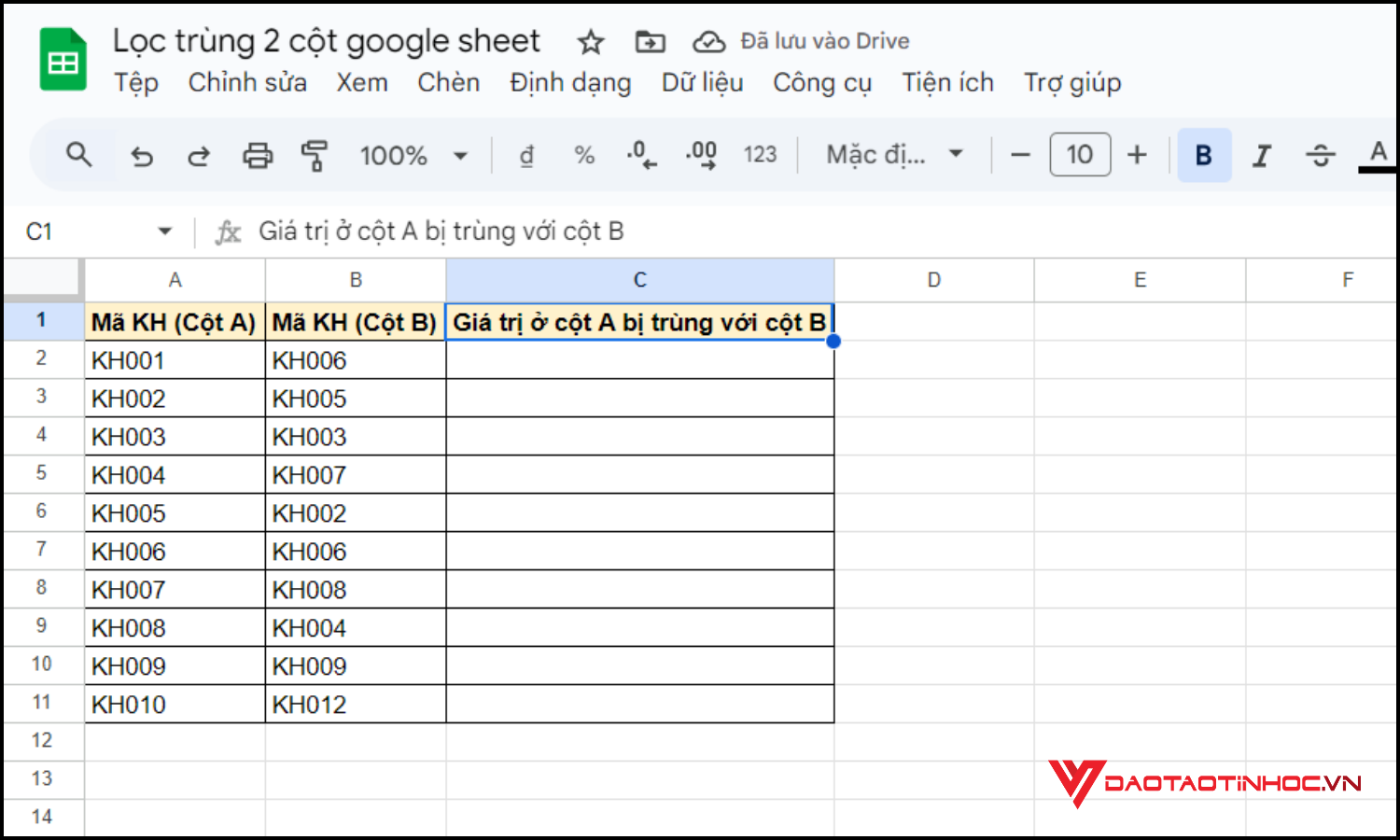
Giả sử bạn có dữ liệu như sau:
Cột A: Danh sách mã khách hàng
Cột B: Danh sách mã khách hàng cần đối chiếu
Mục tiêu là tìm các giá trị ở cột A bị trùng với cột B.
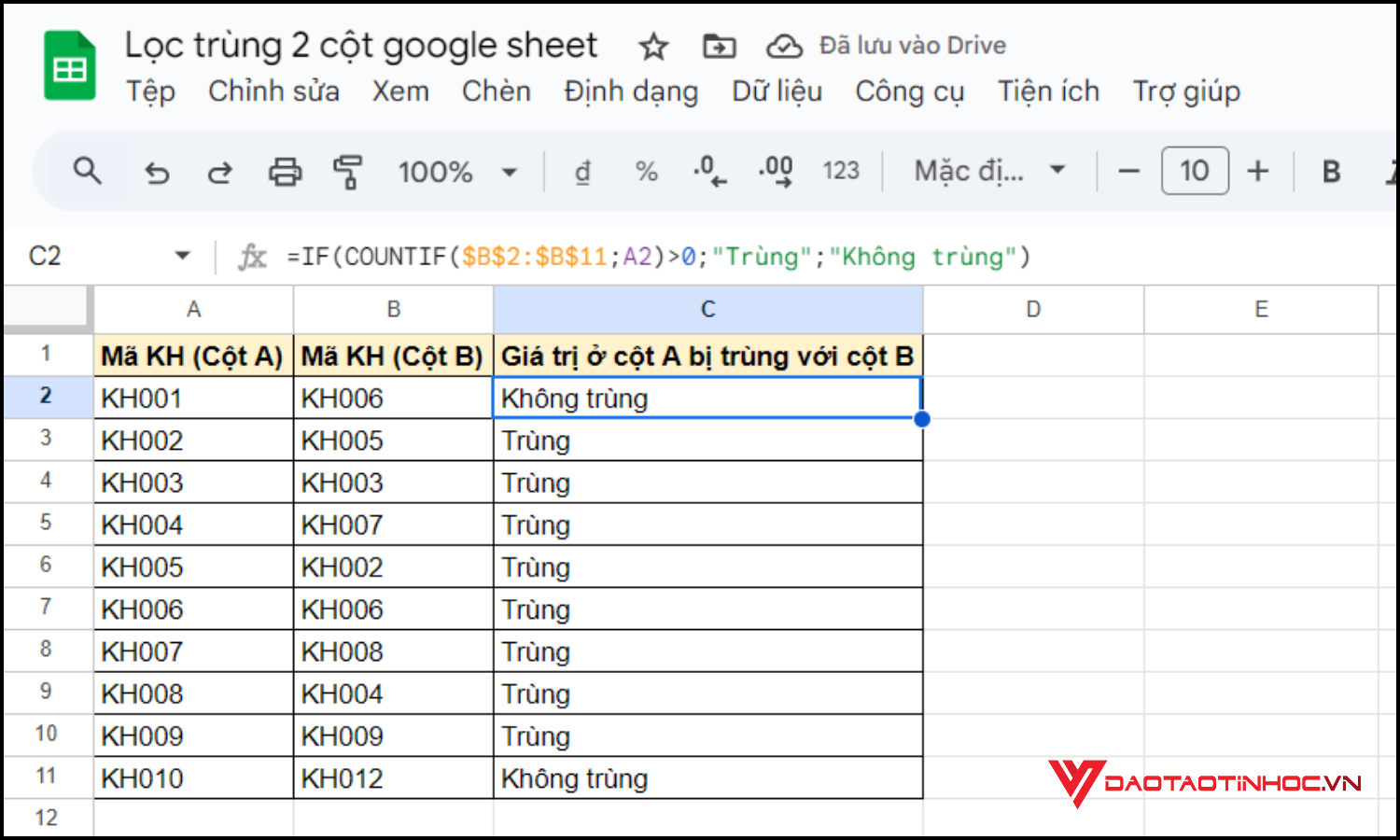
Bước 2: Tại ô C2, nhập công thức
=IF(COUNTIF($B$2:$B$11;A2)>0;”Trùng”;”Không trùng”)
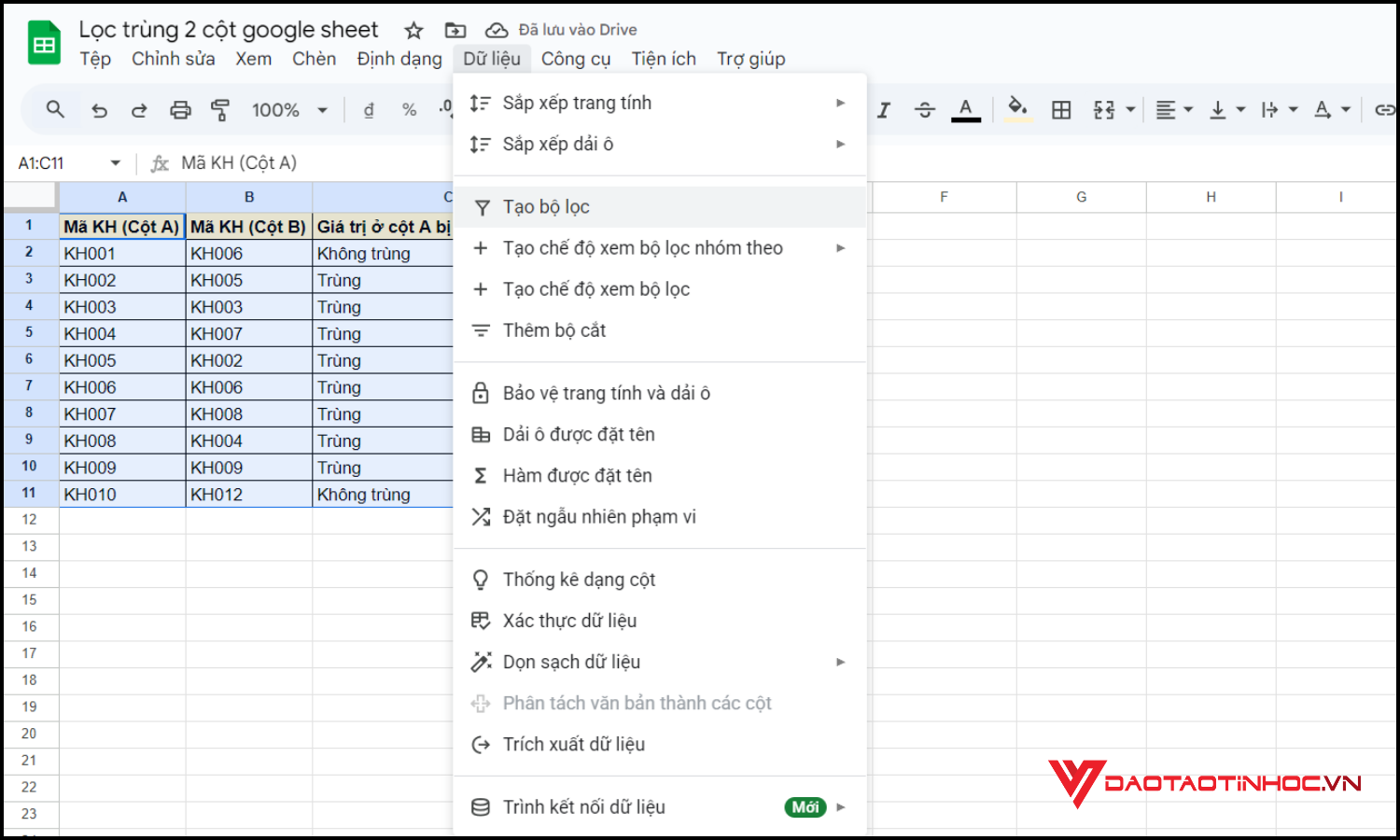
Bước 3: Sau khi có cột C bạn chọn bảng, chọn dữ liệu (Data) → Chọn bộ lọc (Create a filter).
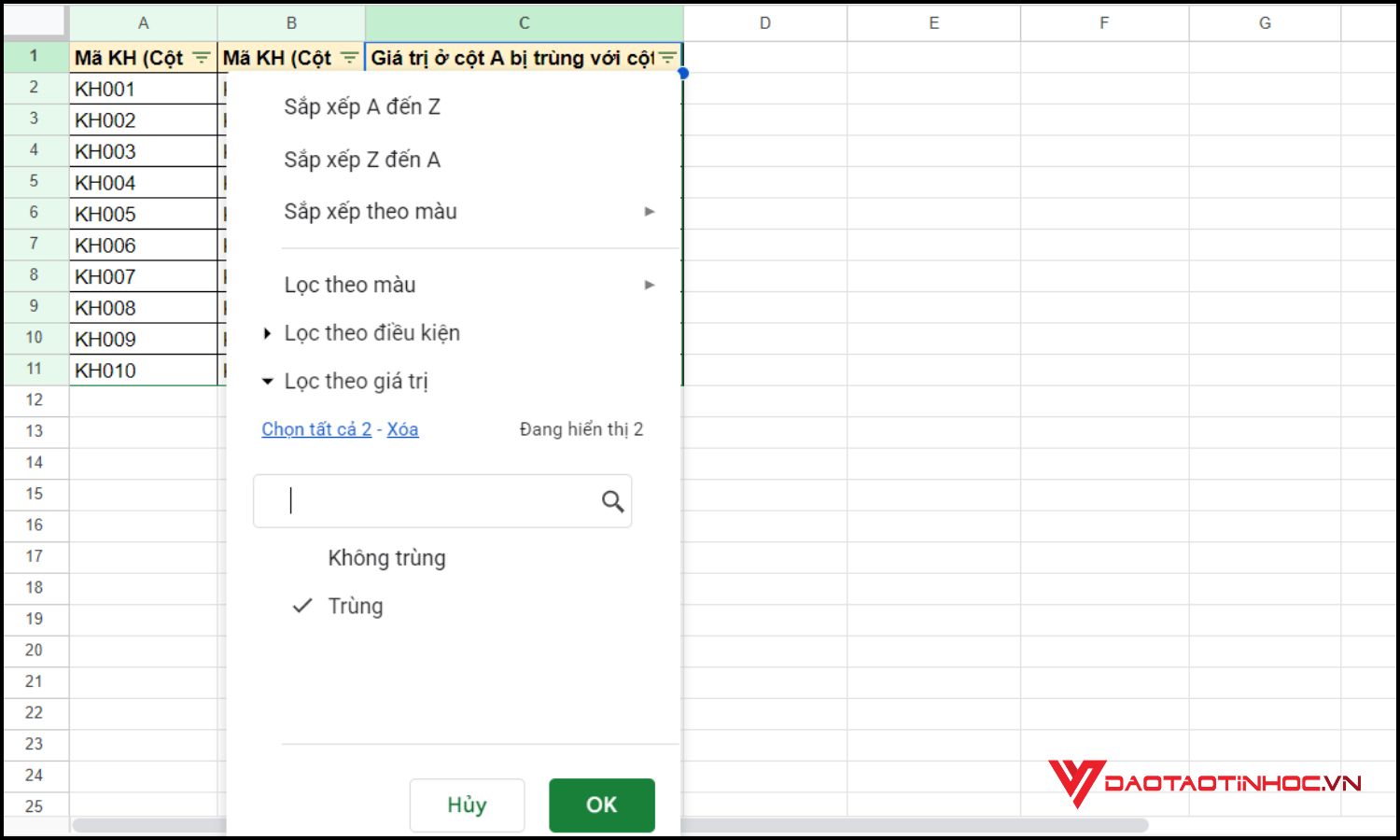
Bước 4: Lọc cột C = Trùng
Lọc trùng 2 cột Google Sheet bằng hàm FILTER
Lọc trùng 2 cột Google Sheet bằng hàm FILTER là cách làm hiệu quả khi bạn muốn tách riêng danh sách dữ liệu trùng ra một bảng mới, không làm ảnh hưởng đến dữ liệu gốc. Phương pháp này rất phù hợp trong các trường hợp đối chiếu danh sách khách hàng, mã đơn hàng hoặc dữ liệu nhập từ nhiều nguồn khác nhau.
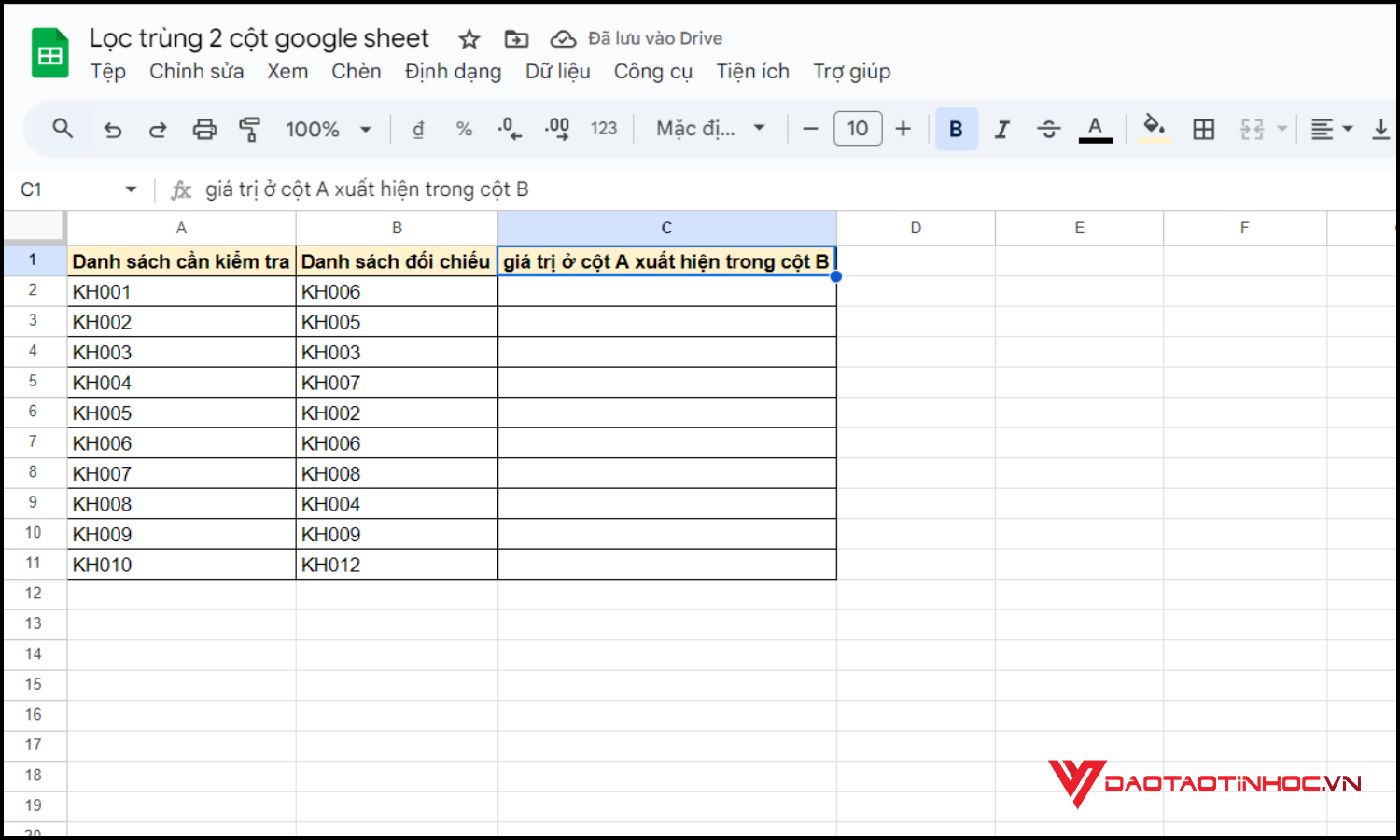
Bước 1: Chuẩn bị dữ liệu cần lọc trùng
Giả sử bạn có dữ liệu gồm 2 cột:
Cột A: Danh sách cần kiểm tra
Cột B: Danh sách đối chiếu
Mục tiêu là lọc ra những giá trị ở cột A xuất hiện trong cột B.
Bước 2: Sử dụng FILTER kết hợp COUNTIF
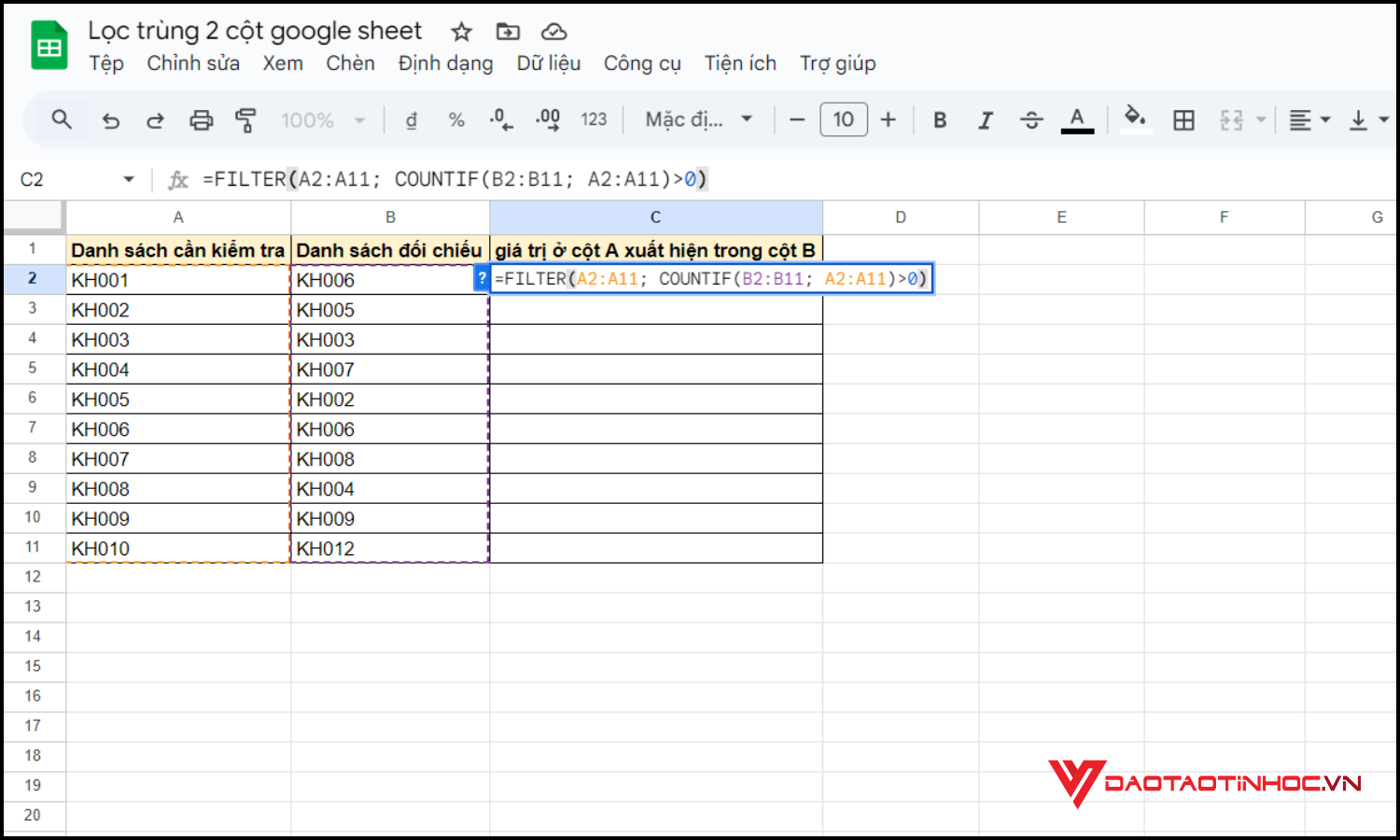
Tại một ô trống (ví dụ ô C2), nhập công thức:
=FILTER(A2:A11; COUNTIF(B2:B11; A2:A11)>0)
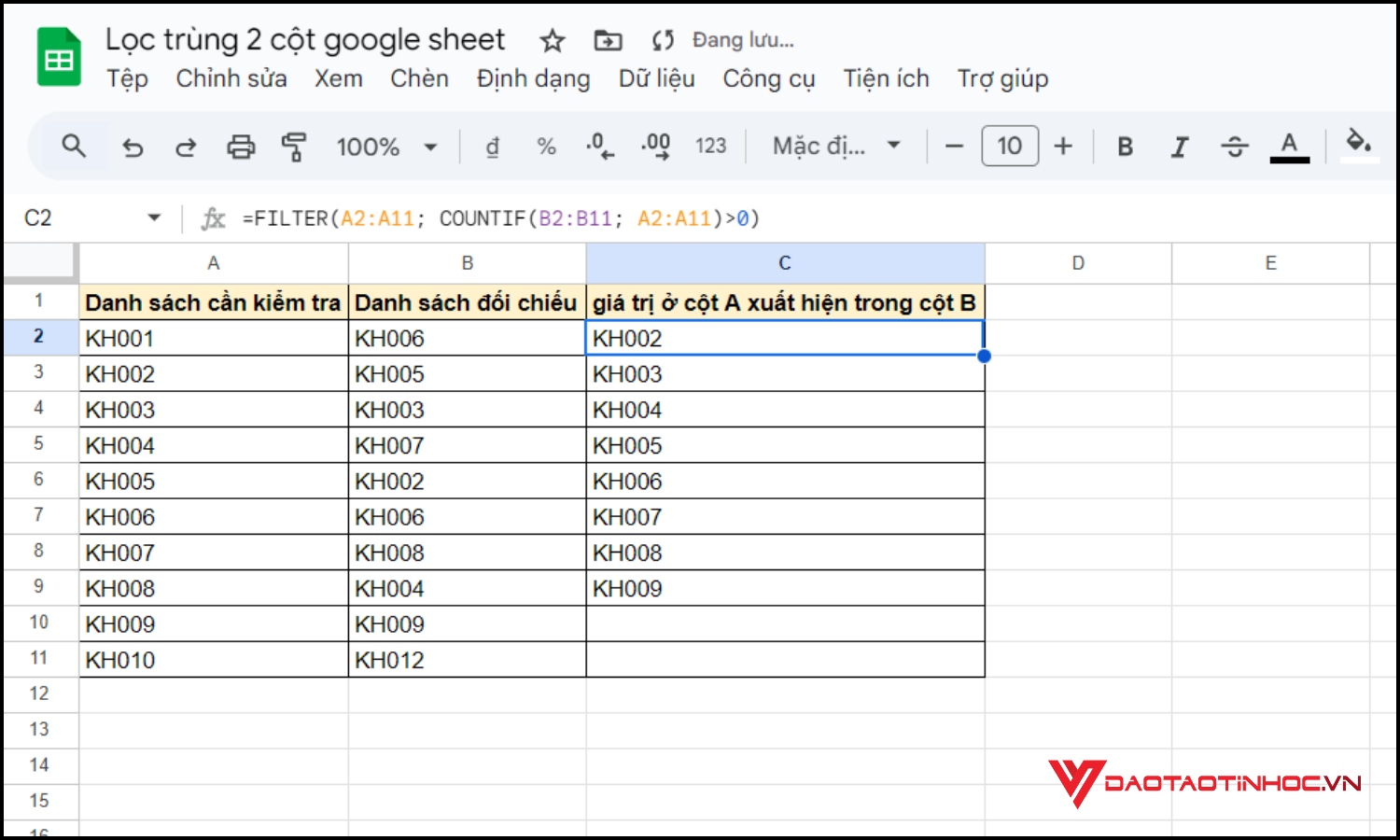
Bước 3: Kiểm tra kết quả lọc
Sau khi nhấn Enter, Google Sheets sẽ tự động trả về: Một danh sách mới chỉ gồm các giá trị bị trùng giữa 2 cột. Danh sách này hoàn toàn độc lập, bạn có thể dùng để làm báo cáo, tổng hợp hoặc xử lý tiếp mà không ảnh hưởng đến bảng gốc.

Một số lỗi thường gặp khi lọc trùng 2 cột Google Sheet
Khi lọc trùng 2 cột Google Sheet, nhiều người gặp tình trạng dữ liệu giống nhau nhưng hàm lại không trả về kết quả đúng. Nguyên nhân phổ biến là dữ liệu có khoảng trắng dư, khác nhau giữa chữ hoa và chữ thường, hoặc hai cột đang ở định dạng khác nhau (văn bản và số). Ngoài ra, việc dùng sai phạm vi trong các hàm lọc trùng trong Google Sheet như COUNTIF hay FILTER cũng khiến kết quả bị thiếu hoặc sai lệch. Một lỗi khác thường gặp là không loại bỏ dòng trống, dẫn đến danh sách lọc trùng bị nhiễu. Hiểu rõ các lỗi này sẽ giúp bạn xử lý dữ liệu chính xác hơn và tránh mất thời gian kiểm tra lại thủ công.
Mẹo lọc trùng 2 cột Google Sheet nhanh gọn
Để lọc trùng 2 cột Google Sheet nhanh gọn và chính xác, bạn nên chuẩn hóa dữ liệu trước khi áp dụng hàm, như xóa khoảng trắng dư bằng TRIM và thống nhất định dạng dữ liệu giữa hai cột. Khi sử dụng các hàm lọc trùng trong Google Sheet như COUNTIF hoặc FILTER, hãy kết hợp thêm điều kiện loại bỏ dòng trống để kết quả rõ ràng hơn. Một mẹo hữu ích khác là chuyển toàn bộ dữ liệu về chữ thường hoặc chữ hoa nhằm tránh lỗi trùng do khác kiểu chữ. Áp dụng đúng các mẹo này sẽ giúp bạn xử lý dữ liệu nhanh hơn, hạn chế sai sót và tiết kiệm đáng kể thời gian làm việc.
Tổng kết
Qua bài viết này, bạn đã nắm được các cách lọc trùng 2 cột Google Sheet phổ biến, hiểu rõ khi nào nên dùng COUNTIF, khi nào nên kết hợp FILTER để đạt hiệu quả cao nhất. Việc sử dụng đúng hàm lọc trùng trong Google Sheet không chỉ giúp bạn tiết kiệm thời gian xử lý dữ liệu mà còn hạn chế sai sót trong báo cáo, đối chiếu danh sách hay quản lý thông tin công việc hằng ngày.
Nếu bạn là nhân viên văn phòng, kế toán, hành chính hay quản lý và muốn sử dụng Google Sheets bài bản hơn từ các hàm cơ bản, xử lý dữ liệu, lọc tổng hợp báo cáo cho đến ứng dụng thực tế trong công việc, thì khóa học Google Sheets từ Cơ bản đến Nâng cao cho dân văn phòng sẽ là lựa chọn phù hợp. Khóa học được xây dựng theo lộ trình dễ hiểu, học đến đâu áp dụng được ngay đến đó, giúp bạn làm việc nhanh hơn, chính xác hơn và chuyên nghiệp hơn mỗi ngày.
