

Trong quá trình làm việc nhóm, việc phân quyền chỉnh sửa Google Sheets đóng vai trò quan trọng để bảo vệ dữ liệu và kiểm soát nội dung hiệu quả. Nếu không thiết lập đúng quyền truy cập, file dễ bị chỉnh sửa nhầm hoặc mất thông tin quan trọng. Bài viết này sẽ hướng dẫn bạn 3 bước phân quyền chỉnh sửa Google Sheets dễ dàng, giải đáp thắc mắc có thể phân quyền theo từng ô hay không, đồng thời chỉ ra những lỗi thường gặp và mẹo tối ưu giúp quản lý file chuyên nghiệp hơn.
MỤC LỤC
Vì sao cần phân quyền chỉnh sửa Google Sheets?
Khi nhiều người cùng truy cập một file, nếu không thiết lập quyền rõ ràng, bất kỳ ai cũng có thể chỉnh sửa, xóa hoặc thay đổi công thức quan trọng. Điều này dễ dẫn đến mất dữ liệu, sai lệch báo cáo và ảnh hưởng trực tiếp đến hiệu quả công việc.
Việc phân quyền chỉnh sửa Google Sheets giúp bạn xác định rõ ai được xem, ai được nhận xét và ai được chỉnh sửa nội dung. Nhờ đó, doanh nghiệp có thể bảo mật thông tin nội bộ, bảo vệ số liệu tài chính, danh sách khách hàng hoặc kế hoạch kinh doanh. Đặc biệt, khi kết hợp với tính năng bảo vệ từng vùng dữ liệu, bạn còn có thể giới hạn chỉnh sửa theo từng ô hoặc từng sheet, tăng tính kiểm soát ở mức chi tiết hơn.
Không chỉ giúp bảo mật, phân quyền chỉnh sửa Google Sheets còn nâng cao tính chuyên nghiệp trong quản lý công việc. Khi mỗi thành viên được cấp đúng quyền hạn, quy trình phối hợp sẽ rõ ràng, minh bạch và hạn chế tối đa xung đột chỉnh sửa. Đây chính là nền tảng quan trọng để tối ưu hiệu suất làm việc nhóm và đảm bảo dữ liệu luôn chính xác, an toàn.
3 bước phân quyền chỉnh sửa Google Sheets dễ dàng
Việc phân quyền chỉnh sửa Google Sheets không hề phức tạp nếu bạn thực hiện đúng quy trình. Chỉ với 3 bước đơn giản dưới đây, bạn có thể kiểm soát quyền truy cập, bảo vệ dữ liệu quan trọng và tối ưu hiệu quả làm việc nhóm.

Bước 1: Thiết lập quyền chia sẻ file Google Sheets
Đầu tiên, mở file Google Sheets cần phân quyền và nhấn vào nút “Chia sẻ” ở góc trên bên phải màn hình. Tại cửa sổ chia sẻ, bạn nhập email của những người cần truy cập vào file.
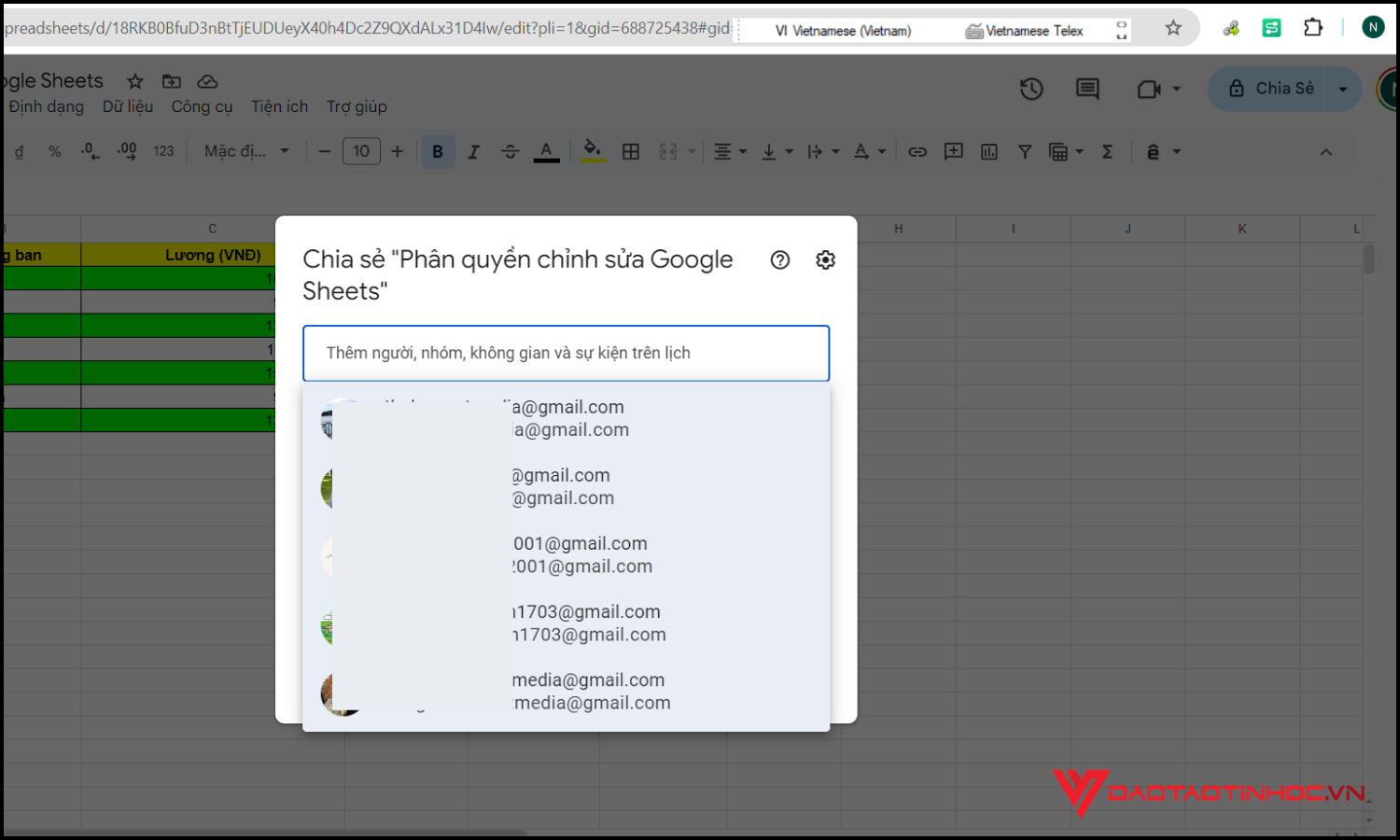
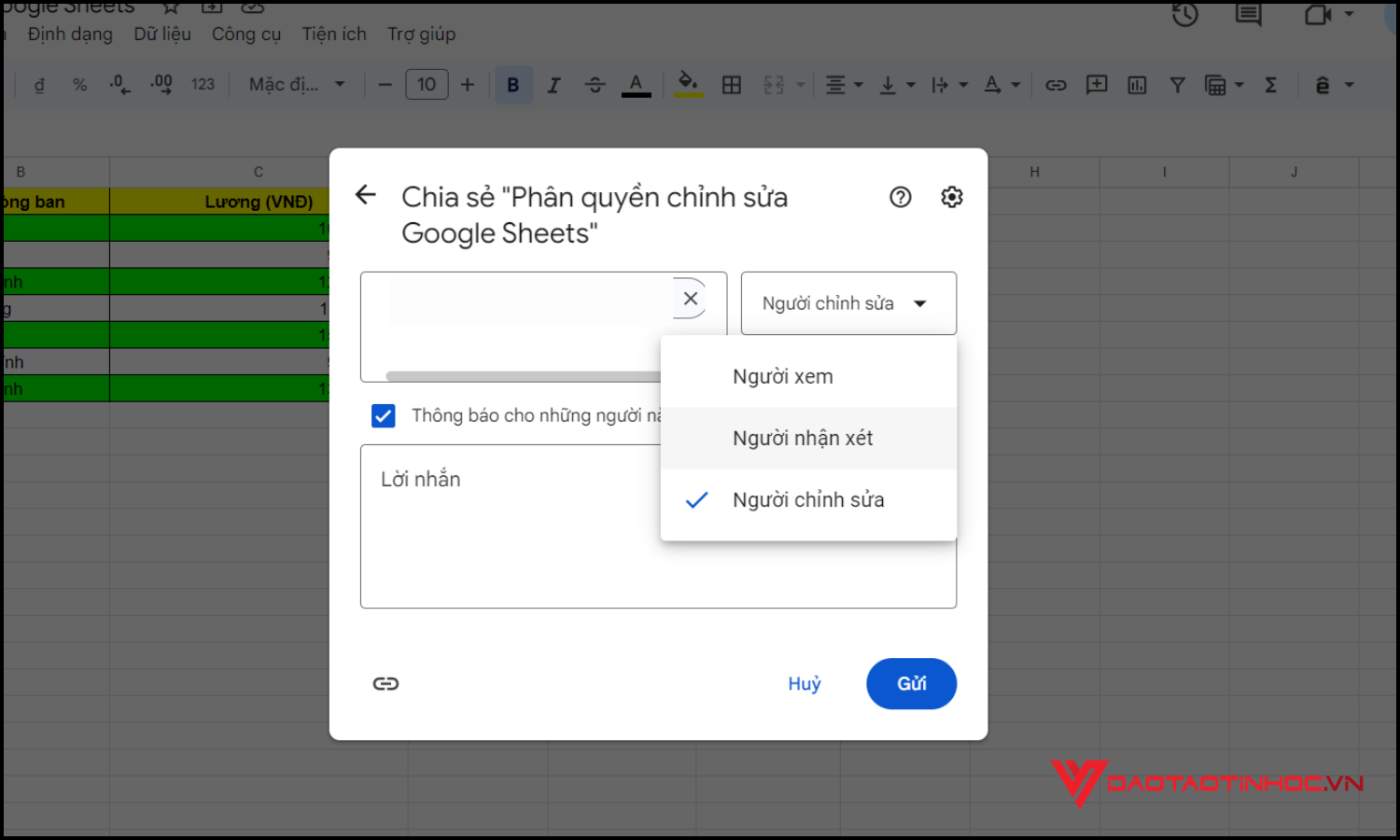
Bước 2: Sau đó, lựa chọn mức quyền phù hợp gồm: Viewer (Chỉ xem), Commenter (Nhận xét) hoặc Editor (Chỉnh sửa).
Ở bước này, bạn cần xác định rõ vai trò của từng người để tránh cấp quyền chỉnh sửa không cần thiết. Ví dụ, nhân viên nhập liệu có thể được cấp quyền Editor, trong khi quản lý chỉ cần quyền xem để theo dõi báo cáo. Việc thiết lập đúng ngay từ đầu sẽ giúp quá trình phân quyền chỉnh sửa Google Sheets trở nên rõ ràng và hạn chế rủi ro sai sót.
Bước 3: Điều chỉnh quyền chỉnh sửa theo từng đối tượng
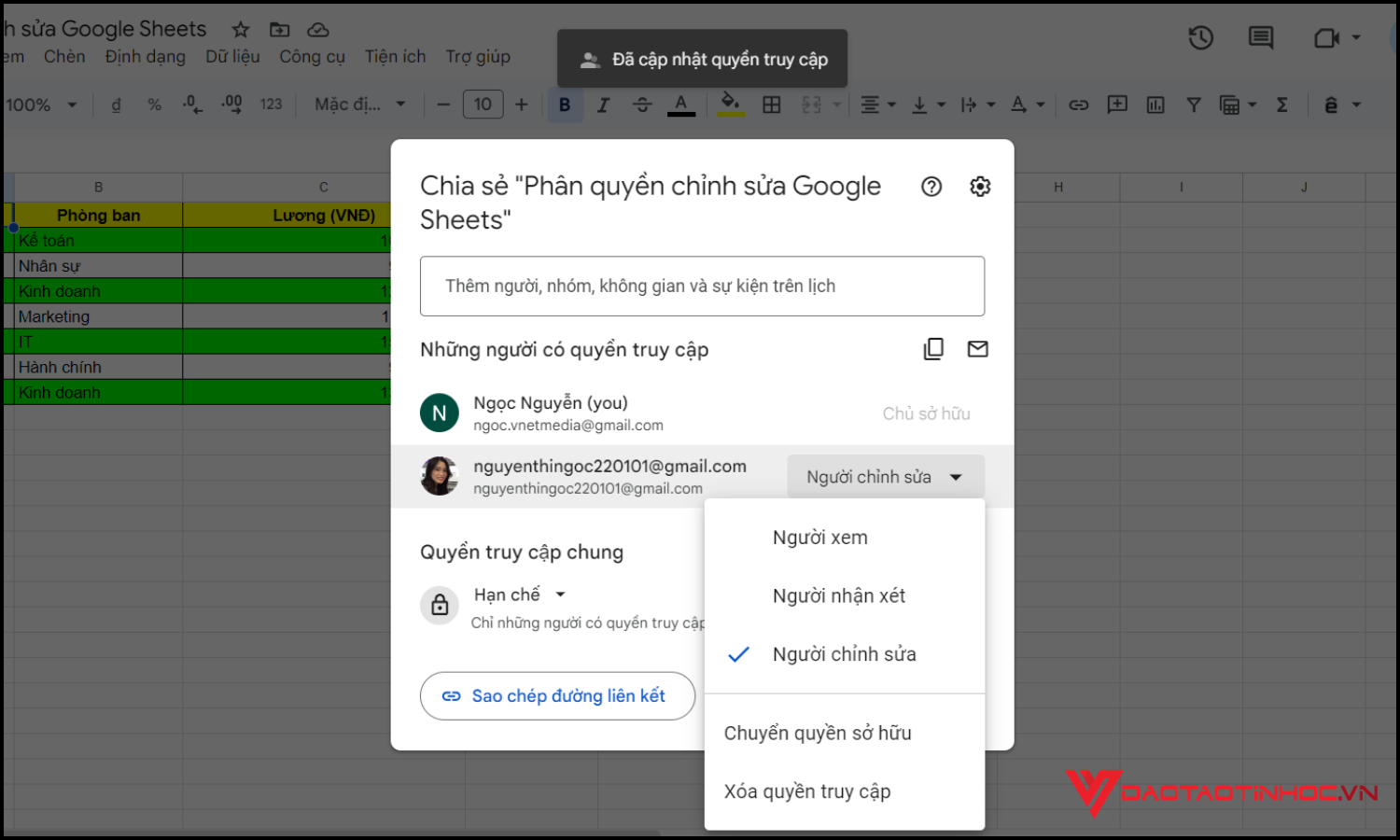
Sau khi thêm người dùng, bạn có thể tùy chỉnh chi tiết quyền của từng email bằng cách nhấp vào biểu tượng quyền bên cạnh tên họ. Nếu cần thay đổi quyền từ Editor sang Viewer hoặc ngược lại, bạn chỉ cần chọn lại mức quyền phù hợp và lưu thay đổi.
Bước này giúp bạn linh hoạt trong quản lý quyền truy cập. Ví dụ, khi dự án kết thúc, bạn có thể hạ quyền Editor xuống Viewer để đảm bảo dữ liệu không bị chỉnh sửa thêm. Đây là thao tác quan trọng giúp phân quyền chỉnh sửa Google Sheets hiệu quả và phù hợp với từng giai đoạn công việc.

Lỗi thường gặp khi phân quyền chỉnh sửa Google Sheets
Trong quá trình làm việc nhóm, nhiều người gặp phải sai sót khi phân quyền chỉnh sửa Google Sheets, dẫn đến việc file bị khóa ngoài ý muốn hoặc dữ liệu bị thay đổi không kiểm soát. Một trong những lỗi phổ biến nhất là nhầm lẫn giữa quyền “Xem”, “Nhận xét” và “Chỉnh sửa”, khiến người được cấp quyền không thể thao tác như mong muốn. Điều này thường xảy ra khi không kiểm tra kỹ cài đặt chia sẻ trước khi gửi link.
Một lỗi khác khi phân quyền chỉnh sửa Google Sheets là chỉ chia sẻ file nhưng không thiết lập bảo vệ vùng dữ liệu. Trong trường hợp này, dù đã giới hạn người truy cập, các công thức hoặc dữ liệu quan trọng vẫn có thể bị chỉnh sửa nhầm. Ngoài ra, nhiều người quên thu hồi quyền sau khi dự án kết thúc, làm tăng rủi ro rò rỉ thông tin nội bộ.
Bên cạnh đó, việc chia sẻ qua đường link công khai mà không giới hạn đối tượng cũng là sai lầm nghiêm trọng. Khi không kiểm soát đúng quyền truy cập, bất kỳ ai có link đều có thể xem hoặc chỉnh sửa file. Vì vậy, để phân quyền chỉnh sửa Google Sheets hiệu quả, bạn cần kiểm tra kỹ cài đặt chia sẻ, sử dụng tính năng bảo vệ phạm vi và rà soát quyền định kỳ nhằm đảm bảo dữ liệu luôn an toàn và chính xác.
Mẹo tối ưu khi phân quyền chỉnh sửa Google Sheets
Để phân quyền chỉnh sửa Google Sheets hiệu quả và an toàn hơn, bạn không chỉ dừng lại ở việc cấp quyền xem hay chỉnh sửa, mà cần áp dụng thêm các mẹo tối ưu trong quá trình quản lý file. Trước tiên, hãy xác định rõ vai trò của từng thành viên trước khi cấp quyền. Chỉ nên cấp quyền “Editor” cho người thực sự cần chỉnh sửa, còn lại ưu tiên “Viewer” hoặc “Commenter” để hạn chế rủi ro thay đổi dữ liệu ngoài ý muốn.
Một mẹo quan trọng khi phân quyền chỉnh sửa Google Sheets là sử dụng tính năng bảo vệ phạm vi (Protect range) để khóa các ô chứa công thức hoặc dữ liệu quan trọng. Nhờ đó, dù người dùng có quyền chỉnh sửa file, họ vẫn không thể thay đổi những vùng đã được bảo vệ. Ngoài ra, bạn nên đặt tên sheet rõ ràng, phân chia dữ liệu theo từng khu vực cụ thể để dễ kiểm soát và tránh nhầm lẫn khi làm việc nhóm.
Có thể phân quyền chỉnh sửa Google Sheets theo từng ô không?
Google Sheets cho phép bạn sử dụng tính năng Bảo vệ phạm vi (Protect range) để giới hạn quyền chỉnh sửa trên từng ô, từng vùng dữ liệu hoặc từng sheet riêng biệt. Điều này đặc biệt hữu ích khi file chứa công thức quan trọng, báo cáo tài chính hoặc dữ liệu cần kiểm soát chặt chẽ.
Khi phân quyền chỉnh sửa Google Sheets theo từng ô, bạn có thể chọn chính xác những người được phép thay đổi nội dung trong phạm vi đó, trong khi những người khác chỉ có quyền xem hoặc nhận xét. Nhờ vậy, dù nhiều người cùng có quyền chỉnh sửa file, các vùng dữ liệu quan trọng vẫn được bảo vệ an toàn. Đây là giải pháp tối ưu giúp hạn chế chỉnh sửa nhầm công thức, sai lệch số liệu hoặc xóa dữ liệu ngoài ý muốn.
Tuy nhiên, để phân quyền chỉnh sửa Google Sheets hiệu quả theo từng ô, bạn cần kết hợp giữa cài đặt chia sẻ file và thiết lập bảo vệ phạm vi một cách chính xác. Việc kiểm tra lại quyền định kỳ cũng giúp đảm bảo dữ liệu luôn được quản lý chặt chẽ và phù hợp với từng giai đoạn công việc.
Kết luận
Thực hiện đúng 3 bước phân quyền chỉnh sửa Google Sheets dễ dàng sẽ giúp bạn kiểm soát dữ liệu chặt chẽ, hạn chế rủi ro và nâng cao hiệu suất làm việc nhóm. Khi hiểu rõ các mức quyền, cách bảo vệ từng vùng dữ liệu và áp dụng mẹo tối ưu phù hợp, việc phân quyền chỉnh sửa Google Sheets sẽ trở nên đơn giản và hiệu quả hơn rất nhiều.
Nếu bạn muốn thành thạo Google Sheets từ nền tảng đến nâng cao, ứng dụng linh hoạt vào công việc văn phòng, hãy tham khảo khóa học Google Sheets từ Cơ bản đến Nâng cao cho dân văn phòng để nâng cao kỹ năng và làm chủ công cụ này một cách chuyên nghiệp.
