

Quản lý bảng chấm công là công việc tốn nhiều thời gian và dễ xảy ra sai sót. Đây cũng là lý do nhiều doanh nghiệp ứng dụng tự động hóa bảng chấm công bằng Power Query để tối ưu quy trình làm việc. Cùng Đào tạo Tin học tìm hiểu ngay về Power Query và cách vận dụng hiệu quả nhất để làm bảng chấm công nhé!
MỤC LỤC
1. Tự động hoá bảng chấm công bằng Power Query là gì?
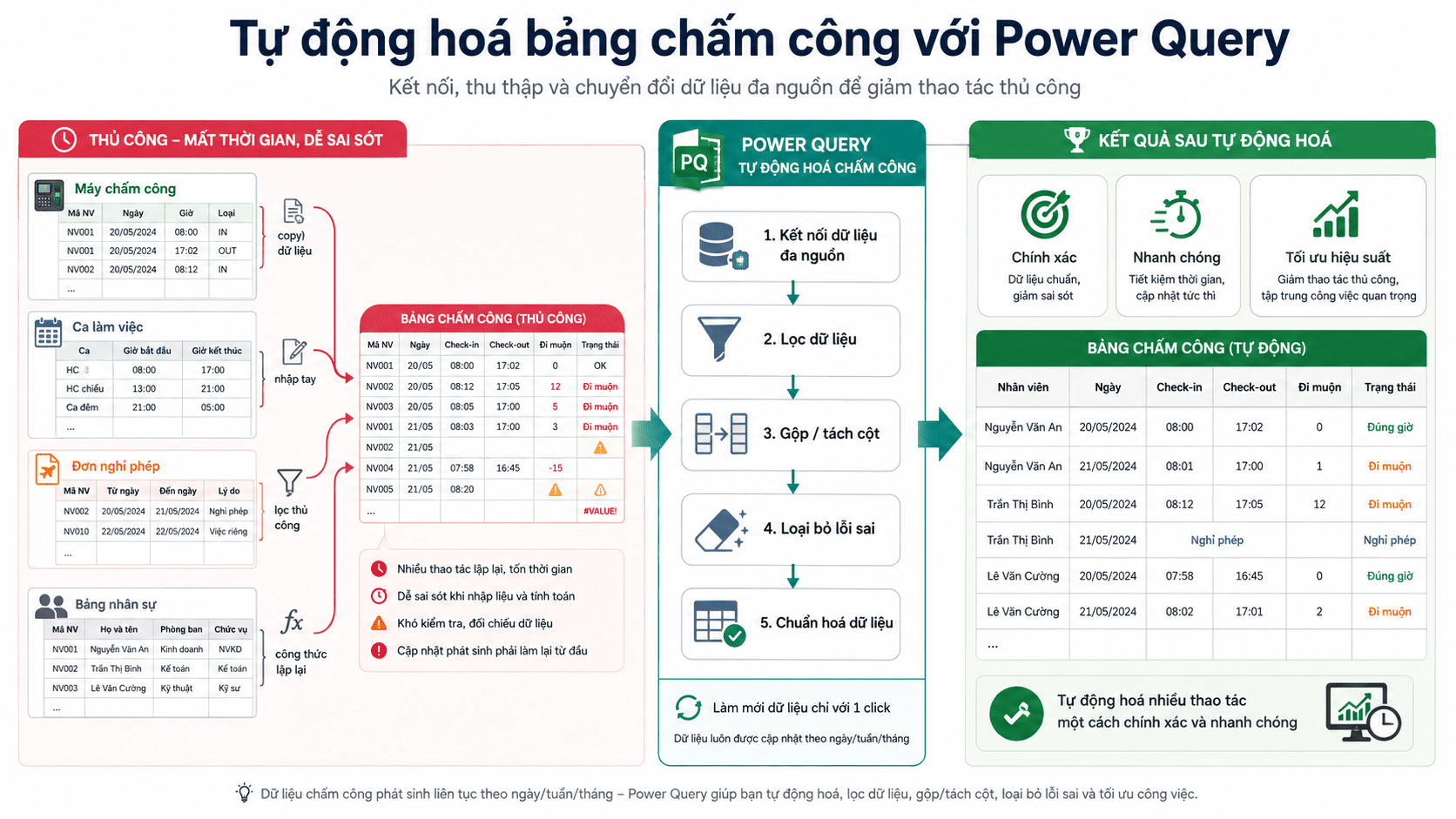
Bảng chấm công là loại dữ liệu phát sinh và biến động liên tục theo ngày, tuần hoặc tháng. Nếu xử lý thủ công, người dùng sẽ phải copy hoặc nhập tay dữ liệu từ nhiều nguồn, lọc thông tin và tính toán bằng những công thức lặp lại nhiều lần.
Tính năng Power Query tự động hoá chấm công cho phép người dùng kết nối, thu thập và chuyển đổi dữ liệu đa nguồn. Những thao tác như lọc dữ liệu, gộp/tách cột hay loại bỏ các lỗi sai trở nên đơn giản hơn. Có thể tự động hoá nhiều thao tác một cách chính xác và nhanh chóng, giúp tối ưu hiệu suất công việc.
2. Lợi ích khi tự động hóa bảng chấm công bằng Power Query
2.1 Tiết kiệm thời gian xử lý dữ liệu
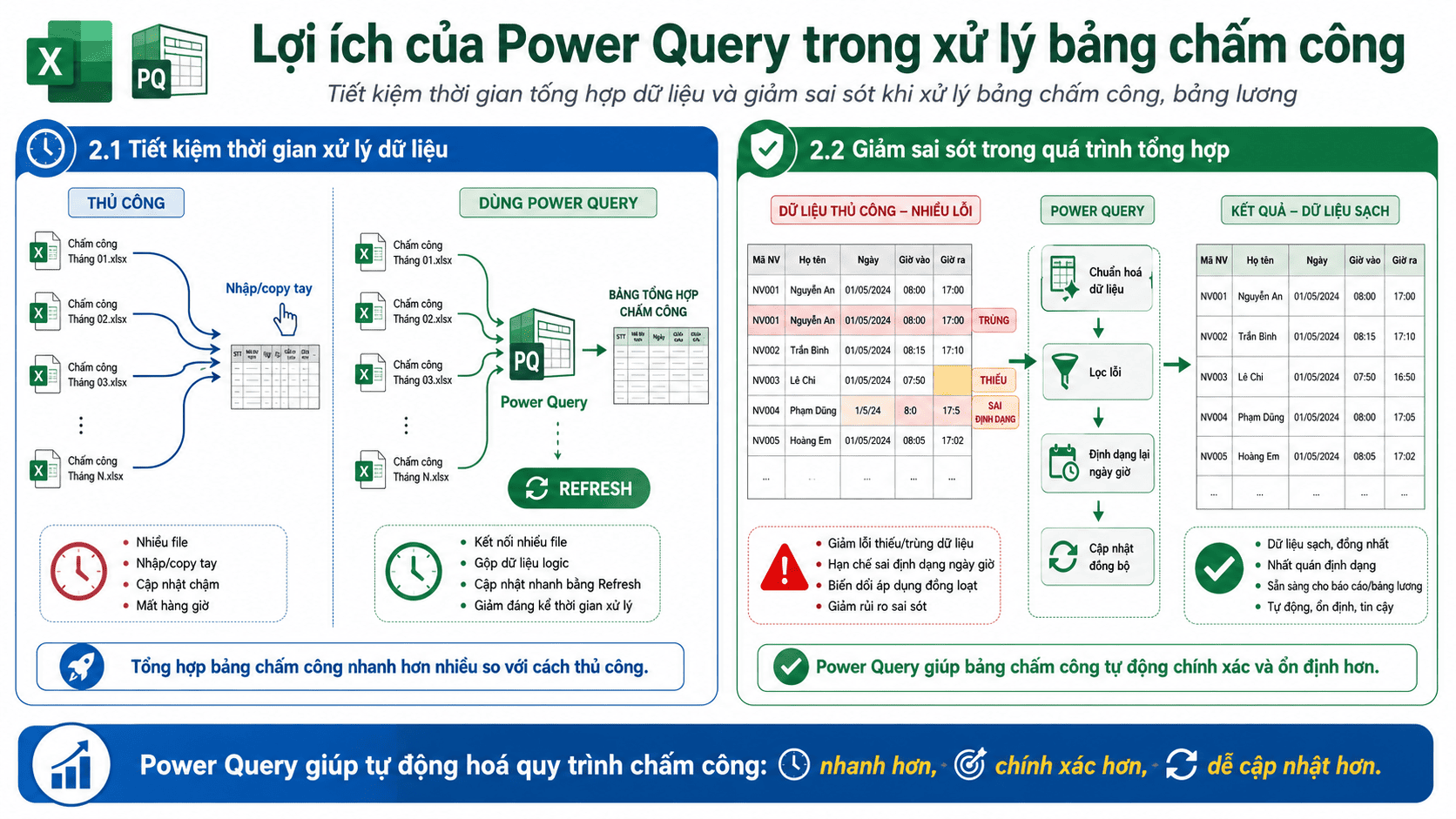
Thông thường, để tổng hợp bảng chấm công mỗi tháng có thể mất hàng giờ, đặc biệt khi dữ liệu nằm ở nhiều file khác nhau. Việc tổng hợp và cập nhật lại số liệu rất phức tạp và mất nhiều thời gian. Tình trạng nhầm lẫn và sai sót cũng là những vấn đề rất dễ mắc phải.
Xử lý bảng chấm công với Power Query cho phép lấy dữ liệu từ nhiều file khác nhau, cập nhật những giá trị bị biến đổi nhanh chóng bằng nút Refresh, gộp nhiều file một cách logic mà không cần nhập lại. Điều này giúp giảm đáng kể thời gian hoàn thành so với những phương pháp thủ công.

2.2 Giảm sai sót trong quá trình tổng hợp
Với những dữ liệu lớn và phức tạp như bảng chấm công, bảng lương… việc nhập liệu và copy thủ công thường dẫn đến các lỗi như thiếu/trùng dữ liệu, sai định dạng ngày giờ…
Power Query giúp chuẩn hóa dữ liệu tự động, mọi biến đổi trên tất cả các bảng tính đều được cập nhật trực tiếp gần như cùng lúc. Điều này giúp các bảng chấm công tự động với Power Query đều có khả năng giảm rủi ro sai sót rất cao.
2.3 Tự động hoá các quy trình
Sau khi xử lý dữ liệu, Power Query chấm công tự động có thể hỗ trợ thực hiện các thao tác nhập liệu, lọc và tính toán theo những công thức đã nhập sẵn. Các công việc như tính tổng số giờ làm, tổng ngày công, số giờ trễ,…đều được Power Query hoàn thành chỉ trong vài phút.
Ví dụ: thời gian làm việc bắt đầu từ 08:00 – 17:00, nếu có nhân viên check-in sau 08:00, hệ thống có thể tự động đánh dấu đi muộn và hiển thị kết quả này ngay lập tức trên trang tính khi nhất nút Refresh..
3. 05 bước tự động hoá bảng chấm công bằng Power Query
Để xây dựng quy trình xử lý bảng chấm công với Power Query tự động, bạn có thể thực hiện lần lượt theo các bước sau.
Bước 1: Chuẩn bị nguồn dữ liệu
Bước đầu của việc tạo bảng chấm công tự động với Power Query là tổng hợp tất cả nguồn dữ liệu liên quan cần dùng (như máy chấm công, file Excel, file CSV…). Nên đặt tên file và thư mục thống nhất, có logic để dễ dàng thực hiện cho những thao tác sau.
Kiểm tra sơ bộ và làm sạch dữ liệu từ các nguồn đã chuẩn bị để dễ phân tích hơn và tránh sai sót, mất thời gian. Dọn dẹp những ô trống hoặc bị lỗi, xóa dữ liệu trùng lặp và chuẩn hóa các định dạng sẽ giúp Power Query tự động hoá chấm công hiệu quả hơn.
Bước 2: Import dữ liệu để tự động hoá bằng chấm công bằng Power Query
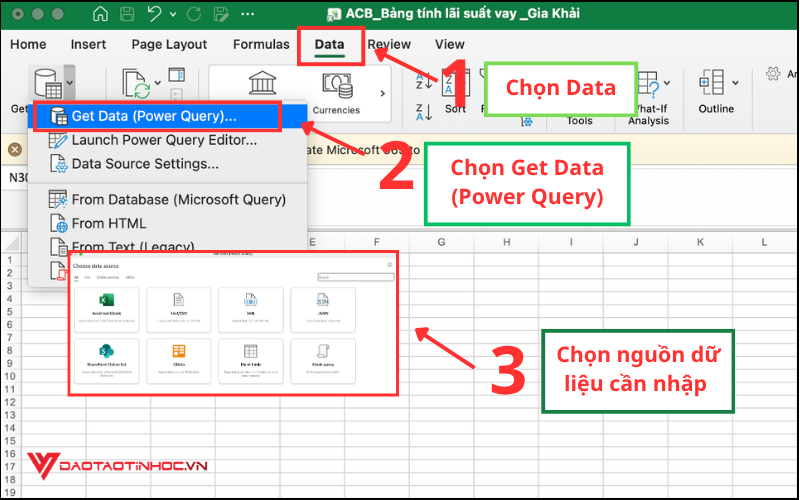
Sau khi đã chuẩn bị nguồn dữ liệu, chúng ta cần nạp chúng vào để Power Query có thể sử dụng. Các bước thực hiện: Mở bảng tính muốn thực hiện, chọn: Data → Get Data (Power Query)→ Chọn nguồn dữ liệu cần nhập.
Bước 3: Làm sạch dữ liệu
Gồm một số thao tác làm sạch dữ liệu mới import để xử lý bảng chấm công với Power Query như:
- Filter (lọc): dùng để loại bỏ những hàng không mong muốn
- Change Data Type (đổi kiểu dữ liệu): có thể chuyển kiểu dữ liệu thành chữ, chữ số, ngày tháng,…
- Split Column (tách cột): tách hàng/cột theo cách tùy chỉnh (theo dấu phân cách, theo số ký tự,..)
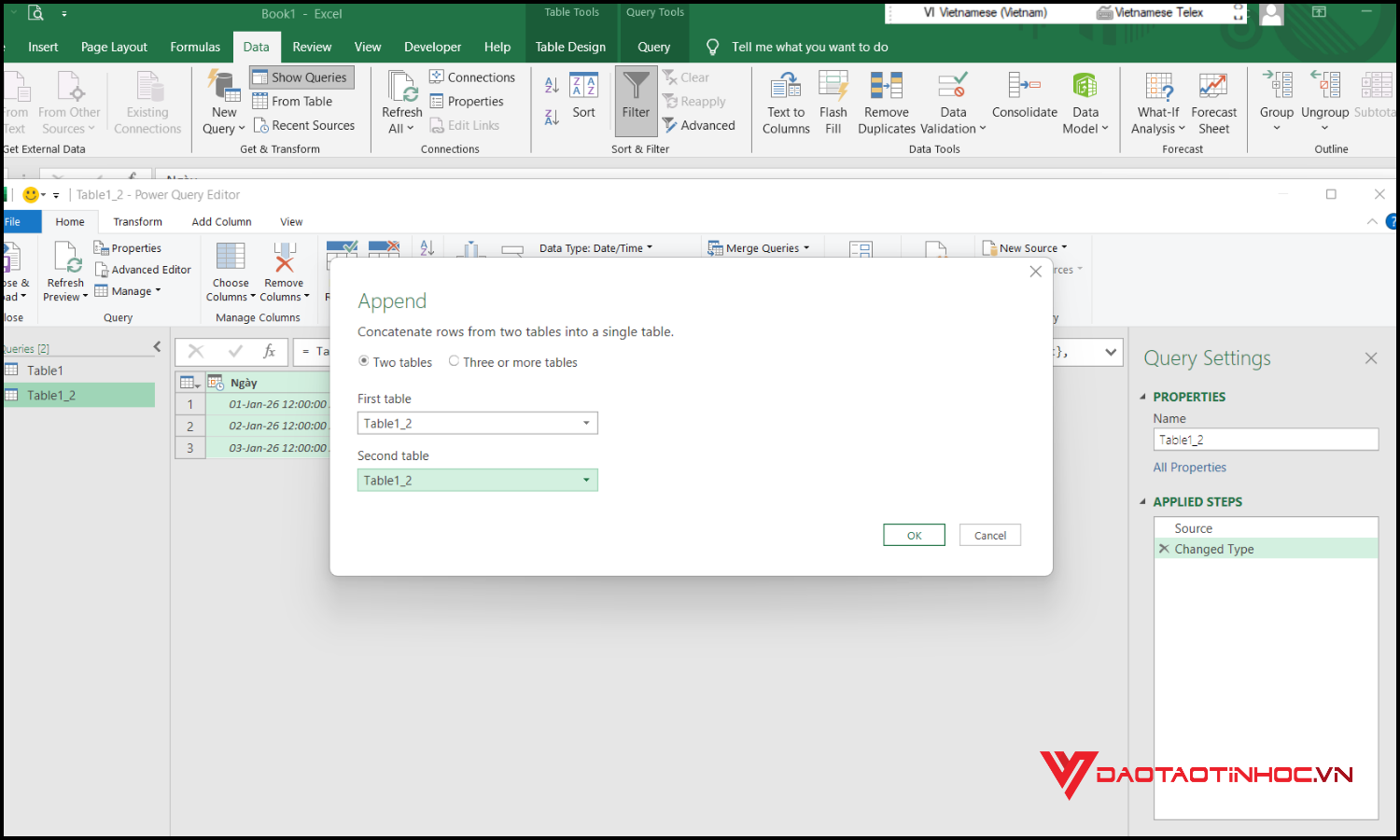
- Merge (gộp dữ liệu): gộp nhiều bảng tính với nhau để tìm ra một giá trị nào đó. VD: gộp bảng chấm công với danh sách nhân viên để lấy thông tin số nhân viên đạt KPI chuyên cần.
Bước 4: Tính toán tự động
Sau khi đã nhập và xử lý cơ sở dữ liệu, dùng các lệnh có sẵn để tính toán những kết quả muốn tìm thông qua bảng chấm công như: Tổng giờ làm việc, số phút đi muộn, số giờ tăng ca, tổng lương…để xử lý bảng chấm công với Power Query
Bước 5: Xuất báo cáo tổng hợp
Power Query chấm công tự động có thể hỗ trợ để tìm ra nhiều kết quả hữu ích như: bảng công tháng, báo cáo OT, báo cáo nghỉ phép,… phục vụ cho việc tính lương thưởng và đánh giá nhân sự. Khi đã có bảng dữ liệu hoàn chỉnh, người dùng có thể tải dữ liệu về bằng CLOSE & LOAD để lưu trữ và tiếp tục sử dụng bảng chấm công tự động với Power Query cho những tháng sau.
4. Kết luận
Ứng dụng tự động hóa bảng chấm công bằng Power Query giúp tối ưu quy trình xử lý dữ liệu, giảm sai sót và tiết kiệm đáng kể thời gian làm việc. Từ việc gộp file, chuẩn hóa dữ liệu đến tính công và tạo báo cáo, Power Query mang lại giải pháp hiệu quả. Đây là công cụ nên học để nâng cao hiệu suất và chuyên nghiệp hóa quy trình quản lý nhân sự. Nếu bạn thường xuyên làm việc với dữ liệu chấm công hãy truy cập ngay Đào tạo Tin học để tìm hiểu chi tiết hơn nhé!
