Add in MyExcel là tiện ích văn phòng cho phép người dùng mở rộng các chức năng của Excel để tiết kiệm thời gian và công sức trong quá trình làm việc. Excel nguyên bản của bạn sẽ được bổ sung rất nhiều tính năng mới như đọc số ra chữ, trộn excel vào word, gửi phiếu lương qua email, gửi mail hàng loạt v.v…
Khi cài MyExcel, bạn sẽ có một công cụ sử dụng để tăng tốc công việc trên Excel với 30 hàm và 40 tính năng mới
MỤC LỤC
LINK TẢI FILE CÀI ĐẶT: >> Link 1 Link 2 (Dự phòng)
Một add in bổ sung tính năng đọc số ra chữ, trộn excel sang word, gửi mail hàng loạt và 40 tính năng mới cho Excel
👉 Một công cụ đang được sử dụng tại VTV để tăng tốc công việc
👉 Các tính năng được phát triển dựa trên yêu cầu thực tế
👉 Với add in MyExcel bạn có thể:
☑ Đọc số ra chữ trên Excel; đọc ngày tháng ra chữ …
☑ Trộn thư mời, văn bản, hợp đồng từ Excel sang Word chỉ bằng cách click chuột phải
☑ Trộn dữ liệu từ Excel sang Excel
☑ Gửi bảng lương cho từng người qua Email
☑ Gửi Mail hàng loạt, mỗi người một nội dung khác nhau, File đính kèm khác nhau
☑ Đánh số thứ tự tự động, kể cả khi Filter, ẩn, xóa dữ liệu
☑ Tạo Form tìm kiếm gợi ý như Google
☑ Tạo Form nhập liệu chỉ với vài bước khai báo đơn giản
☑ In dữ liệu hàng loạt
☑ Xuất dữ liệu hàng loạt ra Excel, PDF
☑ Tô mầu theo điều kiện
☑ Ẩn / Xóa dòng không có dữ liệu, ẩn xóa dòng theo điều kiện
☑ Ghép dữ liệu nhiều vùng Excel lại với nhau
☑ Ghép nhiều File Excel, nhiều Sheet Excel sau đó tự động tổng hợp số liệu
☑ Lập báo giá tự động (hỗ trợ hiển thị hình ảnh sản phẩm)
☑ Lọc tự động tạo báo cáo nhanh
☑ Tạo văn bản đấu thầu siêu nhanh
☑ Tổng hợp dữ liệu siêu tốc
☑ Sắp xếp Tên theo thứ tự ABC cực đơn giản
☑ Chuyển đổi Font chữ (tcvn3 -> unicode …)
☑ Siêu ẩn Sheets
☑ Gộp ô không mất dữ liệu
☑ Tự Làm phần mềm trên Excel mà không cần biết code, với đầy đủ tính năng Nhập liệu, sửa dữ liệu, in dữ liệu, lọc dữ liệu (thông qua tính năng Tạo Form tìm kiếm, Tạo Form nhập liệu )
☑ …
👉 Bổ sung hơn 30 hàm Excel hay dùng
☑ Hàm đọc số ra chữ
☑ Hàm đọc ngày tháng ra chữ
☑ Hàm Tách gộp họ tên
☑ Hàm hỗ trợ sắp xếp Tiếng Việt
☑ Hàm tính thuế TNCN
☑ Hàm tính tổng theo mầu sắc
☑ …
I. GIẢI NÉN, SAU KHI GIẢI NÉN XONG COPY THƯ MỤC MYEXCEL VÀO Ổ C:\
1. Giả nén File Cài đặt (Không giải nén sẽ không cài được MyExcel)

 2. Copy Thư mục MyExcel vừa giải nén vào Ổ C:\

II. KHAI BÁO THƯ MỤC MYEXCEL LÀ TRUST LOCATION
Bạn mở một file Excel bất kỳ. Từ giao diện Ribbon, truy cập vào menu File > Options.

2. Hộp thoại Excel Options hiển thị, bạn kích tùy chọn “Trust Center” ở cột bên trái. Và chọn Trust Center Settings…

3: Hộp thoại Trust Center hiển thị, bạn kích tùy chọn “Trusted Locations” ở cột bên trái. Và chọn Add new location…

4. Một bảng hiện ra, bạn chọn Nút Browse...

5. Bạn tìm đến thư mục MyExcel ở ổ C:\ [C:\MyExcel] , sau đó ấn OK

6. Một bảng hiện ra, bạn tích vào ô như bên dưới và ấn OK

III. CÀI ĐẶT ADD IN MYEXCEL
1.Mở File Excel bất kỳ. Từ giao diện Ribbon, truy cập vào menu File > Options
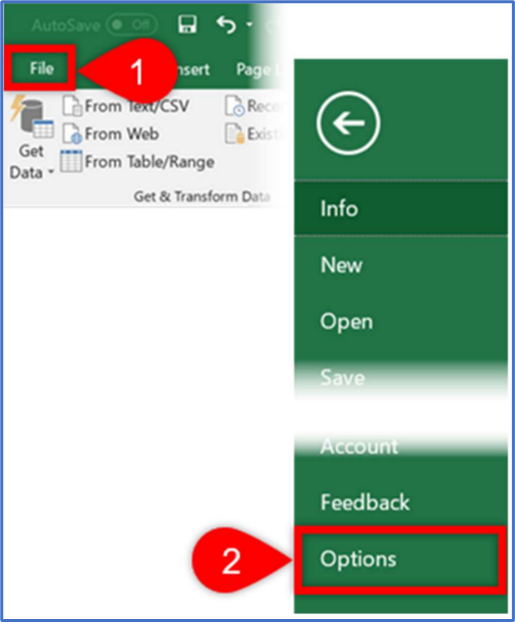
2. Hộp thoại Excel Options hiển thị, bạn kích tùy chọn Add-in ở cột bên trái. Bạn chọn Add-in Excel rồi bấm nút Go …

3: Trong hộp thoại Add-in hiển thị, bấm nút Browse …
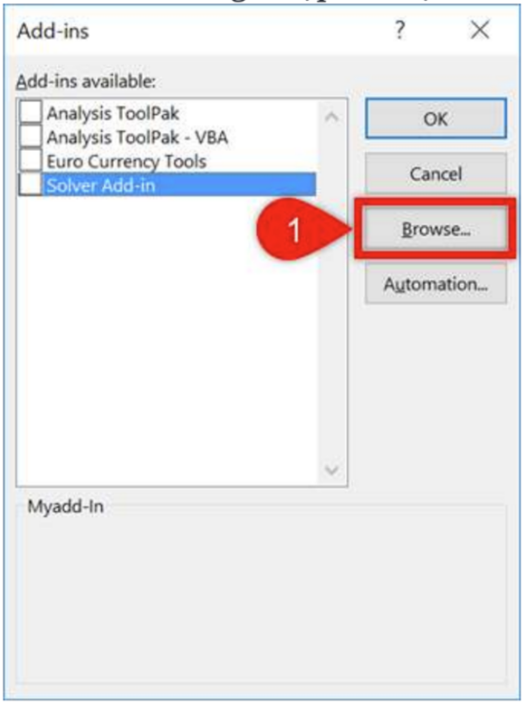
4. Điều hướng đến thư mục MyExcel ở ổ C [C:\MyExcel]

5. Kích chọn tên Add-in MyExcel rồi bấm nút OK.

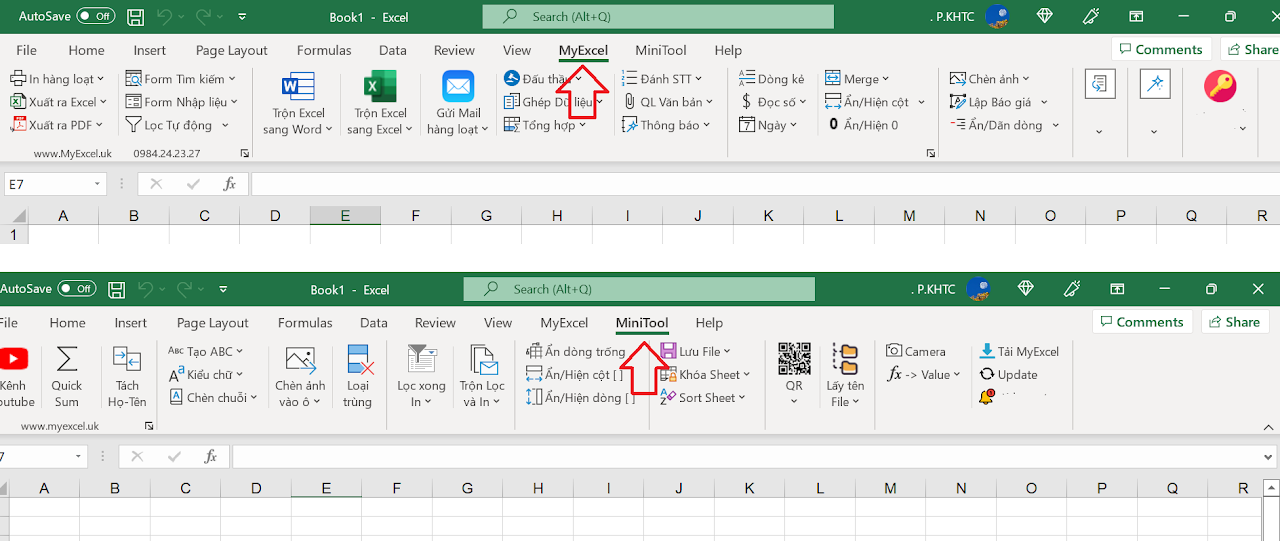
6. Trên Excel của bạn sẽ sinh ra 2 Tab mới tên là MyExcel và Mini Tool
IV. BƯỚC CUỐI CÙNG: KHAI BÁO MACRO SETTINGS
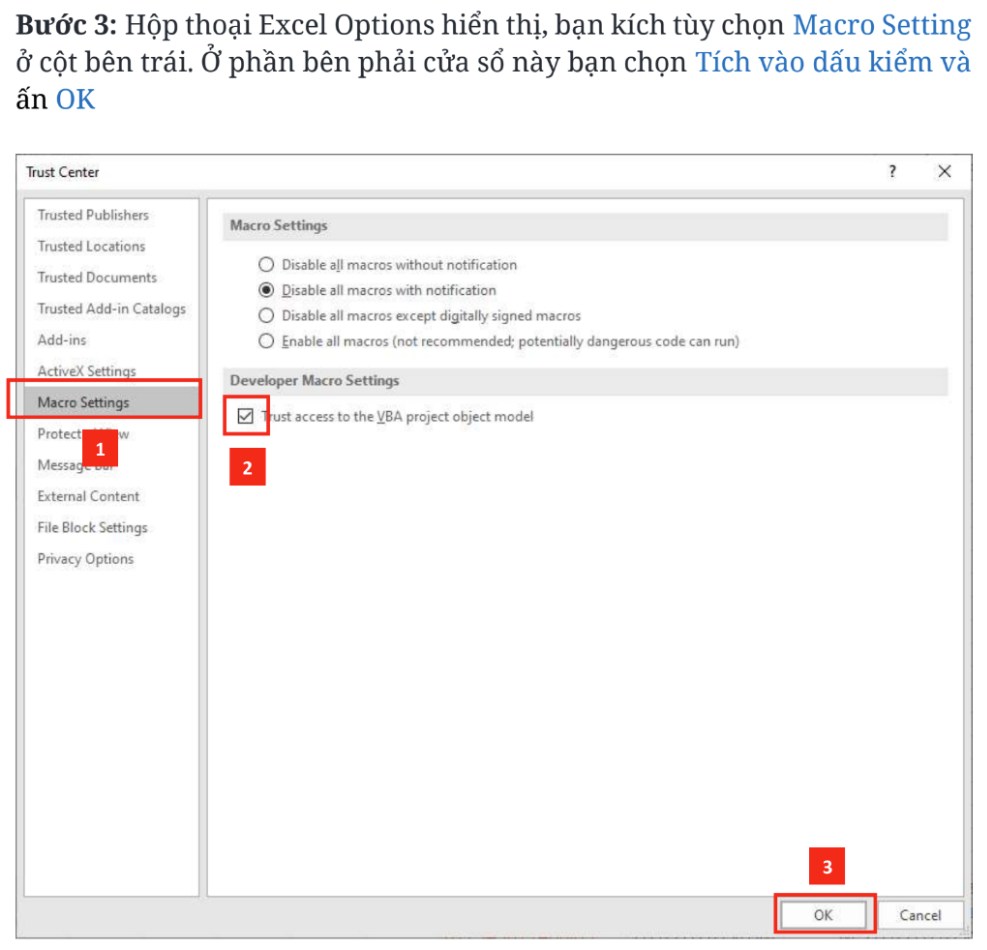
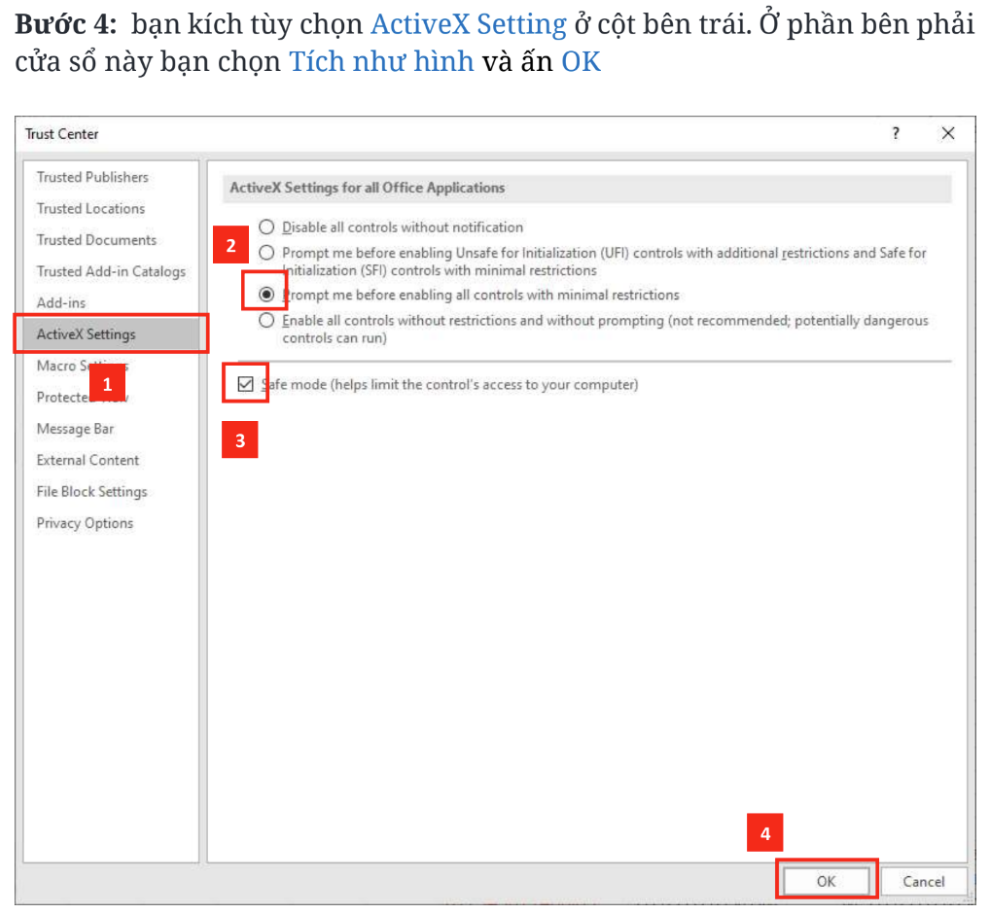

Trường hợp không hiển thị Tab MyExcel bạn bỏ tích 3 ô như hướng dẫn ở hình dưới

NẾU BẠN CẦN SỬ DỤNG BẢN TRẢ PHÍ THÌ NHỚ LẤY MÃ ƯU ĐÃI GIẢM 50.000Đ : VINH50K
ZALO hỗ trợ: 0984.24.23.27