
Bạn cảm thấy bối rối với hàng trăm dòng dữ liệu trong Excel? Bạn muốn tìm thông tin một cách dễ dàng? Đừng lo lắng! Trong bài viết này, Đào tạo tin học sẽ hướng dẫn bạn cách lọc dữ liệu trong Excel một cách dễ dàng. Với các công cụ và tính năng mạnh mẽ của Excel, bạn có thể nhanh chóng tìm và lọc dữ liệu có điều kiện theo yêu cầu của mình. Hãy cùng khám phá!
MỤC LỤC
Lọc dữ liệu trong Excel là gì?
Lọc dữ liệu trong Excel là quá trình chọn ra các dòng dữ liệu phù hợp với một hoặc nhiều điều kiện nhất định. Điều này giúp bạn tìm ra thông tin cần thiết từ một tập dữ liệu lớn và tạo ra các báo cáo, phân tích hoặc biểu đồ dựa trên dữ liệu đã lọc theo điều kiện.
Cách lọc dữ liệu trong Excel
Có rất nhiều cách lọc dữ liệu trong Excel, tuy nhiên có một cách đơn giản là sử dụng bộ lọc Filter. Bộ lọc Filter này có chức năng giúp người dùng lọc dữ liệu trong excel theo các điều kiện được đưa ra. Khi lọc dữ liệu, trên màn hình sẽ hiển thị những hàng đáp ứng các điều kiện xác định và ẩn đi những hàng không đáp ứng điều kiện.
Cách sử dụng bộ lọc Filter để lọc dữ liệu trong excel:
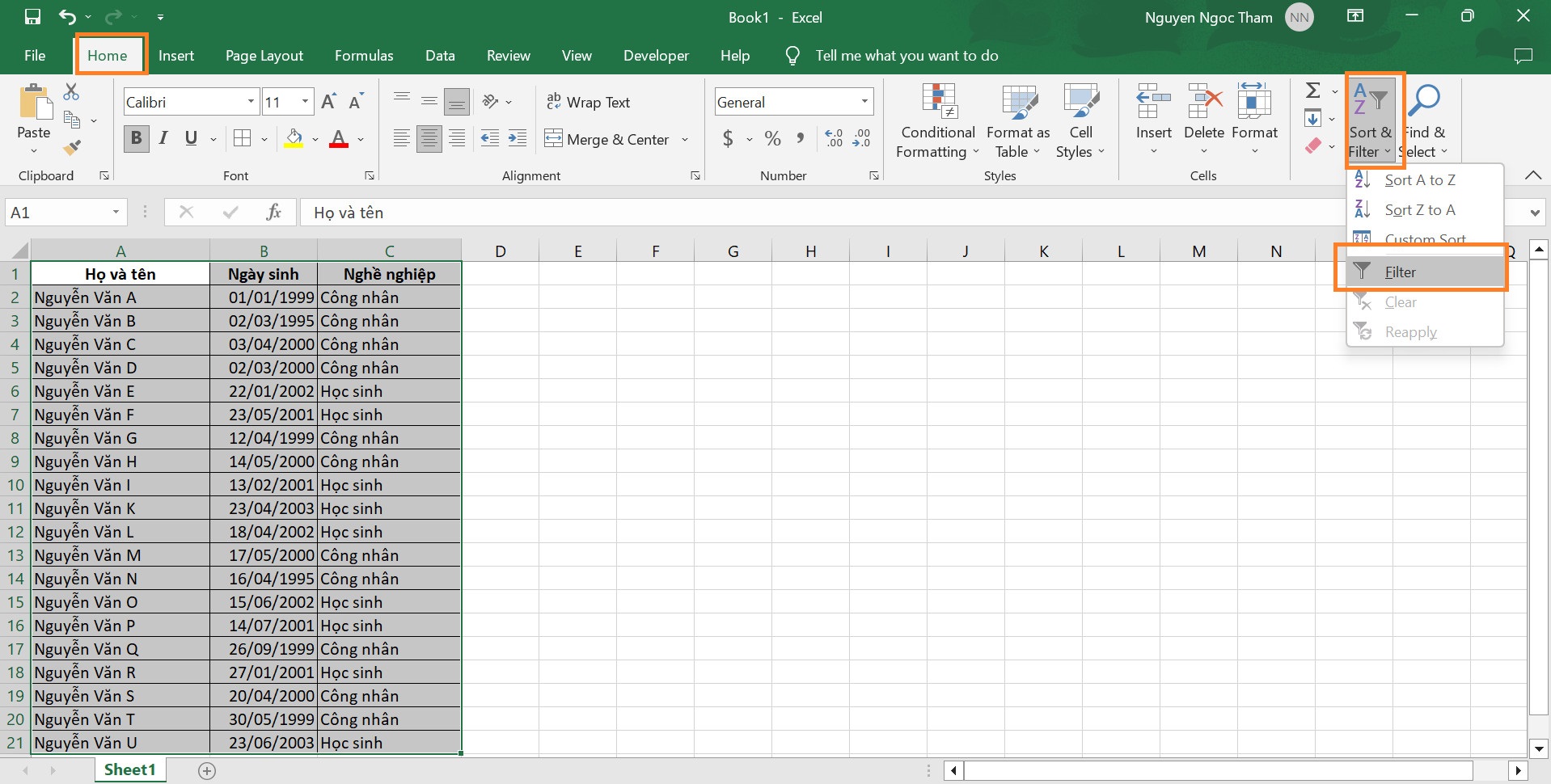
- Bước 1: Tô đen vùng dữ liệu muốn lọc
- Bước 2: Chọn “Home” -> chọn “Sort & Filter” -> chọn “Filter”
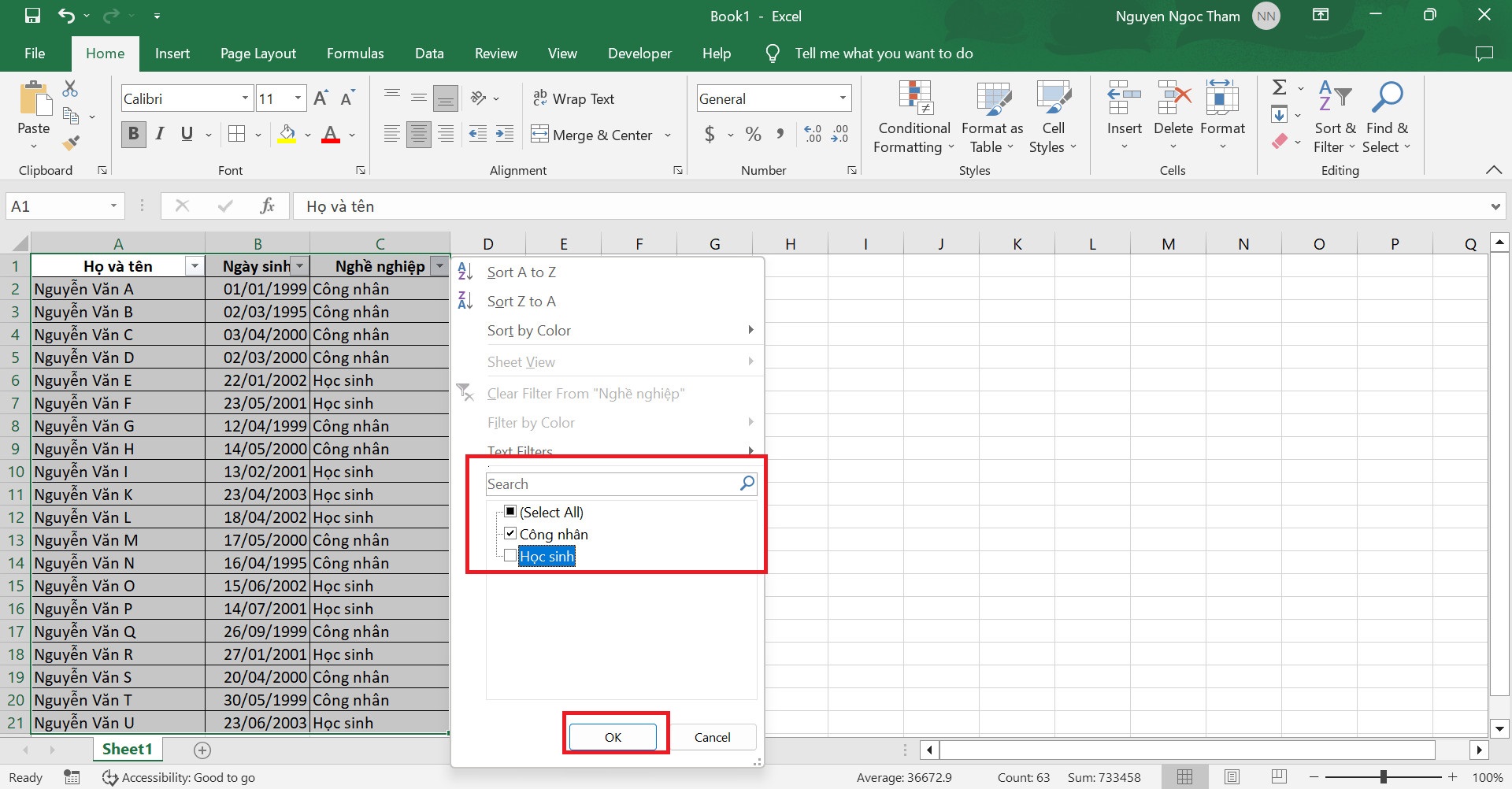
- Bước 3: Ở đầu mỗi cột sẽ có dấu mũi tên đi xuống, nhấp vào mũi tên ở cột dữ liệu mà bạn muốn lọc
- Bước 4: Bỏ chọn dữ liệu không cần lọc và nhấn “OK”.
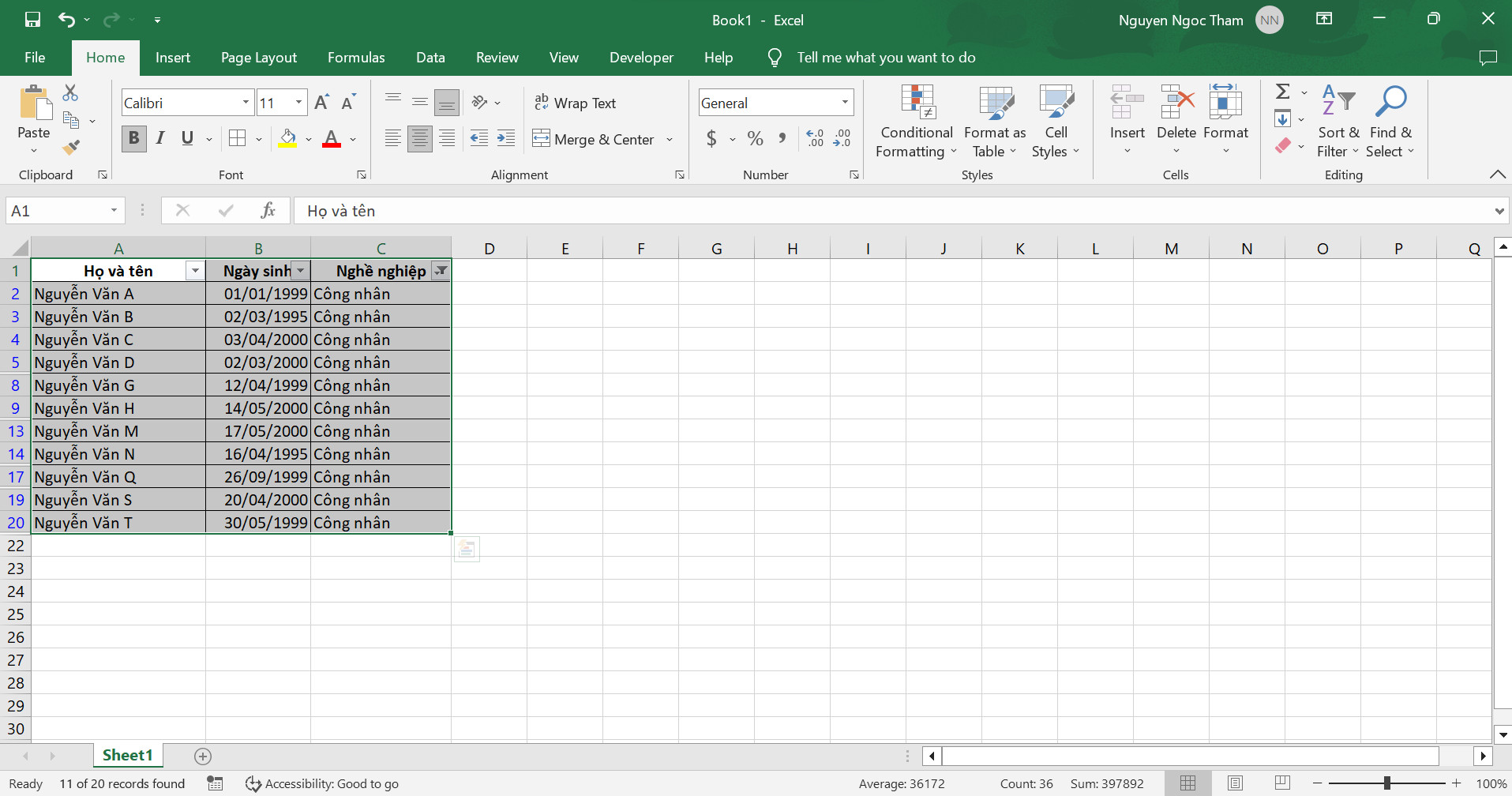
- Bước 5: Hoàn thành và kiểm tra lại kết quả bạn đã lọc.
- Xem thêm video hướng dẫn chi tiết Cách lọc dữ liệu trong excel bằng Filter

Các cách lọc dữ liệu có điều kiện trong Excel
Hàm lọc dữ liệu có điều kiện trong Excel
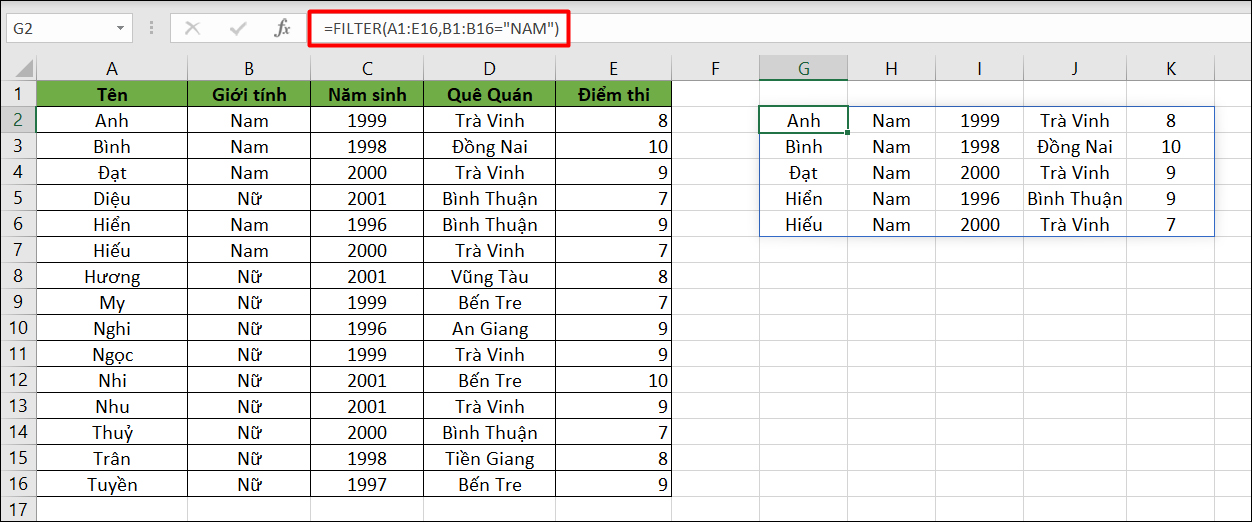
Cách lọc dữ liệu có điều kiện trong Excel khá đơn giản, phụ thuộc vào điều kiện mà bạn muốn áp dụng để lọc dữ liệu. Thông thường, dữ liệu có điều kiện sẽ được lọc bằng hàm FILTER. Hàm FILTER trong excel là một hàm được dùng để lọc dữ liệu và trả về tức thì những hàng dữ liệu đáp ứng với điều kiện lọc. Hàm FILTER được dùng với cú pháp:
Trong đó:
- Database: phần tử chứa giá trị tham chiếu đến ô hay mảng chứa dữ liệu mà bạn đang cần đếm, bạn cần chọn bao gồm cả hàng tiêu đề trong mảng dữ liệu.
- Field: tên của các trường dữ liệu dùng để kiểm tra điều kiện cần đếm trong bảng dữ liệu. Nếu các trường dữ liệu mà bạn nhập trực tiếp thì cần đặt trong dấu ngoặc kép “”, còn trong trường hợp bạn đặt số thì cần đặt số tương ứng với cột đó.
- Criteria: đây là mảng dữ liệu chứa các ô có điều kiện. Bạn có thể tham chiếu đến bất kỳ mảng dữ liệu nhưng trong mnarg này chứa ít nhất là một tiêu dề và một ô chứa điều kiện
- Giúp tiết kiệm được thời gian để tìm kiếm dữ liệu
- Dễ dàng lọc dữ liệu theo nhiều điều kiện kết hợp
- Hàm Filter trong excel có thể trả về đầy đủ dữ liệu như dữ liệu bản gốc
Bạn có thể sử dụng hàm FILTER trong excel như hình ảnh minh họa bên dưới:
Hàm lọc dữ liệu có 2 điều kiện trong Excel
Nếu bạn cần lọc nhiều hơn 1 điều kiện, bạn cũng có thể áp dụng hàm Filter trong excel để lọc dữ liệu có 2 điều kiện.
Ví dụ: Với bảng tính Excel trên nếu bạn muốn áp dụng điều kiện lọc thứ 1 là “Nam”, điều kiện lọc thứ 2 cho năm sinh là “1999”, bạn hãy áp dụng công thức sau đây:
=FILTER(A1:E16,(B1:B16=“NAM”)*(C1:C16=1999))
Cách lọc dữ liệu trùng trong Excel với chức năng remove duplicates
Cách lọc dữ liệu trùng trong Excel bao gồm các bước sau đây:
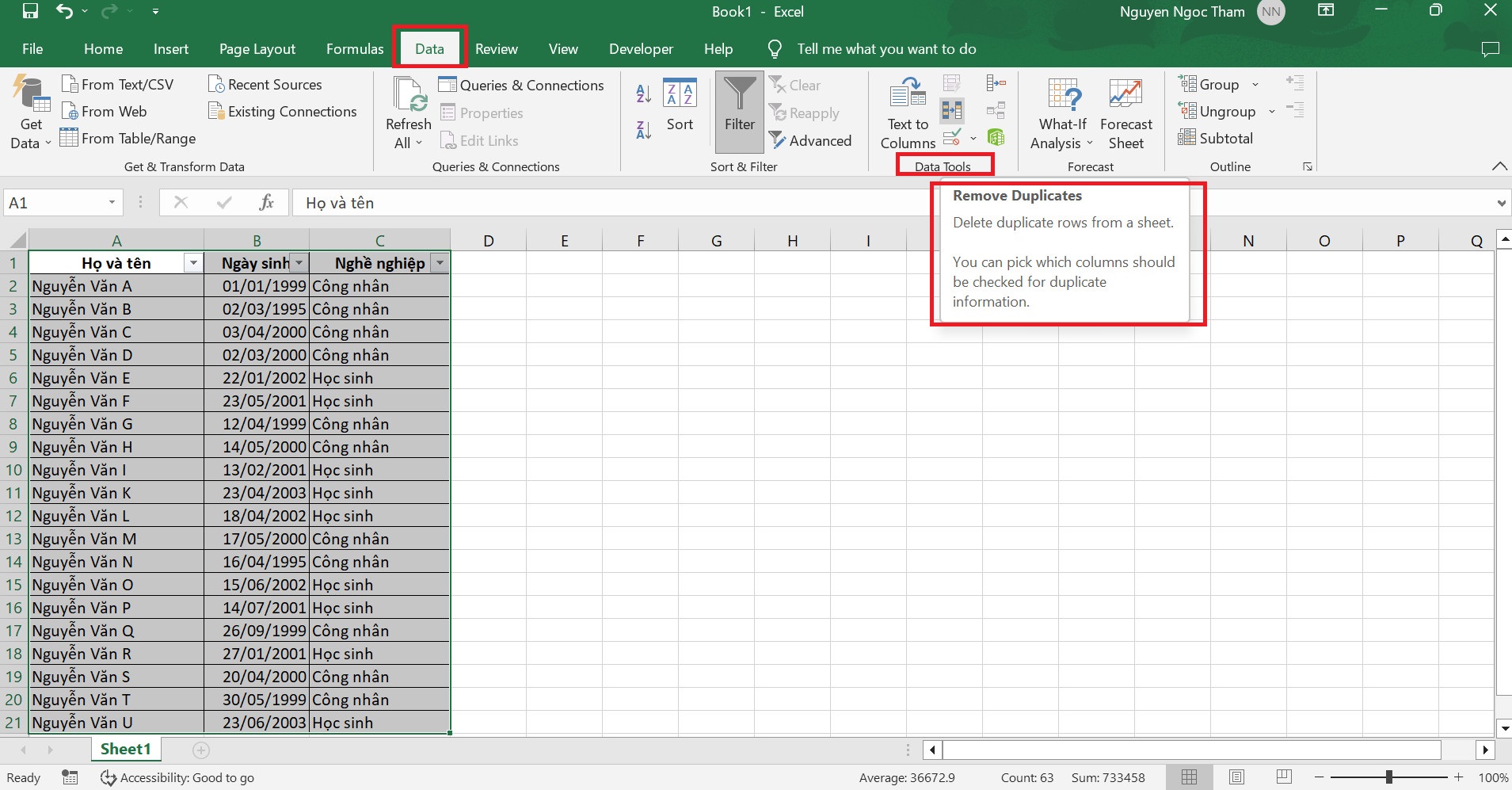
- Bước 1: Tô đen phần dữ liệu cần lọc. Chọn “Data”, ở mục “Data Tooth” chọn “Remove Duplicates”
- Bước 2: Hiển thị 2 lựa chọn là
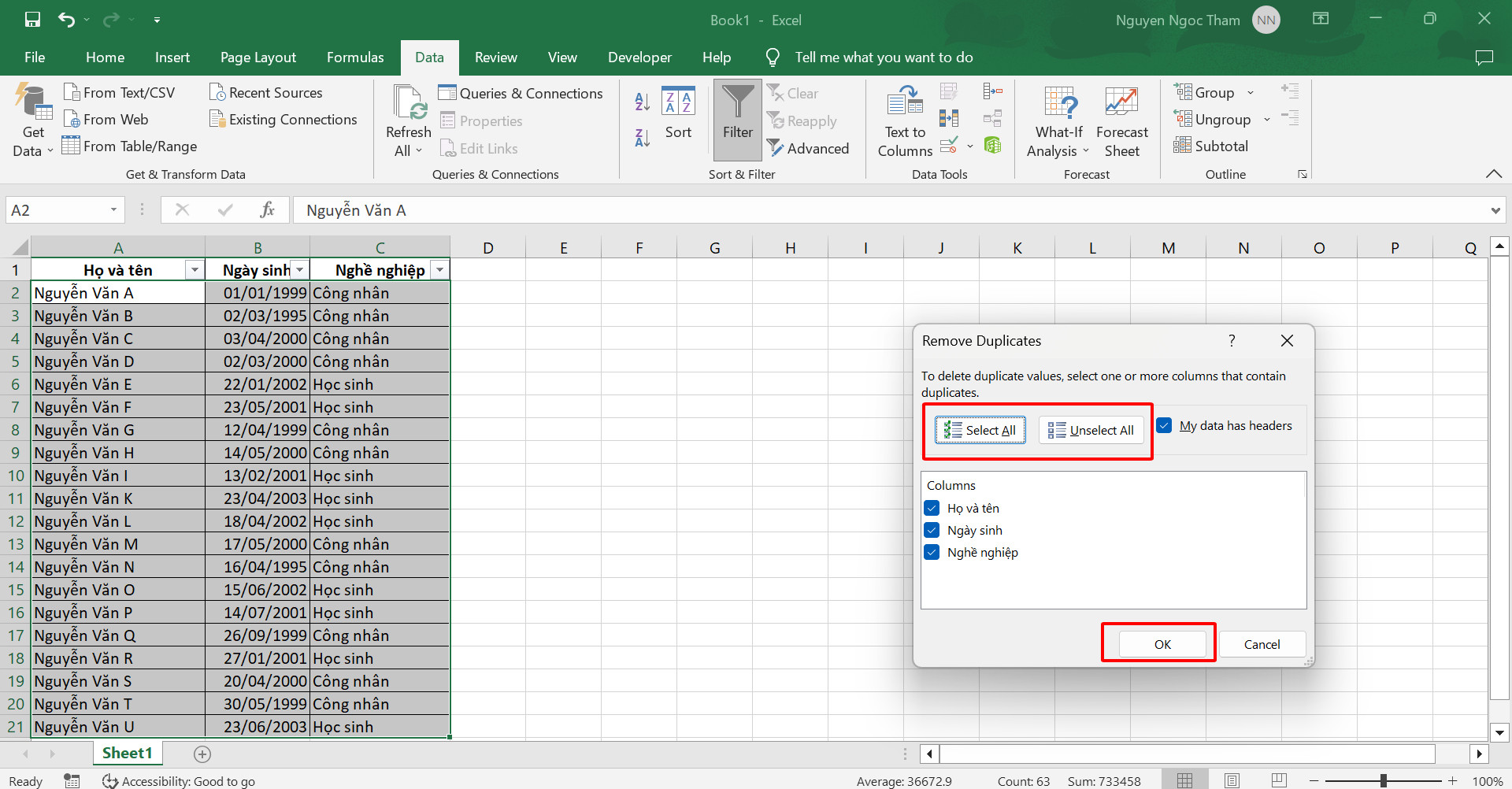
+ “Select All” (Lựa chọn tất cả các dữ liệu để lọc)
+ “Unselect All” (Lựa chọn các trường hợp muốn lọc để lọc dữ liệu)
Sau khi lick chọn và nhấn “OK”
- Bước 3: Hộp thoại xuất hiện và hiển thị số lượng mẫu trung, số mẫu bị xóa và tổng số giá trị sửa lại. Bạn nhấn “OK” là hoàn tất việc lọc dữ liệu.
Xem thêm: Hướng dẫn sử dụng hàm lọc trùng nhau trong Excel cực hay mới nhất 2022
Với cách lọc dữ liệu trong Excel mà Đào tạo tin học chia sẻ ở trên, thì chắc sẽ không còn khó đối với bạn nữa đúng không? Hy vọng những hướng dẫn của mình sẽ giúp bạn hoàn thành công việc một cách nhanh chóng. Đừng quên theo dõi Đào tạo tin học để khám phá các tính năng khác của Excel và tận dụng toàn bộ tiềm năng của công cụ mạnh mẽ này trong công việc nhé!