

Trong quá trình làm việc với bảng tính, việc tra cứu dữ liệu nhanh và chính xác là kỹ năng quan trọng đối với dân văn phòng. 3 bước sử dụng hàm INDEX MATCH Google Sheets tra cứu dữ liệu sẽ giúp bạn tìm thông tin linh hoạt hơn so với VLOOKUP truyền thống. Bài viết này sẽ hướng dẫn đầy đủ từ hàm INDEX MATCH Google Sheets là gì, khi nào nên sử dụng, cú pháp chi tiết cho đến các lỗi thường gặp để bạn áp dụng hiệu quả ngay trong công việc thực tế.
MỤC LỤC
Hàm INDEX MATCH Google Sheets là gì?
Đây là sự kết hợp giữa hai hàm mạnh mẽ trong Google Sheets giúp tra cứu và trả về dữ liệu chính xác theo vị trí mong muốn. Trong đó, hàm MATCH có nhiệm vụ xác định vị trí của giá trị cần tìm trong một cột hoặc hàng, còn hàm INDEX sẽ dựa vào vị trí đó để trả về kết quả tương ứng. So với VLOOKUP, hàm INDEX MATCH Google Sheets linh hoạt hơn vì có thể tra cứu dữ liệu từ phải sang trái, hạn chế lỗi khi thay đổi cấu trúc bảng và xử lý tốt với dữ liệu lớn. Nhờ khả năng tra cứu thông minh, INDEX MATCH trở thành công cụ quan trọng mà dân văn phòng, kế toán và phân tích dữ liệu thường xuyên sử dụng.
Khi nào nên sử dụng hàm INDEX MATCH
Nên dùng hàm INDEX MATCH Google Sheets khi cần tra cứu dữ liệu linh hoạt, đặc biệt trong những bảng tính có cấu trúc phức tạp hoặc thường xuyên thay đổi cột. Không giống VLOOKUP chỉ tìm kiếm theo một chiều cố định, INDEX MATCH cho phép tra cứu từ trái sang phải, từ phải sang trái và hoạt động ổn định ngay cả khi thêm hoặc xóa cột dữ liệu. Hàm này đặc biệt phù hợp khi làm báo cáo, quản lý danh sách nhân sự, tra cứu giá sản phẩm hoặc xử lý dữ liệu lớn trong Google Sheets, giúp tăng độ chính xác và tối ưu hiệu suất làm việc cho dân văn phòng.
Cú pháp hàm INDEX MATCH Google Sheets đầy đủ
Khi bắt đầu học tra cứu dữ liệu, nhiều người thường thắc mắc cú pháp hàm INDEX MATCH Google Sheets đầy đủ gồm những gì và hoạt động ra sao. Thực tế, đây là sự kết hợp của hai hàm: MATCH dùng để tìm vị trí của dữ liệu cần tra cứu, còn INDEX sẽ trả về giá trị tương ứng theo vị trí đó. Công thức thường dùng là:
INDEX(vùng_kết_quả, MATCH(giá_trị_cần_tìm, vùng_tìm_kiếm, 0)).

Khi hiểu rõ cú pháp hàm INDEX MATCH Google Sheets, bạn có thể tra cứu dữ liệu linh hoạt hơn VLOOKUP, hạn chế lỗi khi thay đổi bảng và áp dụng hiệu quả trong các file quản lý, báo cáo hoặc thống kê hằng ngày.
3 bước sử dụng hàm INDEX MATCH Google Sheets tra cứu dữ liệu
Bước 1: Chuẩn bị dữ liệu và điều kiện tìm kiếm
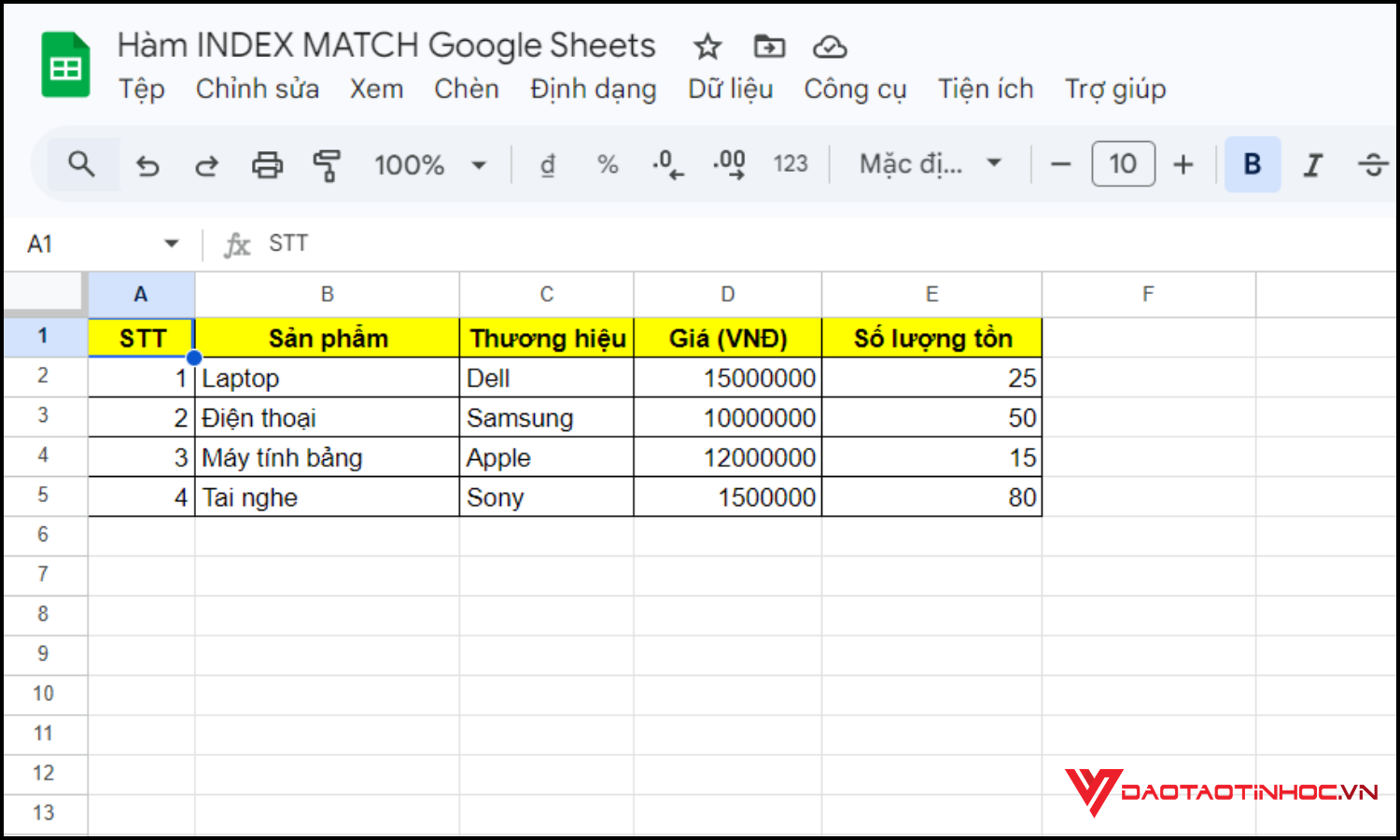
Trước tiên, bạn cần xác định rõ các cột điều kiện và cột trả kết quả. Trong bảng ví dụ, cột Sản phẩm (B) và Thương hiệu (C) là điều kiện tra cứu, còn cột Giá (D) là dữ liệu cần trả về. Việc tách rõ điều kiện giúp hàm INDEX MATCH Google Sheets hoạt động chính xác.
Bước 2: Ví dụ:
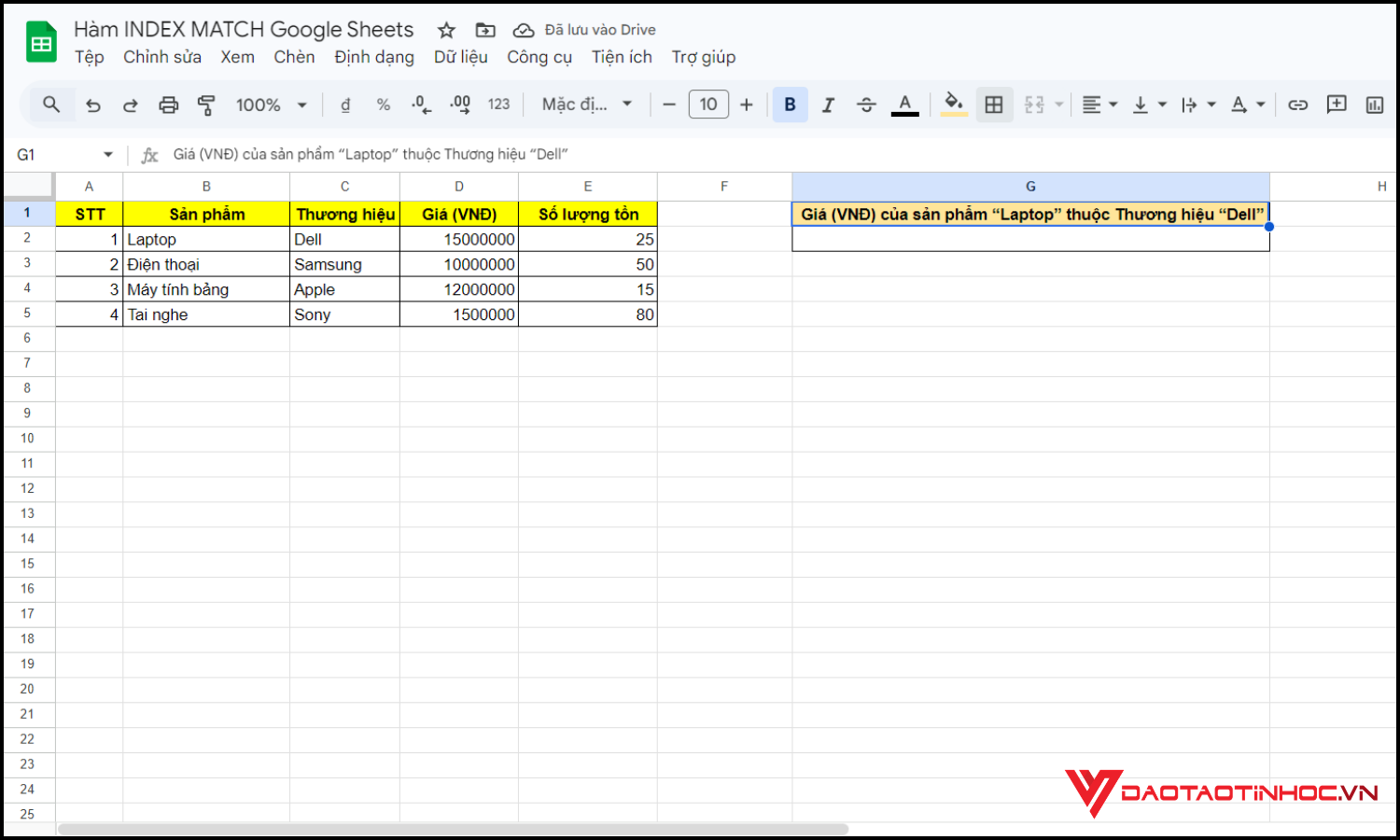
Dựa vào bảng dữ liệu trên, bạn cần tìm Giá (VNĐ) của sản phẩm “Laptop” thuộc Thương hiệu “Dell”.
Bước 3: Công thức sử dụng:
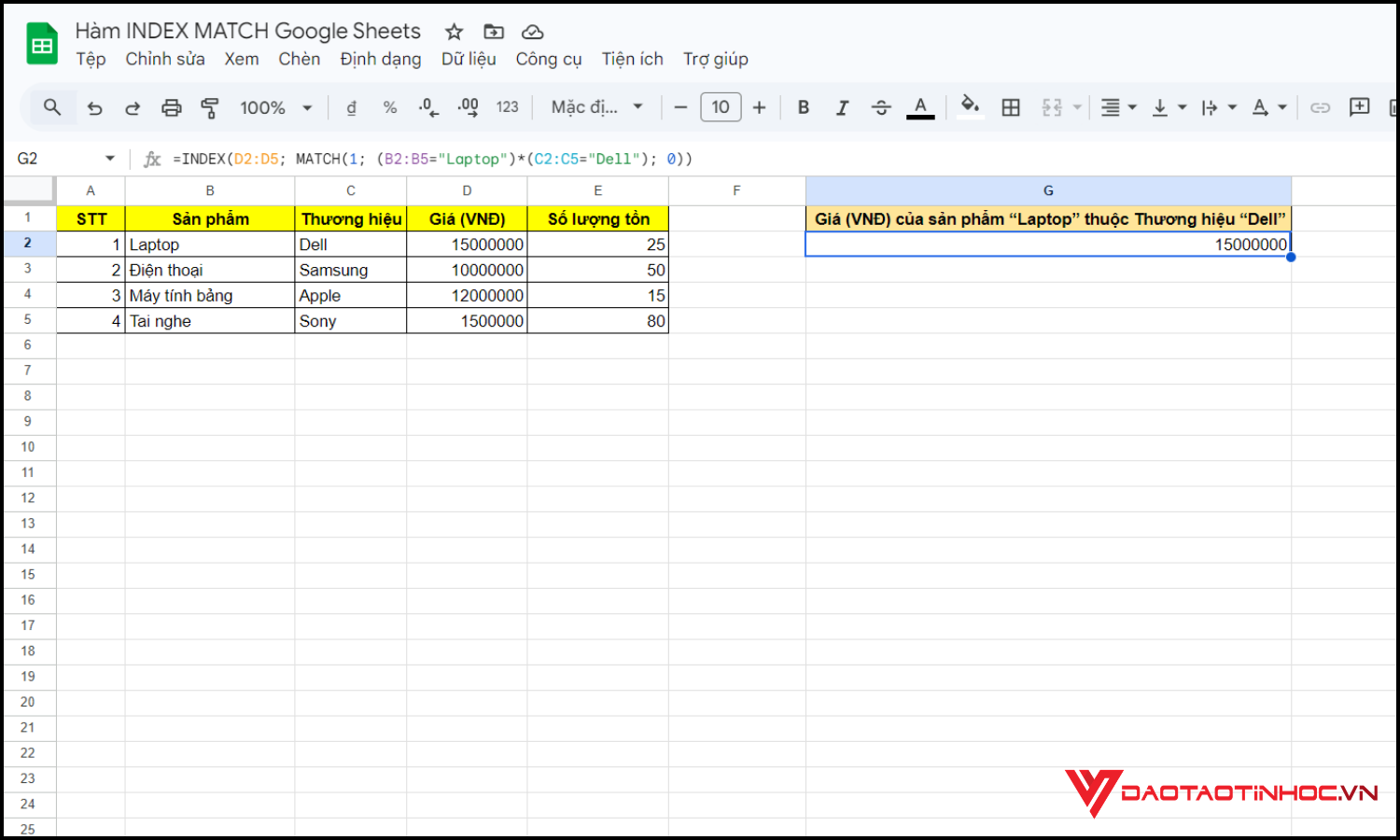
=INDEX(D2:D5; MATCH(1; (B2:B5=”Laptop”)*(C2:C5=”Dell”); 0))
Giải thích công thức:
- D2:D5: Là vùng chứa dữ liệu Giá (VNĐ) — nơi INDEX sẽ trả về kết quả cuối cùng.
- (B2:B5=”Laptop”): Kiểm tra cột Sản phẩm, dòng nào là “Laptop” sẽ trả về TRUE, các dòng khác trả về FALSE.
- (C2:C5=”Dell”): Kiểm tra cột Thương hiệu, dòng nào là “Dell” sẽ trả về TRUE/FALSE tương tự.
- (B2:B5=”Laptop”)*(C2:C5=”Dell”): Hai mảng điều kiện được nhân với nhau. TRUE tương đương 1, FALSE tương đương 0, nên chỉ dòng thỏa đồng thời cả hai điều kiện mới cho kết quả bằng 1.
- MATCH(1; … ;0): Tìm vị trí của giá trị 1 trong mảng kết quả — tức là dòng đáp ứng đủ điều kiện.
- INDEX(D2:D5; …): Trả về giá trị Giá (VNĐ) đúng với dòng vừa tìm được.

Các lỗi thường gặp
Trong quá trình áp dụng 3 bước sử dụng hàm INDEX MATCH Google Sheets tra cứu dữ liệu, người dùng thường gặp một số lỗi khiến công thức không trả về kết quả đúng. Phổ biến nhất là lỗi #N/A khi giá trị cần tìm không tồn tại hoặc sai phạm vi tìm kiếm, lỗi sai vùng dữ liệu giữa INDEX và MATCH, hoặc quên đặt tham số 0 trong hàm MATCH dẫn đến kết quả không chính xác. Ngoài ra, việc định dạng dữ liệu không đồng nhất như số và văn bản cũng khiến hàm INDEX MATCH Google Sheets hoạt động sai. Hiểu rõ các lỗi thường gặp sẽ giúp bạn kiểm tra công thức nhanh hơn, hạn chế sai sót và tra cứu dữ liệu hiệu quả trong Google Sheets.
Kết luận
Qua hướng dẫn 3 bước sử dụng hàm INDEX MATCH Google Sheets tra cứu dữ liệu, bạn đã nắm được cách kết hợp hai hàm mạnh mẽ để tìm kiếm thông tin nhanh, chính xác và linh hoạt trong mọi bảng dữ liệu. Khi hiểu rõ cú pháp hàm INDEX MATCH Google Sheets đầy đủ, biết thời điểm nên sử dụng và tránh các lỗi thường gặp, bạn sẽ tiết kiệm đáng kể thời gian xử lý file và nâng cao hiệu suất làm việc mỗi ngày.
Nếu bạn muốn thành thạo Google Sheets từ nền tảng đến nâng cao, hãy tham khảo khóa học Google Sheets từ Cơ bản đến Nâng cao cho dân văn phòng nơi bạn được hướng dẫn hệ thống các hàm quan trọng, kỹ năng xử lý dữ liệu và mẹo làm việc chuyên nghiệp giúp tăng tốc công việc chỉ sau vài buổi học.
