

Trong quá trình xử lý dữ liệu, hàm lấy ký tự có điều kiện trong Excel là công cụ cực kỳ hữu ích giúp bạn tách, lọc và định dạng thông tin theo cách chính xác. Việc hiểu và vận dụng đúng các hàm này không chỉ giúp bảng tính gọn gàng hơn mà còn tiết kiệm đáng kể thời gian khi làm báo cáo. Trong bài viết này, chúng ta sẽ cùng khám phá 4 cách sử dụng các hàm LEFT, MID, RIGHT kết hợp IF và SEARCH để lấy ký tự có điều kiện một cách dễ dàng và linh hoạt nhất.
MỤC LỤC
Việc lấy ký tự trong Excel có cần thiết không?
Trong quá trình xử lý dữ liệu, nhiều người thường đặt câu hỏi: Việc lấy ký tự trong Excel có thực sự cần thiết không? Câu trả lời là có, đặc biệt khi bạn làm việc với chuỗi dữ liệu như mã sản phẩm, họ tên, địa chỉ hoặc thông tin khách hàng. Khi đó, việc sử dụng hàm lấy ký tự có điều kiện trong Excel giúp bạn lọc đúng phần thông tin cần thiết, tránh phải thao tác thủ công và tiết kiệm thời gian đáng kể.
Chẳng hạn, bạn có thể cần hàm lấy ký tự bất kỳ trong Excel để tách một phần nội dung nằm giữa chuỗi hoặc lấy những ký tự cuối nếu chúng chứa thông tin đặc biệt như mã vùng, ký hiệu phân loại,… Việc hiểu cách dùng các hàm này sẽ mang lại hiệu quả rõ rệt trong công việc hàng ngày.
Hàm lấy ký tự có điều kiện trong Excel bằng LEFT kết hợp IF
Hàm lấy ký tự có điều kiện trong Excel bằng cách kết hợp LEFT và IF thường được dùng để lấy một số ký tự từ bên trái chuỗi khi thỏa mãn điều kiện nhất định. Cách này đặc biệt hữu ích khi bạn cần xử lý mã sản phẩm, mã nhân viên hoặc các chuỗi định dạng theo quy tắc.
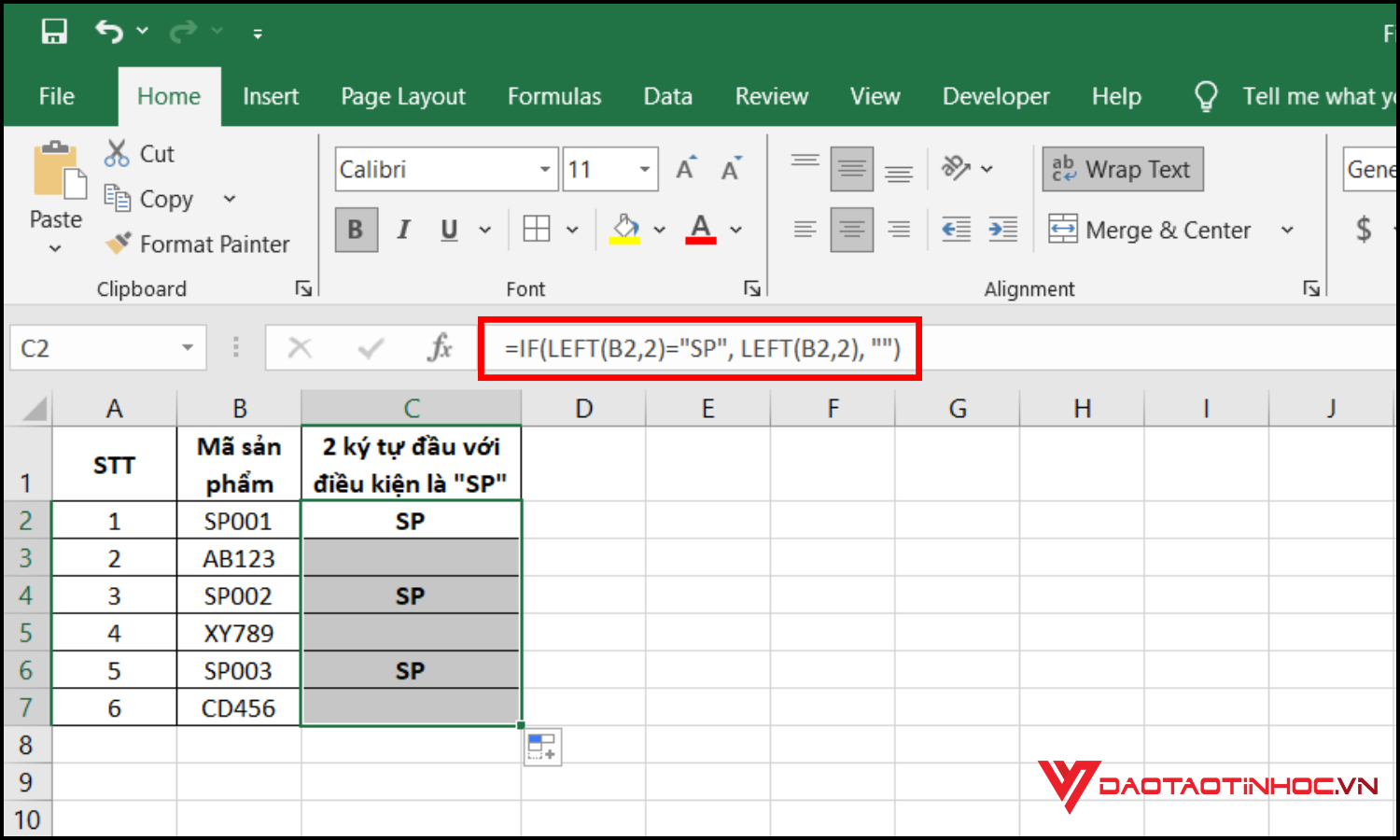
Ví dụ minh họa: Bạn có danh sách mã sản phẩm trong cột A và muốn lấy 2 ký tự đầu chỉ khi mã bắt đầu bằng “SP”: =IF(LEFT(B2,2)=”SP”, LEFT(B2,2), “”)

Công thức này kiểm tra nếu 2 ký tự đầu của ô A2 là “SP” thì sẽ lấy lại chính 2 ký tự đó, ngược lại trả về rỗng.
Hàm lấy ký tự có điều kiện trong Excel bằng MID và IF
Khi bạn cần lấy một phần ký tự nằm giữa chuỗi dựa trên điều kiện cụ thể, thì việc kết hợp hàm MID và IF sẽ là giải pháp hiệu quả. Đây là cách phổ biến để xử lý dữ liệu như mã số, tên người, thông tin định dạng theo mẫu,… trong Excel.
Cú pháp cơ bản: =IF(điều_kiện, MID(ô_dữ_liệu, vị_trí_bắt_đầu, số_ký_tự), giá_trị_khác)
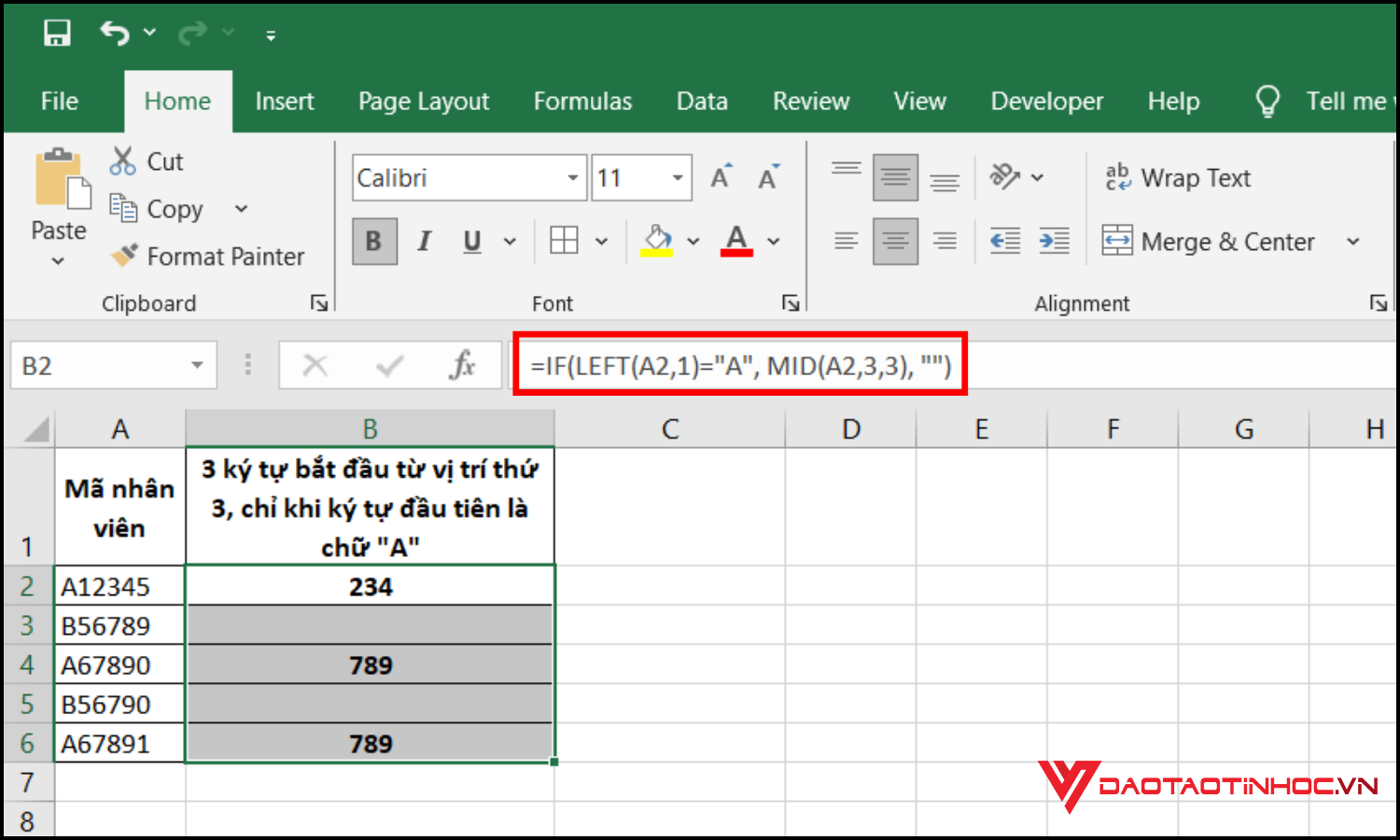
Ví dụ minh họa: Giả sử bạn có danh sách mã nhân viên và muốn lấy 3 ký tự bắt đầu từ vị trí thứ 3, chỉ khi ký tự đầu tiên là chữ “A”: =IF(LEFT(A2,1)=”A”, MID(A2,3,3), “”)
Hàm lấy ký tự có điều kiện trong Excel bằng RIGHT và IF
Khi bạn cần lấy ký tự ở cuối chuỗi nhưng chỉ trong một số trường hợp nhất định, hãy sử dụng hàm lấy ký tự có điều kiện trong Excel bằng RIGHT và IF. Đây là cách làm cực kỳ hữu ích khi xử lý dữ liệu như mã đơn hàng, mã vùng, ký hiệu đặc biệt,…
Cú pháp ví dụ: =IF(điều_kiện, RIGHT(ô_dữ_liệu, số_ký_tự), giá_trị_khác)
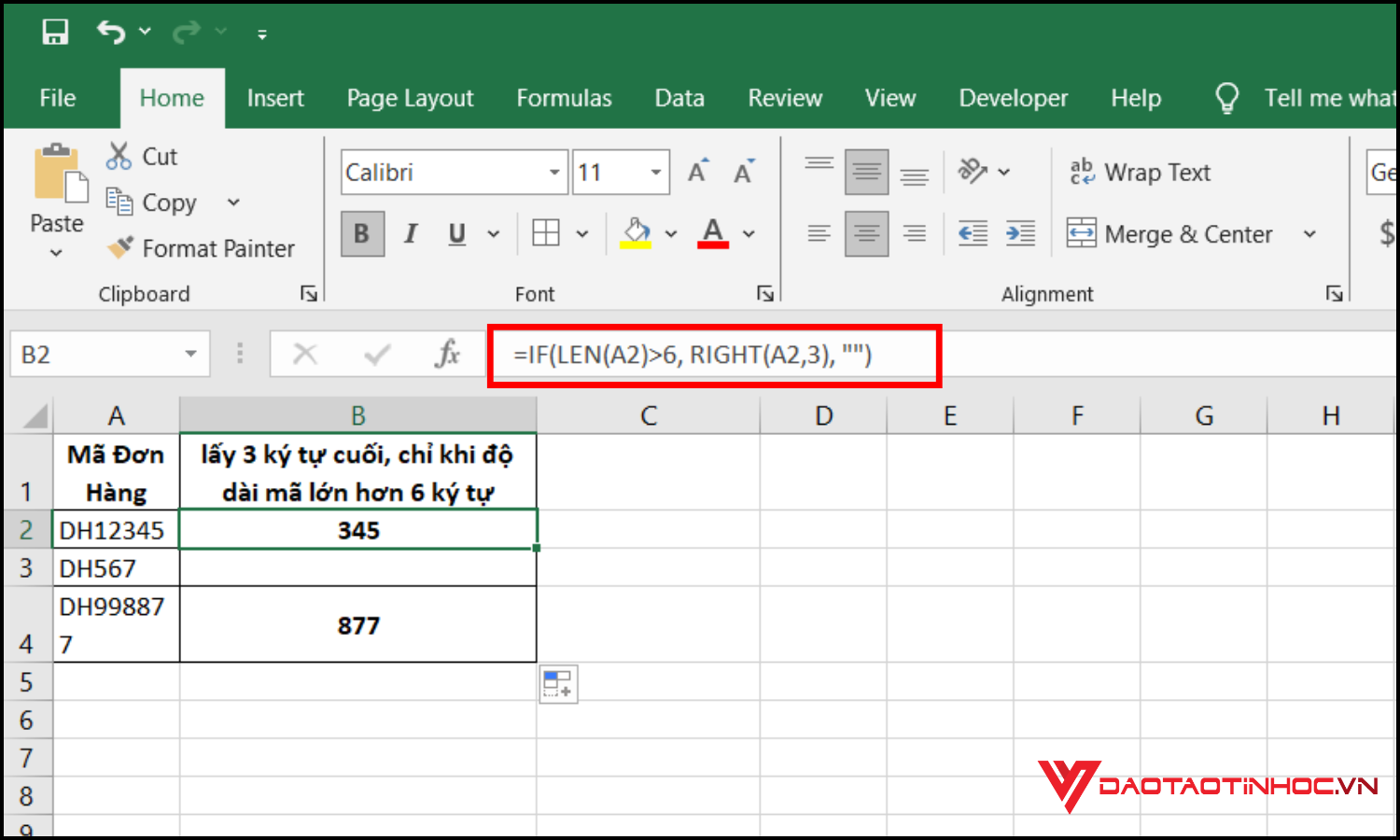
Tình huống minh họa: Bạn có danh sách mã đơn hàng và muốn lấy 3 ký tự cuối, chỉ khi độ dài mã lớn hơn 6 ký tự: =IF(LEN(A2)>6, RIGHT(A2,3), “”)
Hàm lấy ký tự bất kỳ trong chuỗi Excel bằng MID + SEARCH
Khi bạn cần lấy ký tự bất kỳ trong chuỗi Excel mà vị trí ký tự đó không cố định, hãy kết hợp hàm MID với SEARCH. Đây là cách thông minh để tách dữ liệu nằm sau hoặc giữa một ký tự đặc biệt, thường gặp trong các chuỗi chứa mã hoặc định dạng có cấu trúc.
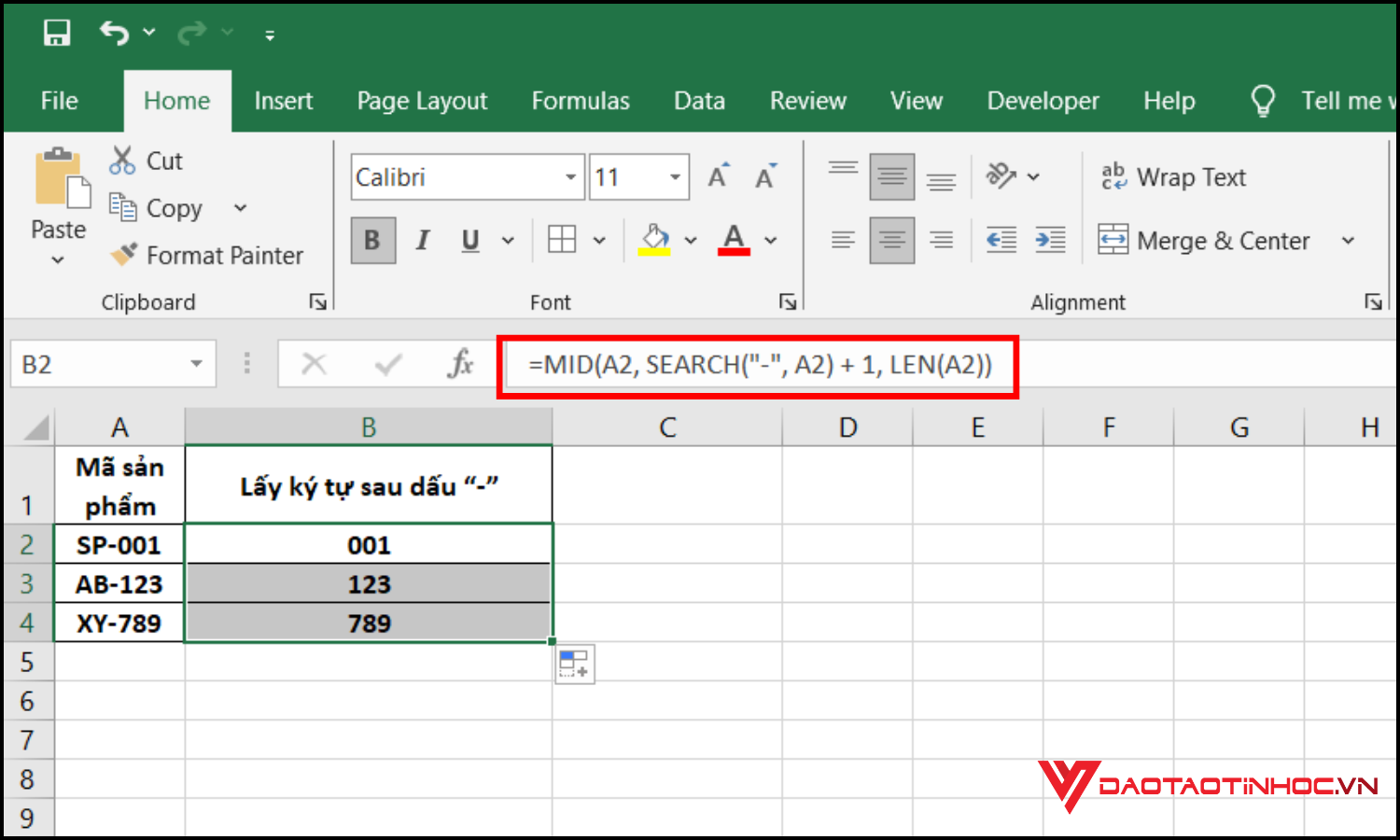
Ví dụ minh họa: Bạn có danh sách mã sản phẩm chứa dấu “-” và muốn lấy phần sau dấu “-”:
=MID(A2, SEARCH(“-“, A2) + 1, LEN(A2))
Mẹo sử dụng hàm lấy ký tự bất kỳ trong Excel hiệu quả hơn
Để sử dụng hàm lấy ký tự bất kỳ trong Excel hiệu quả hơn, bạn nên kết hợp thêm các hàm hỗ trợ như SEARCH, LEN, FIND hoặc IFERROR. Những hàm này giúp bạn xác định chính xác vị trí ký tự cần tách, xử lý lỗi khi dữ liệu không đúng định dạng và tự động hóa quy trình tách chuỗi. Ngoài ra, bạn cũng có thể sử dụng hàm lấy ký tự bất kỳ trong chuỗi Excel kết hợp với TRIM để loại bỏ khoảng trắng dư thừa, giúp dữ liệu gọn gàng và dễ xử lý hơn. Mẹo quan trọng là luôn kiểm tra dữ liệu đầu vào trước khi áp dụng công thức để tránh sai sót.
Kết luận
Nắm vững hàm lấy ký tự có điều kiện trong Excel không chỉ giúp bạn giải quyết các tình huống xử lý chuỗi nhanh chóng, mà còn nâng cao kỹ năng làm việc chuyên nghiệp với Excel. Từ việc tách mã, trích xuất thông tin đến lọc dữ liệu theo yêu cầu – mọi thứ đều trở nên dễ dàng hơn khi bạn biết dùng đúng hàm và kết hợp hiệu quả.
Nếu bạn muốn nắm chắc các hàm Excel từ cơ bản đến nâng cao, đặc biệt là những hàm thường dùng trong công việc văn phòng, hãy tham khảo ngay cuốn “90 hàm Excel ứng dụng văn phòng”. Cuốn sách tổng hợp đầy đủ các hàm quan trọng, kèm ví dụ minh họa thực tế và phù hợp với mọi phiên bản Microsoft Office. Đây sẽ là công cụ hỗ trợ đắc lực giúp bạn tiết kiệm thời gian và tăng hiệu suất làm việc rõ rệt.
