

MỤC LỤC
Sử dụng powerpoint nâng cao điều cần thiết cho một bài thuyết trình slide
Sử dụng powerpoint nâng cao là một trong những kĩ năng không thể thiếu trong tin học văn phòng, cùng tham khảo bài viết bên dưới để biết rõ hơn về các hiệu ứng nâng cao cũng như các kĩ năng thiết kế power point nâng cao nhé!
1.Thiết lập tùy chọn ngăn Text Animation
Nhấn nút OK sau khi thiết lập các thông số.
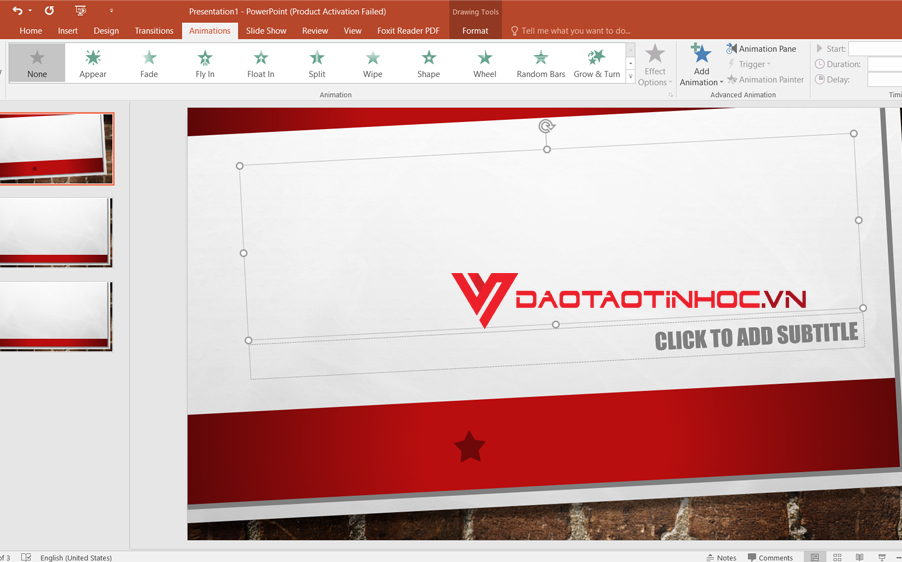
Nếu các hiệu ứng là đơn giản thì chúng ta có thể thiết lập nhanh các thông số về hiệu lệnh thực thi hiệu ứng, thời gian thực thi và thời gian chờ trước khi thực thi hiệu ứng.
2.Các tùy chọn hiệu ứng nâng cao văn bản trong PowerPoint
Để thiết lập các thông số hiệu ứng nâng cao cho hộp văn bản. Bạn vào nhóm Advanced Animation và chọn nút Animation Pane. Khung Animation Pane xuất hiện bên phải trong cửa sổ soạn thảo Normal View.

Thực hiện các tùy chọn hiệu ứng nâng cao cho văn bản trong PowerPoint. Chọn lại hộp văn bản bên trái trong slide số 3. Khi đó trong ngăn Animation Pane, hiệu ứng đã thiết lập cho đối tương tương ứng trên slide cũng được chọn.
Nhấp chuột vào nút bên phải tên của đối tượng đang chọn để mở danh sách lệnh. Bạn hãy chọn lệnh Effect Options… hộp thoại tùy chọn cho hiệu ứng Fly In xuất hiện.
Xem ngay các kĩ năng tin học văn phòng>>
Hướng dẫn sử dụng hàm DATEVALUE
Các phím tắt đáng nhớ trong Powerpoint
3.Tại ngăn Effect trong PowerPoint và các chức năng
Nhóm Settings:
Direction: thiết lập hướng bay như trong tùy chọn Effect Options đã thực hiện ở phần trên.
Smooth start: hiệu ứng thực hiện chậm lúc đầu
Smooth end: hiệu ứng thực hiện chậm lúc cuối
Bounce end: hiệu ứng rung lắc của đối tượng lúc cuối. Ví dụ bạn thiết lập Bouce end là 0.5 giây (0.5 sec).
4. Cải tiến của cải tiến :
Sound: qui định có âm thanh hay không khi thực hiện hiệu ứng và điều chỉnh âm lượng tại biểu tượng hình loa bên cạnh.
After animation: thiết lập hành động cho đối tượng sau khi thực hiện xong hiệu ứng. Ví dụ, bạn chọn More Colors… và chọn màu xanh lá cây. Sau đó đoạn văn bản sẽ đổi sang màu xanh sau khi thực hiện ứng.
Animate text: thiết lập phạm vi ảnh hưởng của hiệu ứng đến cả dòng (All at once), từng từ (By word) hoặc từng ký tự (By letter) trong câu kèm theo thời gian chờ. Số phần trăm càng cao thì khoảng thời gian chờ càng lâu. Ví dụ, bạn chọn kiểu By Word và thời gian chờ là 10% giữa các từ.
Nếu trên slide có nhiều đối tượng áp dụng hiệu ứng là dùng các nút Move Earlier(đưa lên thực thi trước) hoặc Move Later(đưa xuống thực thi sau) để sắp xếp trình tự thực thi hiệu ứng của các đối tượng trên slide.
Chúc bạn thực hành vui vẻ và thành công nhé!
Nếu có vấn đề thắc mắc về chương trình hướng dẫn sử dụng powerpoint nâng cao của chúng tôi hãy liên hệ 0966 222 844 nhé. Theo dõi kênh Youtobe của chúng tôi để cập nhật những video hướng dẫn cụ thể hơn.
