

Trong quá trình làm báo cáo dữ liệu, việc lọc và phân tích thông tin nhanh chóng là yếu tố then chốt. Cách tạo Slicer trong Pivot Table giúp bạn trực quan hóa dữ liệu, thao tác lọc chỉ bằng một cú nhấp chuột mà không cần chỉnh sửa công thức phức tạp. Chỉ với 5 bước đơn giản, bạn có thể kiểm soát dữ liệu hiệu quả hơn, giảm sai sót và nâng cao tính chuyên nghiệp cho báo cáo Excel của mình.
MỤC LỤC
Slicer trong Pivot Table là gì?
Slicer trong Pivot Table là một công cụ lọc dữ liệu trực quan trong Excel, cho phép người dùng chọn và hiển thị dữ liệu chỉ với một cú nhấp chuột thay vì sử dụng bộ lọc truyền thống. Khi áp dụng cách tạo Slicer trong Pivot Table, các giá trị được hiển thị dưới dạng nút bấm rõ ràng, giúp người xem dễ dàng nhận biết dữ liệu đang được lọc theo tiêu chí nào. Slicer đặc biệt hữu ích khi làm báo cáo, dashboard hoặc phân tích dữ liệu lớn, vì vừa tăng tốc độ thao tác vừa giảm sai sót so với việc lọc thủ công trong Pivot Table.
Vì sao nên học cách tạo Slicer trong Pivot Table?
Việc học cách tạo Slicer trong Pivot Table mang lại nhiều lợi ích thiết thực khi làm việc với dữ liệu trong Excel. Slicer giúp lọc dữ liệu nhanh chóng, trực quan và dễ sử dụng hơn nhiều so với bộ lọc truyền thống, ngay cả với người mới. Nhờ đó, báo cáo Pivot Table trở nên sinh động, dễ hiểu và chuyên nghiệp hơn, đặc biệt khi trình bày số liệu cho quản lý hoặc khách hàng. Ngoài ra, áp dụng đúng cách tạo Slicer trong Pivot Table còn giúp giảm sai sót khi phân tích, tiết kiệm thời gian xử lý dữ liệu và nâng cao hiệu suất làm việc trong các báo cáo thống kê, kinh doanh và tài chính.
Cách tạo Slicer trong Pivot Table chỉ với 5 bước
Để áp dụng cách tạo Slicer trong Pivot Table một cách hiệu quả, bạn có thể thực hiện theo 5 bước đơn giản sau:
Bước 1: Chuẩn bị dữ liệu và tạo Pivot Table

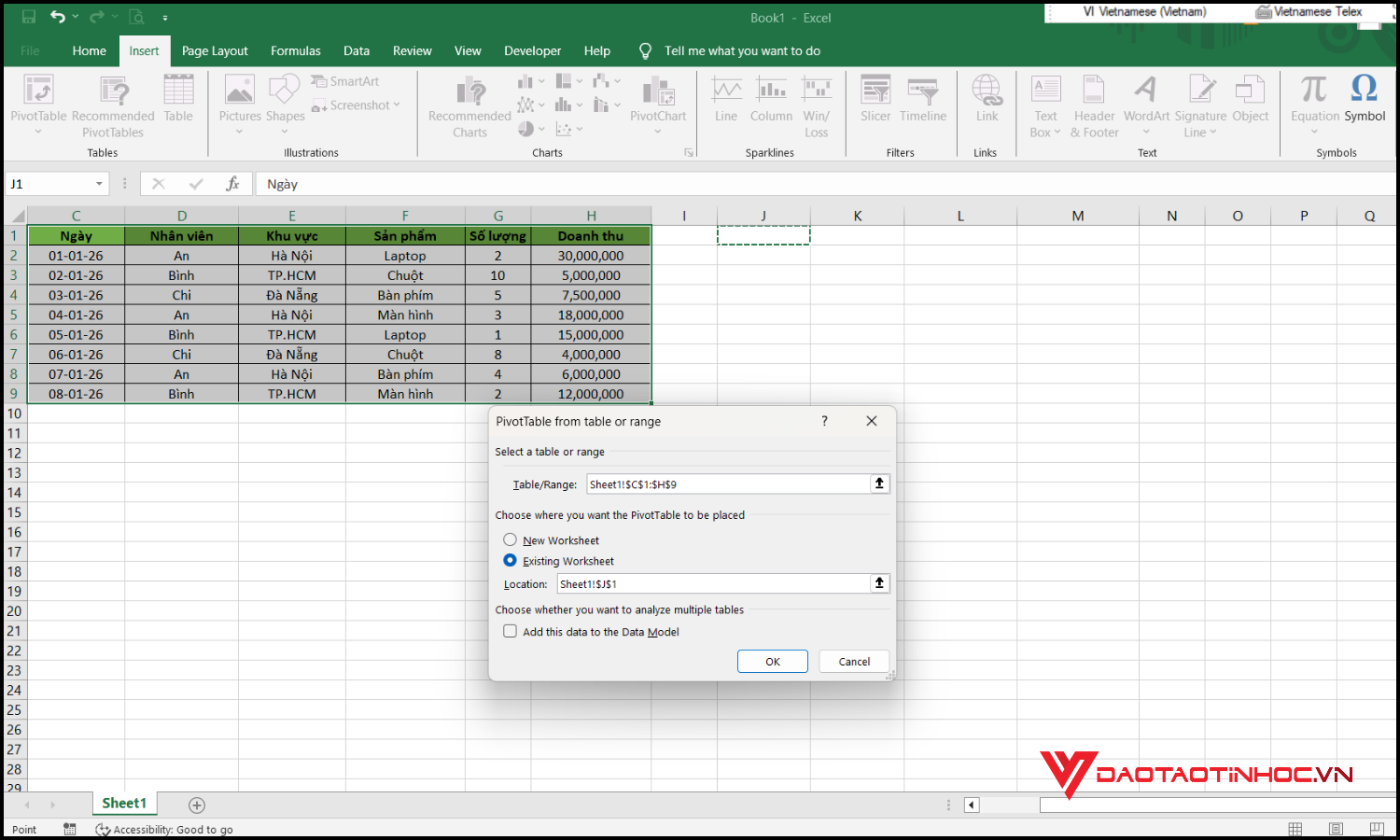
Trước tiên, hãy đảm bảo dữ liệu có tiêu đề rõ ràng, không để trống cột. Chọn toàn bộ bảng dữ liệu → vào Insert → Pivot Table → chọn vị trí đặt Pivot Table và nhấn OK.
Bước 2: Thiết lập các trường trong Pivot Table
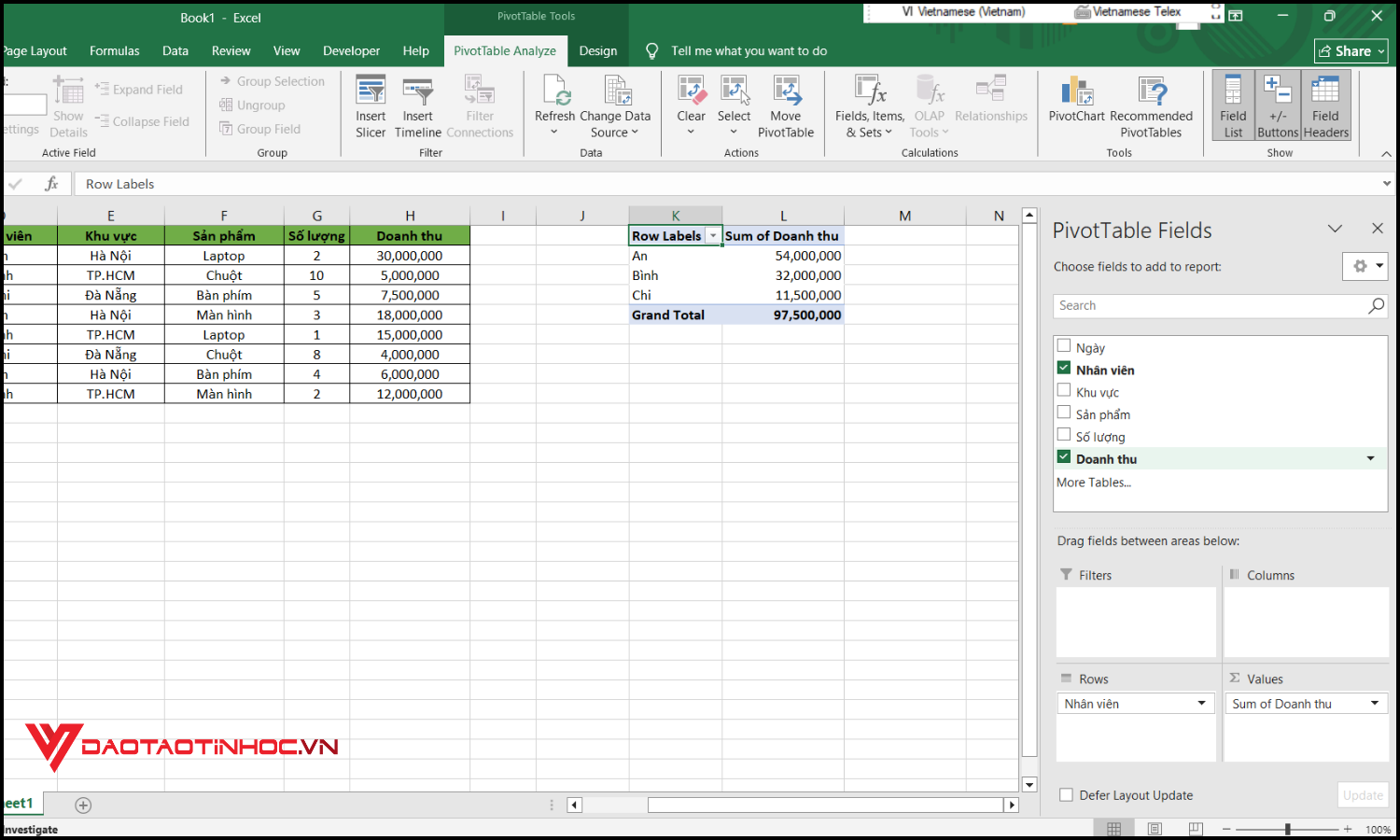
Kéo các trường phù hợp vào vùng Rows, Columns và Values để tạo báo cáo tổng hợp. Ví dụ: kéo Nhân viên vào Rows, Doanh thu vào Values.
Bước 3: Thực hiện cách tạo Slicer trong Pivot Table
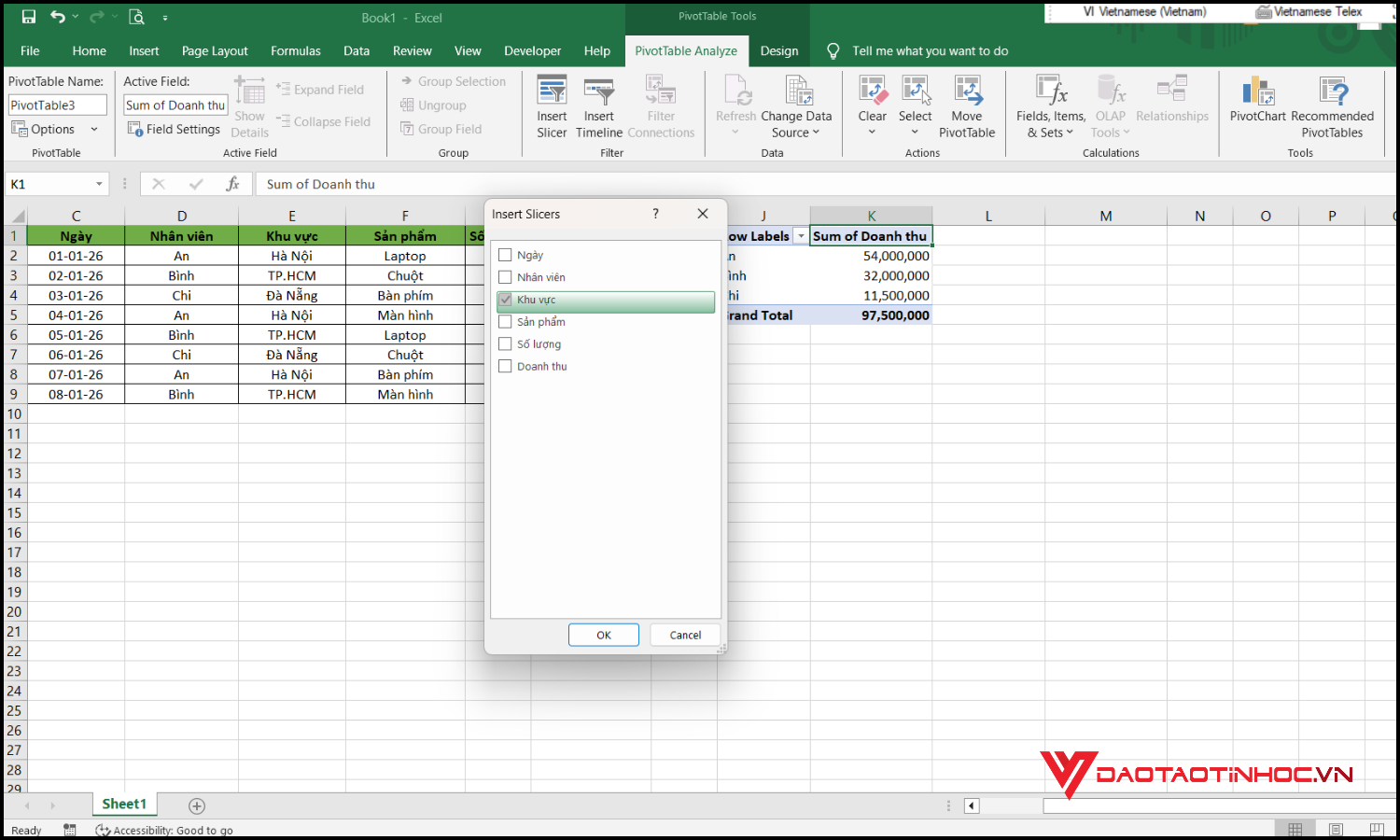
Nhấp vào Pivot Table → vào tab PivotTable Analyze → Insert Slicer → chọn trường dữ liệu muốn lọc (như Khu vực, Sản phẩm, Nhân viên) → nhấn OK.
Bước 4: Sử dụng và tùy chỉnh Slicer
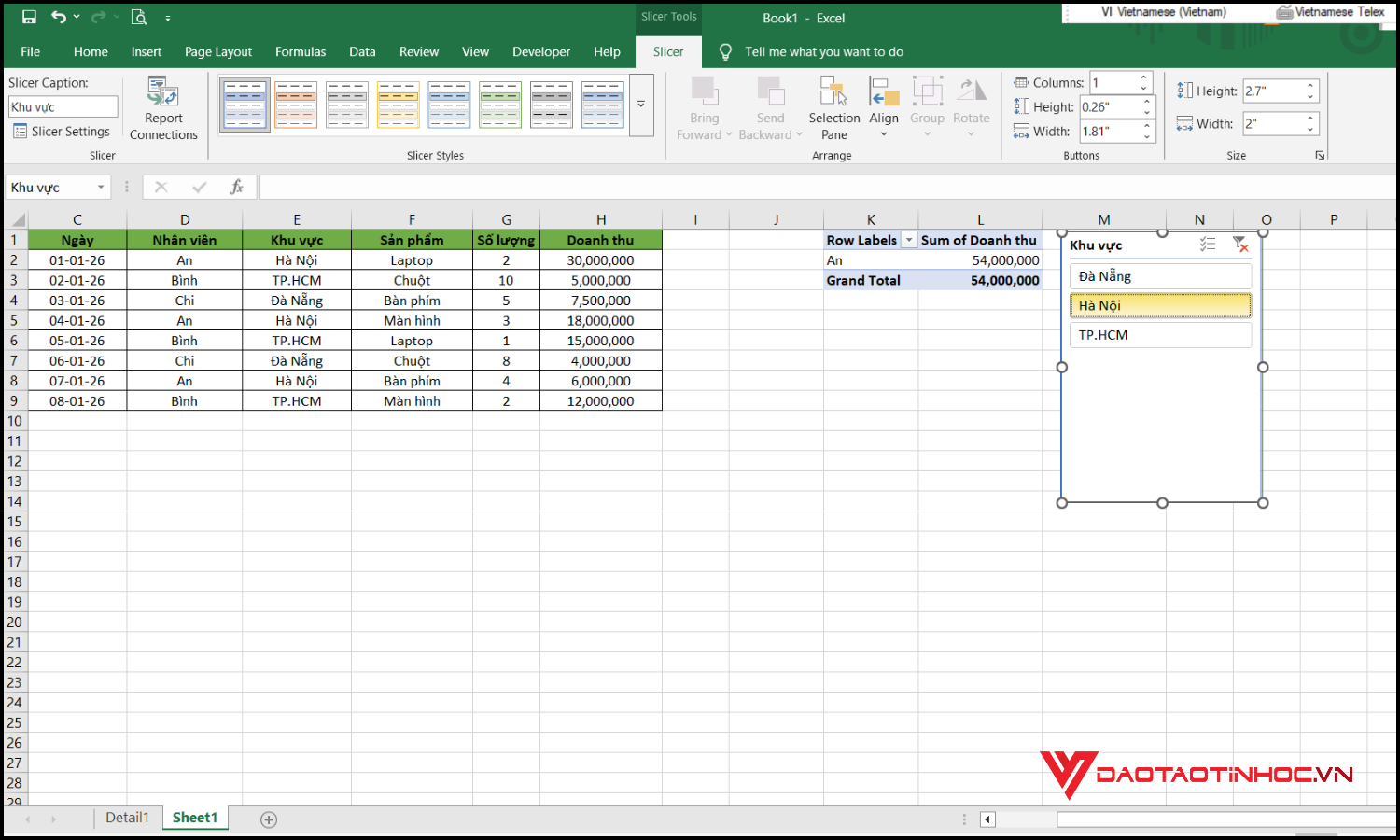
Click vào các nút trên Slicer để lọc dữ liệu ngay lập tức. Bạn có thể thay đổi kích thước, màu sắc, số cột hiển thị để Slicer gọn gàng và dễ nhìn hơn.
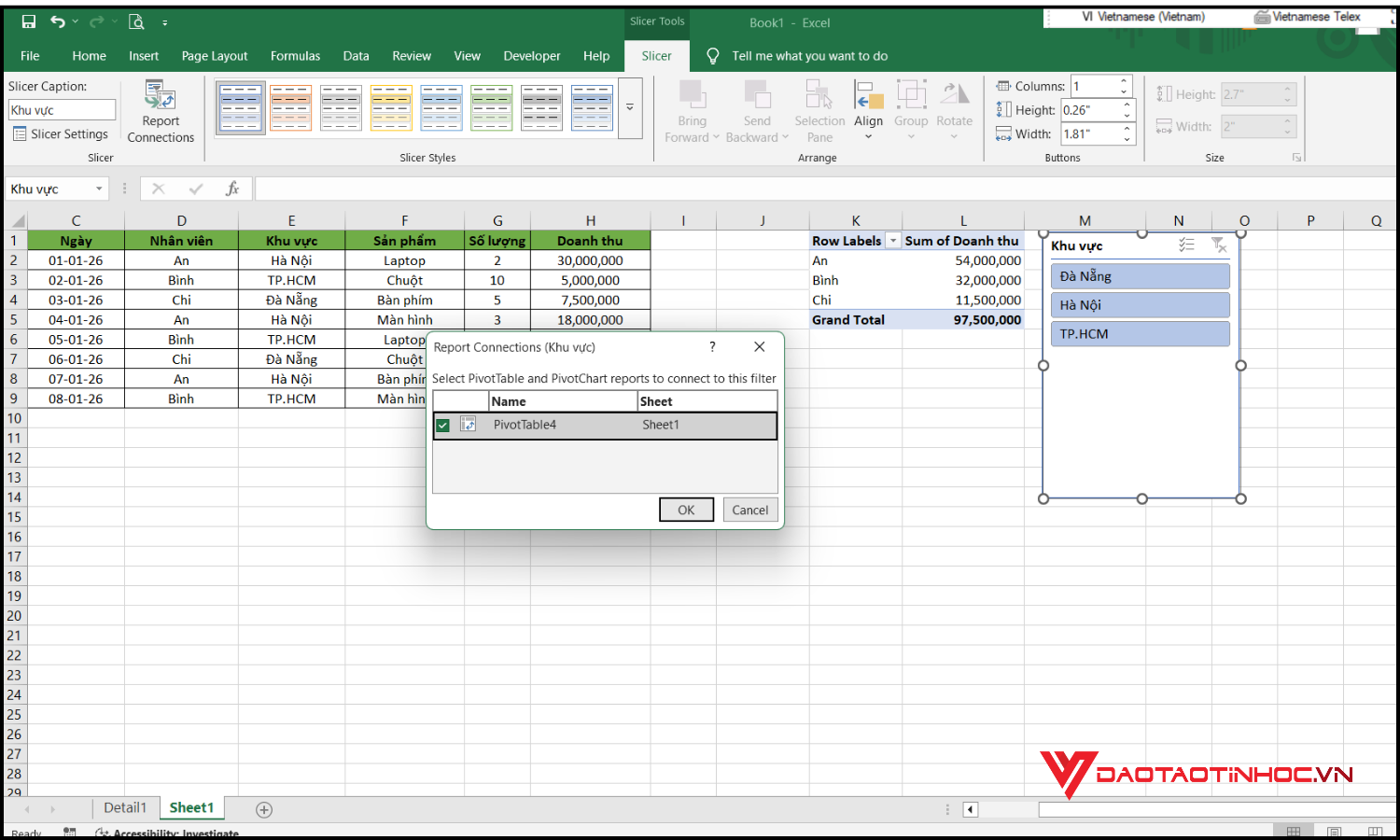
Bước 5: Kết nối Slicer với nhiều Pivot Table (nếu có)
Chọn Slicer → Report Connections → tích chọn các Pivot Table cần liên kết. Nhờ đó, một Slicer có thể điều khiển nhiều báo cáo cùng lúc.

Những lỗi thường gặp
Trong quá trình áp dụng cách tạo Slicer trong Pivot Table, người dùng thường gặp một số lỗi phổ biến làm ảnh hưởng đến hiệu quả lọc dữ liệu. Thường gặp nhất là chọn sai Pivot Table trước khi chèn Slicer, khiến Slicer không hoạt động hoặc không hiển thị dữ liệu. Ngoài ra, việc nguồn dữ liệu chưa được chuẩn hóa, thiếu cột tiêu đề hoặc thay đổi dữ liệu nhưng không Refresh Pivot Table cũng khiến Slicer lọc không chính xác. Hiểu rõ những lỗi thường gặp khi thực hiện cách tạo Slicer trong Pivot Table sẽ giúp bạn tránh sai sót, tối ưu báo cáo và sử dụng Pivot Table hiệu quả hơn.
Khi nào nên sử dụng cách tạo Slicer trong Pivot Table?
Bạn nên áp dụng cách tạo Slicer trong Pivot Table khi cần phân tích và lọc dữ liệu nhanh chóng, trực quan mà không muốn thao tác phức tạp. Slicer đặc biệt phù hợp với các báo cáo doanh thu, bán hàng, theo dõi KPI hoặc dashboard quản lý, nơi người xem cần thay đổi tiêu chí lọc liên tục. Ngoài ra, cách tạo Slicer trong Pivot Table rất hữu ích khi làm việc với dữ liệu lớn, nhiều Pivot Table liên kết hoặc khi trình bày báo cáo cho cấp trên và khách hàng, giúp dữ liệu dễ hiểu, chuyên nghiệp và tăng hiệu quả ra quyết định.
Tổng kết
Qua bài viết, bạn đã nắm được cách tạo Slicer trong Pivot Table, hiểu rõ khái niệm, lợi ích, các bước thực hiện cũng như những lỗi thường gặp và thời điểm nên áp dụng. Khi sử dụng thành thạo Slicer, việc phân tích dữ liệu bằng Pivot Table sẽ trở nên nhanh hơn, trực quan hơn và phù hợp cho cả báo cáo cá nhân lẫn doanh nghiệp.
Nếu bạn muốn nâng cao kỹ năng phân tích dữ liệu, xây dựng báo cáo chuyên sâu và làm chủ Pivot Table từ cơ bản đến nâng cao, hãy tham khảo khóa học Thống kê Excel chuyên nghiệp với Pivot Table. Khóa học sẽ giúp bạn ứng dụng Excel hiệu quả vào công việc thực tế, tiết kiệm thời gian và tăng giá trị chuyên môn rõ rệt.
