
Trong quá trình làm việc với Excel, việc nhập trùng dữ liệu là lỗi rất thường gặp, đặc biệt khi xử lý danh sách khách hàng, mã sản phẩm hay dữ liệu nhân sự. Nếu không kiểm soát tốt, dữ liệu trùng lặp có thể gây sai lệch báo cáo và mất nhiều thời gian xử lý lại. Vì vậy, nắm vững cách báo trùng dữ liệu trong Excel sẽ giúp bạn phát hiện lỗi nhanh chóng, hạn chế sai sót và làm việc hiệu quả hơn. Trong bài viết này, bạn sẽ được hướng dẫn các cách cảnh báo trùng dữ liệu trong Excel đơn giản, ai cũng có thể áp dụng ngay.
MỤC LỤC
Khi nào nên sử dụng cảnh báo trùng dữ liệu trong Excel?
Bạn nên sử dụng cảnh báo trùng dữ liệu trong Excel khi làm việc với các bảng dữ liệu lớn, có nhiều người cùng nhập hoặc cập nhật thông tin như danh sách khách hàng, mã nhân viên, mã sản phẩm hay số hóa đơn. Trong những trường hợp này, chỉ cần một thao tác nhập sai cũng có thể gây trùng lặp và ảnh hưởng đến độ chính xác của báo cáo. Việc áp dụng cách báo trùng dữ liệu trong Excel giúp phát hiện lỗi ngay lập tức, hạn chế sai sót và tiết kiệm thời gian kiểm tra lại dữ liệu. Ngoài ra, khi cần kiểm soát dữ liệu chặt chẽ ngay từ đầu, đặc biệt là lúc nhập liệu, cảnh báo trùng dữ liệu trong Excel sẽ giúp bạn chủ động ngăn lỗi, đảm bảo dữ liệu luôn nhất quán và chuyên nghiệp.
Cách báo trùng dữ liệu trong Excel đơn giản
Để áp dụng cách báo trùng dữ liệu trong Excel đơn giản, dễ làm và không cần dùng công thức phức tạp, bạn có thể sử dụng Conditional Formatting theo các bước sau. Đây là cách phổ biến nhất để cảnh báo trùng dữ liệu trong Excel, phù hợp cho cả người mới bắt đầu.
Các bước thực hiện cách báo trùng dữ liệu trong Excel:
Bước 1: Bôi đen vùng dữ liệu cần kiểm tra trùng (ví dụ: cột mã nhân viên, email, số điện thoại).

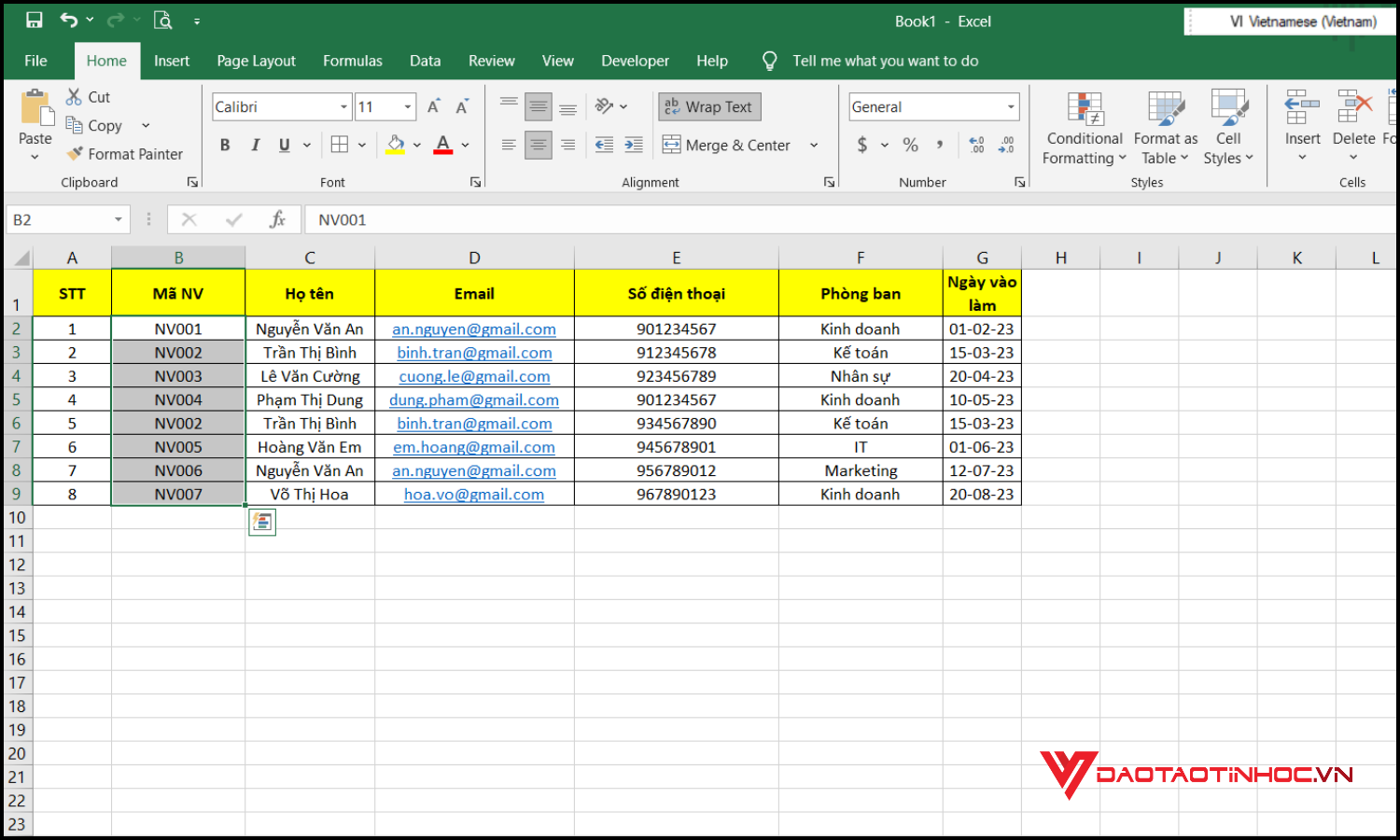
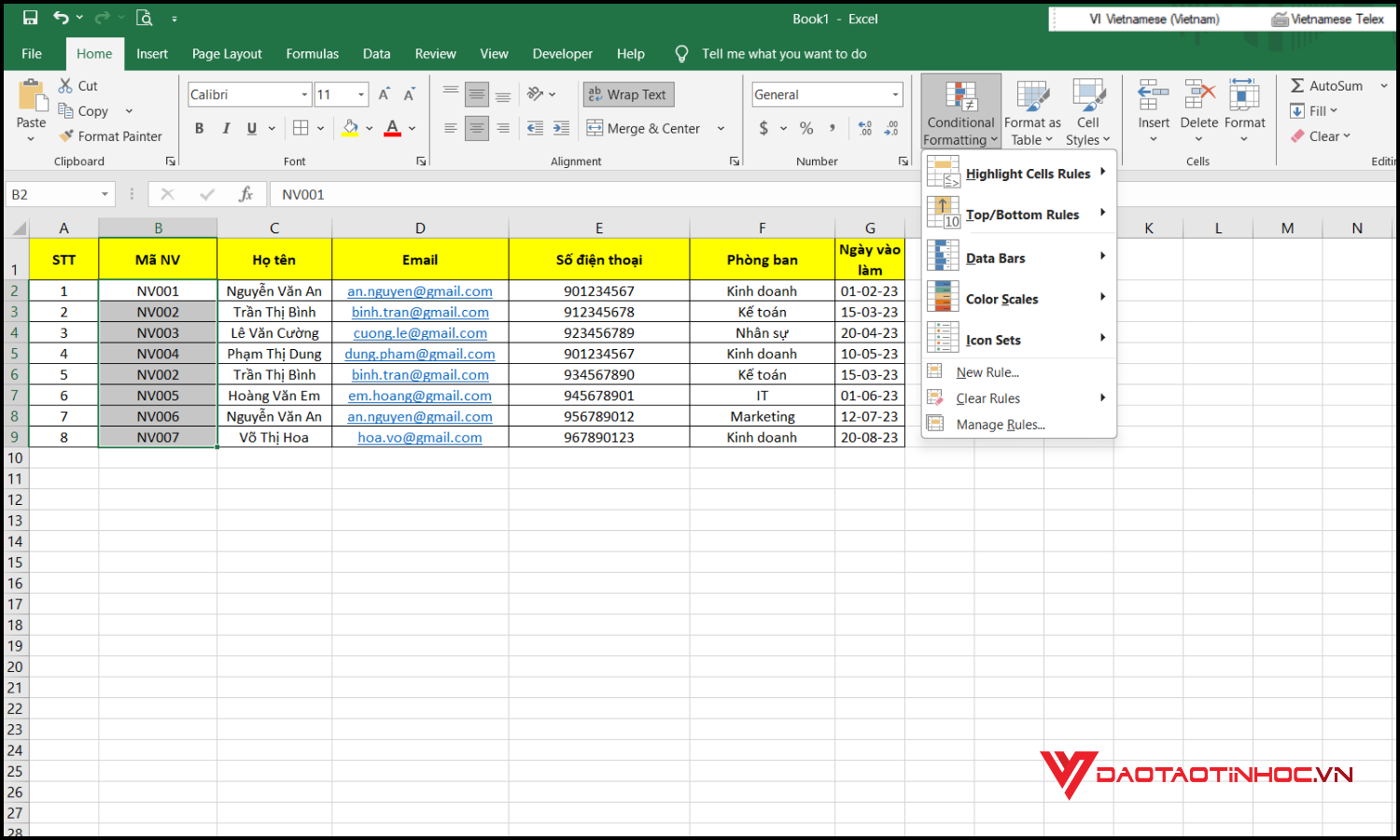
Bước 2: Trên thanh công cụ, chọn Home → Conditional Formatting.
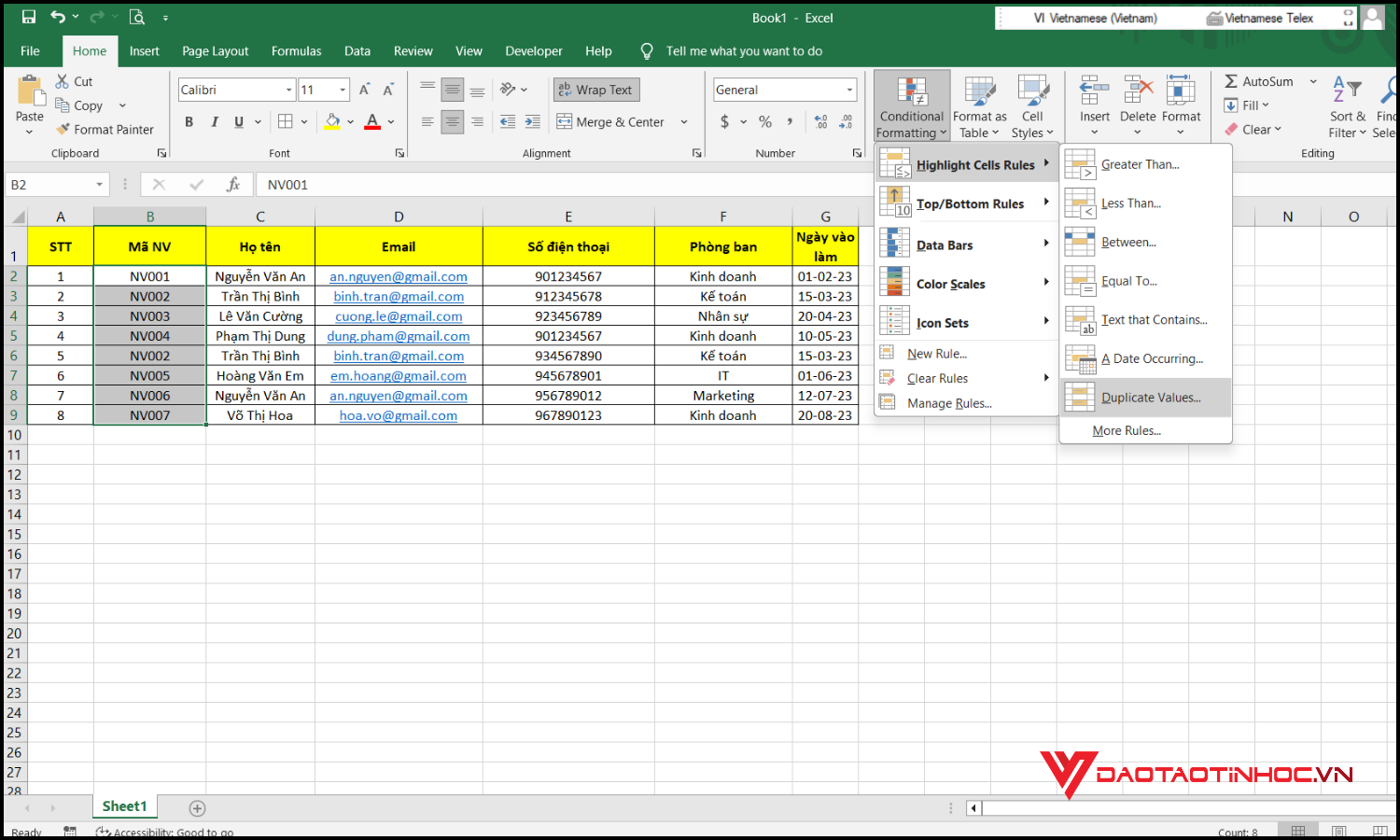
Bước 3: Chọn Highlight Cells Rules → Duplicate Values.
Bước 4: Chọn màu hiển thị để cảnh báo trùng dữ liệu trong Excel (ví dụ: nền đỏ, chữ trắng).
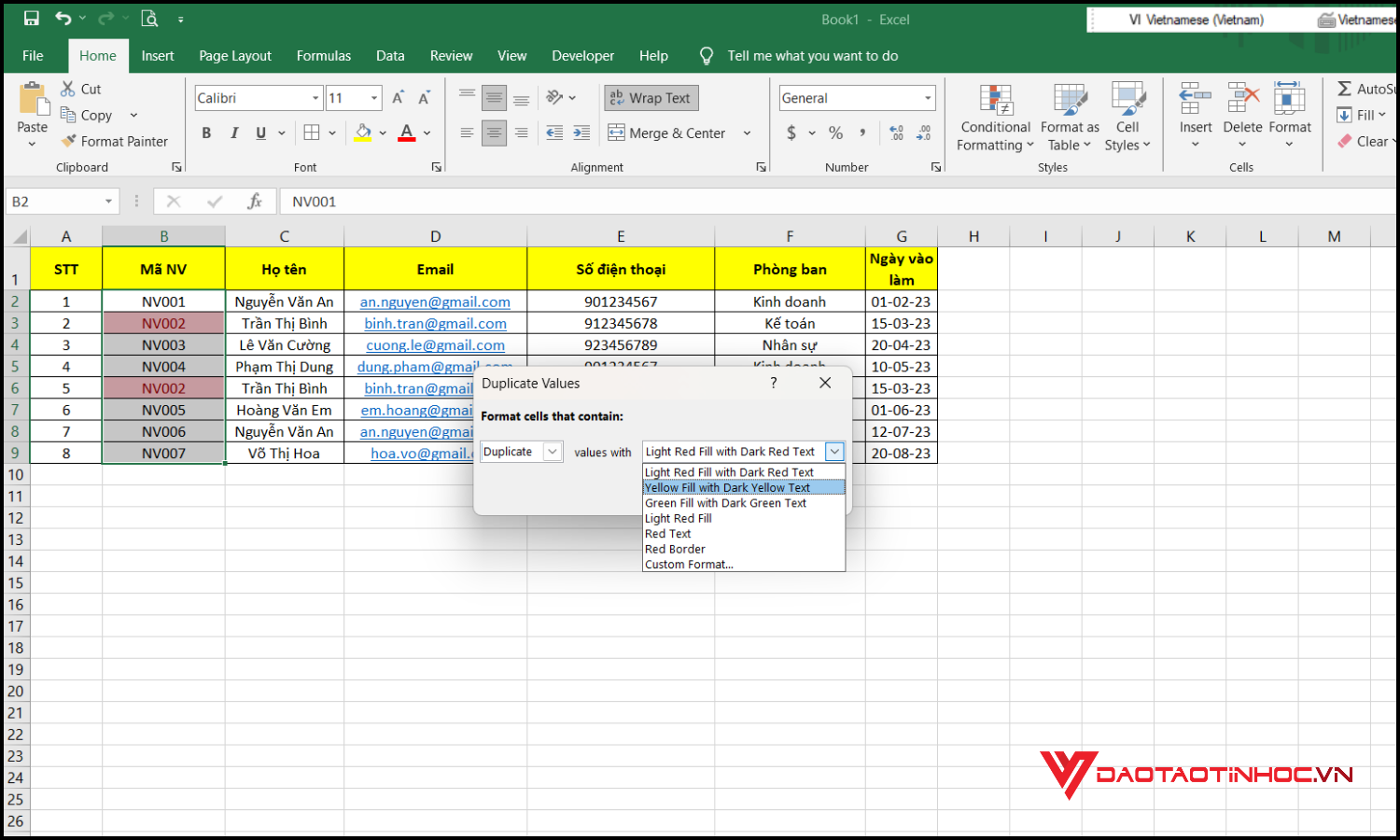
Bước 5: Nhấn OK, Excel sẽ tự động đánh dấu tất cả dữ liệu bị trùng.
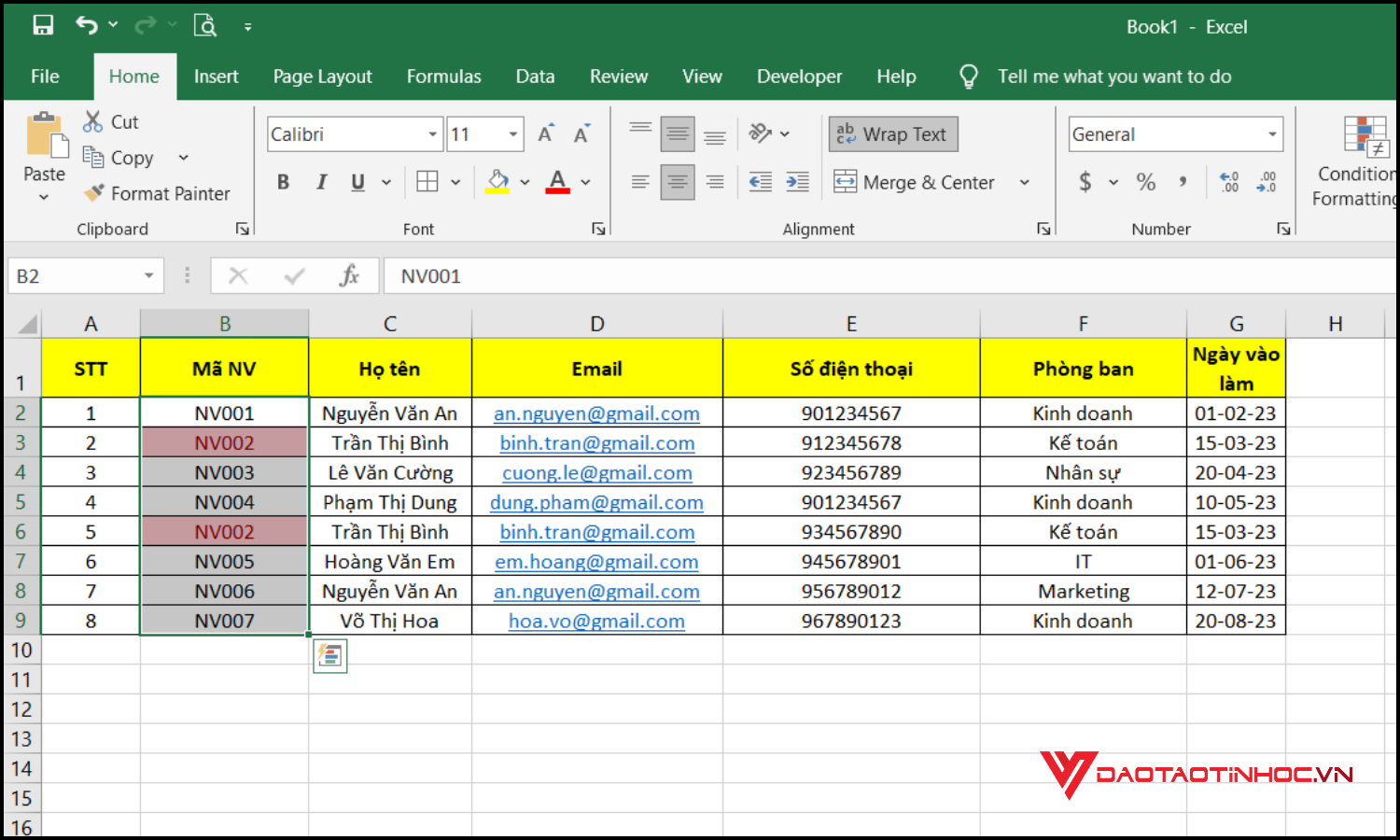
Sau khi hoàn thành, mỗi khi dữ liệu bị trùng lặp xuất hiện trong vùng đã chọn, Excel sẽ tự động cảnh báo giúp bạn dễ dàng phát hiện và xử lý.
Cách cảnh báo trùng dữ liệu trong Excel khi nhập liệu
Cách cảnh báo trùng dữ liệu trong Excel khi nhập liệu giúp bạn ngăn chặn dữ liệu trùng lặp ngay từ đầu, đặc biệt hữu ích khi nhập mã nhân viên, email, số điện thoại hoặc mã sản phẩm. Phương pháp đơn giản và hiệu quả nhất là sử dụng Data Validation kết hợp công thức. Các bước thực hiện cảnh báo trùng dữ liệu trong Excel khi nhập liệu:
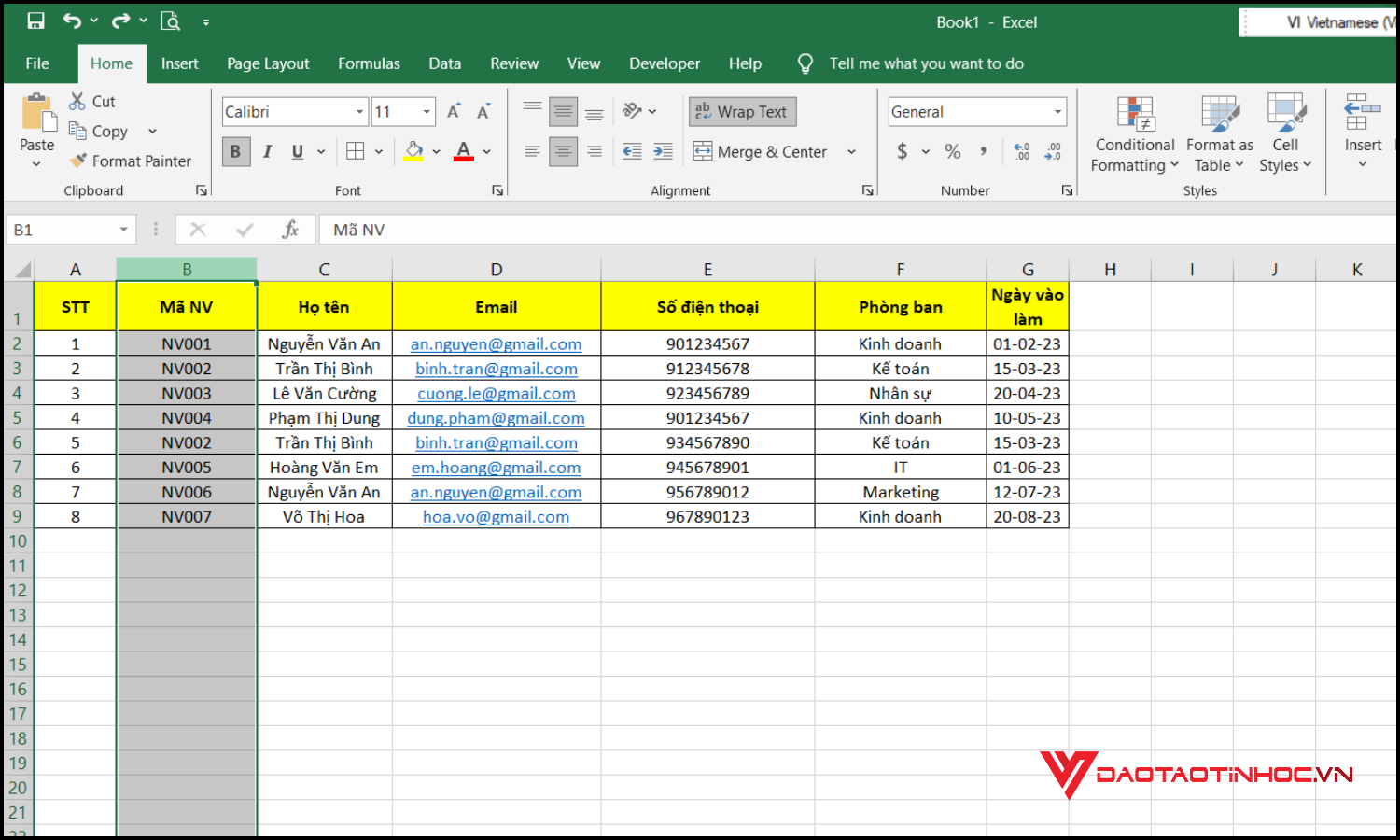
Bước 1: Chọn vùng ô cần kiểm soát nhập liệu (ví dụ: cột Mã nhân viên từ B2:B1000).
Bước 2: Vào tab Data → Data Validation.
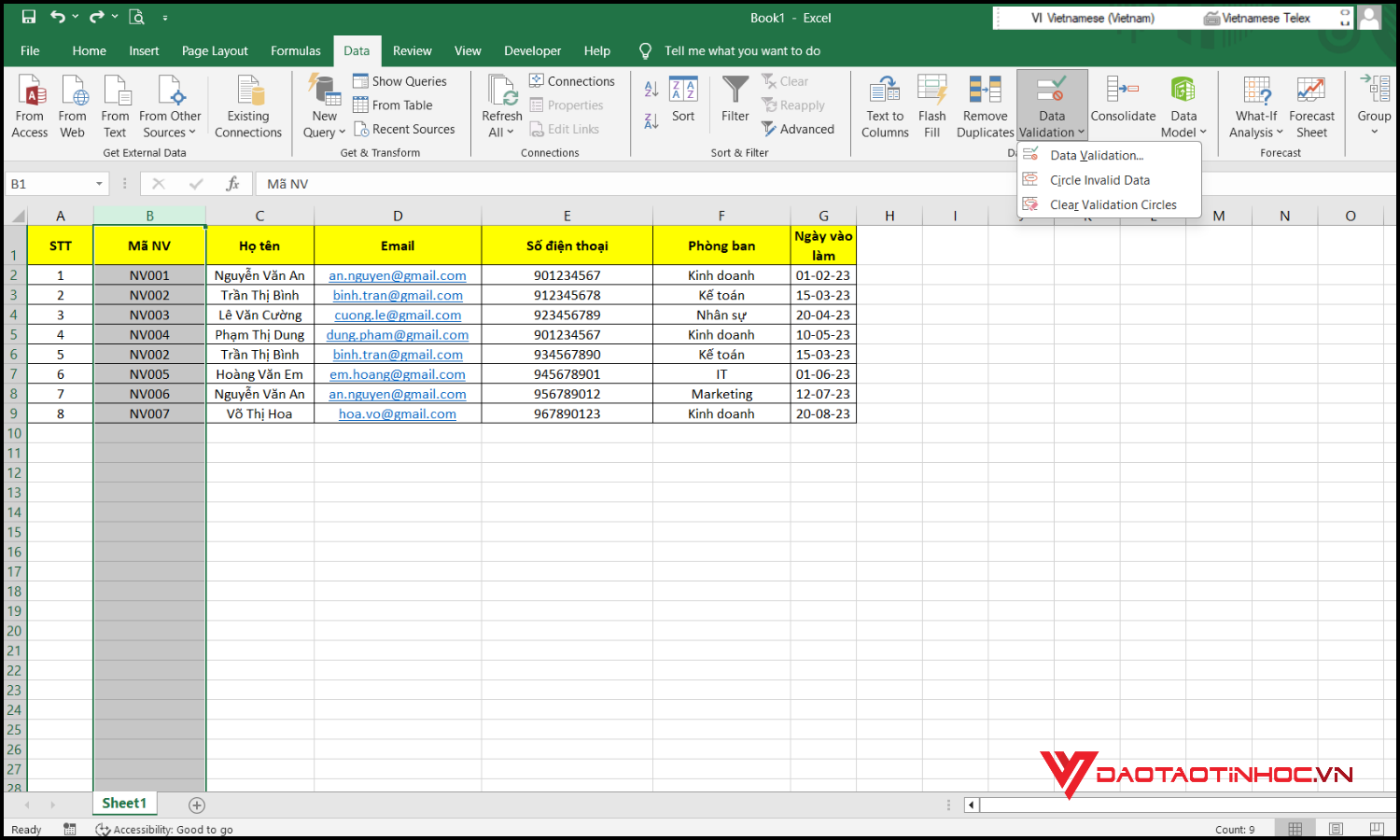
Bước 3: Tại mục Allow, chọn Custom.
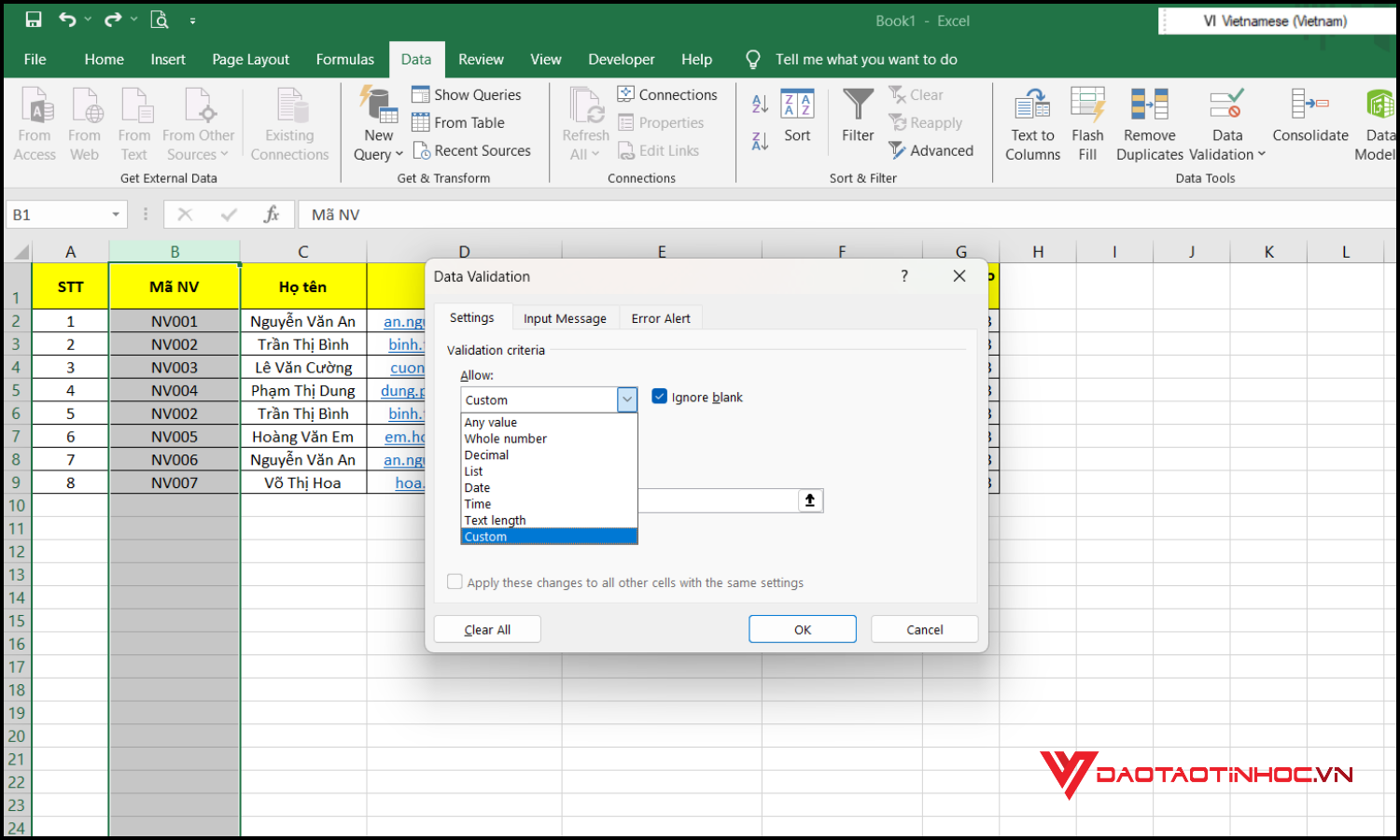
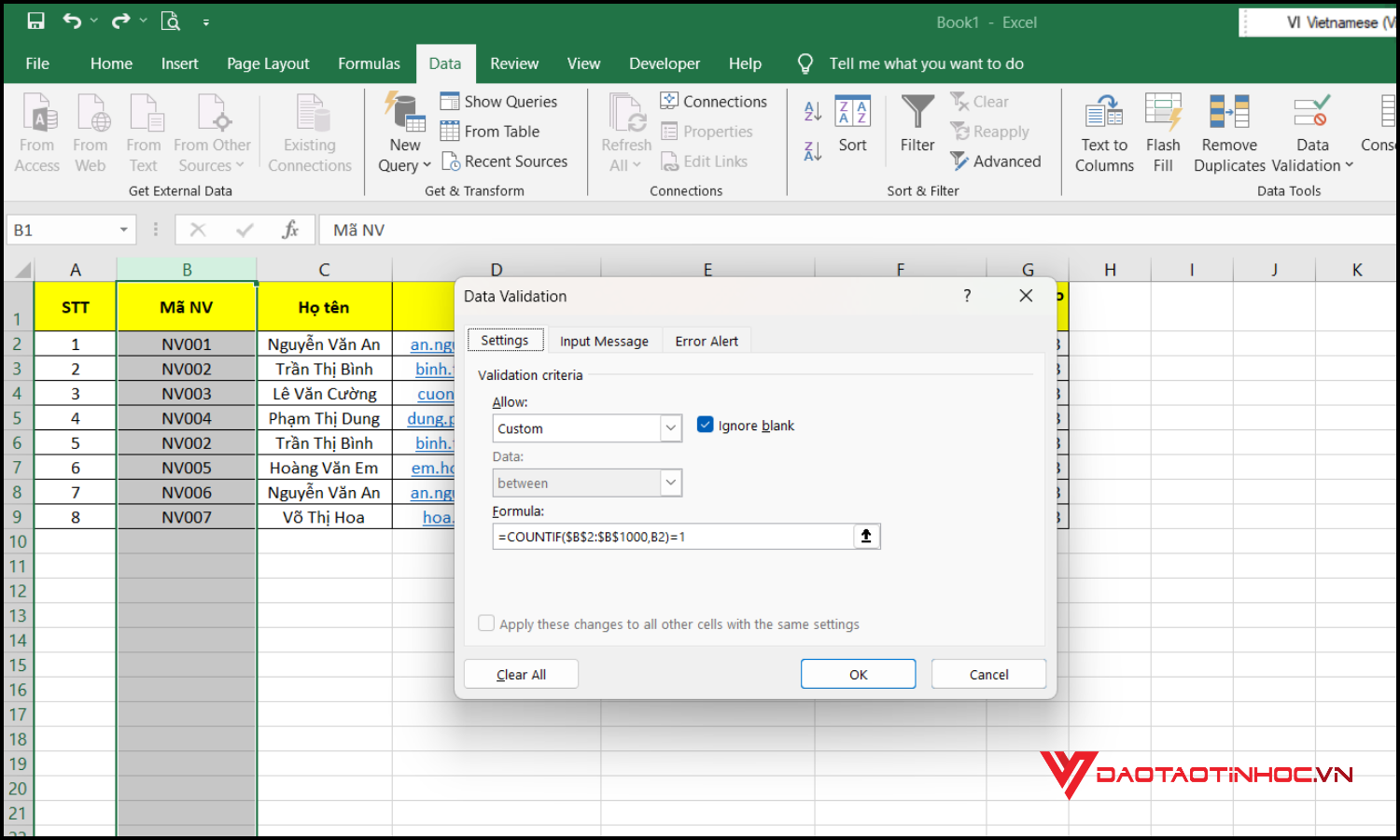
Bước 4: Nhập công thức cảnh báo trùng dữ liệu trong Excel:
=COUNTIF($B$2:$B$1000,B2)=1
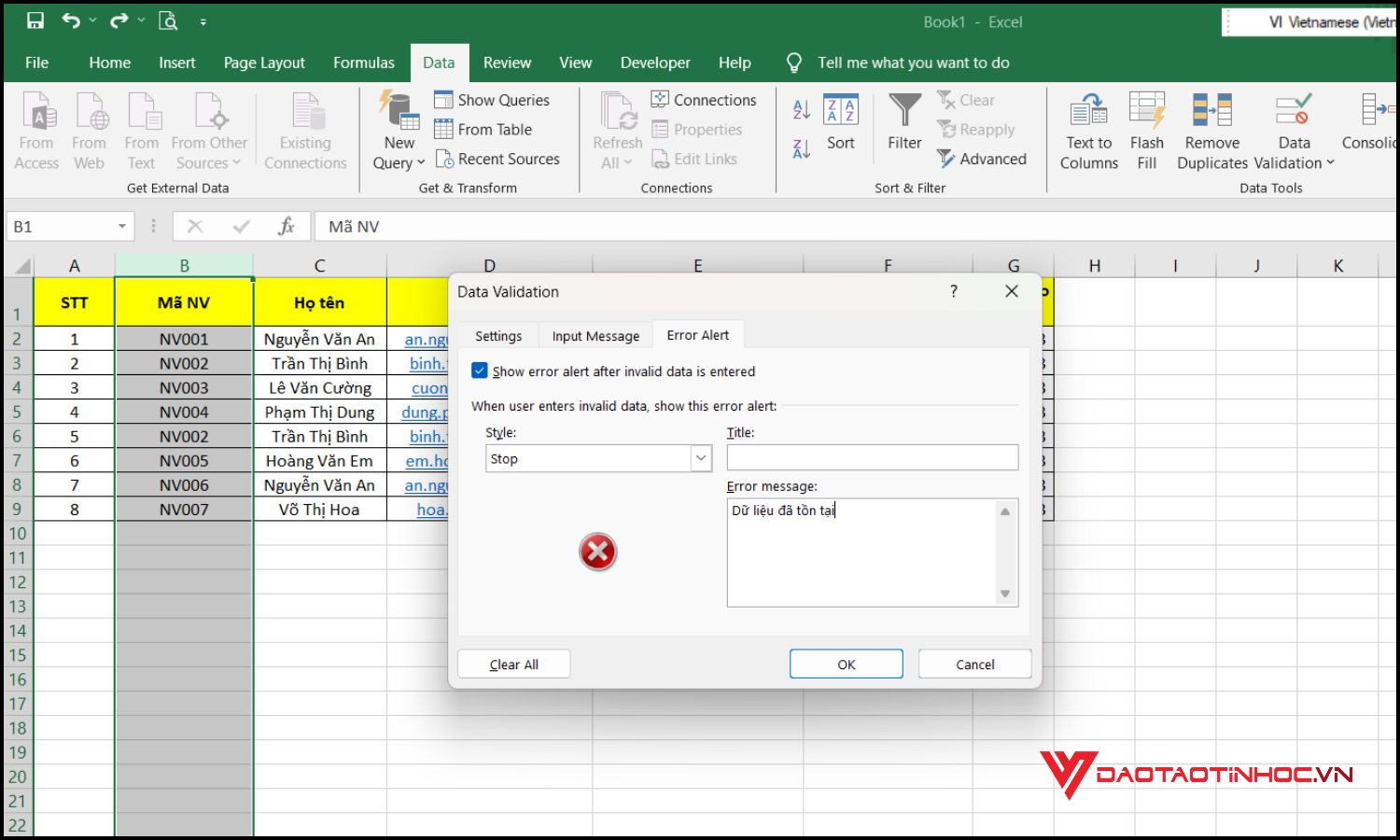
Bước 5: Chuyển sang tab Error Alert, nhập nội dung thông báo (ví dụ: “Dữ liệu đã tồn tại, vui lòng nhập giá trị khác”).
Bước 6: Nhấn OK để hoàn tất.
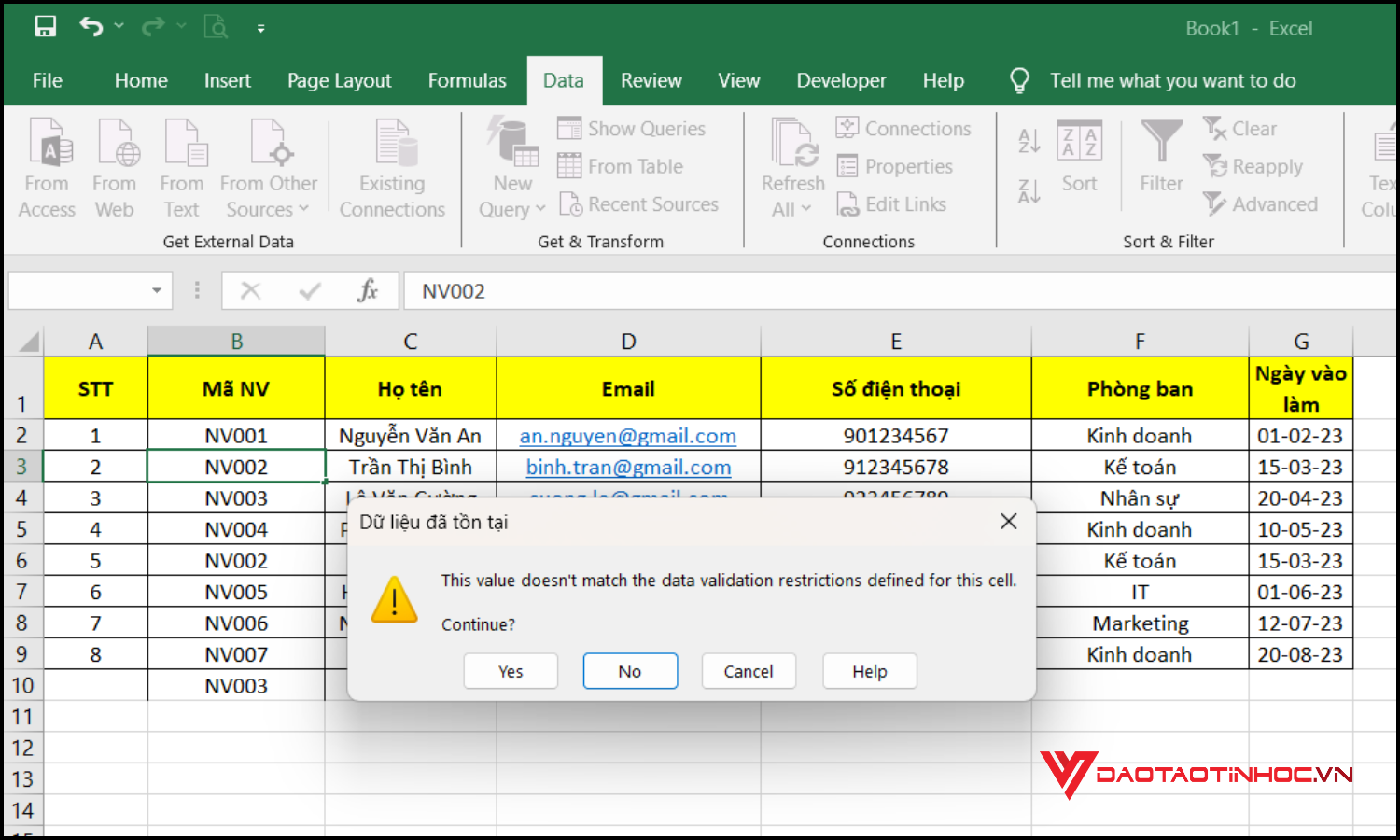

Những lỗi thường gặp
Khi áp dụng cách báo trùng dữ liệu trong Excel, nhiều người thường gặp lỗi do chọn sai vùng dữ liệu, khiến Excel không thể phát hiện chính xác các giá trị trùng lặp. Một lỗi phổ biến khác là công thức cảnh báo trùng dữ liệu trong Excel chưa đúng, đặc biệt khi sử dụng hàm COUNTIF nhưng không cố định vùng tham chiếu. Ngoài ra, dữ liệu chứa khoảng trắng ẩn hoặc định dạng khác nhau cũng làm cho việc báo trùng dữ liệu không hoạt động như mong muốn. Để tránh các lỗi này, bạn nên kiểm tra lại vùng áp dụng, làm sạch dữ liệu và thử nghiệm cảnh báo trùng dữ liệu trong Excel trên một vài dòng trước khi áp dụng cho toàn bộ bảng.
Kết luận
Qua bài viết, bạn đã biết nhiều cách báo trùng dữ liệu trong Excel từ cơ bản đến nâng cao, giúp kiểm soát dữ liệu tốt hơn ngay cả khi nhập liệu hàng ngày. Việc áp dụng đúng phương pháp không chỉ giúp tránh lỗi trùng lặp mà còn nâng cao độ chính xác và tính chuyên nghiệp khi làm việc với Excel.
Nếu bạn muốn học sâu hơn và tối ưu Excel trong công việc văn phòng, hãy tham khảo khóa học “Tổng hợp 150 thủ thuật Excel hay nhất” nơi chia sẻ những mẹo, kỹ năng thực tế giúp bạn xử lý dữ liệu nhanh hơn, chính xác hơn và tiết kiệm rất nhiều thời gian mỗi ngày.
