

Group ngày tháng trong Pivot Table là kỹ năng quan trọng giúp bạn tổng hợp và phân tích dữ liệu theo thời gian chỉ trong vài thao tác. Thay vì xem từng ngày rời rạc, bạn có thể nhóm theo tháng, quý hoặc năm để tạo báo cáo rõ ràng, chuyên nghiệp và dễ so sánh. Trong bài viết này, bạn sẽ nắm được lý do vì sao cần Group ngày tháng trong Pivot Table, điều kiện để không bị lỗi và 5 bước thực hiện chi tiết ai cũng có thể làm theo.
MỤC LỤC
Vì sao cần Group ngày tháng trong Pivot Table?
Group ngày tháng trong Pivot Table là bước quan trọng giúp bạn biến dữ liệu rời rạc theo từng ngày thành báo cáo có cấu trúc rõ ràng theo tháng, quý hoặc năm. Khi làm việc với dữ liệu bán hàng, doanh thu, chi phí hay sản lượng, việc xem từng ngày riêng lẻ sẽ rất khó nhận ra xu hướng tăng trưởng hoặc biến động theo thời gian. Nhờ tính năng nhóm ngày tháng, bạn có thể tổng hợp dữ liệu nhanh chóng và phân tích chính xác hơn.
Không chỉ tiết kiệm thời gian, việc nhóm ngày còn hạn chế sai sót khi tính toán thủ công. Pivot Table tự động cập nhật khi dữ liệu thay đổi, giúp bạn luôn có báo cáo động và chính xác. Vì vậy, nếu thường xuyên làm việc với dữ liệu theo thời gian, việc Group ngày tháng trong Pivot Table là kỹ năng không thể thiếu để nâng cao hiệu suất và khả năng phân tích dữ liệu trong Excel.
Điều kiện để Group ngày tháng trong Pivot Table không bị lỗi
Để Group ngày tháng trong Pivot Table thành công và không xuất hiện lỗi như Cannot Group That Selection, dữ liệu nguồn bắt buộc phải đáp ứng đúng điều kiện định dạng. Quan trọng nhất là cột ngày phải ở định dạng Date chuẩn của Excel, không được ở dạng Text. Nếu dữ liệu được nhập từ file khác hoặc copy từ hệ thống, bạn nên kiểm tra và chuyển đổi về định dạng ngày tháng trước khi tạo Pivot Table.
Bên cạnh đó, cột ngày không được chứa ô trống, ô lỗi hoặc ký tự đặc biệt. Chỉ cần một ô trống trong vùng dữ liệu cũng có thể khiến việc Group ngày tháng trong Pivot Table bị vô hiệu hóa. Vì vậy, hãy sử dụng Filter để kiểm tra nhanh các ô trống và xử lý trước khi thực hiện Group.

Ngoài ra, dữ liệu nên được tổ chức dưới dạng Table (Ctrl + T) để đảm bảo tính đồng nhất và tự động mở rộng khi thêm dữ liệu mới. Khi đáp ứng đầy đủ các điều kiện này, việc Group theo tháng, quý hoặc năm trong Pivot Table sẽ diễn ra mượt mà, giúp bạn tạo báo cáo chính xác và chuyên nghiệp hơn.
5 Bước Group ngày tháng trong Pivot Table chi tiết
Bước 1: Chuẩn hóa dữ liệu trước khi tạo Pivot Table
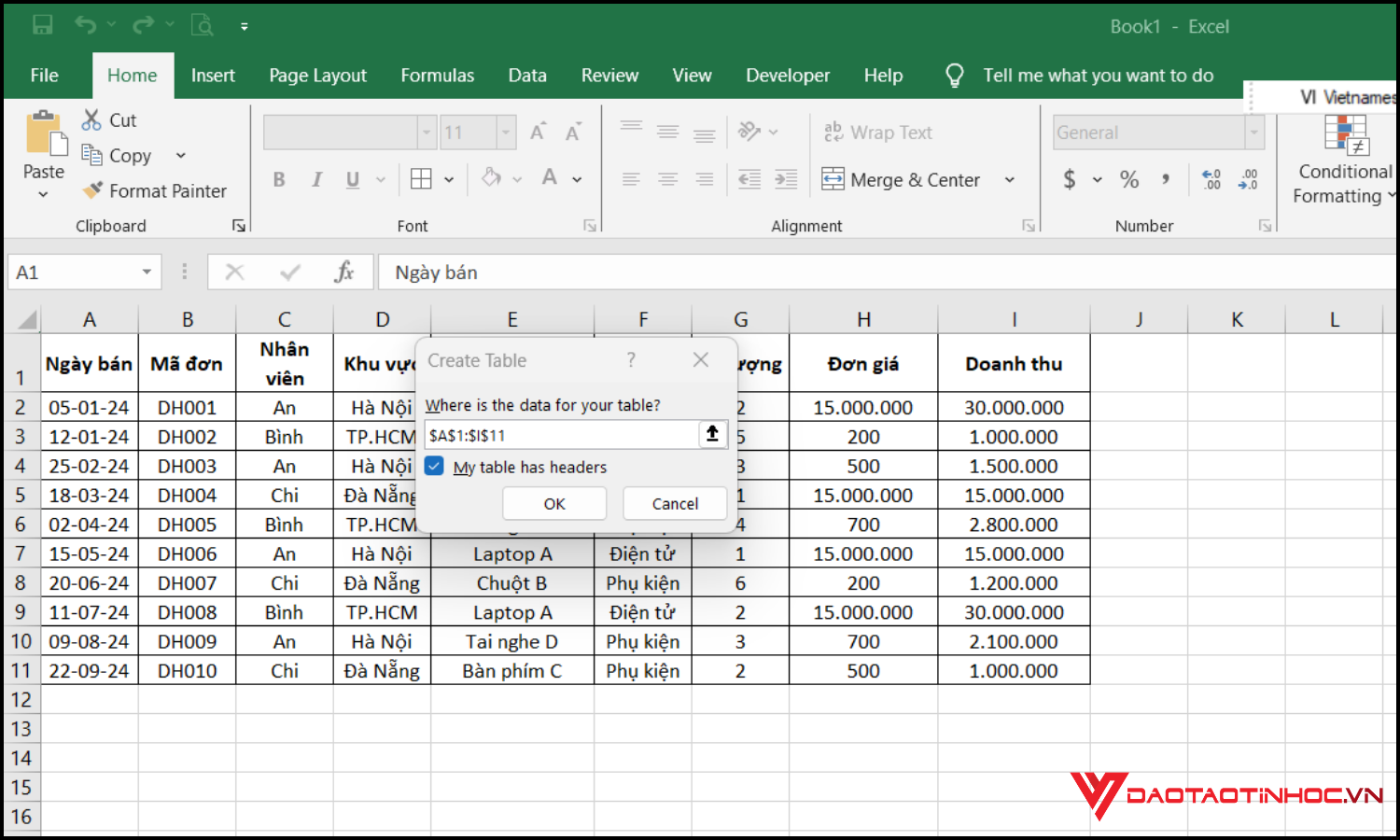
Trước tiên bạn bôi đen toàn bộ bảng dữ liệu, sau đó nhấn Ctrl + T để chuyển dữ liệu thành Table. Việc này giúp dữ liệu đồng nhất và tự động mở rộng khi thêm dòng mới. Bạn cần kiểm tra lại cột Ngày bán, đảm bảo không có ô trống và tất cả đều ở định dạng ngày tháng chuẩn của Excel.
Bước 2: Tạo Pivot Table từ bảng dữ liệu
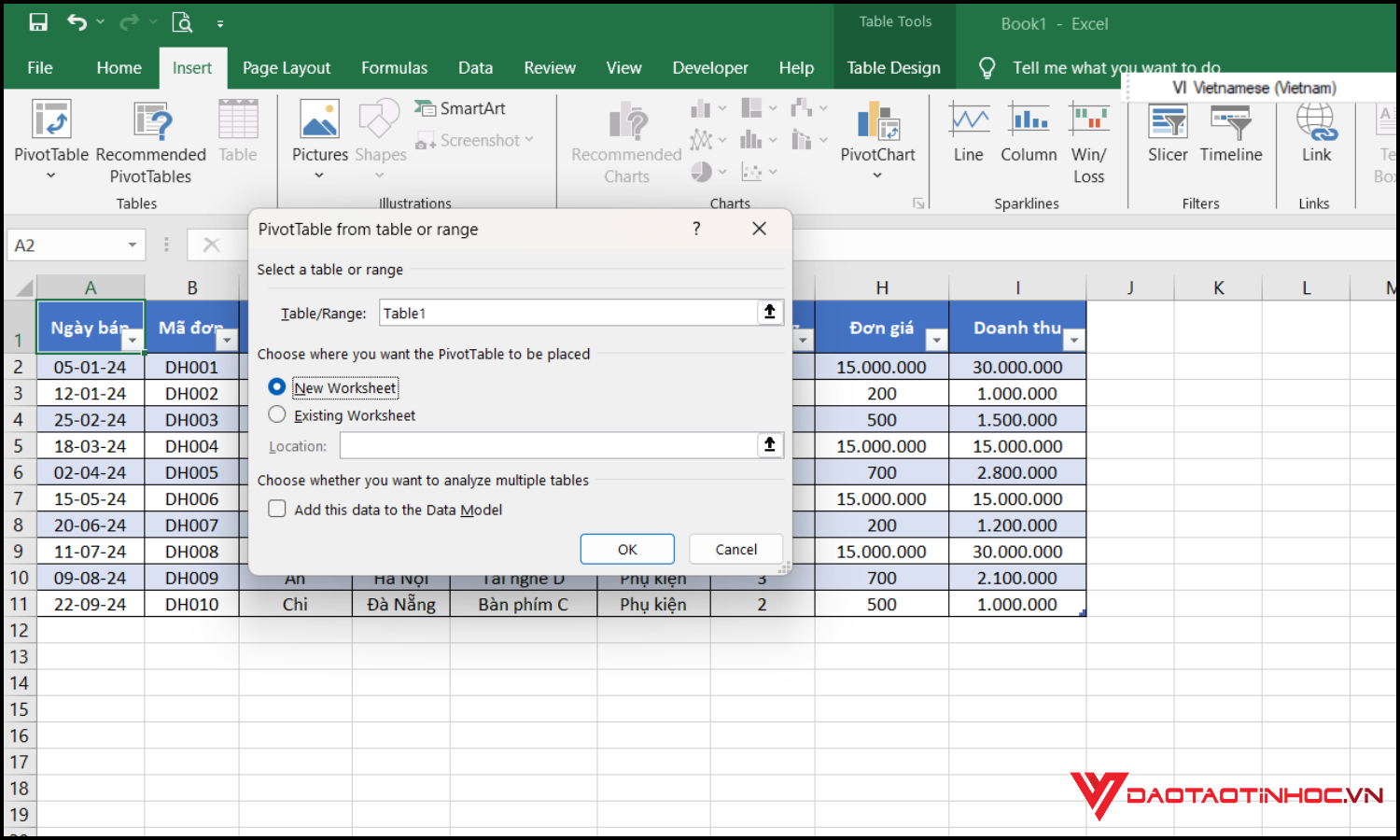
Bạn chọn một ô bất kỳ trong bảng, vào tab Insert trên thanh công cụ, chọn Pivot Table. Hộp thoại xuất hiện, bạn giữ nguyên lựa chọn From Table or Range và nhấn OK. Excel sẽ tạo một trang tính mới chứa Pivot Table.
Bước 3: Thiết lập trường dữ liệu để phân tích
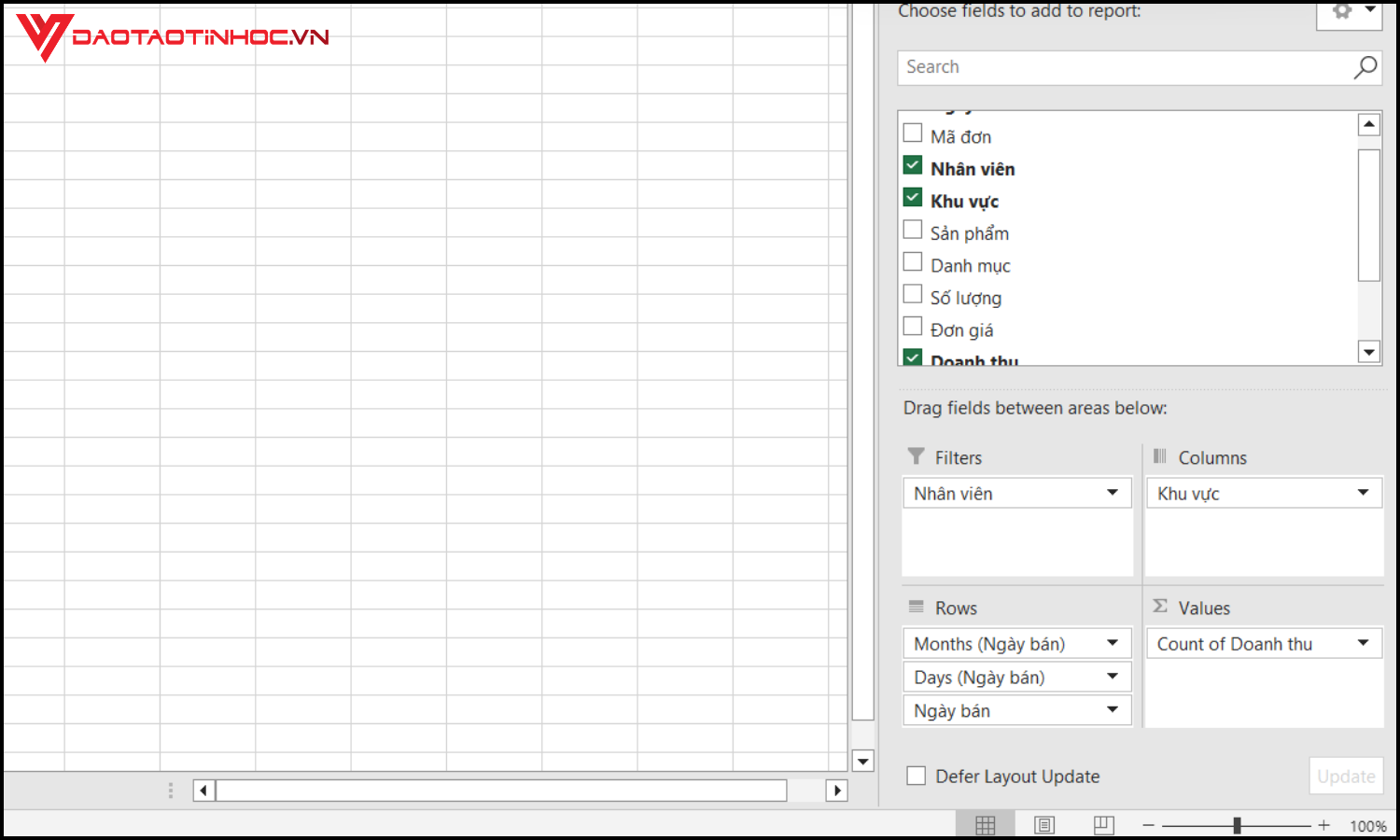
Trong danh sách trường Pivot Table, bạn kéo Ngày bán vào khu vực Rows. Tiếp theo kéo Doanh thu vào khu vực Values để tính tổng doanh thu. Nếu muốn phân tích sâu hơn, bạn có thể kéo Khu vực vào Columns hoặc Nhân viên vào Filters để tạo báo cáo linh hoạt hơn. Lúc này dữ liệu đang hiển thị theo từng ngày chi tiết.
Bước 4: Thực hiện Group ngày tháng trong Pivot Table
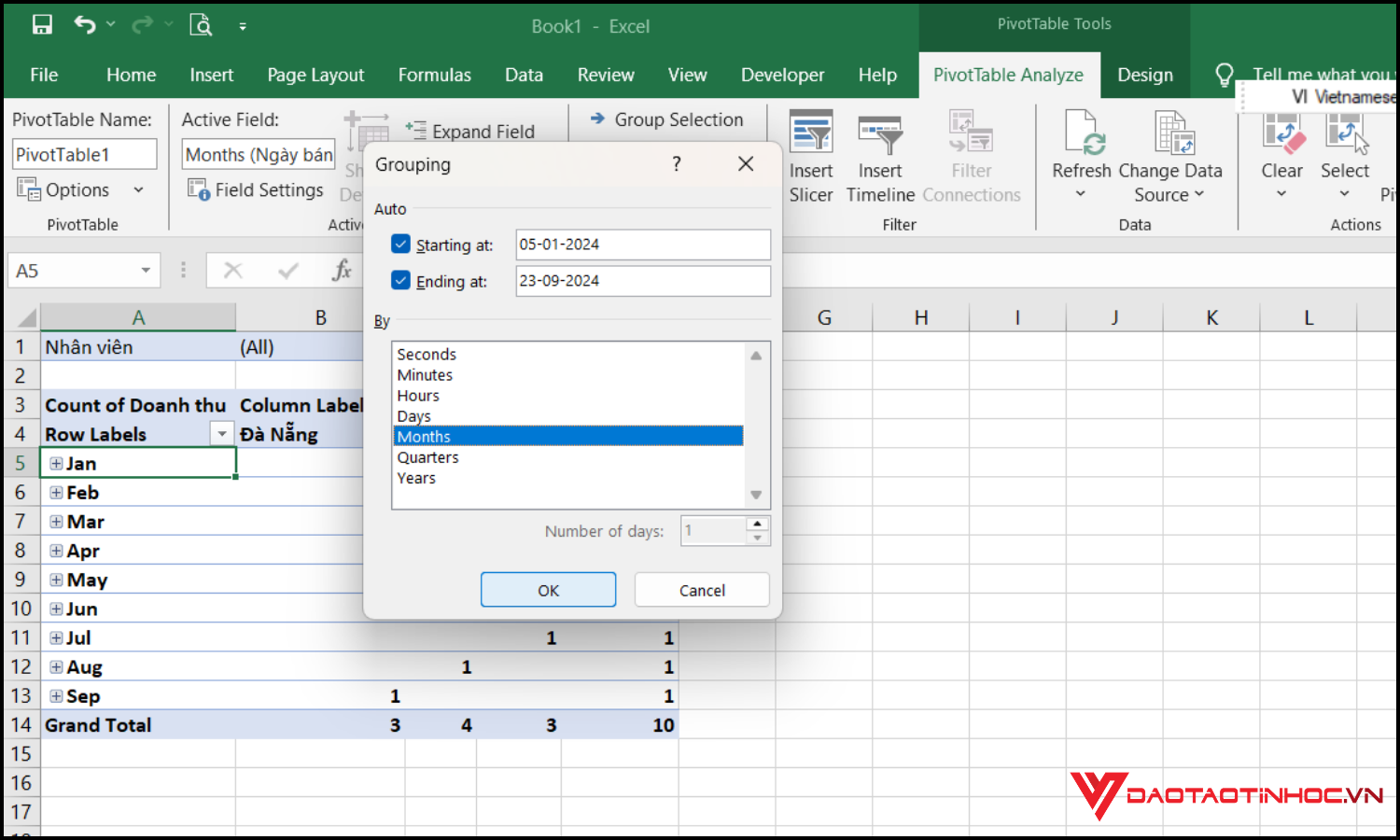
Bạn nhấp chuột phải vào một giá trị ngày bất kỳ trong Pivot Table, sau đó chọn Group. Hộp thoại Grouping xuất hiện, bạn có thể chọn Months để nhóm theo tháng, chọn Quarters để nhóm theo quý, chọn Years để nhóm theo năm hoặc kết hợp Years và Months để hiển thị theo từng tháng trong từng năm. Sau khi chọn xong, bạn nhấn OK để hoàn tất thao tác.
Bước 5: Hoàn thiện và tối ưu báo cáo
Sau khi Group ngày tháng trong Pivot Table, bạn nên định dạng lại cột Doanh thu về dạng tiền tệ để báo cáo chuyên nghiệp hơn. Bạn có thể sắp xếp dữ liệu theo thứ tự thời gian tăng dần, thêm Slicer để lọc theo Khu vực hoặc Nhân viên và sử dụng chức năng Refresh khi cập nhật dữ liệu mới.
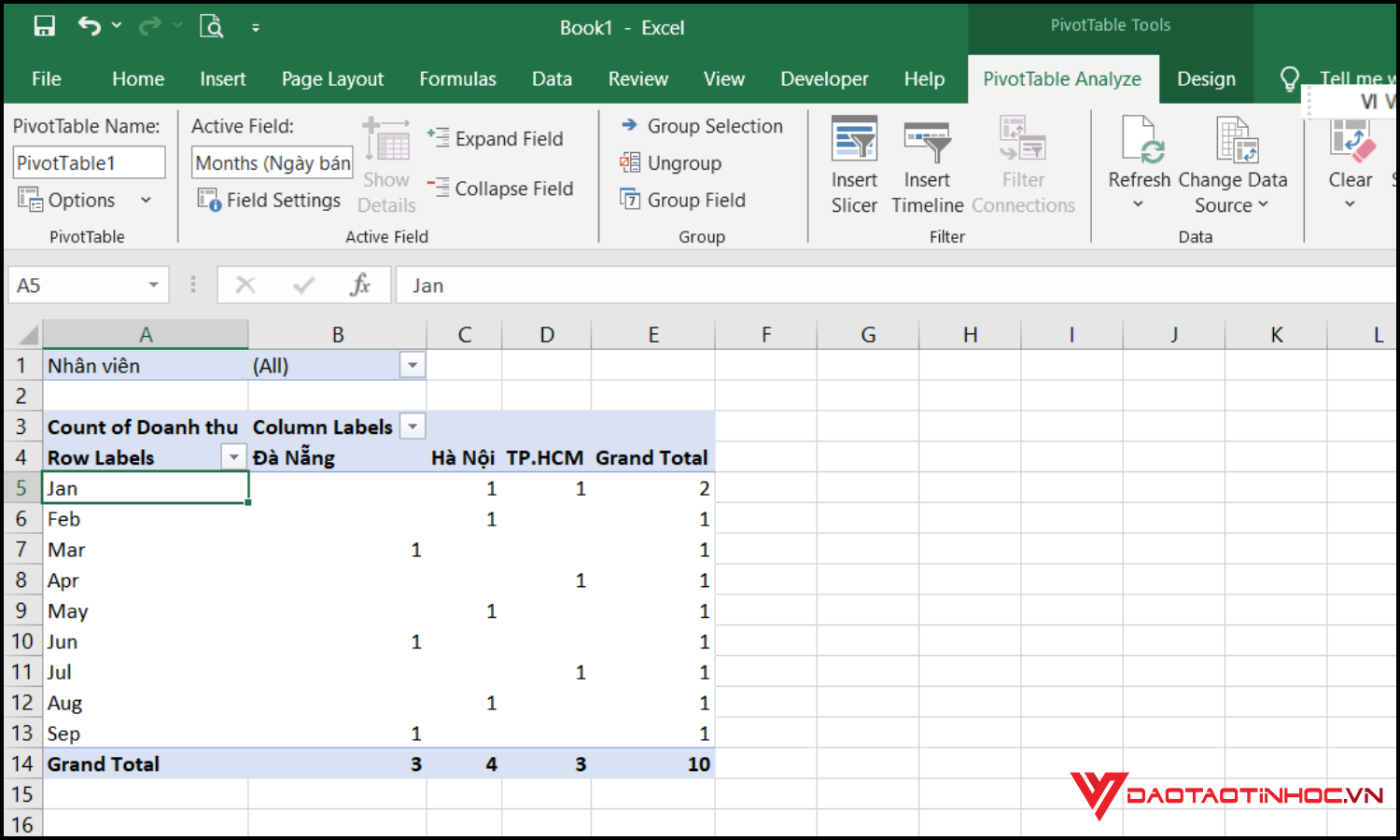
Kết quả cuối cùng là một báo cáo tổng hợp doanh thu theo tháng, quý hoặc năm rõ ràng và dễ phân tích. Khi thực hiện đầy đủ 5 bước trên, việc Group ngày tháng trong Pivot Table sẽ trở nên đơn giản, chính xác và áp dụng hiệu quả vào công việc thực tế.

Các kiểu Group ngày tháng phổ biến trong Pivot Table
Trong quá trình phân tích dữ liệu theo thời gian, việc Group ngày tháng trong Pivot Table giúp bạn linh hoạt tổng hợp số liệu theo nhiều cấp độ khác nhau. Tùy vào mục đích báo cáo, bạn có thể lựa chọn kiểu nhóm phù hợp để theo dõi xu hướng và so sánh hiệu quả chính xác hơn.
Phổ biến nhất là Group theo tháng, thường dùng trong báo cáo doanh thu, chi phí hoặc sản lượng bán hàng. Cách này giúp bạn nhìn rõ sự biến động qua từng tháng thay vì xem dữ liệu theo từng ngày rời rạc. Tiếp theo là Group theo quý, rất hữu ích khi lập báo cáo tài chính hoặc đánh giá hiệu suất kinh doanh theo từng giai đoạn trong năm.
Ngoài ra, Group theo năm giúp so sánh tăng trưởng giữa các năm một cách nhanh chóng. Đặc biệt, bạn có thể Group nhiều cấp độ cùng lúc như Năm + Tháng để tạo báo cáo chuyên nghiệp và trực quan hơn. Nhờ những tùy chọn linh hoạt này, việc Group ngày tháng trong Pivot Table không chỉ giúp tiết kiệm thời gian mà còn nâng cao khả năng phân tích và trình bày dữ liệu trong Excel.
Lỗi thường gặp khi Group ngày tháng trong Pivot Table
Trong quá trình Group ngày tháng trong Pivot Table, nhiều người thường gặp lỗi khiến tính năng Group bị vô hiệu hóa hoặc không hoạt động như mong muốn. Phổ biến nhất là lỗi Cannot Group That Selection, nguyên nhân chủ yếu do cột ngày không ở định dạng Date chuẩn mà đang ở dạng Text. Khi dữ liệu ngày tháng không đồng nhất, Pivot Table sẽ không thể thực hiện nhóm theo tháng, quý hoặc năm.
Một lỗi khác khi Group ngày tháng trong Pivot Table là trong cột ngày có ô trống, ô lỗi (#VALUE!, #N/A) hoặc chứa ký tự đặc biệt. Chỉ cần một ô không hợp lệ cũng có thể làm toàn bộ thao tác Group bị lỗi. Vì vậy, trước khi tạo Pivot Table, bạn nên kiểm tra và xử lý dữ liệu bằng Filter hoặc Go To Special để đảm bảo không có giá trị bất thường.
Ngoài ra, một số trường hợp Pivot Table không cho Group do nguồn dữ liệu chưa được cập nhật hoặc đang sử dụng vùng dữ liệu không đầy đủ. Để tránh lỗi, hãy đảm bảo dữ liệu được tổ chức dạng Table và luôn Refresh Pivot Table sau khi chỉnh sửa.
Kết luận
Chỉ với 5 bước đơn giản, bạn đã có thể Group ngày tháng trong Pivot Table để biến bảng dữ liệu thô thành báo cáo trực quan, dễ phân tích và chuyên nghiệp hơn. Khi hiểu rõ điều kiện dữ liệu và cách xử lý lỗi thường gặp, việc nhóm ngày tháng sẽ trở nên nhanh chóng và chính xác hơn rất nhiều.
Nếu bạn muốn nâng cao kỹ năng phân tích và xây dựng báo cáo bài bản, đừng bỏ lỡ khóa học Thống kê Excel chuyên nghiệp với Pivot Table nơi bạn được hướng dẫn từ cơ bản đến nâng cao, thực hành trên dữ liệu thực tế và làm chủ Pivot Table một cách hệ thống.