

Sửa lỗi công thức trong Google Sheets là kỹ năng quan trọng giúp bạn tránh sai sót dữ liệu và nâng cao hiệu suất làm việc. Trong quá trình sử dụng, bạn có thể gặp nhiều lỗi phổ biến như #ERROR!, #DIV/0!, #N/A nhưng không biết nguyên nhân do đâu. Bài viết này sẽ hướng dẫn bạn cách sửa lỗi công thức trong Google Sheets chỉ trong 5 bước đơn giản, đồng thời giúp bạn hiểu rõ nguyên nhân, nhận diện lỗi nhanh và áp dụng các mẹo hạn chế hiệu quả.
MỤC LỤC
Vì sao công thức trong Google Sheets bị lỗi?
Công thức trong Google Sheets bị lỗi là vấn đề rất phổ biến khiến nhiều người dùng gặp khó khăn khi xử lý dữ liệu. Nguyên nhân thường đến từ việc nhập sai cú pháp như thiếu dấu ngoặc, sai dấu phân cách hoặc viết sai tên hàm, khiến hệ thống không thể hiểu và trả về lỗi như #ERROR!. Ngoài ra, định dạng dữ liệu không đúng (ví dụ số nhưng lại ở dạng text) cũng làm công thức tính toán sai hoặc không hoạt động. Một lý do khác là tham chiếu ô không hợp lệ, chẳng hạn như ô đã bị xóa hoặc vùng dữ liệu bị thay đổi, dẫn đến lỗi #REF!. Bên cạnh đó, việc chia cho 0 hoặc ô trống sẽ gây ra lỗi #DIV/0!, còn lỗi #N/A thường xuất hiện khi hàm tìm kiếm không tìm thấy giá trị phù hợp. Hiểu rõ những nguyên nhân này sẽ giúp bạn sửa lỗi công thức trong Google Sheets nhanh chóng và đảm bảo kết quả luôn chính xác.
Các lỗi công thức trong Google Sheets thường gặp
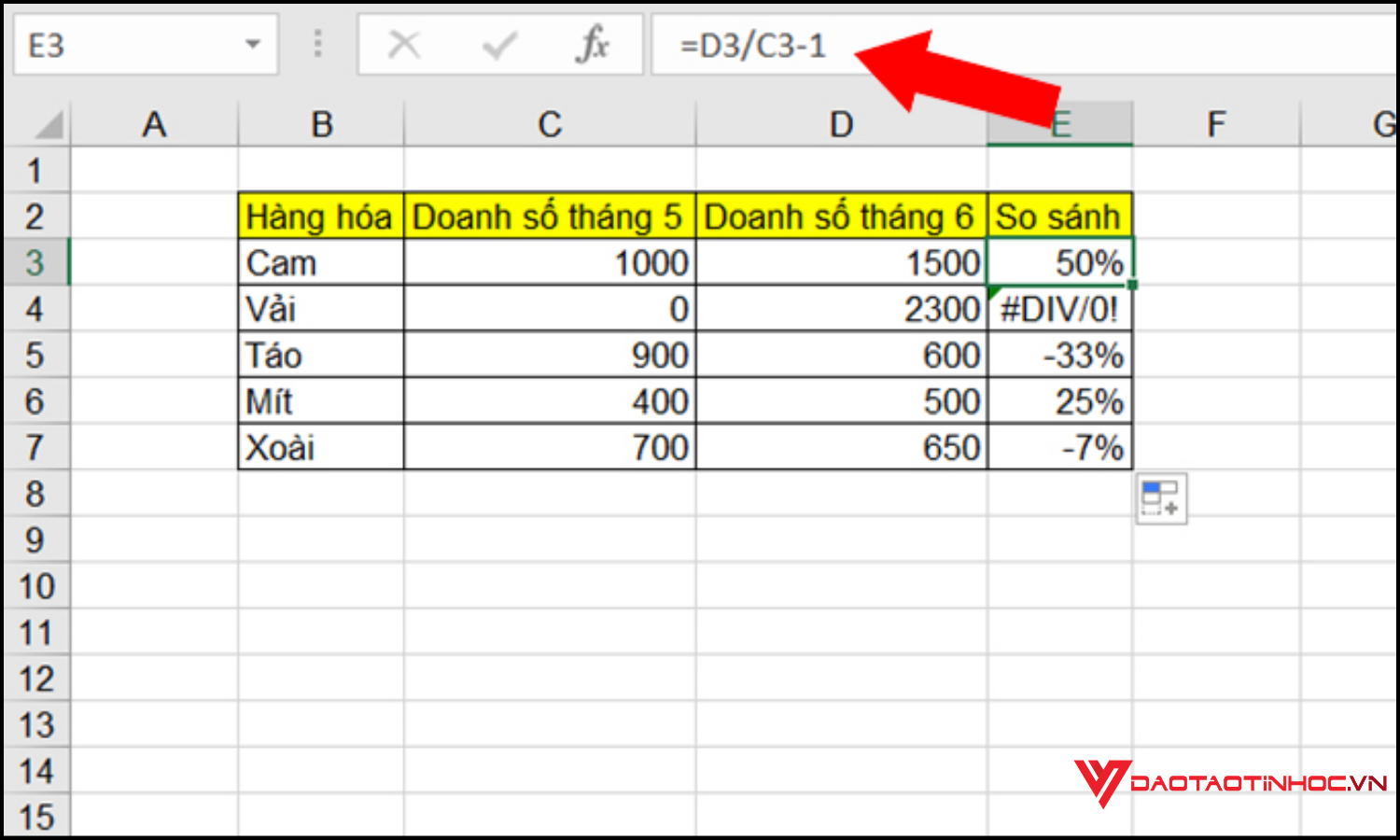
Lỗi #DIV/0!
Lỗi #DIV/0! xuất hiện khi công thức thực hiện phép chia cho 0 hoặc ô trống. Đây là lỗi rất phổ biến khi dữ liệu đầu vào chưa đầy đủ hoặc bị thiếu. Để khắc phục, bạn nên kiểm tra lại giá trị của mẫu số hoặc sử dụng hàm IFERROR để xử lý lỗi một cách linh hoạt.
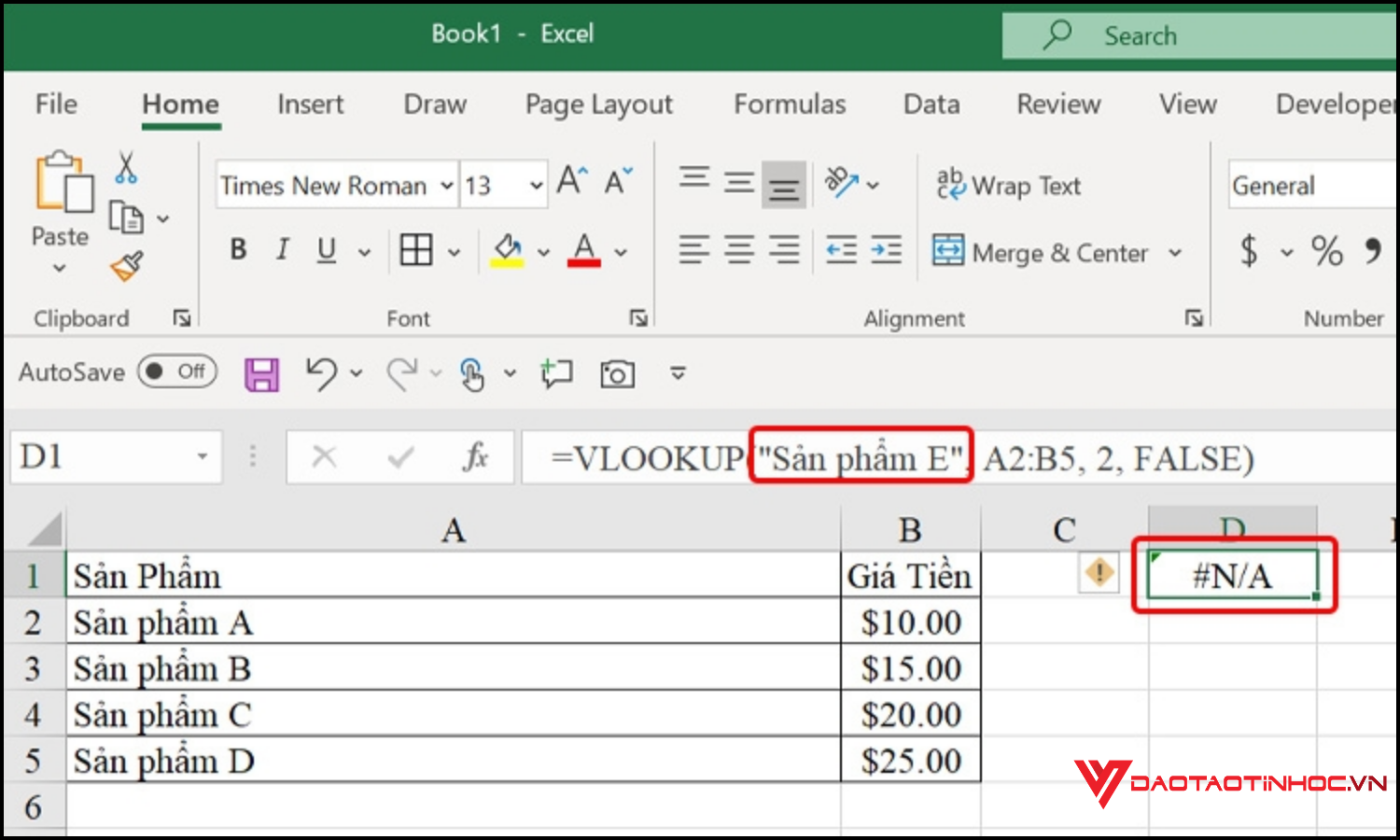
Lỗi #N/A

Lỗi #N/A thường gặp khi sử dụng các hàm tìm kiếm như VLOOKUP hoặc MATCH nhưng không tìm thấy giá trị phù hợp. Nguyên nhân có thể do sai dữ liệu, sai vùng tìm kiếm hoặc không tồn tại giá trị cần tìm. Khi đó, bạn cần kiểm tra lại dữ liệu và đảm bảo điều kiện tìm kiếm chính xác.
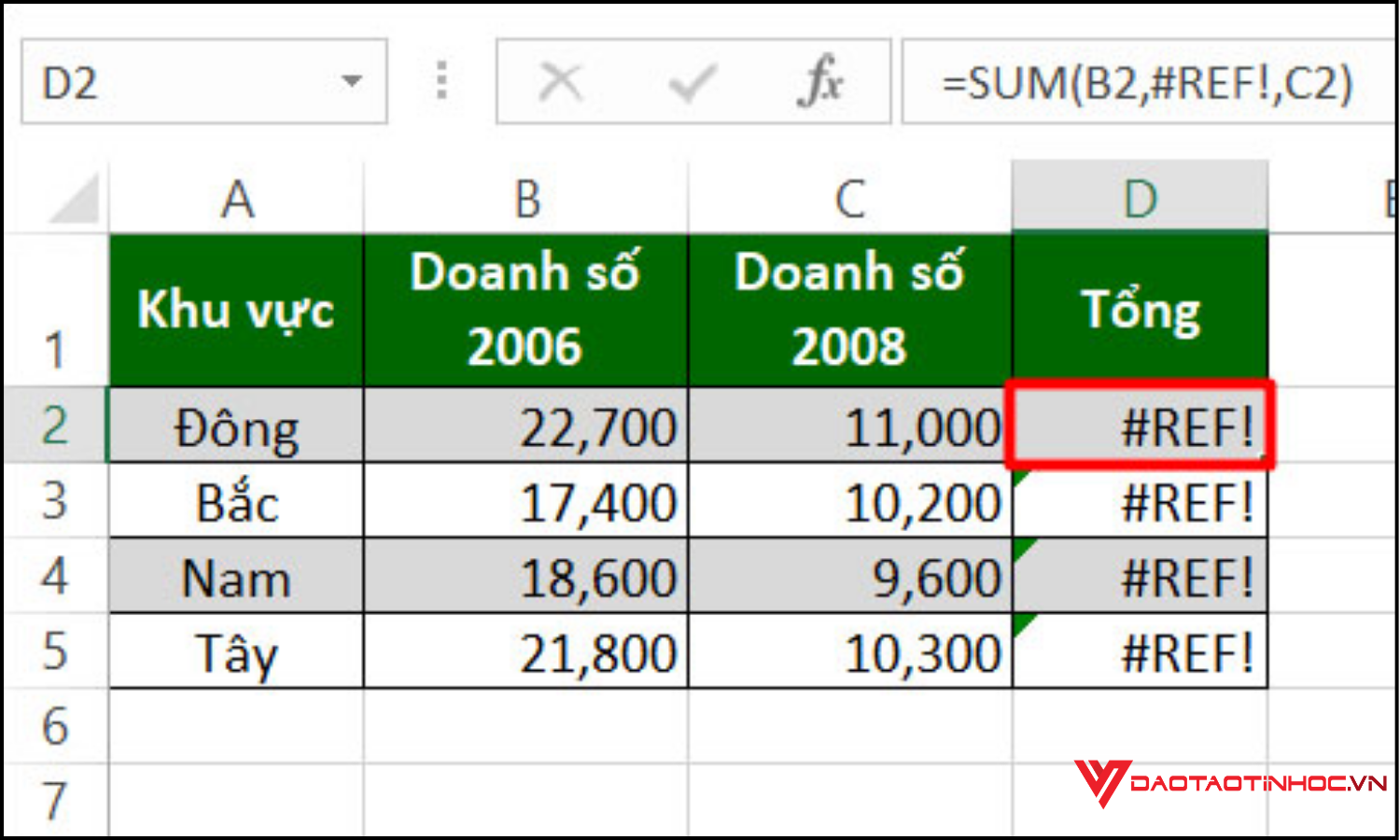
Lỗi #REF!
Lỗi #REF! xảy ra khi tham chiếu ô không còn hợp lệ, thường do bạn đã xóa hàng, cột hoặc vùng dữ liệu mà công thức đang sử dụng. Điều này khiến Google Sheets không thể xác định được vị trí dữ liệu. Để sửa lỗi, bạn cần cập nhật lại vùng tham chiếu chính xác trong công thức.
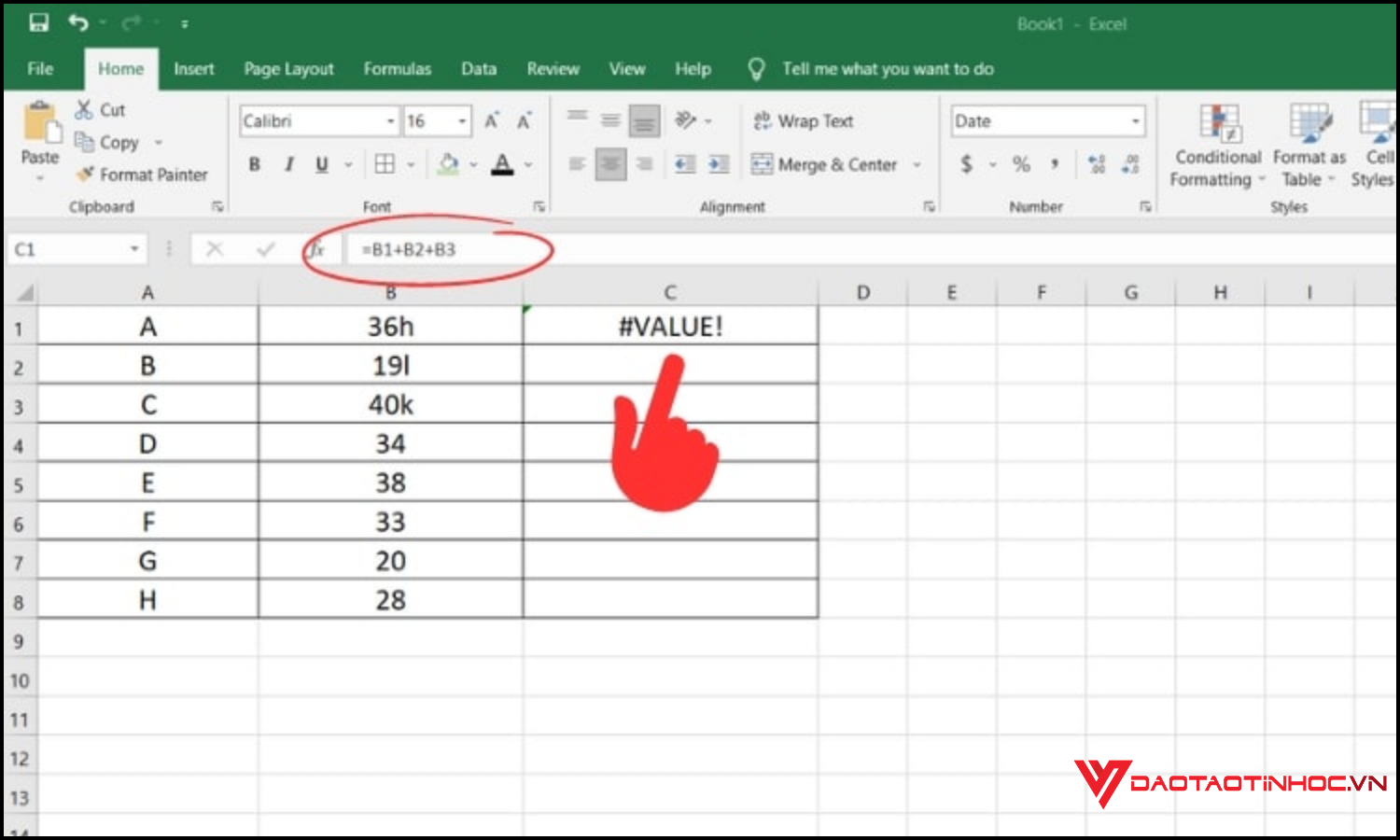
Lỗi #VALUE!
Lỗi #VALUE! xuất hiện khi công thức sử dụng sai kiểu dữ liệu, chẳng hạn như thực hiện phép tính với văn bản thay vì số. Đây là lỗi thường gặp khi dữ liệu nhập vào không đúng định dạng. Bạn cần kiểm tra và chuyển đổi dữ liệu về đúng kiểu để công thức hoạt động bình thường.
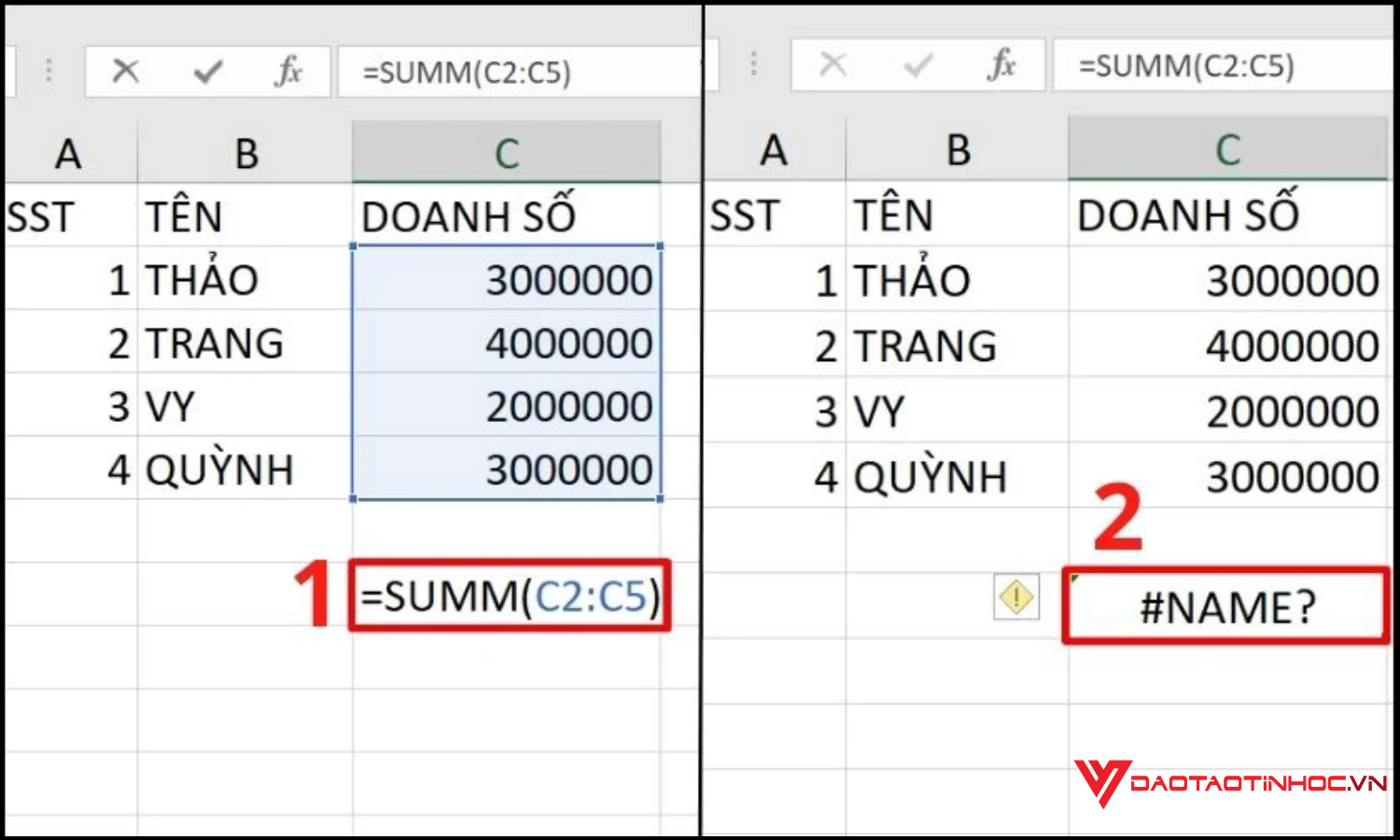
Lỗi #NAME?
Lỗi #NAME? xảy ra khi Google Sheets không nhận diện được tên hàm hoặc tên vùng dữ liệu trong công thức. Nguyên nhân có thể do bạn viết sai chính tả tên hàm hoặc chưa khai báo vùng dữ liệu. Để khắc phục, hãy kiểm tra lại tên hàm và đảm bảo nhập đúng cú pháp theo chuẩn của Google Sheets.
Xem thêm bài viết: Cách dùng hàm datedif trong google sheet kèm ví dụ minh họa
Sửa lỗi công thức trong Google Sheets chỉ trong 5 bước
Bước 1: Kiểm tra cú pháp công thức
Khi sửa lỗi công thức trong Google Sheets, bước đầu tiên bạn cần làm là kiểm tra cú pháp. Hãy đảm bảo rằng công thức có đầy đủ dấu ngoặc, dấu phẩy (hoặc chấm phẩy tùy thiết lập) và tên hàm được viết chính xác. Chỉ cần sai một ký tự nhỏ cũng có thể khiến công thức báo lỗi #ERROR!. Việc rà soát cú pháp giúp bạn nhanh chóng xác định lỗi cơ bản và tiết kiệm thời gian xử lý.
Bước 2: Kiểm tra định dạng dữ liệu
Một nguyên nhân phổ biến khác khiến bạn phải sửa lỗi công thức trong Google Sheets là định dạng dữ liệu không đúng. Ví dụ, số nhưng lại đang ở dạng text sẽ khiến các phép tính không hoạt động. Bạn nên kiểm tra và chuyển dữ liệu về đúng định dạng như Number, Date hoặc Text để đảm bảo công thức trả về kết quả chính xác.
Bước 3: Kiểm tra tham chiếu ô
Trong quá trình sửa lỗi công thức trong Google Sheets, bạn cần kiểm tra xem các ô hoặc vùng dữ liệu được tham chiếu có còn tồn tại hay không. Nếu bạn đã xóa hoặc thay đổi vị trí dữ liệu, công thức sẽ báo lỗi #REF!. Hãy cập nhật lại vùng tham chiếu phù hợp để đảm bảo công thức hoạt động ổn định.
Bước 4: Sử dụng hàm xử lý lỗi
Để sửa lỗi công thức trong Google Sheets hiệu quả hơn, bạn có thể sử dụng các hàm như IFERROR hoặc IFNA. Những hàm này giúp bạn xử lý lỗi một cách linh hoạt, ví dụ hiển thị giá trị thay thế khi xảy ra lỗi thay vì báo lỗi trực tiếp. Đây là cách giúp bảng dữ liệu của bạn trở nên chuyên nghiệp và dễ đọc hơn.
Bước 5: Kiểm tra lại toàn bộ công thức và dữ liệu
Bước cuối cùng khi sửa lỗi công thức trong Google Sheets là kiểm tra lại toàn bộ công thức và dữ liệu đầu vào. Hãy thử thay đổi giá trị để đảm bảo công thức hoạt động đúng trong nhiều trường hợp. Việc kiểm tra tổng thể giúp bạn đảm bảo kết quả chính xác và tránh phát sinh lỗi trong quá trình sử dụng lâu dài.

Mẹo hạn chế lỗi công thức trong Google Sheets
Để hạn chế lỗi công thức trong Google Sheets, bạn nên áp dụng một số mẹo đơn giản nhưng cực kỳ hiệu quả trong quá trình làm việc. Trước hết, hãy sử dụng Data Validation để kiểm soát dữ liệu đầu vào, giúp tránh nhập sai định dạng như số, ngày tháng hoặc văn bản. Bên cạnh đó, việc đặt tên vùng dữ liệu rõ ràng sẽ giúp công thức dễ hiểu và giảm nguy cơ tham chiếu sai. Một mẹo quan trọng khác là sử dụng các hàm xử lý lỗi như IFERROR hoặc IFNA để kiểm soát kết quả trả về, tránh hiển thị lỗi gây khó hiểu. Ngoài ra, bạn nên hạn chế nhập dữ liệu thủ công và thay vào đó sử dụng danh sách chọn (dropdown) để đảm bảo tính nhất quán. Cuối cùng, hãy thường xuyên kiểm tra và rà soát công thức trước khi sử dụng trong báo cáo, từ đó giúp bạn hạn chế tối đa lỗi và nâng cao độ chính xác khi làm việc với Google Sheets.
Hàm nào giúp xử lý lỗi hiệu quả nhất?
Khi nói đến việc sửa lỗi công thức trong Google Sheets, hàm xử lý lỗi hiệu quả nhất mà bạn nên sử dụng chính là IFERROR. Đây là hàm phổ biến giúp bạn kiểm soát lỗi một cách linh hoạt và làm cho bảng dữ liệu trở nên chuyên nghiệp hơn.
Cụ thể, hàm IFERROR cho phép bạn thay thế các lỗi như #DIV/0!, #N/A, #VALUE! bằng một giá trị khác thân thiện hơn. Ví dụ: =IFERROR(A1/B1,”Lỗi chia cho 0″)
Thay vì hiển thị lỗi khó hiểu, công thức sẽ trả về thông báo rõ ràng, giúp người xem dễ dàng nắm bắt vấn đề.
Ngoài ra, bạn cũng có thể sử dụng hàm IFNA nếu chỉ muốn xử lý riêng lỗi #N/A, đặc biệt hữu ích khi làm việc với các hàm tìm kiếm như VLOOKUP hoặc MATCH. Tuy nhiên, nếu bạn cần một giải pháp tổng quát để sửa lỗi công thức trong Google Sheets, thì IFERROR vẫn là lựa chọn tối ưu nhất nhờ tính đơn giản và hiệu quả cao.
Kết luận
Việc sửa lỗi công thức trong Google Sheets không hề phức tạp nếu bạn nắm rõ nguyên nhân và áp dụng đúng phương pháp. Chỉ với 5 bước cơ bản, bạn đã có thể xử lý hầu hết các lỗi thường gặp, đảm bảo dữ liệu chính xác và chuyên nghiệp hơn trong công việc. Để nâng cao kỹ năng và ứng dụng Google Sheets hiệu quả trong môi trường văn phòng, bạn có thể tham khảo thêm cuốn sách “Google Sheets ứng dụng văn phòng” tài liệu hữu ích giúp bạn làm chủ công cụ này một cách bài bản và tiết kiệm thời gian.
