

Khi làm việc với dữ liệu trên Google Sheets, bạn sẽ thường gặp tình trạng bảng tính có rất nhiều dòng, nhiều cột nhưng lại khó nhìn ra thông tin quan trọng. Ví dụ: doanh thu tháng này tăng hay giảm, nhân viên nào có hiệu suất tốt, sản phẩm nào bán chạy, lớp học nào có điểm trung bình cao, hoặc tiến độ công việc đang bị chậm ở hạng mục nào.
Đây là lúc bạn nên biết cách tạo dashboard trong Google Sheets. Thay vì chỉ nhìn vào bảng dữ liệu thô, dashboard giúp bạn biến dữ liệu thành các biểu đồ, bảng tổng hợp và chỉ số trực quan. Nhờ đó, việc theo dõi báo cáo sẽ nhanh hơn, dễ hiểu hơn và chuyên nghiệp hơn. Với người mới, nhân viên văn phòng, kế toán, HR hoặc giáo viên, dashboard trong Google Sheets có thể ứng dụng trong rất nhiều công việc hằng ngày như báo cáo doanh thu, theo dõi KPI, quản lý chấm công, tổng hợp bảng điểm, theo dõi tiến độ công việc hoặc phân tích dữ liệu khảo sát.
MỤC LỤC
Dashboard trong Google Sheets là gì?
Dashboard trong Google Sheets là một trang tổng quan dùng để hiển thị dữ liệu dưới dạng biểu đồ, bảng tóm tắt, chỉ số và bộ lọc. Mục đích chính của dashboard là giúp người xem nắm nhanh tình hình mà không cần đọc toàn bộ bảng dữ liệu gốc.
Ví dụ, thay vì phải xem từng dòng trong bảng doanh thu, bạn có thể tạo một dashboard hiển thị:
- Tổng doanh thu trong tháng
- Doanh thu theo từng nhân viên
- Doanh thu theo từng sản phẩm
- Biểu đồ xu hướng doanh thu theo thời gian
- Khu vực có kết quả bán hàng tốt nhất
- Bảng top sản phẩm bán chạy
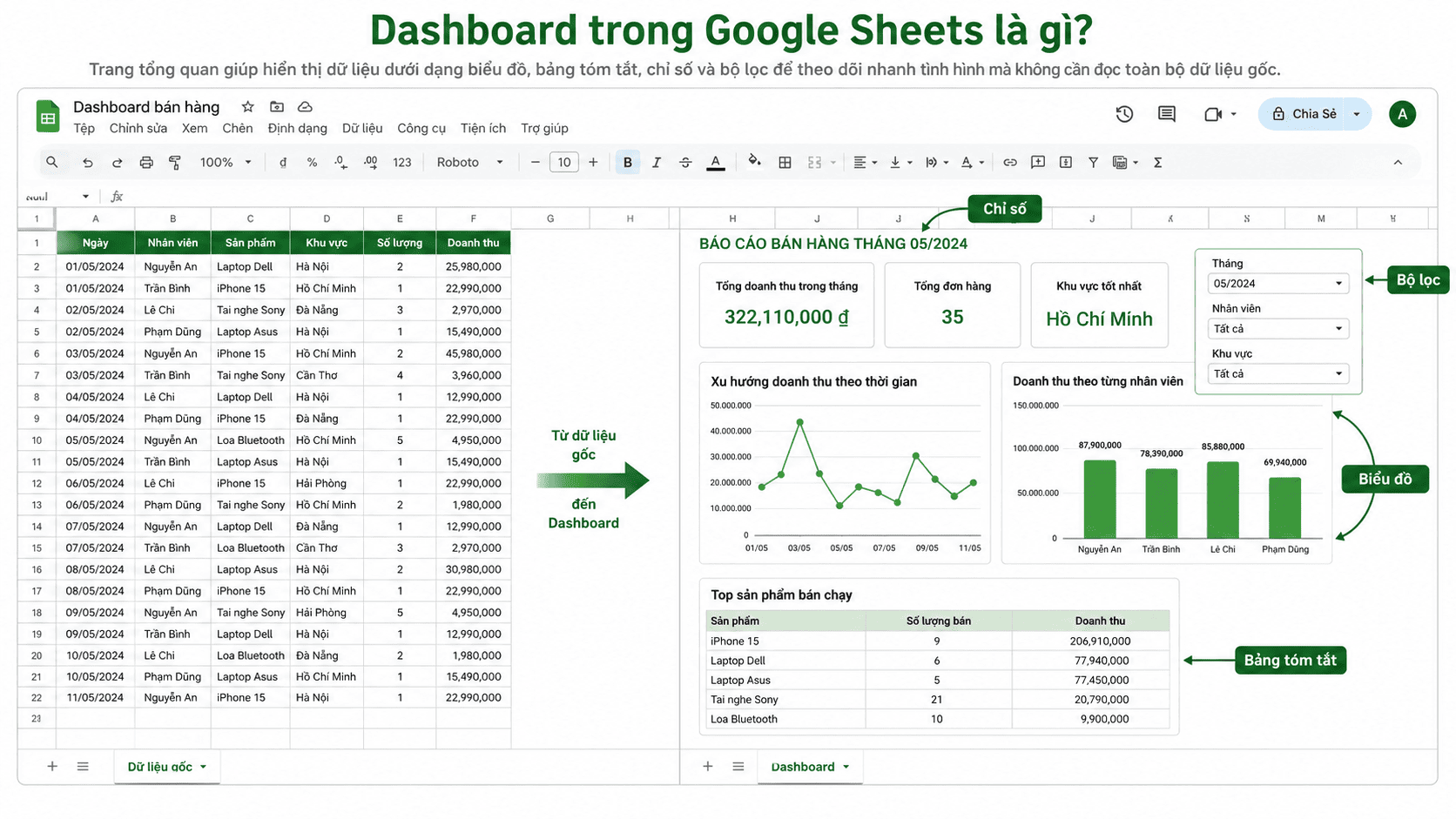
Google Sheets có sẵn tính năng chèn biểu đồ, tùy chỉnh biểu đồ, tạo trang tính riêng và chia sẻ file online, nên khá phù hợp để tạo dashboard cơ bản cho công việc văn phòng. Các bước thường gặp khi tạo dashboard gồm chuẩn bị dữ liệu, chèn biểu đồ, tùy chỉnh biểu đồ, sắp xếp dashboard và chia sẻ file cho người khác xem hoặc chỉnh sửa.

Lợi ích khi tạo dashboard trong Google Sheets
Tạo dashboard trong Google Sheets không chỉ giúp bảng tính đẹp hơn mà còn giúp bạn làm việc hiệu quả hơn với dữ liệu.
| Lợi ích | Ý nghĩa thực tế |
| Dễ theo dõi số liệu | Không cần xem từng dòng dữ liệu dài |
| Báo cáo trực quan hơn | Biểu đồ giúp người xem hiểu nhanh tình hình |
| Tiết kiệm thời gian | Có thể cập nhật báo cáo từ dữ liệu gốc |
| Dễ chia sẻ | Gửi link cho đồng nghiệp, quản lý hoặc học viên |
| Phù hợp nhiều ngành nghề | Dùng được cho sale, kế toán, HR, giáo viên, marketing |
| Hạn chế sai sót khi báo cáo | Dữ liệu được tổng hợp từ bảng gốc rõ ràng |
Một vấn đề thường gặp khi xử lý Google Sheets là dữ liệu có nhiều nhưng người xem không biết nên nhìn vào đâu trước. Dashboard sẽ giúp bạn chọn lọc những thông tin quan trọng nhất và trình bày chúng theo cách dễ hiểu hơn.
Cần chuẩn bị gì trước khi tạo dashboard trong Google Sheets?
Trước khi tạo dashboard, bạn cần chuẩn bị dữ liệu gốc thật rõ ràng. Đây là bước quan trọng vì nếu dữ liệu gốc chưa chuẩn, biểu đồ và dashboard rất dễ hiển thị sai. Một bảng dữ liệu tốt nên có:
- Tiêu đề cột rõ ràng
- Mỗi cột chỉ chứa một loại dữ liệu
- Không gộp ô trong vùng dữ liệu
- Không để dòng trống giữa bảng
- Dữ liệu ngày tháng, số lượng, doanh thu, chi phí được định dạng đúng
- Không nhập chữ vào cột số, ví dụ không nên nhập “15 triệu” trong cột doanh thu
Ví dụ bảng dữ liệu gốc có thể gồm các cột:
| Ngày | Nhân viên | Sản phẩm | Khu vực | Số lượng | Doanh thu | Chi phí |
| 03/06/2024 | Nguyễn Minh Anh | Excel cơ bản | Hà Nội | 15 | 15000000 | 6000000 |
| 04/06/2024 | Trần Quốc Bảo | Google Sheets | TP. Hồ Chí Minh | 18 | 18000000 | 7200000 |
| 05/06/2024 | Lê Thị Hương | PowerPoint nâng cao | Đà Nẵng | 12 | 12000000 | 4800000 |
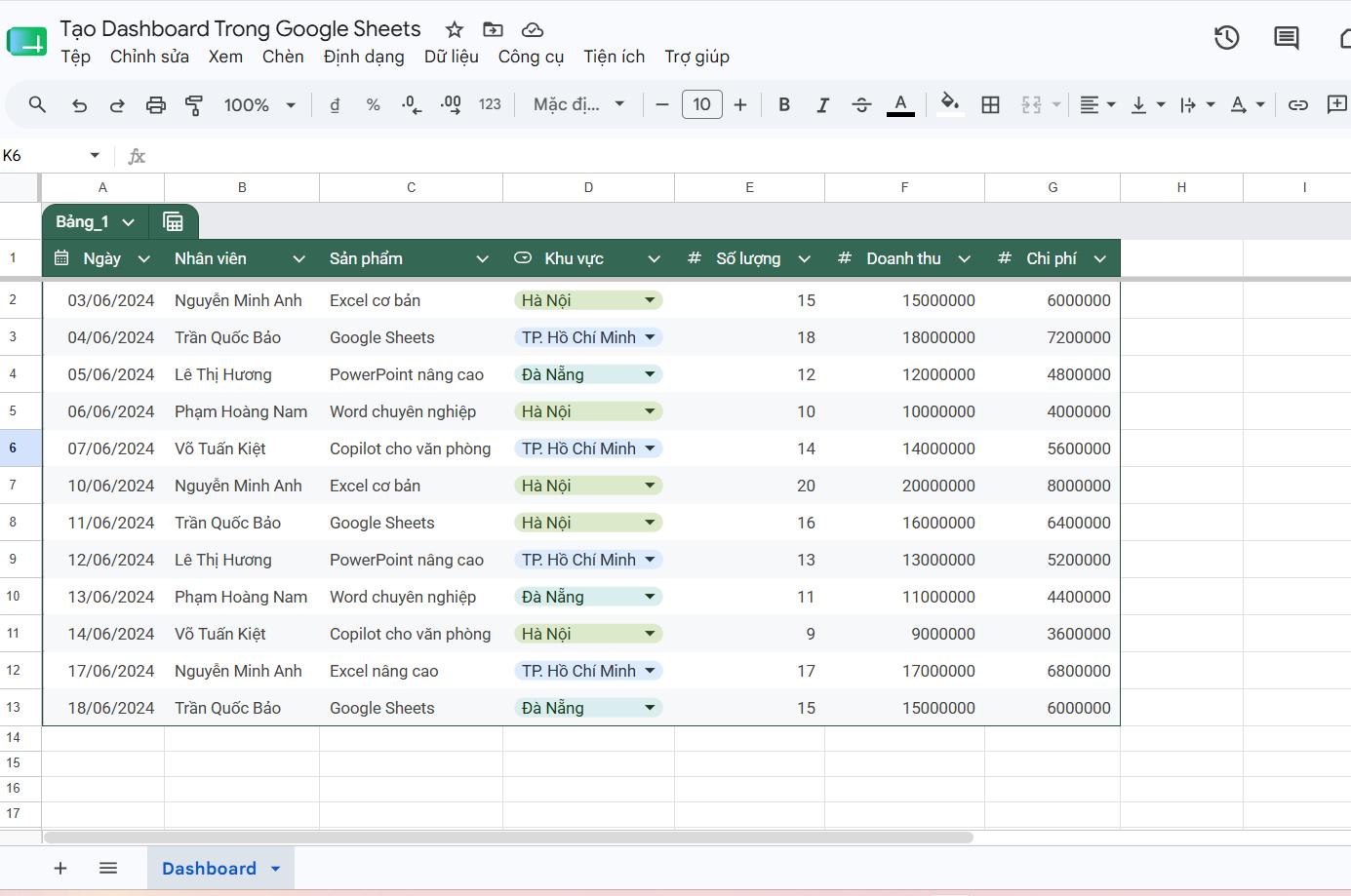
Cách tạo dashboard trong Google Sheets chi tiết
Dưới đây là cách tạo dashboard trong Google Sheets theo hướng cơ bản, phù hợp cho người mới bắt đầu.
Bước 1: Chọn vùng dữ liệu cần tạo dashboard
Đầu tiên, bạn mở file Google Sheets chứa dữ liệu cần phân tích. Sau đó, chọn vùng dữ liệu muốn đưa vào báo cáo. Ví dụ, nếu bảng dữ liệu nằm từ cột A đến cột G, bạn có thể chọn toàn bộ vùng dữ liệu gồm tiêu đề và các dòng bên dưới.
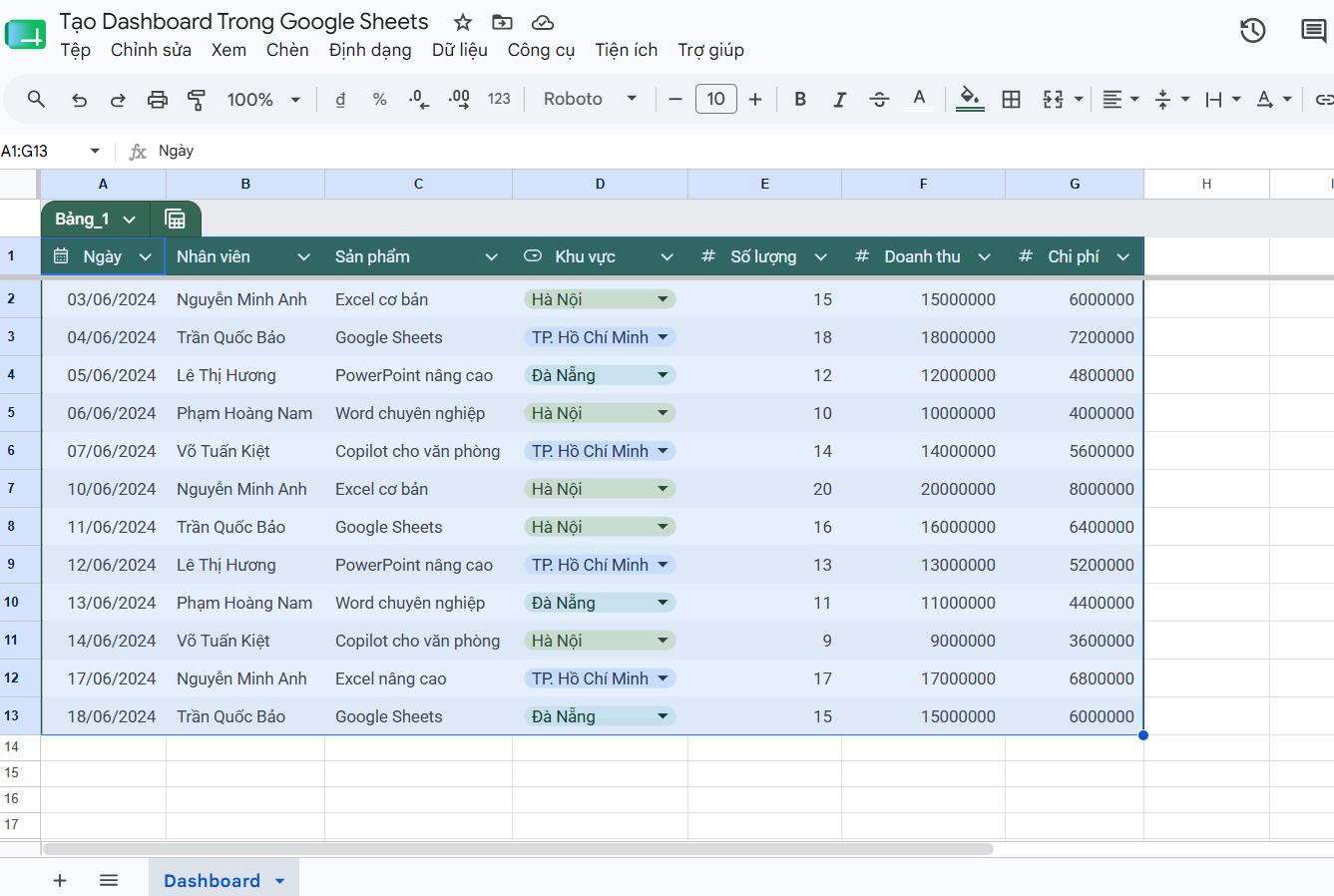
Một lỗi thường gặp là chỉ chọn một phần dữ liệu hoặc bỏ sót tiêu đề cột. Khi đó, Google Sheets có thể không nhận đúng tên trường dữ liệu, khiến biểu đồ hiển thị sai hoặc khó tùy chỉnh. Để thuận tiện hơn, bạn nên đặt tên sheet dữ liệu là Dữ liệu gốc hoặc Data. Nếu sau này file có nhiều sheet như Dashboard, Báo cáo, Tham chiếu, bạn sẽ dễ quản lý hơn.
Bước 2: Chèn biểu đồ trong Google Sheets
Sau khi chọn vùng dữ liệu, bạn thực hiện như sau: Ở trên thanh menu chọn Chèn > Chọn Biểu đồ: Google Sheets sẽ tự động tạo biểu đồ gợi ý dựa trên dữ liệu đã chọn.
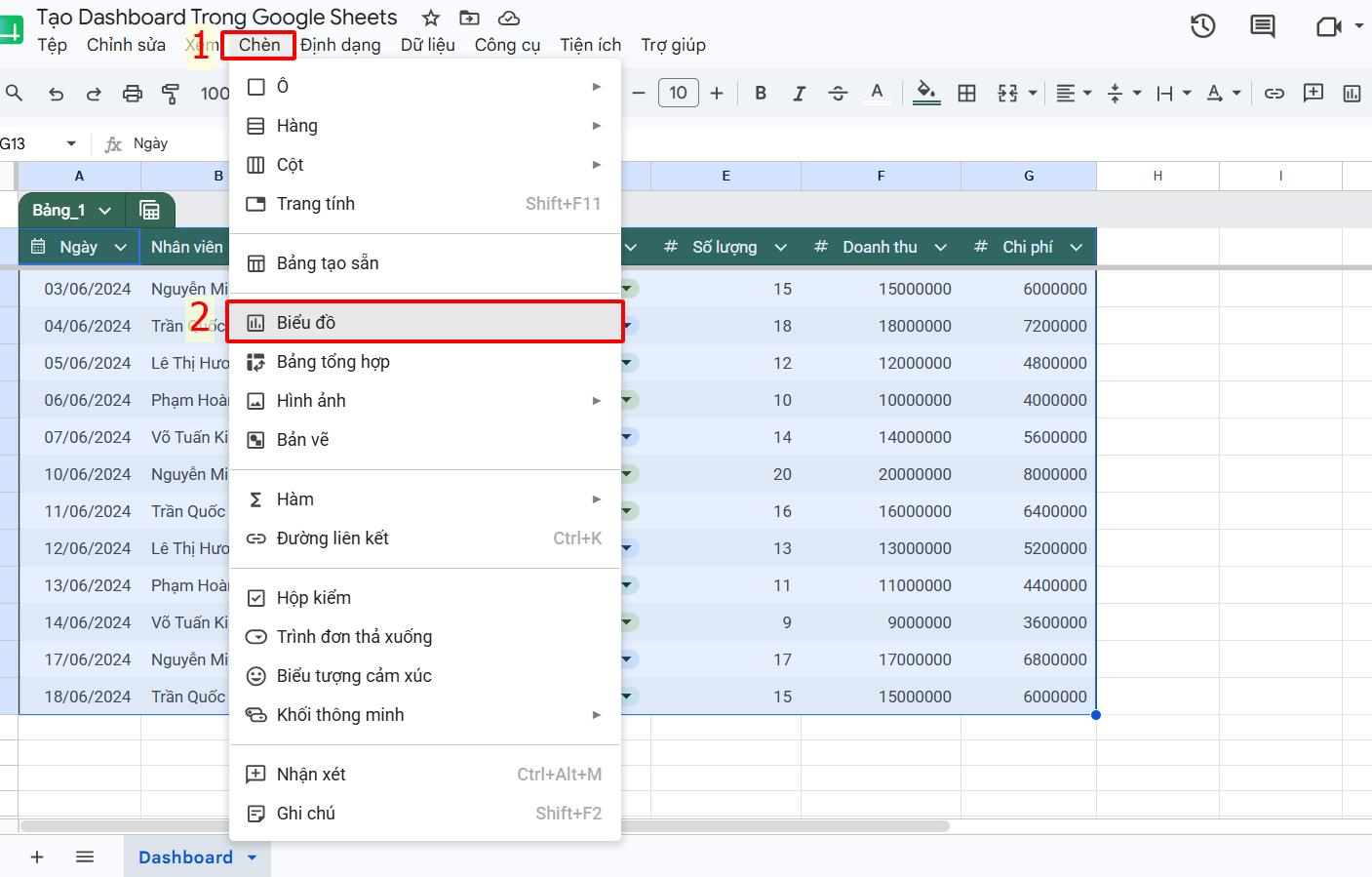
Google Sheets thường tự chọn loại biểu đồ phù hợp, nhưng không phải lúc nào cũng đúng với mục đích báo cáo. Vì vậy, sau khi chèn biểu đồ, bạn cần kiểm tra lại loại biểu đồ và tùy chỉnh cho phù hợp.
Ví dụ:
| Nhu cầu báo cáo | Loại biểu đồ nên dùng |
| Theo dõi doanh thu theo tháng | Biểu đồ đường |
| So sánh doanh thu theo nhân viên | Biểu đồ cột |
| Xem tỷ trọng theo sản phẩm | Biểu đồ tròn |
| So sánh nhiều nhóm dữ liệu | Biểu đồ thanh |
| Hiển thị chỉ số tổng quan | Scorecard hoặc ô KPI |
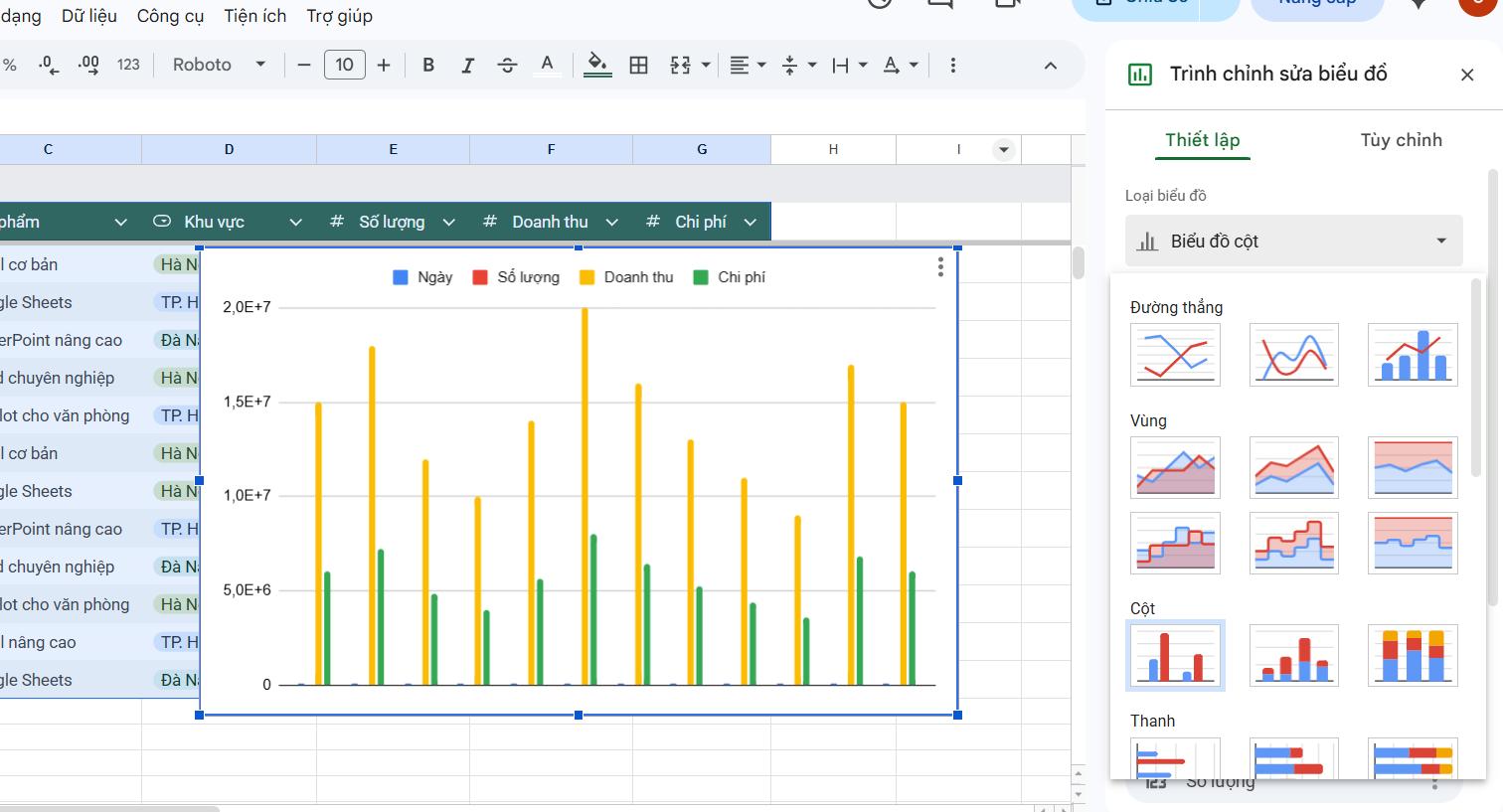
Bước 3: Tùy chỉnh biểu đồ cho dễ hiểu
Sau khi biểu đồ xuất hiện, bạn có thể tùy chỉnh trong phần Trình chỉnh sửa biểu đồ. Các phần thường cần chỉnh gồm:
- Loại biểu đồ
- Tiêu đề biểu đồ
- Dữ liệu trục ngang
- Dữ liệu trục dọc
- Chú thích
- Màu sắc
- Nhãn dữ liệu
- Định dạng số
Ví dụ, nếu bạn muốn tạo biểu đồ doanh thu theo nhân viên, tiêu đề biểu đồ nên đặt là Doanh thu theo nhân viên thay vì để tiêu đề mặc định. Nếu biểu đồ thể hiện doanh thu theo tháng, bạn có thể đặt là Xu hướng doanh thu theo tháng.
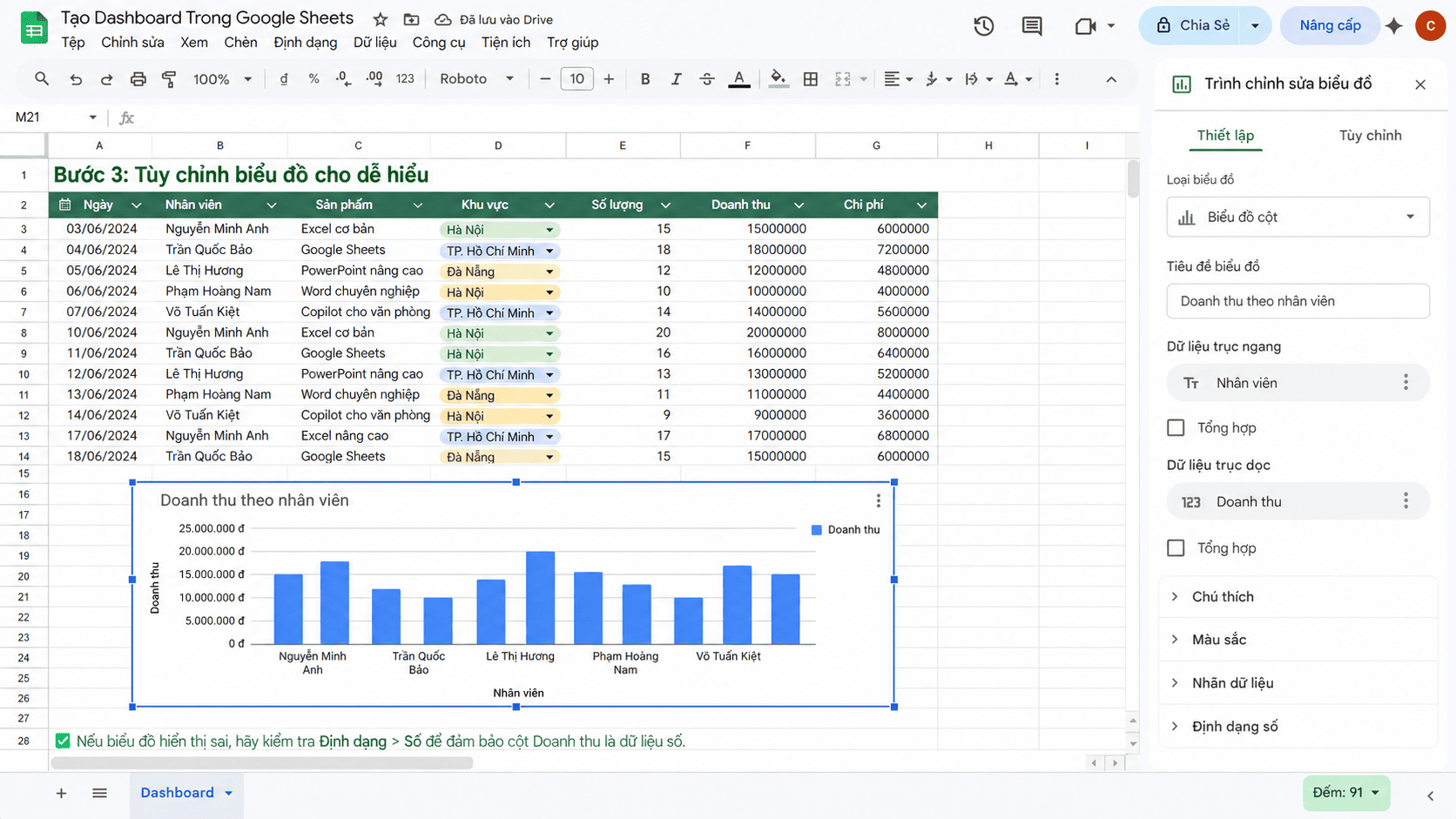
Một vấn đề thường gặp khi tạo biểu đồ là dữ liệu số chưa được định dạng đúng. Ví dụ, cột doanh thu đang bị hiểu là văn bản thay vì số. Khi đó, biểu đồ có thể không hiển thị hoặc hiển thị sai. Bạn nên kiểm tra lại bằng cách chọn cột dữ liệu, sau đó vào Định dạng > Số và chọn định dạng phù hợp.
Bước 4: Tạo nhiều biểu đồ cho dashboard
Một dashboard thường không chỉ có một biểu đồ. Tùy mục tiêu báo cáo, bạn có thể tạo nhiều biểu đồ khác nhau.
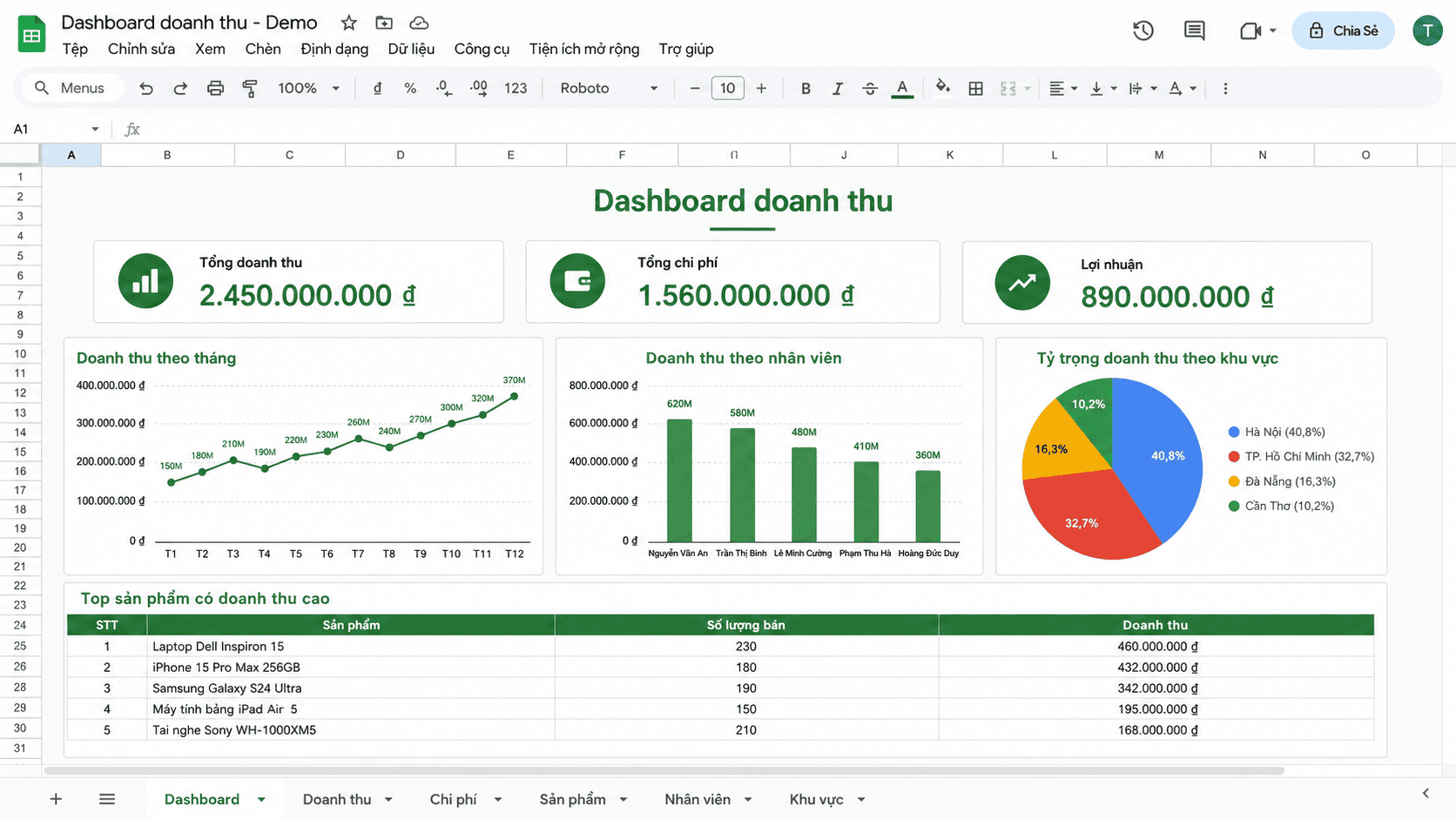
Ví dụ với dashboard doanh thu, bạn có thể tạo:
- Biểu đồ đường: doanh thu theo tháng
- Biểu đồ cột: doanh thu theo nhân viên
- Biểu đồ tròn: tỷ trọng doanh thu theo khu vực
- Bảng tổng hợp: top sản phẩm có doanh thu cao
- Chỉ số tổng quan: tổng doanh thu, tổng chi phí, lợi nhuận
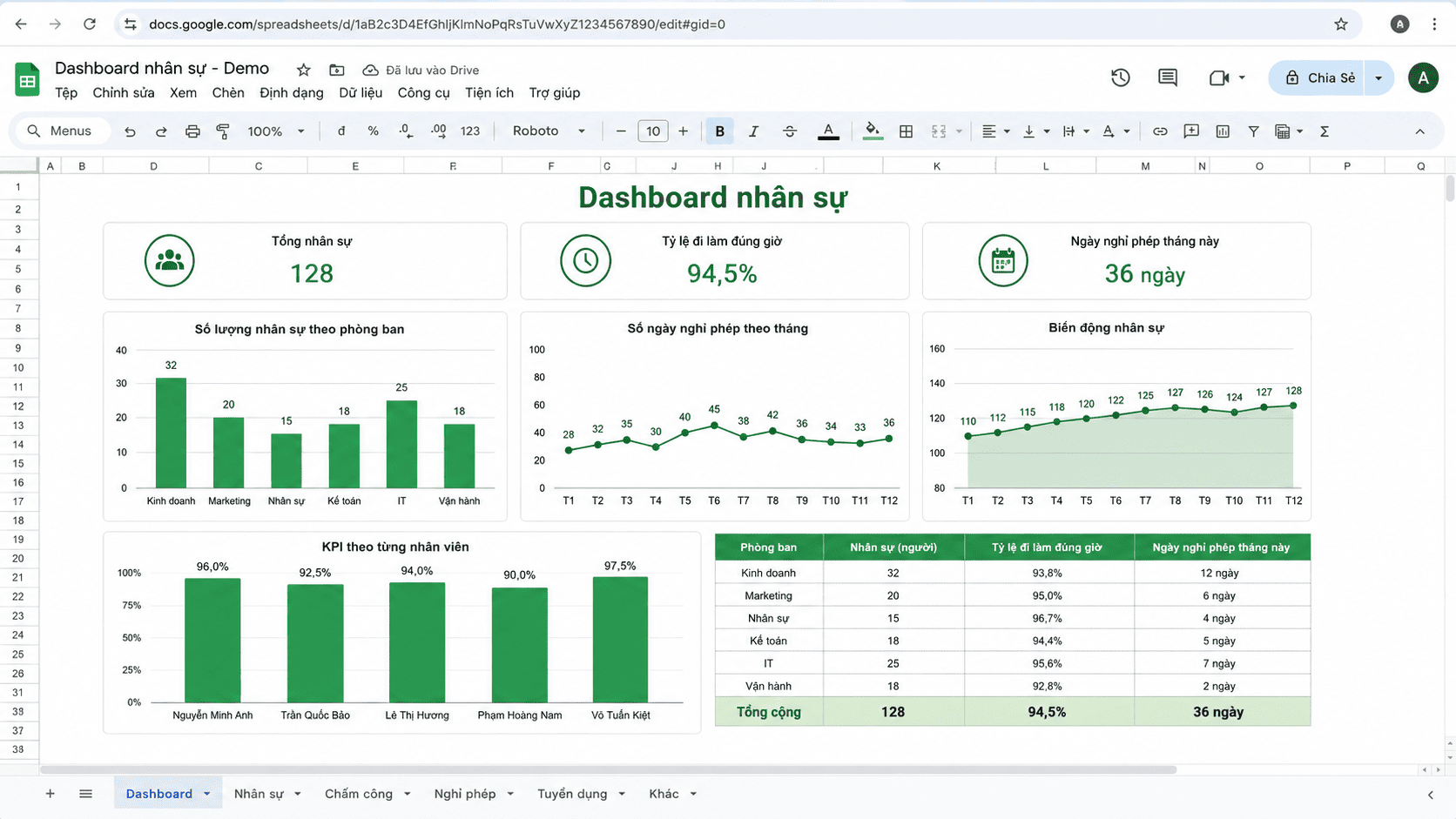
Với HR, dashboard có thể gồm:
- Số lượng nhân sự theo phòng ban
- Tỷ lệ đi làm đúng giờ
- Số ngày nghỉ phép theo tháng
- KPI theo từng nhân viên
- Biểu đồ biến động nhân sự
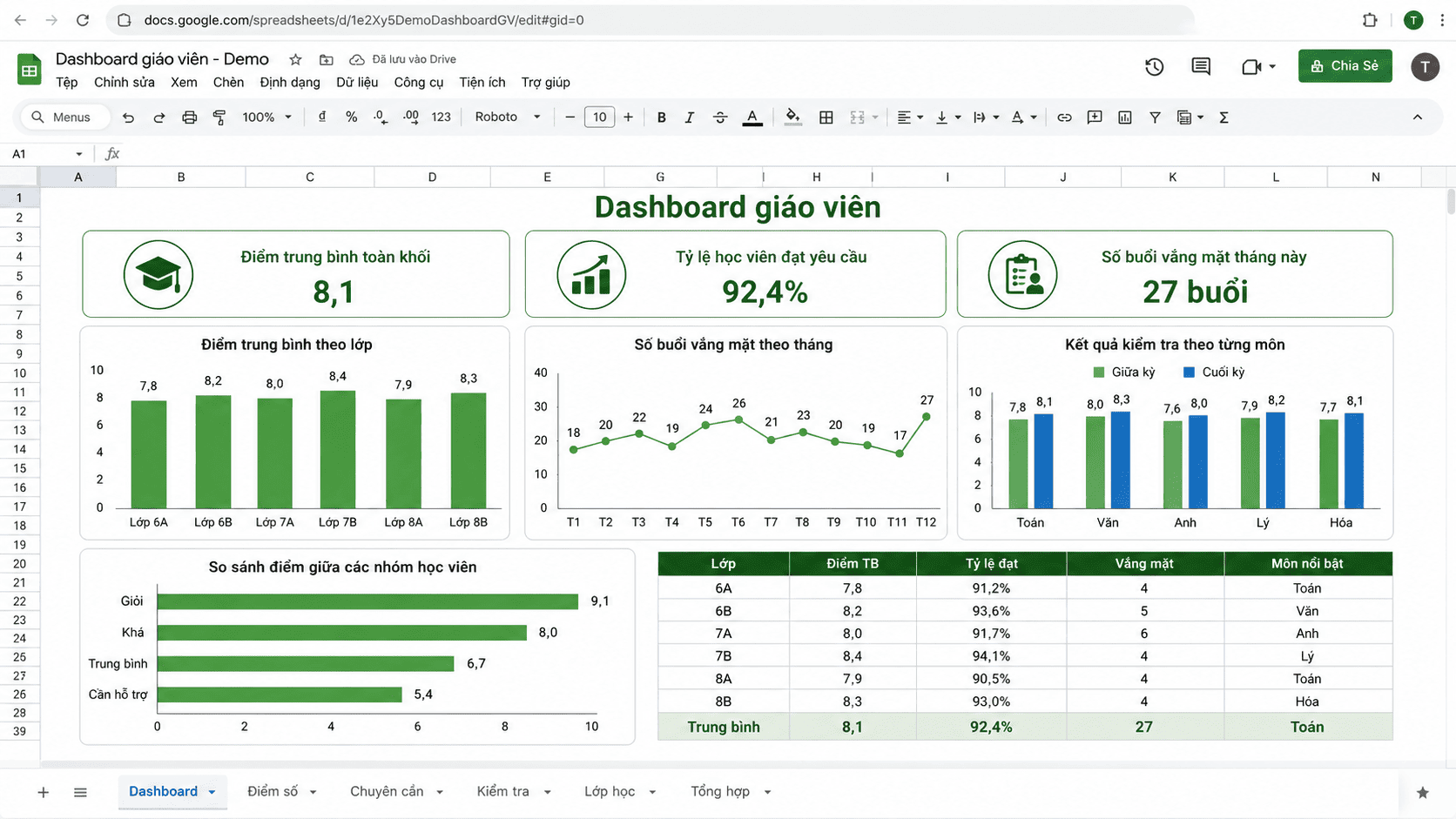
Với giáo viên, dashboard có thể gồm:
- Điểm trung bình theo lớp
- Tỷ lệ học viên đạt yêu cầu
- Số buổi vắng mặt
- Kết quả kiểm tra theo từng môn
- Biểu đồ so sánh điểm giữa các nhóm học viên
Bước 5: Di chuyển biểu đồ sang trang tính riêng
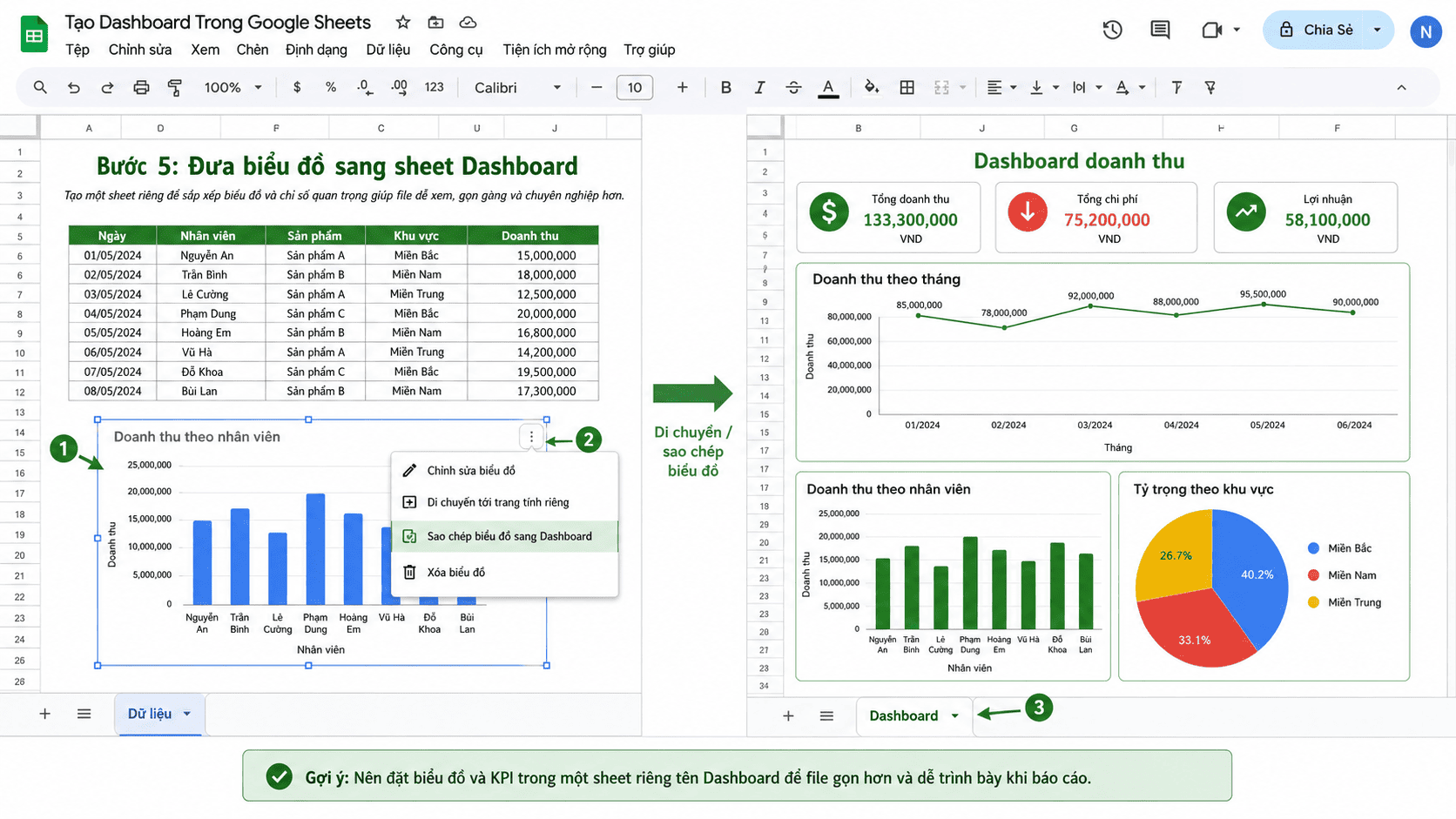
Sau khi tạo biểu đồ, bạn có thể đặt biểu đồ ngay trên sheet dữ liệu. Tuy nhiên, cách này dễ làm file bị rối, đặc biệt khi dữ liệu có nhiều dòng. Cách tốt hơn là tạo một sheet riêng tên Dashboard, sau đó đưa các biểu đồ và chỉ số quan trọng vào đó. Bạn có thể làm theo cách sau:
- Tạo một sheet mới và đặt tên là Dashboard.
- Quay lại biểu đồ đã tạo.
- Bấm vào biểu đồ.
- Chọn biểu tượng dấu ba chấm ở góc biểu đồ.
- Chọn tùy chọn di chuyển hoặc sao chép biểu đồ sang trang cần dùng.
- Sắp xếp lại các biểu đồ trong sheet Dashboard.
Bước 6: Sắp xếp bố cục dashboard
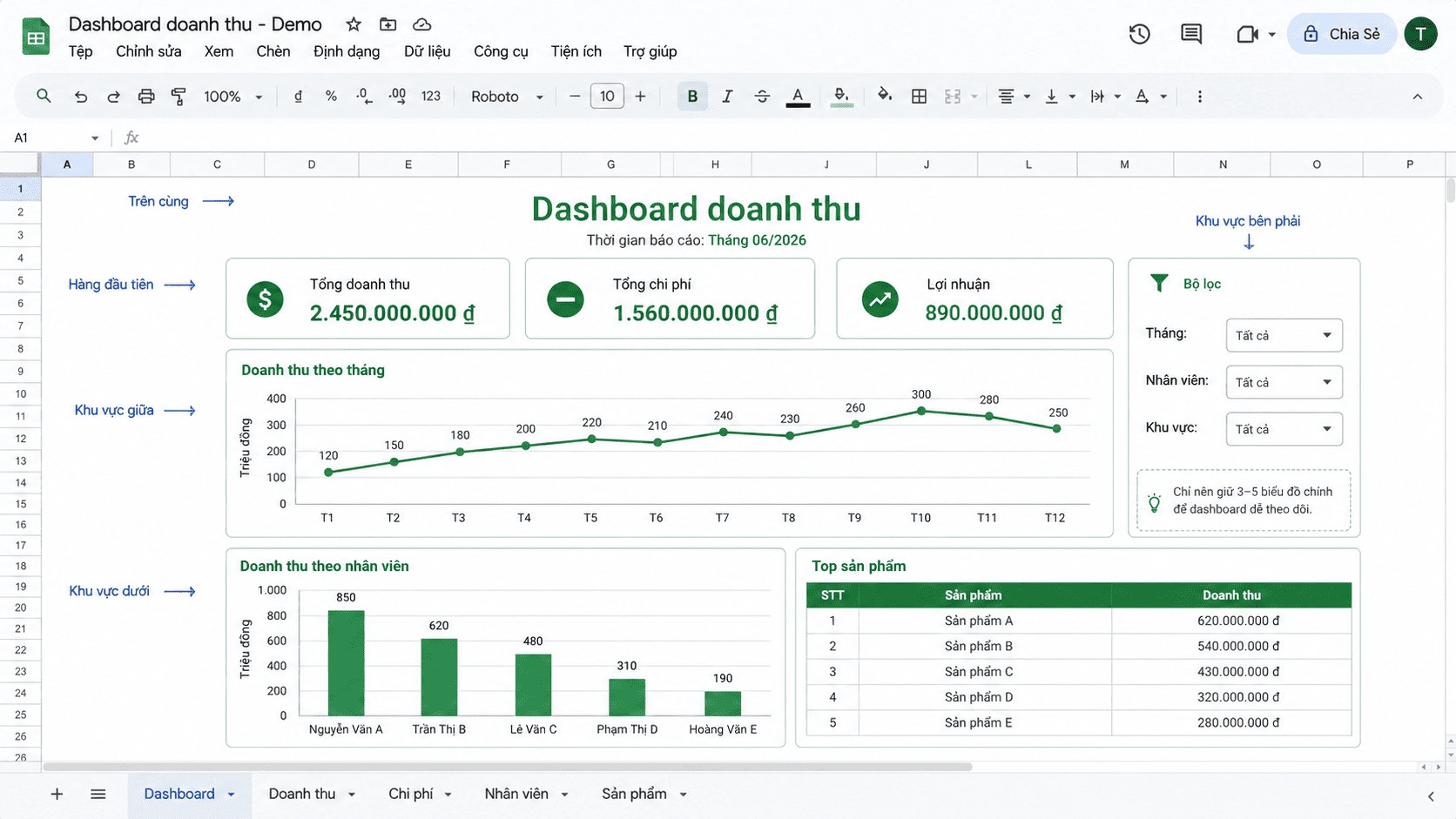
Sau khi có các biểu đồ, bạn cần sắp xếp chúng thành một bố cục rõ ràng. Một bố cục đơn giản cho người mới có thể gồm:
| Khu vực | Nội dung nên đặt |
| Trên cùng | Tiêu đề dashboard, thời gian báo cáo |
| Hàng đầu tiên | Các chỉ số chính như doanh thu, chi phí, lợi nhuận |
| Khu vực giữa | Biểu đồ quan trọng nhất |
| Khu vực bên phải | Bộ lọc hoặc ghi chú |
| Khu vực dưới | Bảng chi tiết, top sản phẩm, top nhân viên |
Khi thiết kế dashboard, bạn không nên đưa quá nhiều biểu đồ vào cùng một trang. Dashboard càng nhiều thông tin thì người xem càng khó tập trung. Với người mới, chỉ cần 3 đến 5 biểu đồ chính là đủ.
Ví dụ một dashboard doanh thu cơ bản có thể gồm:
- Tổng doanh thu
- Tổng chi phí
- Lợi nhuận
- Biểu đồ doanh thu theo tháng
- Biểu đồ doanh thu theo nhân viên
- Bảng top sản phẩm
Bước 7: Chia sẻ dashboard cho người khác
Một lợi thế lớn của Google Sheets là có thể chia sẻ file online. Sau khi tạo dashboard xong, bạn có thể gửi cho đồng nghiệp, quản lý, học viên hoặc khách hàng xem.
Cách chia sẻ:
- Bấm nút Chia sẻ ở góc phải.
- Nhập email người nhận.
- Chọn quyền phù hợp: Người xem, Người nhận xét hoặc Người chỉnh sửa.
- Bấm gửi.
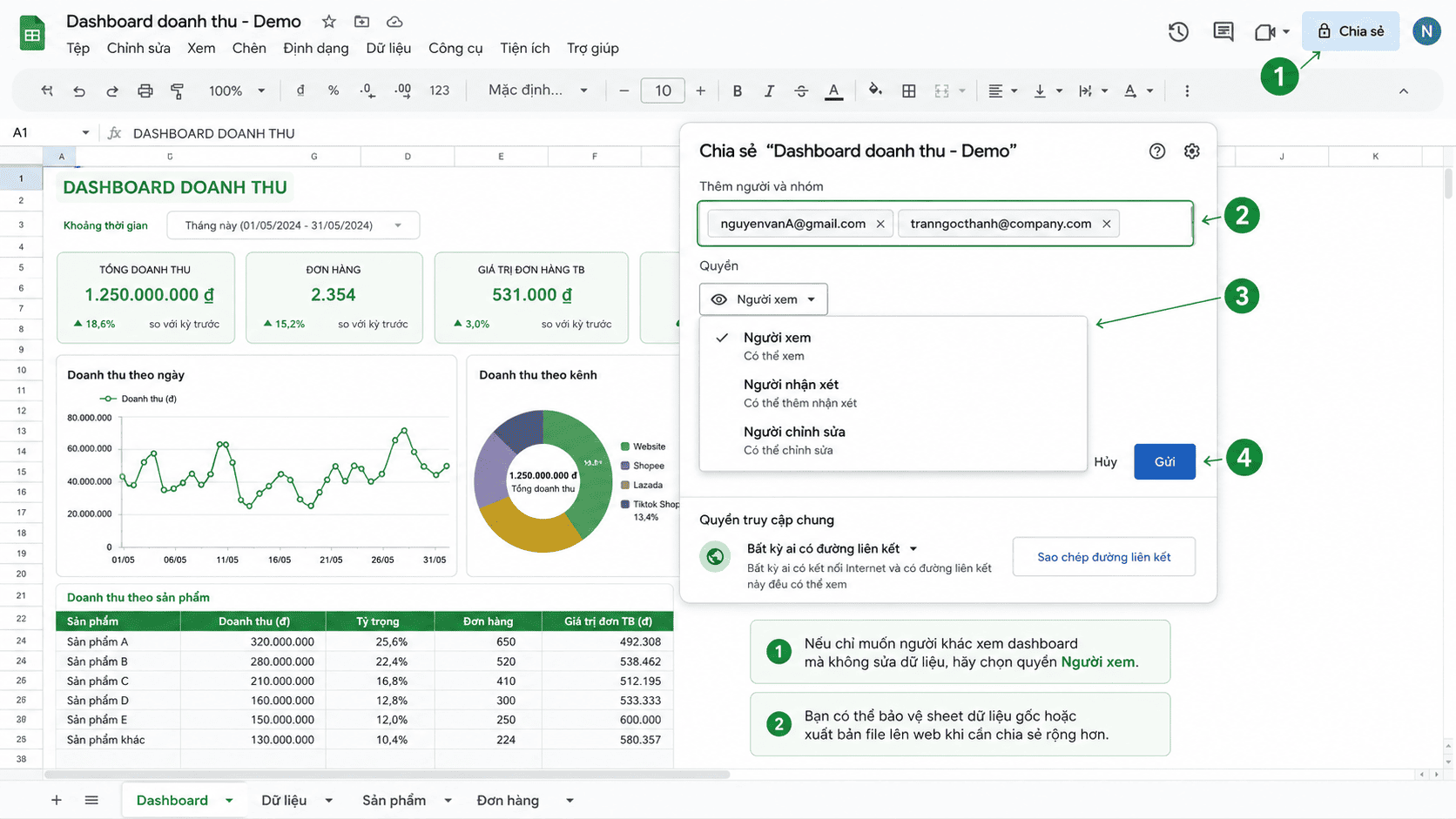
Nếu chỉ muốn người khác xem dashboard mà không chỉnh sửa dữ liệu, bạn nên chọn quyền Người xem. Nếu làm báo cáo nội bộ, bạn cũng có thể bảo vệ sheet dữ liệu gốc để tránh người khác sửa nhầm. Ngoài ra, Google Sheets cũng có tùy chọn xuất bản file lên web trong một số trường hợp cần nhúng hoặc chia sẻ báo cáo rộng hơn.
Cách dùng mẫu dashboard có sẵn trong Google Sheets
Nếu chưa muốn tự thiết kế từ đầu, bạn có thể sử dụng mẫu có sẵn. Cách này phù hợp với người mới hoặc người cần làm báo cáo nhanh. Bạn có thể thực hiện như sau:
- Mở Google Sheets.
- Vào phần Thư viện mẫu.
- Chọn mẫu báo cáo hoặc mẫu quản lý phù hợp.
- Thay dữ liệu mẫu bằng dữ liệu thật của bạn.
- Chỉnh lại biểu đồ, màu sắc và tiêu đề theo nhu cầu.
Mẫu có sẵn giúp bạn tiết kiệm thời gian thiết kế bố cục. Tuy nhiên, bạn vẫn cần kiểm tra lại công thức, vùng dữ liệu và biểu đồ để đảm bảo dashboard hiển thị đúng số liệu.
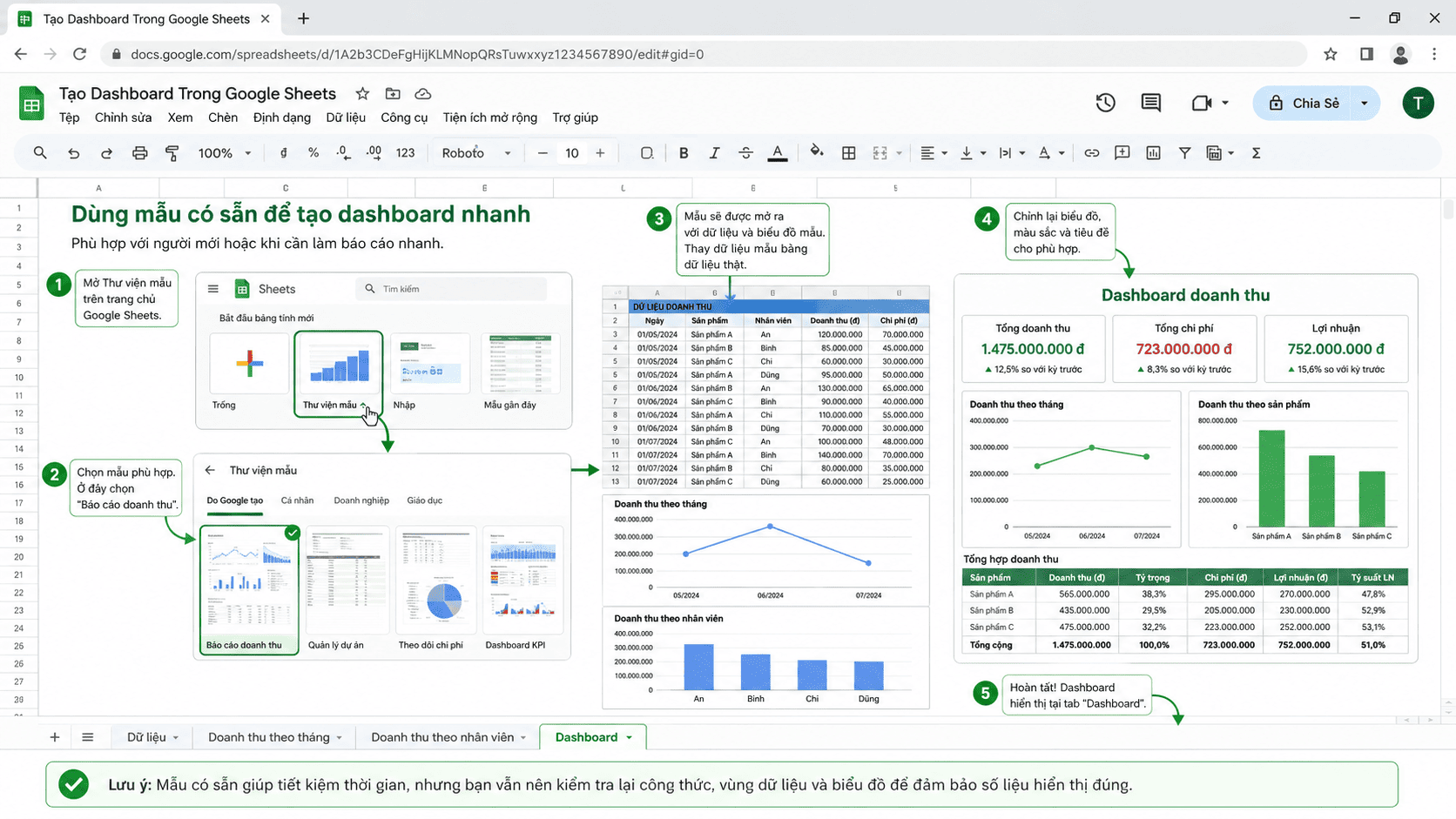
Một số mẫu dashboard Google Sheets thường dùng
| Mẫu dashboard | Phù hợp với ai | Dữ liệu thường dùng |
| Dashboard doanh thu | Sale, kế toán, chủ shop | Doanh thu, chi phí, lợi nhuận |
| Dashboard nhân sự | HR, admin | Chấm công, nghỉ phép, KPI |
| Dashboard học tập | Giáo viên | Điểm số, chuyên cần, kết quả lớp |
| Dashboard marketing | Marketing | Chi phí quảng cáo, lead, chuyển đổi |
| Dashboard công việc | Nhân viên văn phòng | Task, deadline, trạng thái |
| Dashboard tài chính cá nhân | Cá nhân, freelancer | Thu nhập, chi tiêu, tiết kiệm |
Tùy từng mục đích, bạn không nhất thiết phải dùng cùng một bố cục. Điều quan trọng là dashboard cần trả lời được câu hỏi: “Người xem cần biết thông tin gì nhanh nhất?”
Kết luận
Tạo dashboard trong Google Sheets là kỹ năng hữu ích cho bất kỳ ai thường xuyên làm việc với dữ liệu. Thay vì mất thời gian xem từng dòng trong bảng tính, bạn có thể dùng dashboard để theo dõi số liệu nhanh hơn, trực quan hơn và dễ chia sẻ hơn. Với người mới, bạn nên bắt đầu từ những bước cơ bản: chuẩn bị dữ liệu gốc, chèn biểu đồ, tùy chỉnh biểu đồ, tạo sheet Dashboard riêng và sắp xếp các biểu đồ theo bố cục dễ nhìn. Khi đã quen, bạn có thể học thêm Pivot Table, bộ lọc, công thức và các mẫu dashboard nâng cao để tối ưu báo cáo.
Nếu bạn thường xuyên làm báo cáo doanh thu, bảng điểm, KPI, chấm công hoặc tiến độ công việc, việc biết cách tạo dashboard trong Google Sheets sẽ giúp bạn tiết kiệm nhiều thời gian và trình bày dữ liệu chuyên nghiệp hơn.
