

Chắc hẳn trong lúc bạn thao tác với excel, việc bạn nhập nhầm giá trị rồi di chuyển cột qua lại để về đúng vị trị chính xác là vấn đề thường xuyên xảy ra. Dưới đây đào tạo tin học sẽ hướng dẫn bạn thao tác di chuyển cột trong Excel một cách nhanh chóng, an toàn mà không làm đảo lộn cấu trúc bảng tính.
MỤC LỤC
1. Sai lầm kinh điển khi di chuyển cột trong Excel
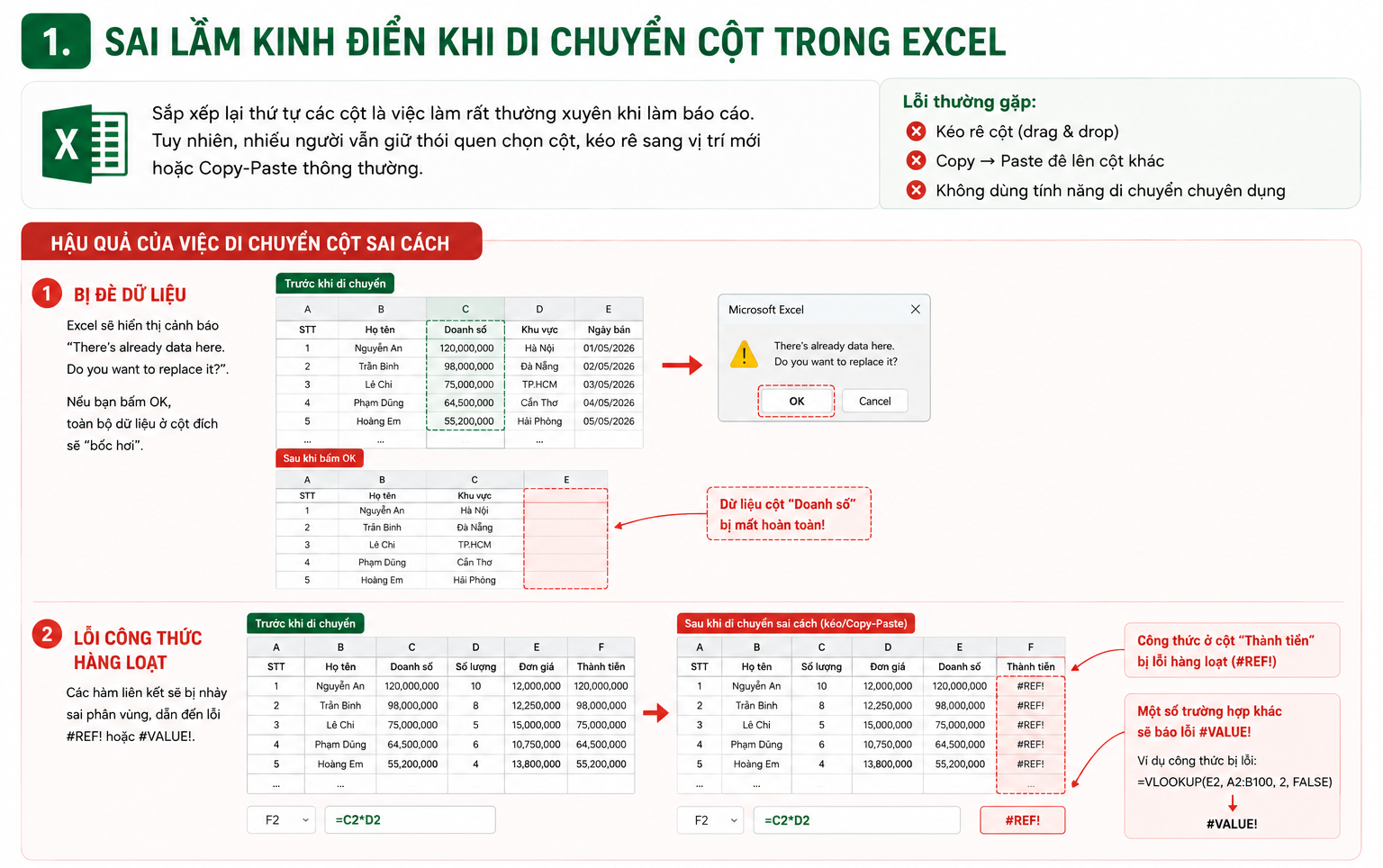
Sắp xếp lại thứ tự các cột là việc làm rất thường xuyên khi làm báo cáo. Tuy nhiên, nhiều người vẫn giữ thói quen chọn cột, kéo rê sang vị trí mới hoặc Copy-Paste thông thường.
Hậu quả của việc này là:
- Bị đè dữ liệu: Excel sẽ hiển thị cảnh báo “There’s already data here. Do you want to replace it?”. Nếu bạn bấm OK, toàn bộ dữ liệu ở cột đích sẽ “bốc hơi”.
- Lỗi công thức hàng loạt: Các hàm liên kết sẽ bị nhảy sai phân vùng, dẫn đến lỗi #REF! hoặc #VALUE!. Nếu bảng tính đã được tích hợp tạo công thức Excel bằng AI trước đó, việc cấu trúc cột bị xáo trộn sai cách cũng khiến AI không thể nhận diện đúng ngữ cảnh dữ liệu để sửa lỗi giúp bạn.
2. Cách di chuyển cột trong Excel bằng phím Shift (Nhanh nhất)
Đây là thủ thuật chuyên nghiệp nhất giúp bạn chèn một cột vào giữa hai cột khác mà không làm mất bất kỳ dữ liệu nào.
- Bước 1: Nhấp chuột vào chữ cái đầu cột (Ví dụ cột B) để chọn toàn bộ cột cần di chuyển. Bạn cũng có thể dùng tổ hợp phím là Ctrl + Space để chọn nhanh cột.
- Bước 2: Di chuyển con trỏ chuột ra đường viền xanh của cột vừa chọn cho đến khi con trỏ biến thành biểu tượng mũi tên 4 hướng.
- Bước 3: Nhấn và giữ phím Shift trên bàn phím, đồng thời nhấn giữ chuột trái và kéo cột đó đến vị trí mới.
- Bước 4: Khi di chuyển qua các cột, bạn sẽ thấy một đường vạch màu xanh đậm (hoặc xám đậm tùy phiên bản) xuất hiện giữa các cột. Đường vạch này báo hiệu nơi cột của bạn sẽ được thả vào.
- Bước 5: Thả chuột trái ra trước, sau đó mới thả phím Shift. Cột dữ liệu sẽ tự động được chèn vào vị trí mới, các cột phía sau tự dịch chuyển lùi về sau.
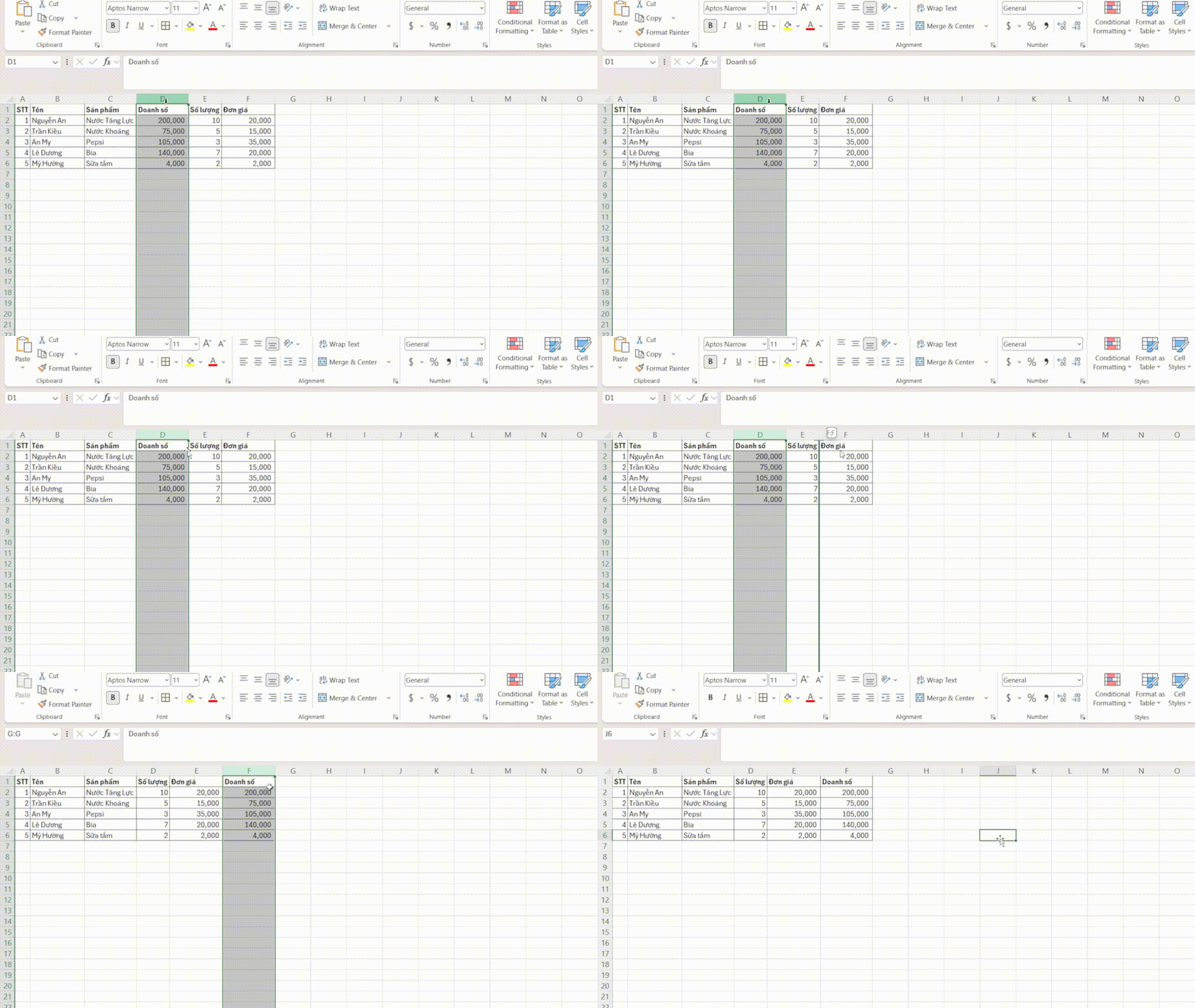
*Lưu ý: Khi đưa con trỏ chuột ra góc rìa của 2 cột sẽ có mũi tên 4 hướng ✥, trước khi kéo nhớ ấn giữ Shift để giữ nguyên công thức. Nếu không nhấn Shift sẽ di chuyển cột nhưng công thức sẽ bị lỗi.

3. Cách di chuyển cột bằng tính năng Cut & Insert (An toàn nhất)
Nếu bạn không quen thao tác kéo thả chuột hoặc sợ bị “lỡ tay”, phương pháp sử dụng lệnh Cut (Cắt) là lựa chọn an toàn 100%.
Bước 1: Click chọn cột cần di chuyển.
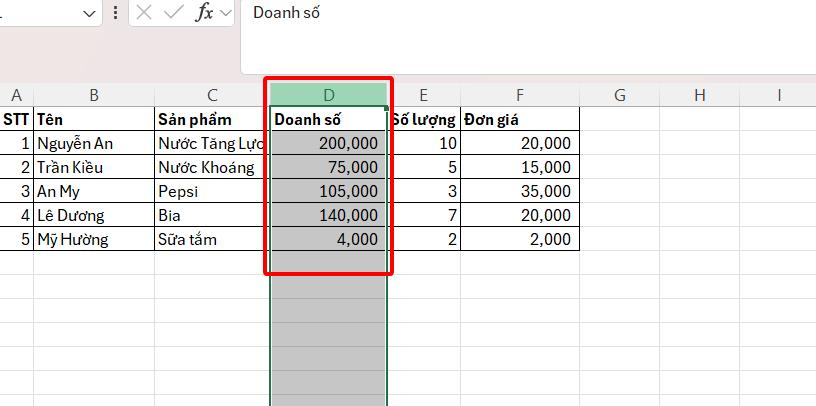
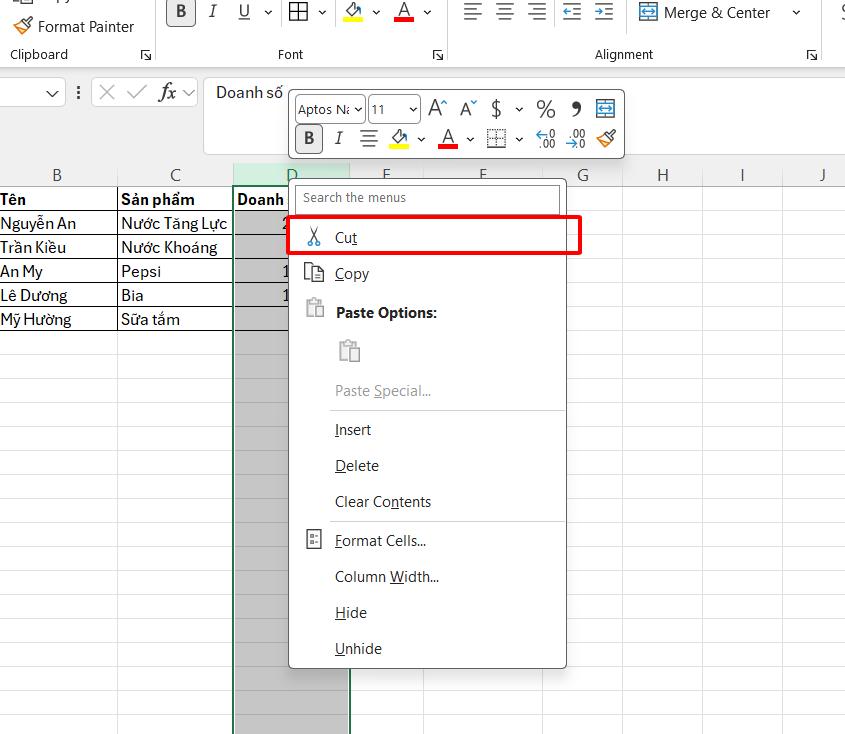
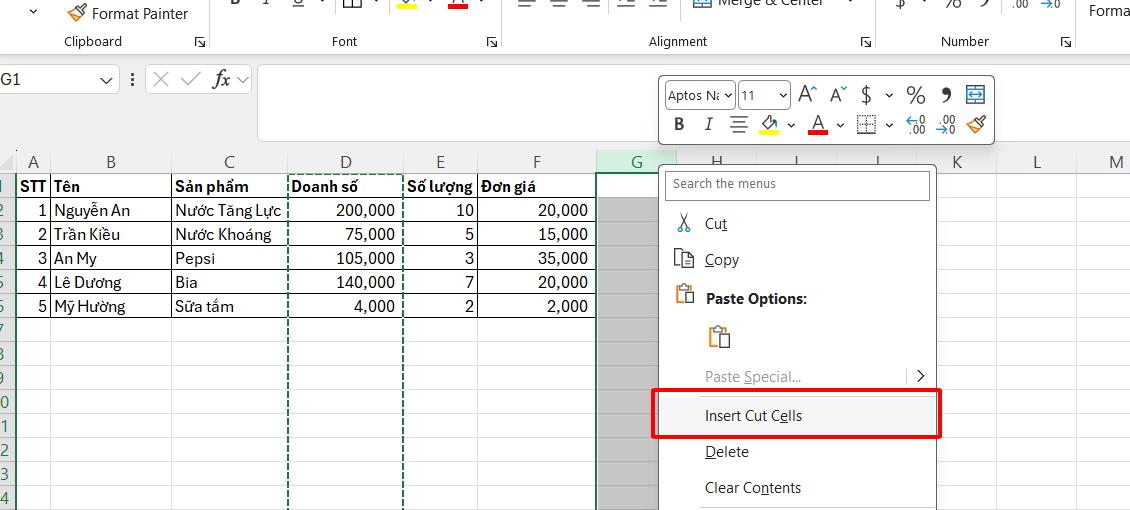
Bước 2: Nhấn tổ hợp phím Ctrl + X (hoặc click chuột phải chọn Cut). Lúc này, viền xung quanh cột sẽ biến thành đường nét đứt nhấp nháy.
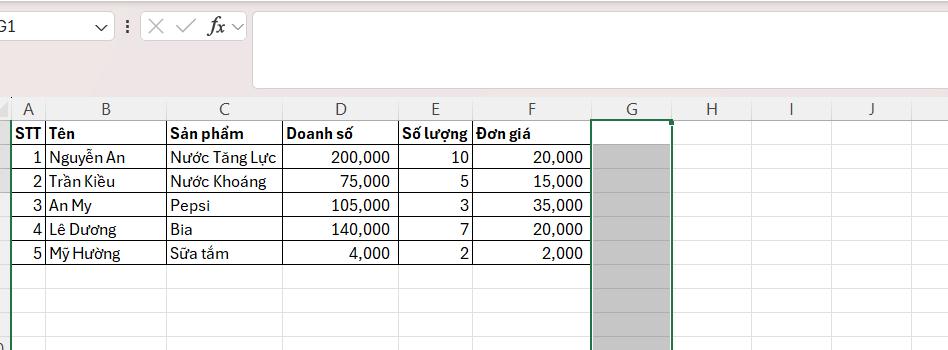
Bước 3: Chọn cột ngay phía sau vị trí bạn muốn chèn cột vào. (Ví dụ: Bạn muốn chuyển cột D vào giữa cột F và G, hãy chọn cột G). Click chuột phải vào cột đã chọn và bấm Insert Cut Cells (hoặc dùng tổ hợp phím nhanh Ctrl + Shift + Dấu cộng (+)). Ngay lập tức, cột bị cắt sẽ được đẩy vào vị trí mong muốn một cách gọn gàng.
4. Những lưu ý quan trọng để không làm lỗi dữ liệu
Để hệ thống bảng tính luôn vận hành mượt mà sau khi thay đổi vị trí cột, đội ngũ kỹ thuật từ đào tạo tin học khuyên bạn tuân thủ các nguyên tắc sau:
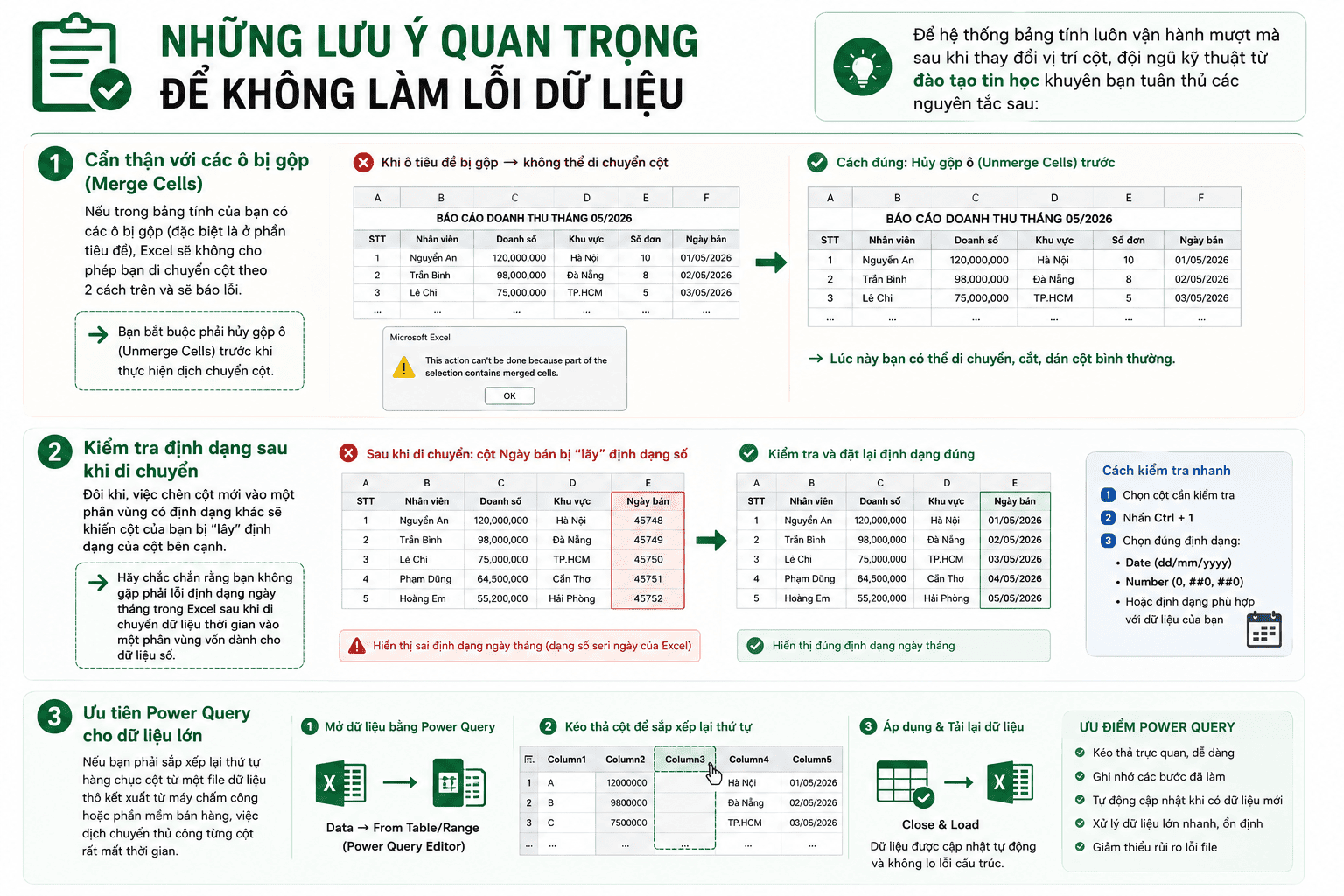
- Cẩn thận với các ô bị gộp (Merge Cells): Nếu trong bảng tính của bạn có các ô bị gộp (đặc biệt là ở phần tiêu đề), Excel sẽ không cho phép bạn di chuyển cột theo 2 cách trên và sẽ báo lỗi. Bạn bắt buộc phải hủy gộp ô (Unmerge Cells) trước khi thực hiện dịch chuyển cột.
- Kiểm tra định dạng sau khi di chuyển: Đôi khi, việc chèn cột mới vào một phân vùng có định dạng khác sẽ khiến cột của bạn bị “lây” định dạng của cột bên cạnh. Hãy chắc chắn rằng bạn không gặp phải lỗi định dạng ngày tháng trong Excel sau khi di chuyển dữ liệu thời gian vào một phân vùng vốn dành cho dữ liệu số.
- Ưu tiên Power Query cho dữ liệu lớn: Nếu bạn phải sắp xếp lại thứ tự hàng chục cột từ một file dữ liệu thô kết xuất từ máy chấm công hoặc phần mềm bán hàng, việc dịch chuyển thủ công từng cột rất mất thời gian. Khi đó, hãy áp dụng giải pháp tự động hóa bằng Power Query. Trong giao diện Power Query, bạn chỉ cần chọn cột và kéo thả trực quan, hệ thống sẽ tự động ghi nhớ bước đó cho các lần cập nhật sau mà không sợ lỗi file.
5. Kết luận
Chỉ với một mẹo nhỏ là giữ thêm phím Shift khi kéo chuột, bạn đã tiết kiệm được rất nhiều thời gian và bảo vệ an toàn cho dữ liệu của mình. Hãy mở ngay một file Excel lên và thực hành thao tác này 3 lần để biến nó thành kỹ năng phản xạ của chính bạn. Nếu bạn gặp trường hợp giao diện bỗng dưng bị ẩn hết các nút lệnh trong lúc thao tác, hãy tham khảo bài viết xử lý lỗi Excel bị mất thanh công cụ để khắc phục ngay lập tức.
