

Khi làm việc với Google Sheets, nhiều người sẽ gặp tình trạng file mở lâu, kéo chuột bị giật, nhập dữ liệu bị trễ, công thức tính chậm hoặc biểu đồ không cập nhật ngay. Tình trạng Google Sheets bị chậm khi nhiều dữ liệu thường xảy ra với các file quản lý bán hàng, bảng chấm công, bảng lương, báo cáo marketing, dashboard hoặc file tổng hợp dữ liệu từ nhiều nguồn.
Google Sheets là công cụ rất tiện lợi vì có thể làm việc online, chia sẻ cho nhiều người và cập nhật dữ liệu theo thời gian thực. Tuy nhiên, khi file có quá nhiều dòng, nhiều cột, công thức phức tạp hoặc liên kết dữ liệu ngoài, hiệu suất sẽ giảm rõ rệt. Theo Google Workspace Updates, giới hạn của Google Sheets đã được tăng từ 5 triệu lên 10 triệu ô cho mỗi bảng tính, nhưng việc chạm gần giới hạn này không có nghĩa là file vẫn hoạt động mượt. Bài viết này Đào Tạo Tin Học sẽ giúp bạn hiểu vì sao Google Sheets bị chậm, cách kiểm tra nguyên nhân và các cách tối ưu file để làm việc nhanh hơn.
MỤC LỤC
Google Sheets bị chậm là gì?
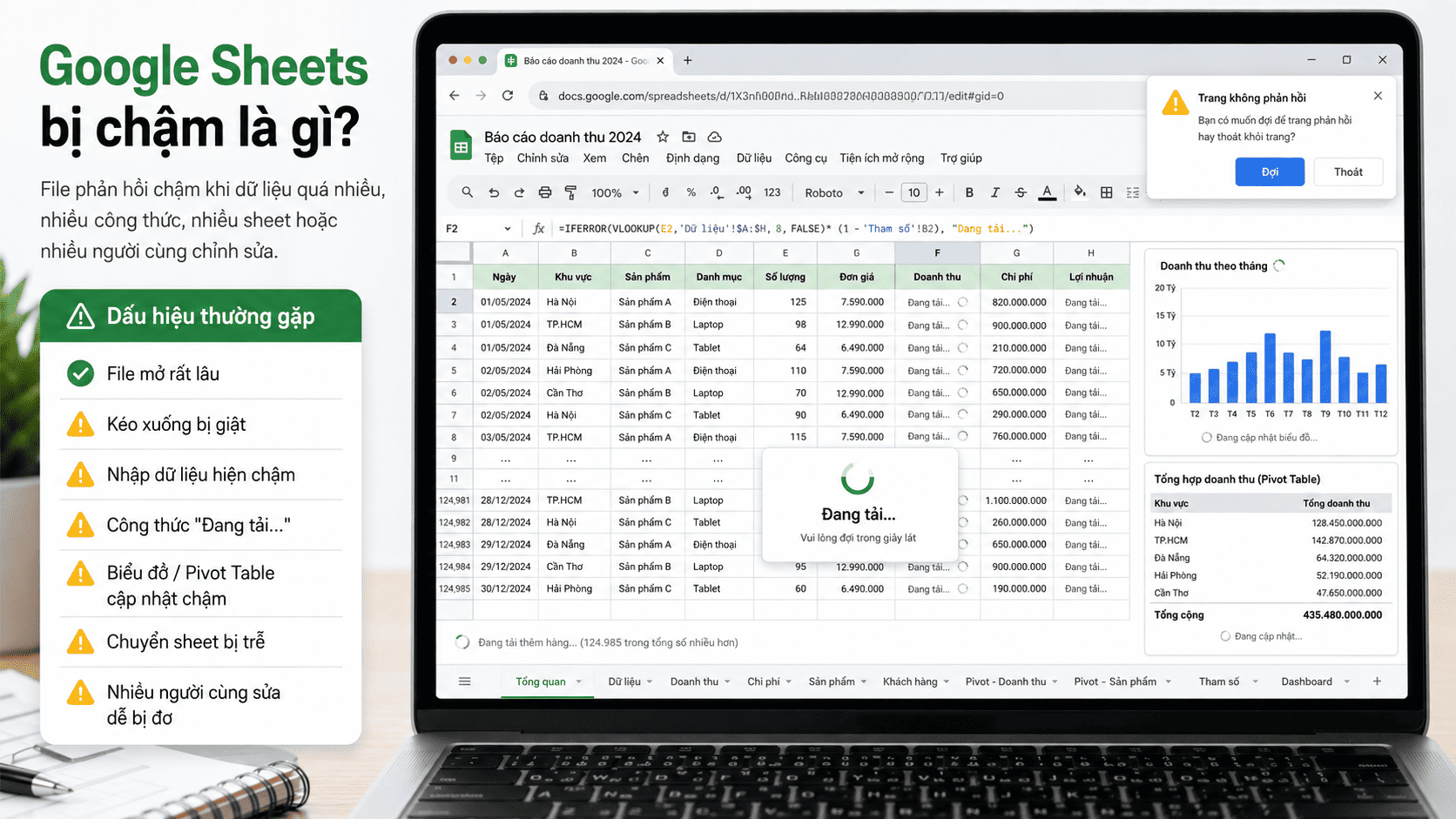
Google Sheets bị chậm là tình trạng file phản hồi chậm hơn bình thường khi bạn mở file, nhập dữ liệu, kéo công thức, lọc bảng, chuyển sheet, cập nhật biểu đồ hoặc chia sẻ cho nhiều người cùng dùng. Một số dấu hiệu thường gặp gồm:
- File mở rất lâu.
- Kéo xuống các dòng bên dưới bị giật.
- Nhập dữ liệu nhưng vài giây sau mới hiện.
- Công thức hiển thị “Đang tải…” hoặc cập nhật chậm.
- Biểu đồ, Pivot Table, dashboard không cập nhật ngay.
- Trình duyệt báo “Page unresponsive” hoặc “Trang không phản hồi”.
- File bị đơ khi nhiều người cùng chỉnh sửa.
Với các file nhỏ, Google Sheets thường hoạt động khá mượt. Nhưng khi dữ liệu tăng lên vài chục nghìn dòng, nhiều sheet, nhiều công thức hoặc nhiều định dạng có điều kiện, file có thể bắt đầu chậm rõ rệt.
Vì sao Google Sheets bị chậm khi nhiều dữ liệu?
Có nhiều nguyên nhân khiến Google Sheets chạy chậm. Không phải lúc nào lỗi cũng đến từ Google Sheets; đôi khi nguyên nhân nằm ở cấu trúc file, công thức, định dạng, trình duyệt hoặc kết nối mạng.

1. File có quá nhiều dòng, cột và ô trống không cần thiết
Một lỗi phổ biến là file chỉ có dữ liệu đến vài nghìn dòng nhưng lại kéo công thức, định dạng hoặc vùng dữ liệu xuống hàng chục nghìn dòng. Khi đó, Google Sheets vẫn phải xử lý nhiều ô không cần thiết.
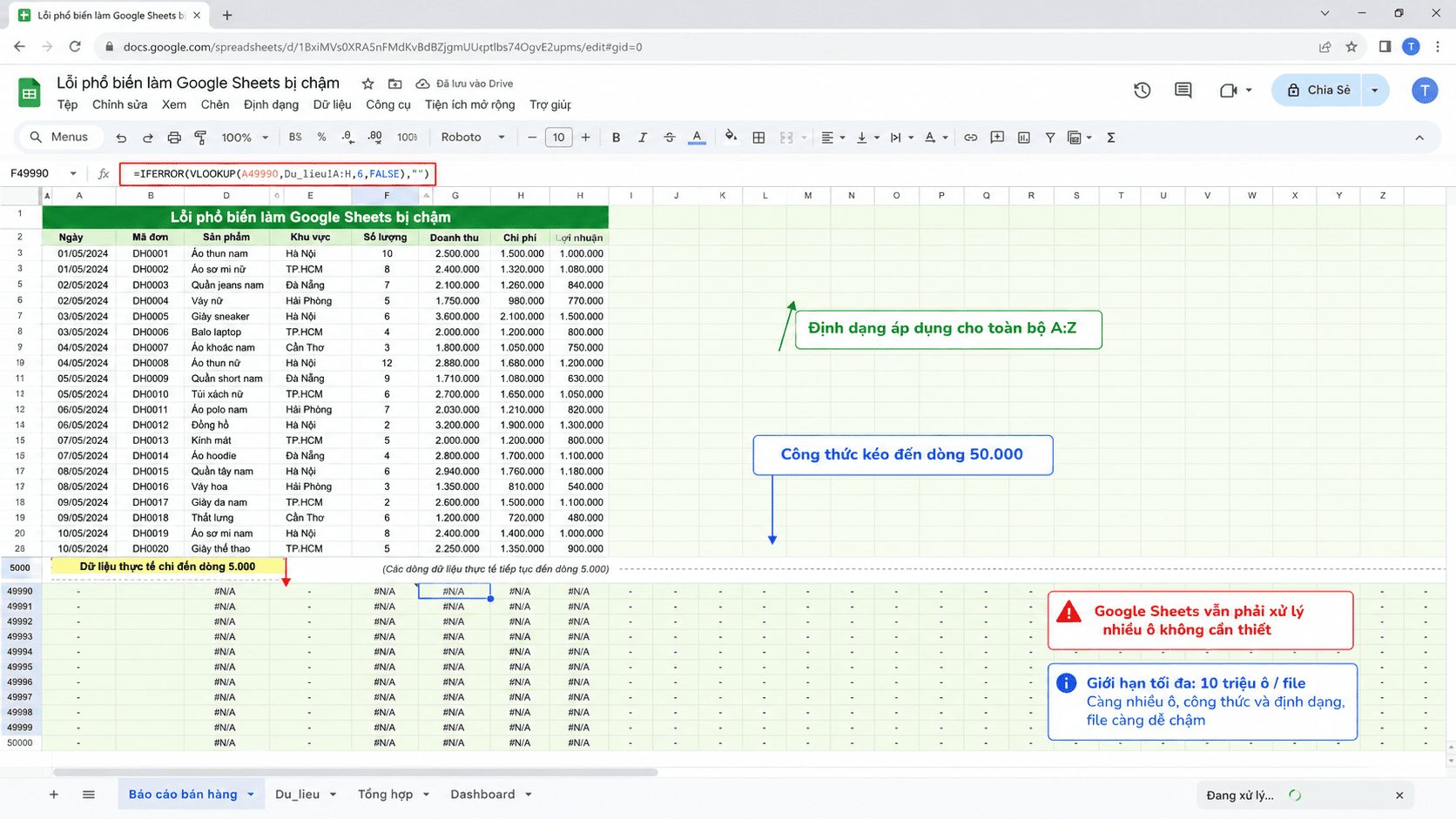
Ví dụ, bảng dữ liệu thực tế chỉ có 5.000 dòng nhưng công thức được kéo đến dòng 50.000, hoặc định dạng màu được áp dụng cho toàn bộ cột A:Z. Cách làm này khiến file nặng hơn mà không mang lại giá trị thực tế. Google Sheets hiện có giới hạn 10 triệu ô cho mỗi file, nhưng càng nhiều ô, công thức và định dạng thì tốc độ xử lý càng dễ giảm.
2. Công thức quá nhiều hoặc quá phức tạp
Công thức là nguyên nhân rất thường gặp khiến Google Sheets bị chậm. Các hàm như SUMIF, SUMIFS, COUNTIF, FILTER, QUERY, VLOOKUP, IMPORTRANGE, ARRAYFORMULA rất hữu ích, nhưng nếu dùng quá nhiều hoặc tham chiếu cả cột, file có thể bị chậm.
Ví dụ: =SUMIF(Data!A:A,A2,Data!F:F)
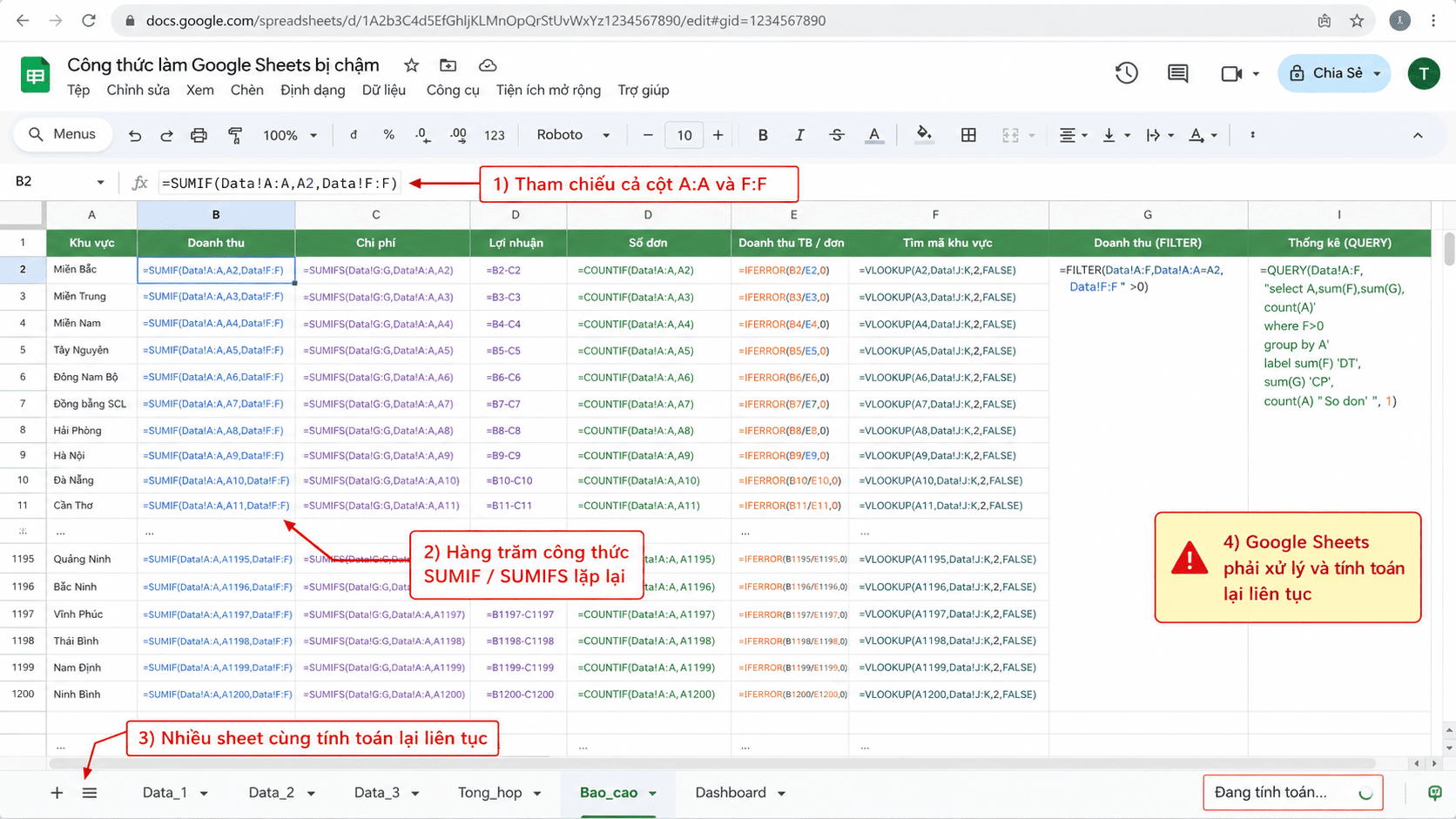
Công thức này có thể hoạt động tốt với file nhỏ. Nhưng nếu bạn dùng hàng trăm công thức tương tự trên nhiều sheet, Google Sheets phải tính toán lại liên tục. Một tình huống thường gặp là file có nhiều sheet, mỗi sheet vài nghìn dòng và sheet báo cáo dùng nhiều công thức tổng hợp như SUMIF. Đây cũng là mối lo khá phổ biến khi người dùng chuyển từ Excel offline sang Google Sheets để làm việc online theo nhóm.
3. Dùng hàm volatile khiến file tính toán lại liên tục
Một số hàm trong Google Sheets tự động tính lại khi file có thay đổi, ví dụ: NOW, TODAY, RAND, RANDBETWEEN. Các hàm này được gọi là hàm volatile. Nếu chỉ dùng vài ô thì không sao, nhưng nếu dùng hàng nghìn ô hoặc đặt trong nhiều công thức phụ thuộc, file sẽ phải tính lại nhiều lần và dễ bị chậm. Ben Collins cũng lưu ý rằng các hàm như NOW, TODAY, RAND, RANDBETWEEN sẽ tính lại khi có thay đổi trong sheet, từ đó ảnh hưởng đến hiệu suất nếu sử dụng với số lượng lớn.
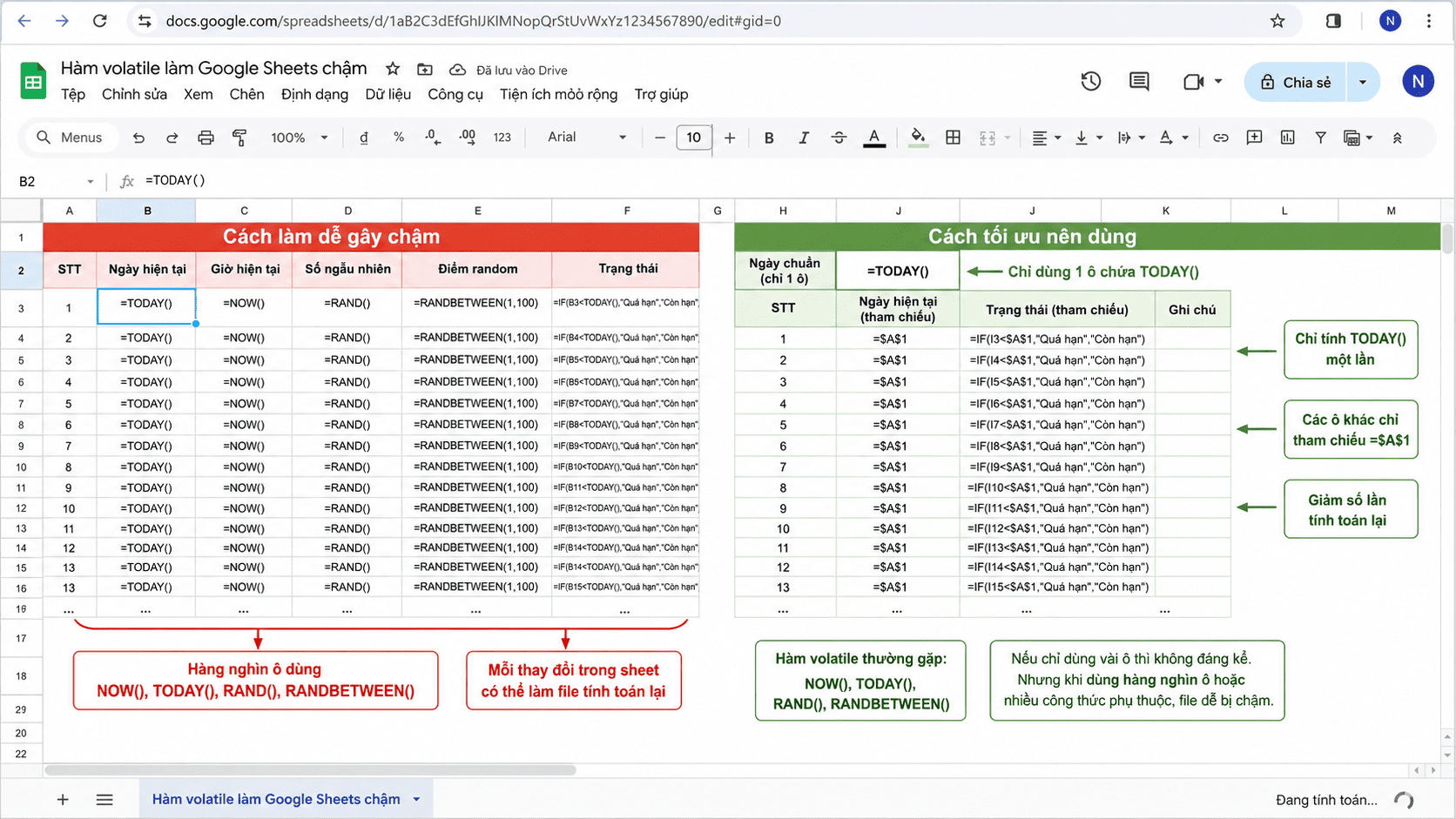
Cách tối ưu là chỉ dùng một ô chứa TODAY() hoặc NOW(), sau đó các công thức khác tham chiếu đến ô đó thay vì lặp lại hàm ở nhiều nơi. Ví dụ nên dùng:
A1 = TODAY()
Sau đó các ô khác tham chiếu:
=$A$1
4. Dùng IMPORTRANGE hoặc hàm nhập dữ liệu ngoài quá nhiều
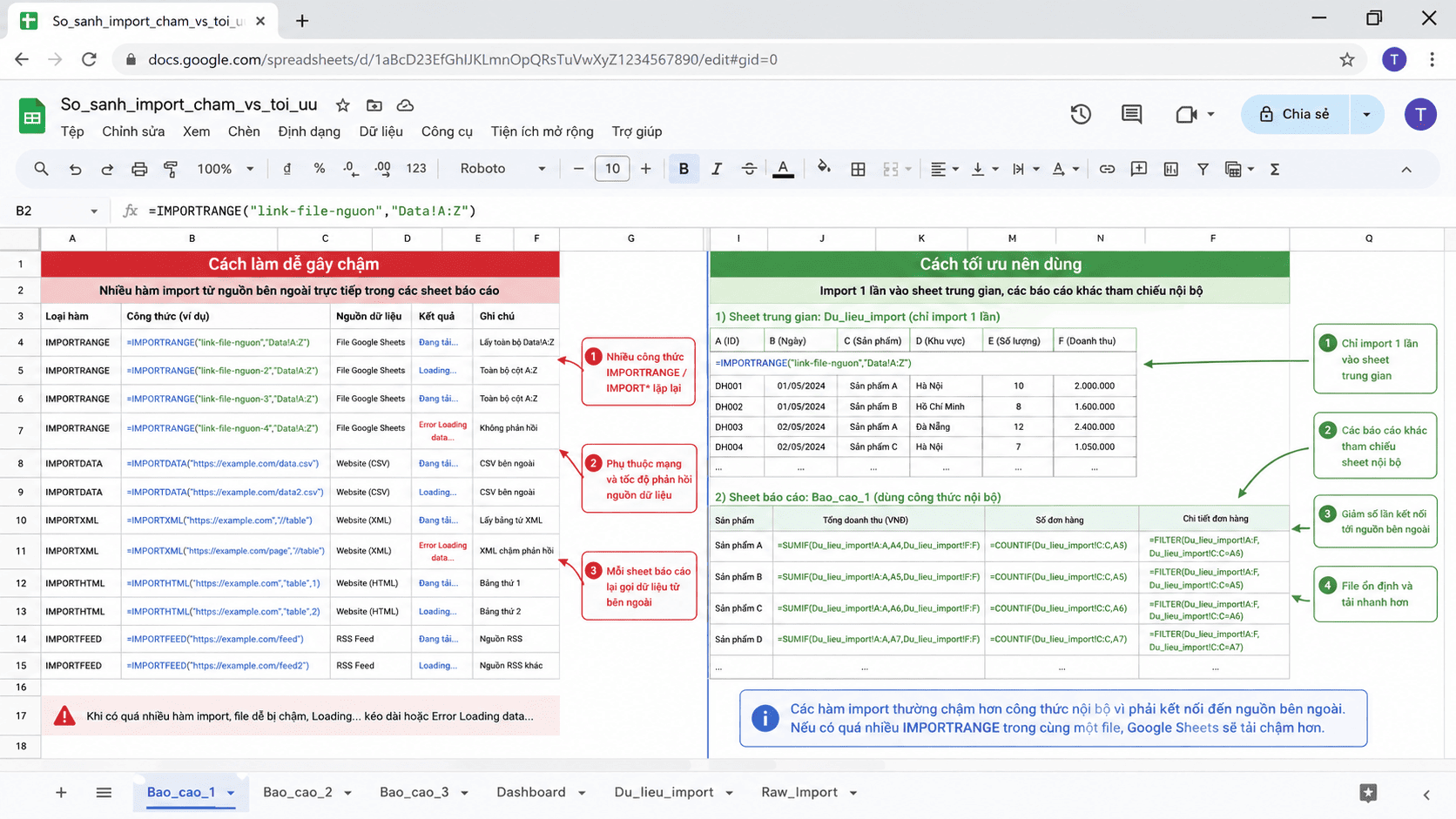
Các hàm như IMPORTRANGE, IMPORTDATA, IMPORTXML, IMPORTHTML, IMPORTFEED lấy dữ liệu từ nguồn bên ngoài. Vì vậy, chúng phụ thuộc vào kết nối mạng và tốc độ phản hồi của nguồn dữ liệu. Các hàm import thường chậm hơn công thức xử lý dữ liệu nội bộ, vì chúng phải kết nối đến nguồn bên ngoài; riêng IMPORTRANGE khi lấy lượng dữ liệu lớn có thể hiển thị lỗi “Loading…” hoặc “Error Loading data…”.
Ví dụ công thức dễ làm file chậm:
=IMPORTRANGE(“link-file-nguon”,”Data!A:Z”)
Nếu có nhiều công thức IMPORTRANGE trong cùng một file, file có thể tải chậm hơn. Cách tốt hơn là gom dữ liệu import vào một sheet trung gian, sau đó các báo cáo khác tham chiếu đến sheet này.
5. Dùng định dạng có điều kiện quá nhiều
Conditional Formatting giúp tô màu dữ liệu theo điều kiện, ví dụ làm nổi bật đơn hàng quá hạn, nhân viên đạt KPI hoặc học viên dưới điểm trung bình. Tuy nhiên, nếu áp dụng định dạng có điều kiện cho vùng quá lớn, đặc biệt là toàn bộ cột hoặc toàn bộ sheet, file có thể bị chậm. Conditional Formatting có thể làm chậm file lớn vì được xử lý theo từng ô; do đó nên dùng vừa đủ, ưu tiên cho bảng trình bày hoặc dashboard thay vì áp dụng trên toàn bộ dữ liệu gốc.
6. Có quá nhiều biểu đồ, hình ảnh hoặc dashboard trong cùng một file
Dashboard trong Google Sheets rất hữu ích, nhưng nếu một file có quá nhiều biểu đồ, slicer, pivot table, hình ảnh và bảng phụ, tốc độ có thể giảm. Một dashboard tốt không nhất thiết phải có quá nhiều biểu đồ. Nếu dashboard có 15–20 biểu đồ trên cùng một sheet, người xem cũng khó theo dõi hơn. Cách tốt hơn là chia dashboard theo mục đích: doanh thu, nhân sự, marketing, học tập hoặc công việc.
7. Nhiều người cùng chỉnh sửa file
Google Sheets mạnh ở khả năng cộng tác online. Tuy nhiên, khi quá nhiều người cùng nhập dữ liệu, lọc, chỉnh công thức hoặc cập nhật định dạng trên một file nặng, file có thể phản hồi chậm hơn.
Với các file dùng chung cho công ty, bạn nên phân quyền rõ:
- Người nhập liệu chỉ chỉnh sheet nhập liệu.
- Người xem báo cáo chỉ có quyền xem.
- Sheet công thức và dashboard nên được bảo vệ.
- Hạn chế nhiều người cùng chỉnh sửa vùng dữ liệu lớn.
8. Kết nối mạng hoặc trình duyệt không ổn định
Vì Google Sheets chạy trên trình duyệt và lưu file online, kết nối mạng yếu cũng có thể khiến file tải chậm, đặc biệt khi file có nhiều dữ liệu, biểu đồ hoặc dữ liệu nhập từ nguồn ngoài. Fastcare cũng liệt kê kết nối mạng không ổn định, công thức phức tạp, lỗi không phản hồi, thao tác quá nhiều và vượt giới hạn kích thước file là các nguyên nhân thường gặp khiến Google Sheets bị chậm. Một số cách kiểm tra nhanh:
- Thử mở file bằng mạng khác.
- Thử mở bằng trình duyệt khác.
- Tắt bớt tab trình duyệt không cần thiết.
- Xóa cache trình duyệt nếu file thường xuyên bị đơ.
- Thử mở file trên máy tính có cấu hình tốt hơn.
Cách khắc phục Google Sheets bị chậm khi nhiều dữ liệu
1. Xóa dòng, cột và sheet không dùng
Đây là cách đơn giản nhưng rất hiệu quả. Bạn nên kiểm tra xem file có đang chứa quá nhiều dòng hoặc cột trống không.
Cách làm:
- Kéo xuống dưới vùng dữ liệu cuối cùng.
- Chọn các dòng trống không dùng.
- Nhấp chuột phải.
- Chọn Xóa hàng.
- Làm tương tự với các cột trống bên phải.
- Xóa các sheet không còn dùng.
Lưu ý: Không chỉ dữ liệu, mà cả định dạng, công thức và ghi chú trong ô cũng có thể làm file nặng hơn.
2. Giới hạn vùng công thức, không tham chiếu cả cột nếu không cần
Thay vì dùng:
=SUMIF(A:A,E2,C:C)
Bạn có thể giới hạn vùng dữ liệu:
=SUMIF(A2:A5000,E2,C2:C5000)
Cách này giúp Google Sheets không phải kiểm tra toàn bộ cột. Với file lớn, việc giới hạn vùng tính toán giúp công thức chạy ổn định hơn.
Bảng so sánh:
| Cách viết công thức | Nên dùng không? | Lý do |
| A:A | Hạn chế với file lớn | Tính cả cột |
| A2:A5000 | Nên dùng | Giới hạn vùng dữ liệu thực tế |
| A2:A | Có thể dùng vừa phải | Linh hoạt nhưng vẫn có thể nặng |
| Named range | Nên dùng | Dễ quản lý vùng dữ liệu |
3. Chuyển công thức cũ thành giá trị tĩnh
Với dữ liệu lịch sử không còn thay đổi, bạn không nhất thiết giữ công thức. Ví dụ, báo cáo tháng 1, tháng 2, tháng 3 đã chốt thì có thể copy kết quả và dán lại dưới dạng giá trị.
Cách làm:
- Chọn vùng công thức.
- Bấm Ctrl + C.
- Nhấp chuột phải.
- Chọn Dán đặc biệt > Chỉ dán giá trị.
Cách này giúp giảm số lượng công thức Google Sheets phải tính lại.
4. Hạn chế dùng quá nhiều hàm volatile
Nếu file đang có nhiều hàm TODAY(), NOW(), RAND() hoặc RANDBETWEEN(), bạn nên gom lại.
Không nên:
=IF(A2<TODAY(),”Quá hạn”,”Còn hạn”)
lặp lại ở hàng nghìn dòng.
Nên dùng:
H1 = TODAY()
Sau đó:
=IF(A2<$H$1,”Quá hạn”,”Còn hạn”)
Cách này giúp giảm số lần tính toán lại trong file.
5. Tối ưu IMPORTRANGE và dữ liệu nhập từ file khác
Nếu cần lấy dữ liệu từ file khác, bạn nên:
- Chỉ import cột cần dùng.
- Không import toàn bộ A:Z nếu chỉ cần 5 cột.
- Gom IMPORTRANGE vào một sheet trung gian.
- Không lặp lại cùng một công thức IMPORTRANGE ở nhiều sheet.
- Nếu dữ liệu quá lớn, chia dữ liệu theo tháng, quý hoặc phòng ban.
Ví dụ nên dùng vùng cụ thể:
=IMPORTRANGE(“link-file”,”Data!A1:G5000″)
Hạn chế dùng:
=IMPORTRANGE(“link-file”,”Data!A:Z”)
6. Dùng Pivot Table hoặc QUERY thay vì quá nhiều công thức lặp
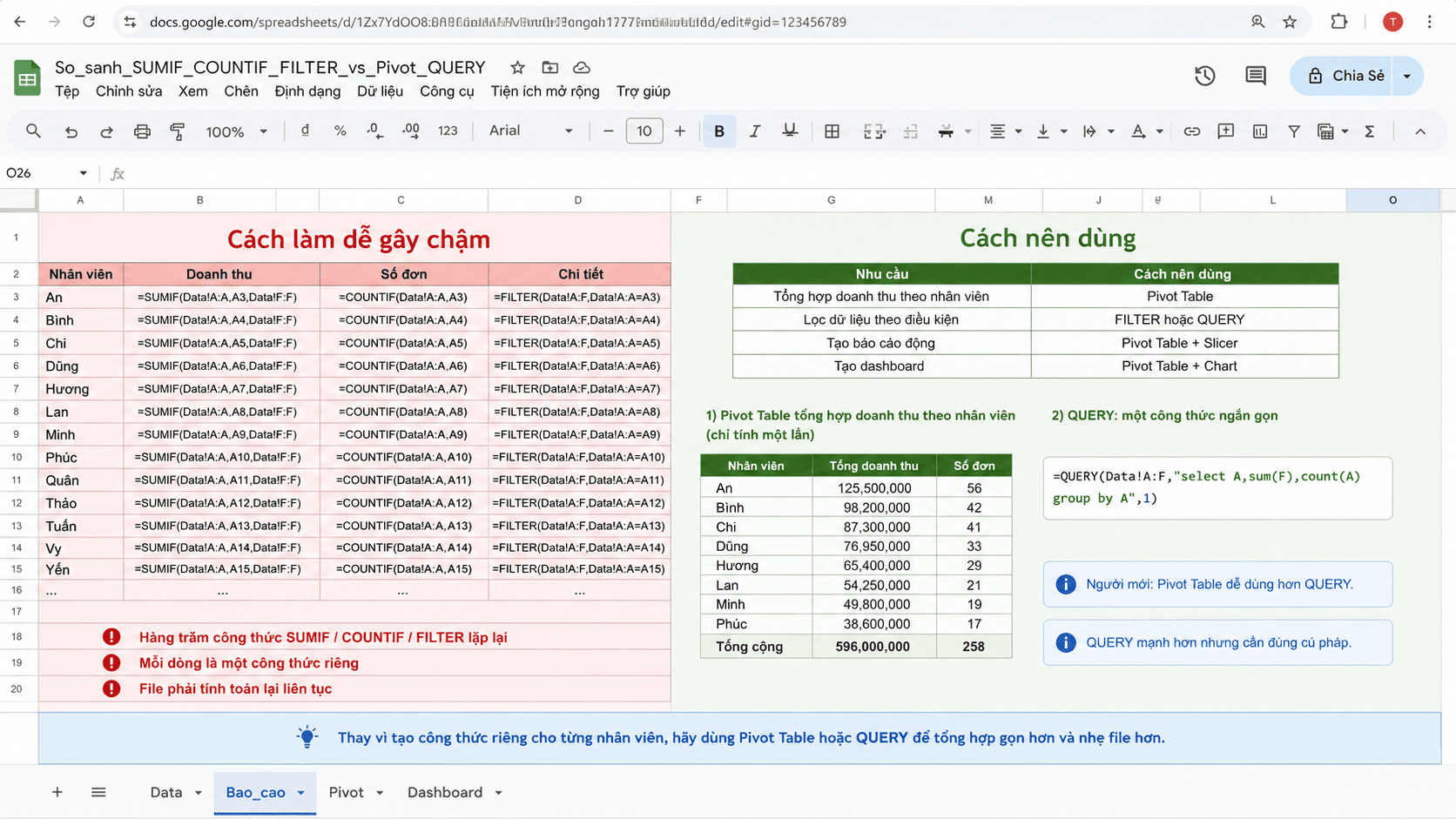
Nếu bạn đang dùng hàng trăm công thức SUMIF, COUNTIF, FILTER để tổng hợp báo cáo, có thể cân nhắc dùng Pivot Table hoặc QUERY.
Ví dụ với báo cáo doanh thu theo nhân viên, thay vì tạo công thức riêng cho từng nhân viên, bạn có thể dùng Pivot Table để tổng hợp một lần.
| Nhu cầu | Cách nên dùng |
| Tổng hợp doanh thu theo nhân viên | Pivot Table |
| Lọc dữ liệu theo điều kiện | FILTER hoặc QUERY |
| Tạo báo cáo động | Pivot Table + Slicer |
| Tạo dashboard | Pivot Table + Chart |
Với người mới, Pivot Table thường dễ dùng hơn QUERY. Với người đã quen Google Sheets, QUERY có thể rất mạnh nhưng cần viết đúng cú pháp.
7. Giảm Conditional Formatting trên dữ liệu lớn
Bạn nên kiểm tra lại phần Định dạng > Định dạng có điều kiện. Nếu có quá nhiều rule hoặc rule đang áp dụng cho vùng quá rộng, hãy rút gọn lại.
Nên áp dụng cho:
A2:G5000
Không nên áp dụng cho:
A:G
Với dashboard, chỉ nên dùng Conditional Formatting ở bảng tóm tắt, bảng KPI hoặc khu vực cần cảnh báo. Không nên tô màu toàn bộ dữ liệu gốc nếu không cần.
8. Tách file dữ liệu và file báo cáo
Nếu file vừa chứa dữ liệu gốc, vừa chứa báo cáo, dashboard, công thức, biểu đồ và nhiều người cùng nhập liệu, bạn có thể tách thành nhiều file:
| File | Vai trò |
| File dữ liệu gốc | Chỉ nhập và lưu dữ liệu |
| File xử lý | Làm sạch, tổng hợp dữ liệu |
| File báo cáo | Hiển thị dashboard và biểu đồ |
Cách này giúp mỗi file nhẹ hơn, dễ phân quyền hơn và giảm rủi ro người dùng sửa nhầm dữ liệu.
Tuy nhiên, nếu tách file, bạn cần cẩn thận với IMPORTRANGE vì việc lấy dữ liệu từ file khác cũng có thể làm chậm nếu dùng quá nhiều.
9. Giảm số lượng biểu đồ và hình ảnh không cần thiết
Biểu đồ, ảnh, icon, logo, slicer và dashboard đều giúp báo cáo trực quan hơn, nhưng nếu lạm dụng sẽ làm file nặng.
Một dashboard nên có:
- 3–5 chỉ số chính.
- 2–4 biểu đồ quan trọng.
- 1 bảng tóm tắt.
- Bộ lọc nếu thật sự cần.
Không nên biến một sheet dashboard thành nơi chứa tất cả biểu đồ của cả công ty.
10. Bảo vệ cấu trúc file để tránh người dùng làm nặng thêm
Với file dùng chung, bạn nên bảo vệ các sheet quan trọng:
- Sheet chứa công thức.
- Sheet chứa dữ liệu nguồn.
- Sheet dashboard.
- Vùng chứa Pivot Table.
- Vùng chứa công thức tổng hợp.
Cách làm:
- Chọn sheet hoặc vùng cần bảo vệ.
- Vào Dữ liệu > Bảo vệ trang tính và dải ô.
- Thiết lập quyền chỉnh sửa.
- Chỉ cho phép người phụ trách chỉnh sửa vùng quan trọng.
Việc này giúp hạn chế tình trạng người dùng kéo công thức sai vùng, xóa nhầm công thức hoặc dán dữ liệu làm file nặng hơn.
