

Cách cập nhật PivotTable tự động là giải pháp giúp người dùng Excel tiết kiệm thời gian và hạn chế sai sót khi dữ liệu thay đổi liên tục. Thay vì phải Refresh thủ công sau mỗi lần chỉnh sửa, bạn hoàn toàn có thể thiết lập PivotTable tự động cập nhật chỉ với vài thao tác đơn giản. Trong bài viết này, bạn sẽ được hướng dẫn cách cập nhật PivotTable tự động cho người mới với 5 bước dễ thực hiện, đồng thời tìm hiểu lợi ích, cách kiểm tra và những lỗi thường gặp khi sử dụng tính năng này trong Excel.
MỤC LỤC
Vì sao nên dùng cách cập nhật PivotTable tự động trong Excel?
Cách cập nhật PivotTable tự động trong Excel được nhiều người lựa chọn vì giúp dữ liệu luôn đồng bộ và chính xác mà không cần Refresh thủ công sau mỗi lần chỉnh sửa. Khi làm việc với các bảng thống kê lớn hoặc báo cáo thường xuyên thay đổi, việc tự động cập nhật PivotTable sẽ giúp tiết kiệm đáng kể thời gian xử lý dữ liệu. Ngoài ra, tính năng này còn hạn chế tình trạng báo cáo hiển thị số liệu cũ do quên cập nhật. Đối với người mới học Excel, áp dụng cách cập nhật PivotTable tự động cũng giúp thao tác chuyên nghiệp hơn, đặc biệt khi làm dashboard hoặc báo cáo doanh thu, bán hàng và thống kê dữ liệu.
Lợi ích của cách cập nhật PivotTable tự động
Lợi ích của cách cập nhật PivotTable tự động là giúp người dùng Excel xử lý dữ liệu nhanh hơn và giảm thao tác thủ công khi làm báo cáo. Khi dữ liệu nguồn thay đổi, PivotTable sẽ tự động Refresh để cập nhật số liệu mới mà không cần thực hiện lại nhiều bước. Điều này giúp hạn chế sai sót, đảm bảo báo cáo luôn chính xác và tiết kiệm thời gian làm việc. Ngoài ra, cách cập nhật PivotTable tự động còn rất hữu ích khi tạo dashboard, thống kê doanh thu hoặc phân tích dữ liệu thường xuyên thay đổi trong Excel. Với người mới học Excel, đây là một tính năng quan trọng giúp nâng cao hiệu quả làm việc và tối ưu quy trình quản lý dữ liệu.
Cách cập nhật PivotTable tự động cho người mới với 5 bước
Bước 1: Tạo PivotTable từ bảng dữ liệu nguồn
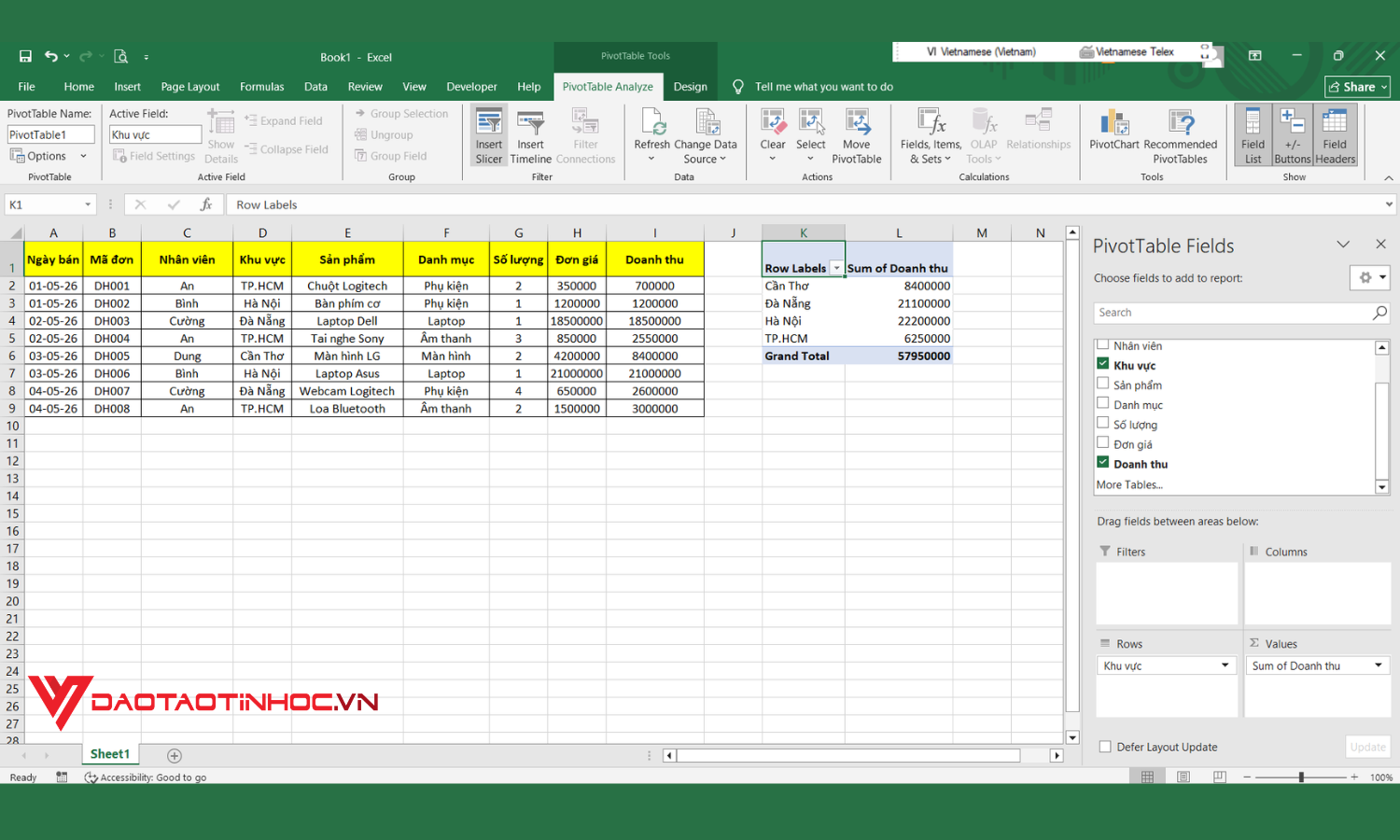
Trong bước đầu tiên, bạn cần bôi đen toàn bộ bảng dữ liệu mẫu rồi chọn tab Insert → PivotTable. Sau đó, Excel sẽ hiển thị hộp thoại tạo PivotTable, bạn chỉ cần nhấn OK để tạo bảng thống kê ở sheet mới. Với dữ liệu ví dụ trên, bạn có thể kéo trường “Khu vực” vào Rows và “Doanh thu” vào Values để tạo báo cáo doanh thu theo khu vực.

Bước 2: Chuyển dữ liệu sang dạng Table trong Excel
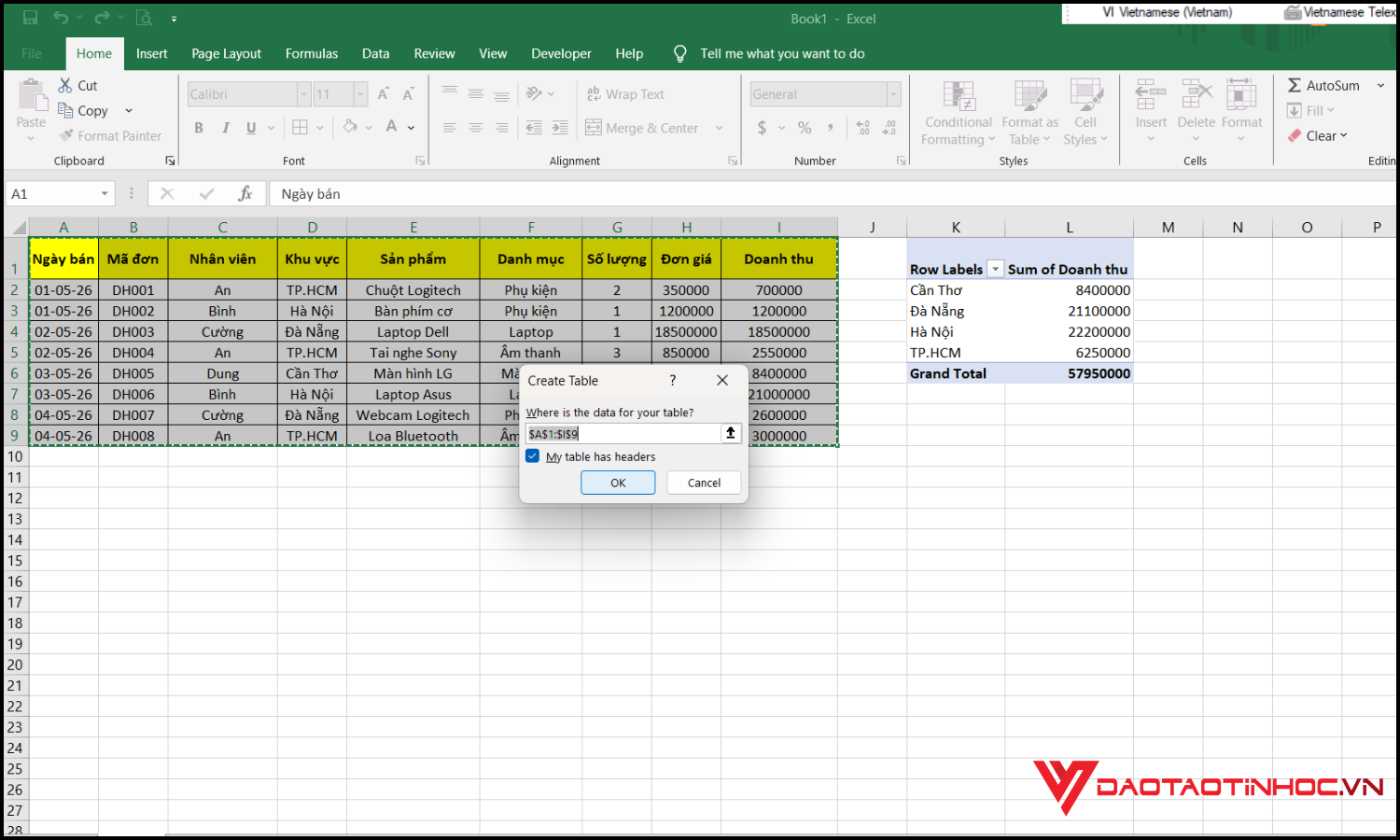
Để PivotTable có thể tự động nhận thêm dữ liệu mới, bạn nên chuyển bảng dữ liệu nguồn sang dạng Table bằng cách nhấn tổ hợp phím Ctrl + T. Đây là bước rất quan trọng trong cách cập nhật PivotTable tự động vì khi thêm đơn hàng mới, vùng dữ liệu sẽ tự mở rộng thay vì cố định như bảng thường.
Bước 3: Mở PivotTable Options để bật cập nhật tự động
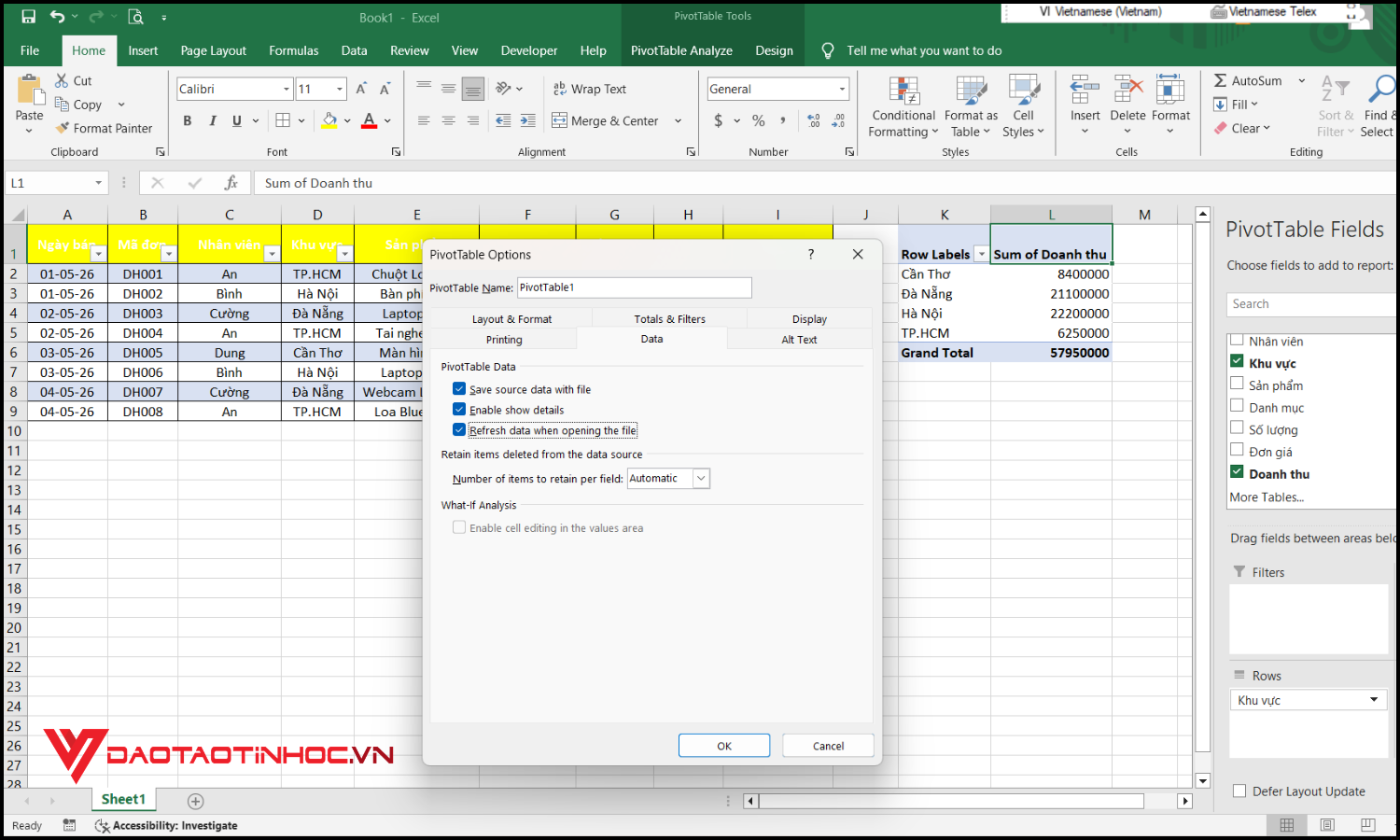
Sau khi tạo PivotTable, bạn nhấn chuột phải vào PivotTable rồi chọn PivotTable Options. Trong cửa sổ hiện ra, chuyển sang tab Data và tích chọn mục “Refresh data when opening the file”. Đây là thiết lập giúp Excel tự động Refresh PivotTable mỗi khi mở file.
Bước 4: Kiểm tra nguồn dữ liệu của PivotTable
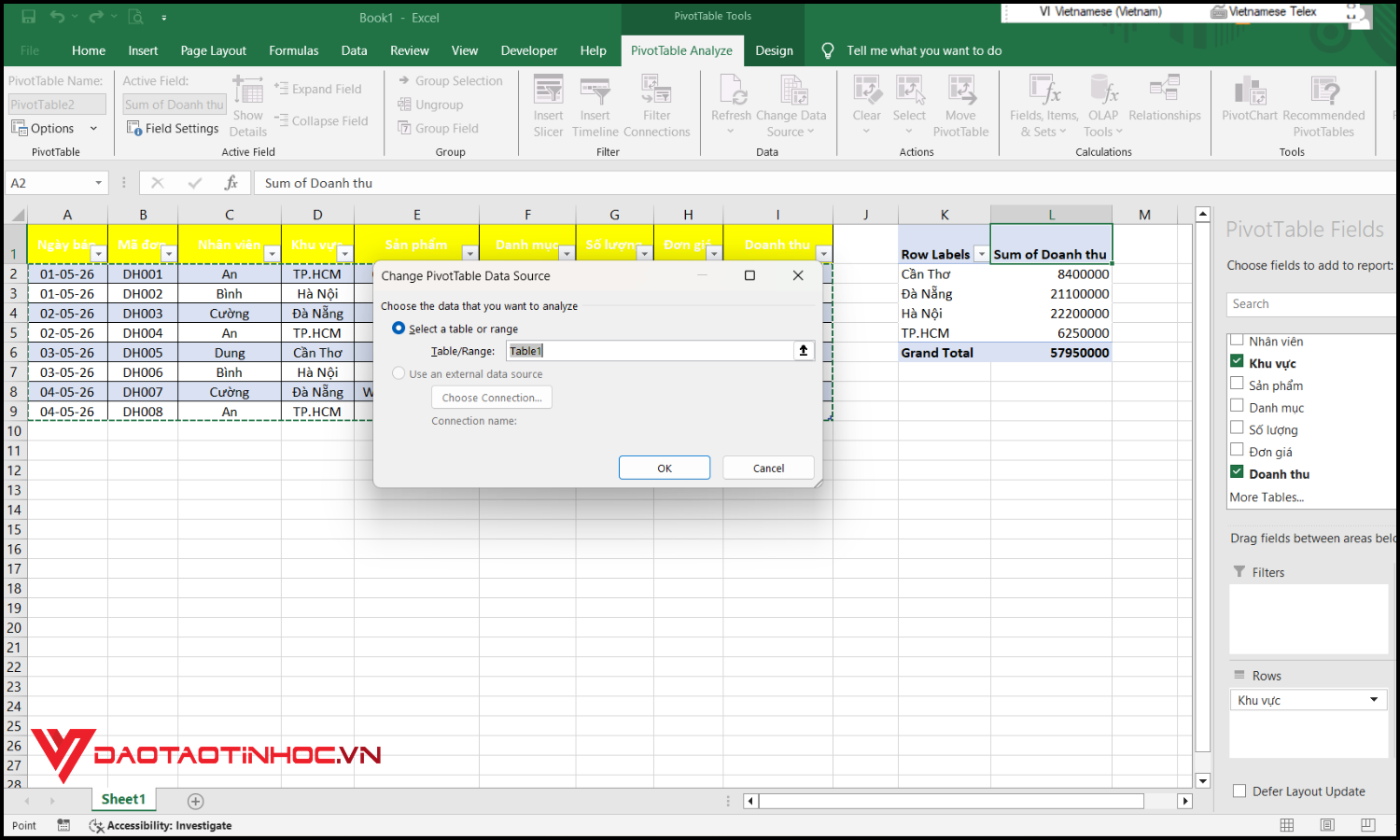
Tiếp theo, cần kiểm tra xem PivotTable đã lấy đúng nguồn dữ liệu chưa bằng cách vào PivotTable Analyze → Change Data Source. Nếu vùng dữ liệu hiển thị là tên Table thay vì phạm vi ô cố định như A1:I9 thì PivotTable sẽ dễ dàng tự cập nhật hơn khi thêm dữ liệu mới. Đây là bước giúp tránh lỗi PivotTable không nhận thêm dòng dữ liệu mới.
Bước 5: Thêm dữ liệu mới để kiểm tra cập nhật tự động
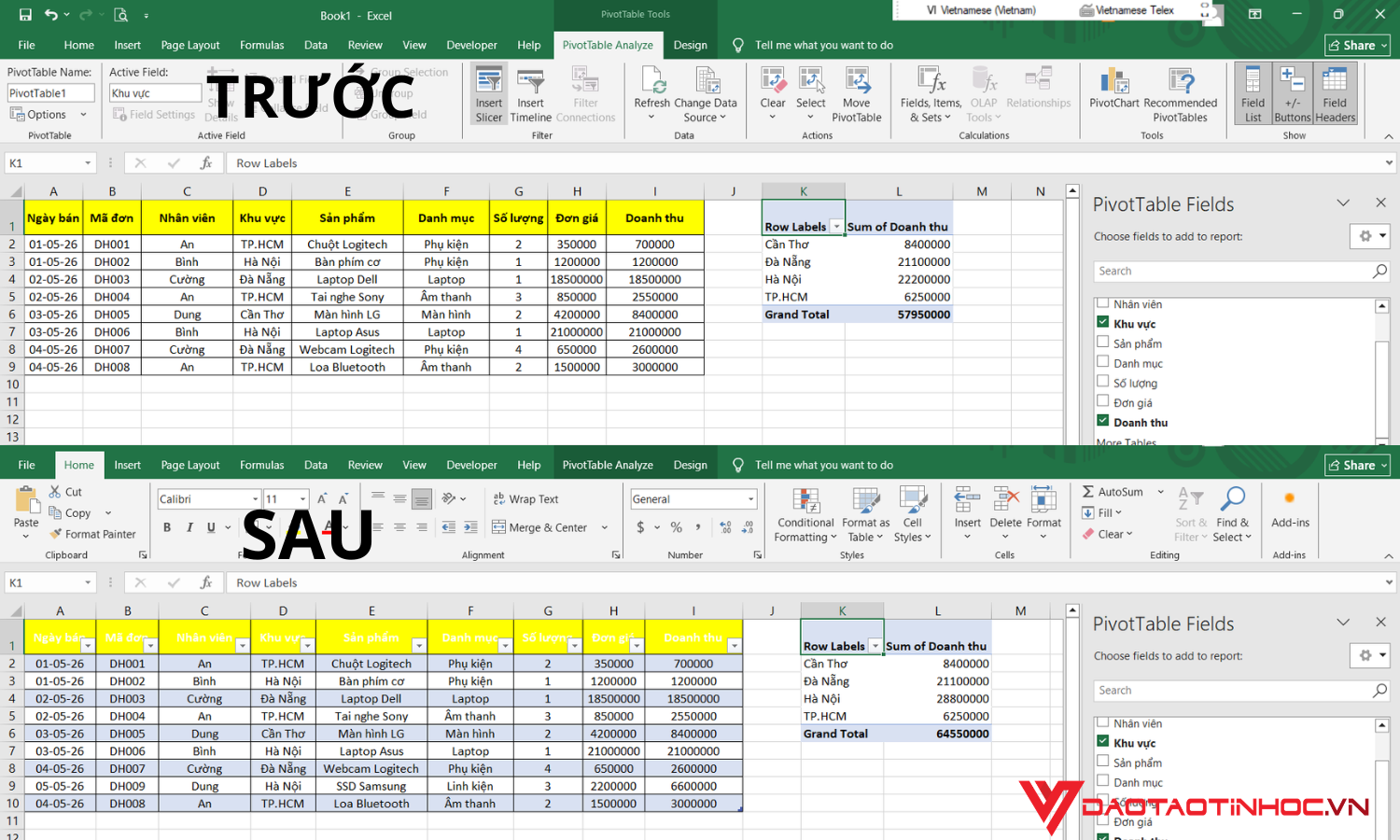
Cuối cùng, hãy thử thêm một dòng dữ liệu mới vào bảng để kiểm tra tính năng tự động cập nhật. Ví dụ, bạn thêm đơn hàng mới:
| 05/05/2026 | DH009 | Dung | Hà Nội | SSD Samsung | Linh kiện | 3 | 2200000 | 6600000 |
Sau đó lưu file Excel, đóng file rồi mở lại. Nếu PivotTable hiển thị thêm doanh thu của đơn hàng DH009 mà không cần nhấn Refresh thủ công, điều đó chứng tỏ bạn đã thực hiện thành công cách cập nhật PivotTable tự động. Đây là mẹo rất hữu ích khi làm dashboard hoặc báo cáo dữ liệu thường xuyên thay đổi trong Excel.
Cách kiểm tra PivotTable đã cập nhật tự động thành công chưa?
Để kiểm tra PivotTable đã cập nhật tự động thành công chưa, bạn có thể thử thêm dữ liệu mới vào bảng nguồn rồi đóng và mở lại file Excel. Nếu PivotTable hiển thị đúng các dữ liệu vừa bổ sung mà không cần nhấn Refresh thủ công, điều đó cho thấy cách cập nhật PivotTable tự động đã được thiết lập thành công. Ngoài ra, người dùng cũng nên kiểm tra xem vùng dữ liệu nguồn có bị thiếu hay không, vì đây là nguyên nhân phổ biến khiến PivotTable không tự động cập nhật. Việc kiểm tra thường xuyên sẽ giúp đảm bảo báo cáo Excel luôn chính xác và đồng bộ với dữ liệu mới nhất.
Những lỗi thường gặp khi dùng cách cập nhật PivotTable tự động
Khi sử dụng cách cập nhật PivotTable tự động, nhiều người thường gặp lỗi PivotTable không nhận dữ liệu mới hoặc không tự Refresh sau khi mở file Excel. Nguyên nhân phổ biến là do vùng dữ liệu nguồn chưa được chuyển thành Table hoặc thiết lập Refresh data when opening the file chưa được bật. Ngoài ra, một số trường hợp dữ liệu bị thiếu cột, sai định dạng hoặc thay đổi vị trí cũng khiến PivotTable cập nhật không chính xác. Với file Excel có dung lượng lớn, việc bật cập nhật tự động còn có thể làm tốc độ mở file chậm hơn. Hiểu rõ những lỗi thường gặp khi dùng cách cập nhật PivotTable tự động sẽ giúp bạn xử lý nhanh sự cố và đảm bảo báo cáo luôn chính xác.
Xem thêm bài viết: 2 Cách Sử Dụng Hàm Tính Số Ngày Trong Excel Kèm Ví Dụ Minh Họa
Kết luận
Việc áp dụng cách cập nhật PivotTable tự động sẽ giúp quá trình thống kê và xử lý dữ liệu trong Excel trở nên nhanh chóng, chính xác và chuyên nghiệp hơn. Chỉ với 5 bước đơn giản, ngay cả người mới cũng có thể dễ dàng thiết lập PivotTable tự động Refresh khi dữ liệu thay đổi. Ngoài ra, hiểu rõ các lỗi thường gặp và cách kiểm tra cập nhật thành công cũng giúp bạn hạn chế sai sót khi làm báo cáo.
Nếu muốn nâng cao kỹ năng phân tích và thống kê dữ liệu, bạn có thể tham khảo khóa học Thống kê Excel chuyên nghiệp với Pivot Table để học cách tạo báo cáo, dashboard và xử lý dữ liệu hiệu quả hơn bằng PivotTable.
