
Khi mới làm quen với Google Sheets, rất nhiều người gặp khó khăn vì giao diện mặc định bằng tiếng Anh, gây nhầm lẫn trong quá trình thao tác và sử dụng hàm. Việc chuyển Google Sheets sang tiếng Việt sẽ giúp bạn dễ hiểu menu, thao tác nhanh hơn và hạn chế sai sót khi làm việc. Trong bài viết này, bạn sẽ được hướng dẫn cách chuyển Google Sheets sang tiếng Việt chỉ trong 1 phút, kèm theo các lưu ý quan trọng để đảm bảo dữ liệu không bị ảnh hưởng.
MỤC LỤC
Vì sao nên chuyển Google Sheets sang tiếng Việt?
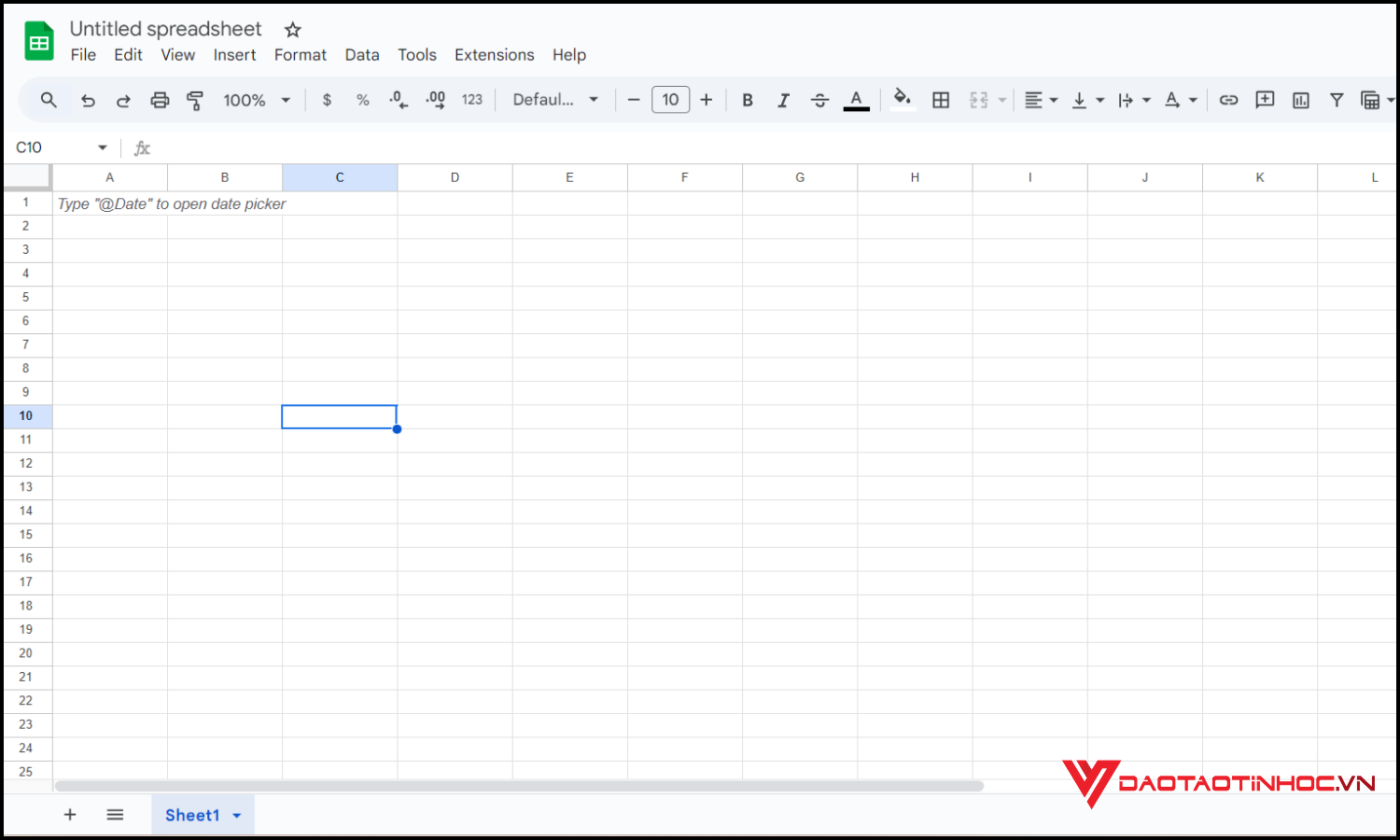
Việc chuyển Google Sheets sang tiếng Việt mang lại rất nhiều lợi ích, đặc biệt với người mới bắt đầu hoặc dân văn phòng chưa quen giao diện tiếng Anh. Khi sử dụng Google Sheets bằng tiếng Việt, bạn sẽ dễ dàng hiểu tên menu, chức năng và các tùy chọn cài đặt, từ đó thao tác nhanh hơn và hạn chế nhầm lẫn trong quá trình làm việc. Ngoài ra, việc chuyển ngôn ngữ còn giúp quá trình học Google Sheets, tra cứu hướng dẫn và áp dụng công thức trở nên trực quan, tiết kiệm thời gian hơn. Đây là giải pháp đơn giản nhưng hiệu quả để nâng cao năng suất làm việc hằng ngày với Google Sheets.
Chuyển Google Sheets sang tiếng Việt có ảnh hưởng dữ liệu không?
Nhiều người lo lắng rằng chuyển Google Sheets sang tiếng Việt có ảnh hưởng dữ liệu không, tuy nhiên câu trả lời là không. Việc thay đổi ngôn ngữ chỉ tác động đến giao diện hiển thị như menu, cài đặt và tên chức năng, hoàn toàn không làm thay đổi dữ liệu, công thức hay định dạng trong bảng tính. Các hàm vẫn giữ nguyên cú pháp, file đang làm việc không bị mất hay lỗi sau khi chuyển ngôn ngữ. Vì vậy, bạn có thể yên tâm chuyển Google Sheets sang tiếng Việt để sử dụng thuận tiện hơn mà không lo ảnh hưởng đến nội dung dữ liệu đang có.
Cách chuyển Google Sheets sang tiếng Việt chỉ trong 1 phút
Để chuyển Google Sheets sang tiếng Việt chỉ trong 1 phút, bạn có thể thực hiện theo các bước đơn giản sau.
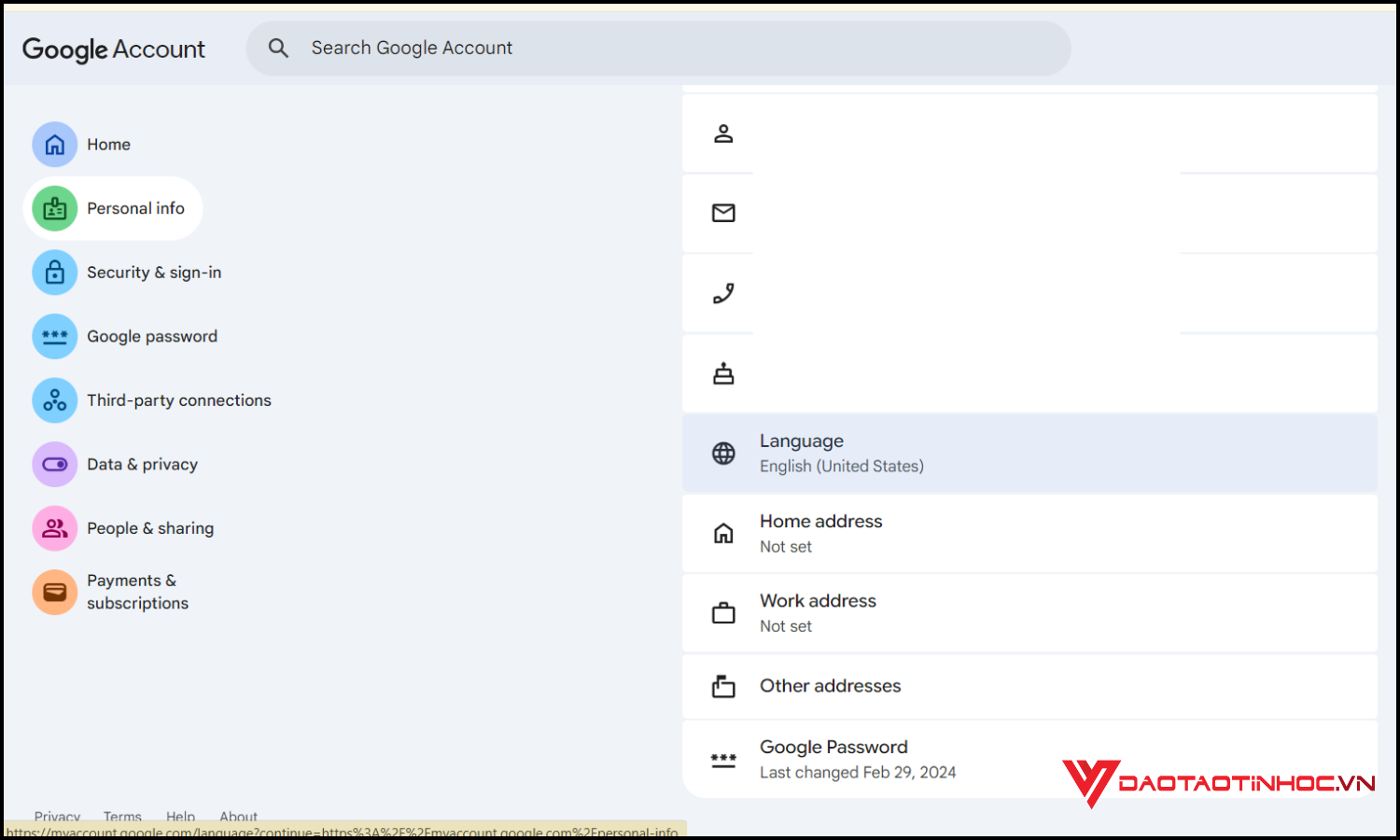
Bước 1: Đăng nhập vào tài khoản Google đang sử dụng Google Sheets, sau đó truy cập Cài đặt tài khoản Google (Google Account settings).

Bước 2: Tại mục Personal info, chọn Ngôn ngữ (Language)
Bước 3: Thêm Tiếng Việt (Vietnamese) làm ngôn ngữ hiển thị chính (Primary language).
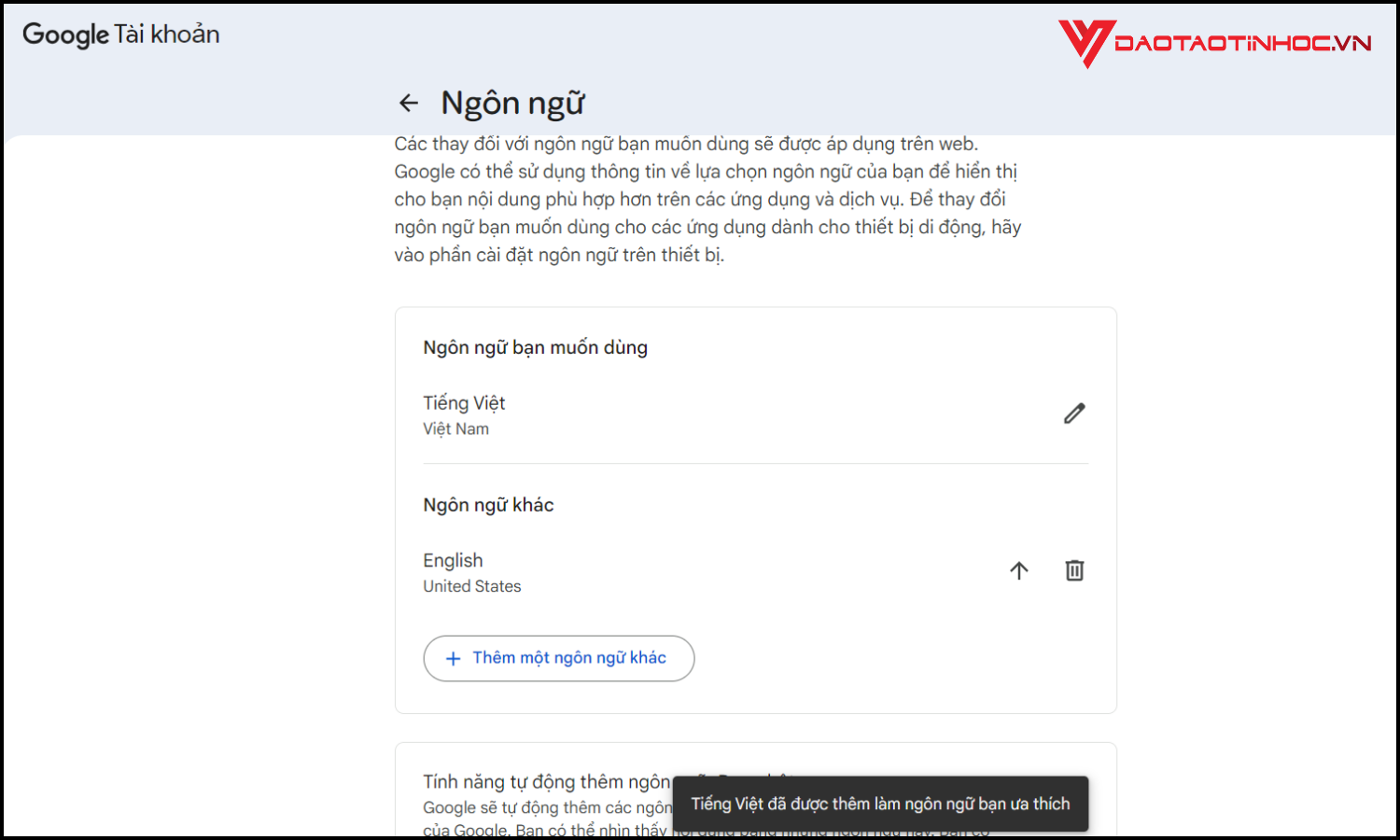
Bước 4: Nhấn Lưu (Save), sau đó tải lại trình duyệt hoặc mở lại Google Sheets. Giao diện Google Sheets sẽ tự động chuyển sang tiếng Việt.
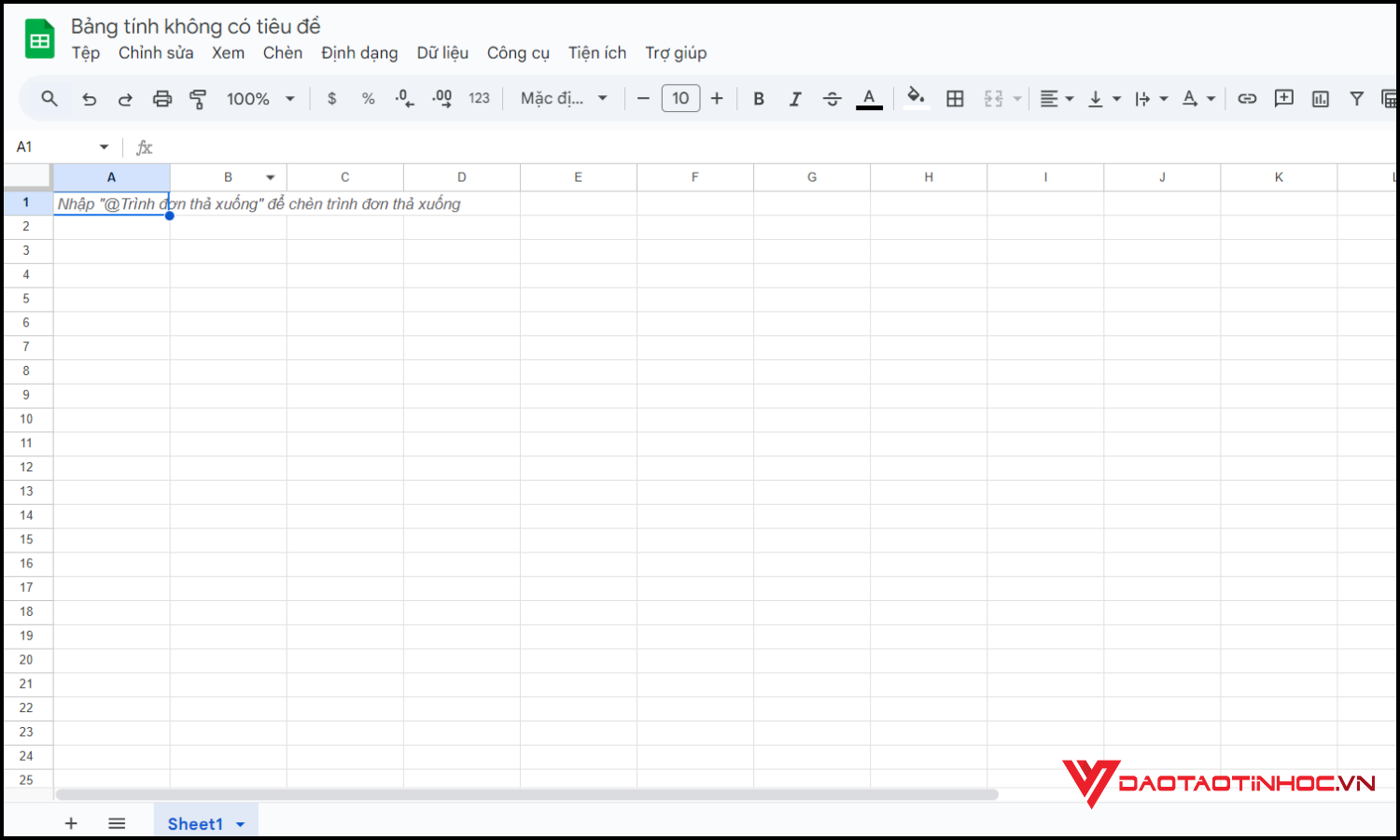
Cách này áp dụng khi giao diện đang là tiếng Anh, giúp bạn dễ thao tác và chuyển Google Sheets sang tiếng Việt chỉ trong 1 phút mà không ảnh hưởng đến dữ liệu.

Những lỗi thường gặp khi chuyển Google Sheets sang tiếng Việt
Trong quá trình chuyển Google Sheets sang tiếng Việt, nhiều người thường gặp một số lỗi phổ biến như đã đổi ngôn ngữ nhưng giao diện vẫn hiển thị tiếng Anh, Google Sheets đã đổi nhưng các công cụ khác như Google Docs chưa cập nhật, hoặc thay đổi xong nhưng không có hiệu lực ngay. Nguyên nhân chủ yếu đến từ việc tài khoản Google chưa đồng bộ, trình duyệt còn lưu cache cũ hoặc đang đăng nhập nhiều tài khoản cùng lúc. Hiểu rõ những lỗi thường gặp khi chuyển Google Sheets sang tiếng Việt sẽ giúp bạn xử lý nhanh chóng, tránh mất thời gian và đảm bảo giao diện hiển thị đúng như mong muốn.
Một số lưu ý sau khi chuyển
Sau khi chuyển Google Sheets sang tiếng Việt, bạn cần lưu ý một số điểm quan trọng để tránh nhầm lẫn khi sử dụng. Thứ nhất, việc đổi ngôn ngữ chỉ thay đổi giao diện hiển thị, còn tên hàm và cú pháp công thức vẫn giữ nguyên theo chuẩn tiếng Anh. Thứ hai, khi làm việc nhóm, nên thống nhất ngôn ngữ sử dụng để thuận tiện trao đổi và hỗ trợ lẫn nhau. Ngoài ra, trong một số trường hợp tra cứu tài liệu hoặc hướng dẫn nâng cao, giao diện tiếng Anh vẫn có thể dễ tìm kiếm hơn. Nắm rõ những lưu ý sau khi chuyển Google Sheets sang tiếng Việt sẽ giúp bạn sử dụng công cụ này hiệu quả và linh hoạt hơn.
Kết luận
Nhìn chung, chuyển Google Sheets sang tiếng Việt là thao tác đơn giản, nhanh chóng và hoàn toàn không làm ảnh hưởng đến dữ liệu hay công thức trong bảng tính. Chỉ với vài bước cài đặt, bạn đã có thể sử dụng Google Sheets một cách trực quan và hiệu quả hơn, đặc biệt phù hợp với người mới hoặc dân văn phòng thường xuyên làm việc với bảng tính.
Nếu bạn muốn sử dụng Google Sheets bài bản hơn, từ các thao tác cơ bản đến những kỹ năng nâng cao như hàm, lọc dữ liệu, Pivot Table, tự động hóa công việc… hãy tham khảo khóa học Google Sheets ứng dụng văn phòng từ cơ bản đến nâng cao. Khóa học sẽ giúp bạn tiết kiệm thời gian làm việc và nâng cao hiệu suất rõ rệt trong môi trường công sở.
