Trong công việc văn phòng, việc trình bày bảng tính rõ ràng và chuyên nghiệp là yếu tố quan trọng. Một trong những kỹ năng cơ bản giúp bạn làm được điều đó chính là cách định dạng tiền VND trong Excel. Chỉ với vài thao tác đơn giản, bạn có thể giúp các con số trở nên dễ đọc, chính xác và thể hiện đúng đơn vị tiền tệ Việt Nam đồng, giúp báo cáo của bạn chuyên nghiệp hơn trong mắt đồng nghiệp và sếp.
MỤC LỤC
Vì sao cần biết cách định dạng tiền VND trong Excel?
Biết cách định dạng tiền VND trong Excel giúp bạn làm việc với các bảng tính tài chính, báo cáo doanh thu hay bảng lương chính xác và chuyên nghiệp hơn. Khi dữ liệu tiền tệ được định dạng đúng, bạn dễ dàng đọc, so sánh và tính toán mà không lo nhầm lẫn giữa các đơn vị. Ngoài ra, việc định dạng tiền VND đúng chuẩn còn giúp bảng tính của bạn trở nên đẹp mắt, dễ hiểu và thể hiện sự chuyên nghiệp trong công việc, đặc biệt quan trọng với nhân viên kế toán, hành chính, nhân sự hay bất kỳ ai thường xuyên làm việc với con số.
Cách định dạng tiền VND trong Excel chuẩn nhất trong 5 phút
Dưới đây là hướng dẫn từng bước, nhanh và rõ ràng để bạn cách định dạng tiền VND trong Excel chỉ trong vài phút.
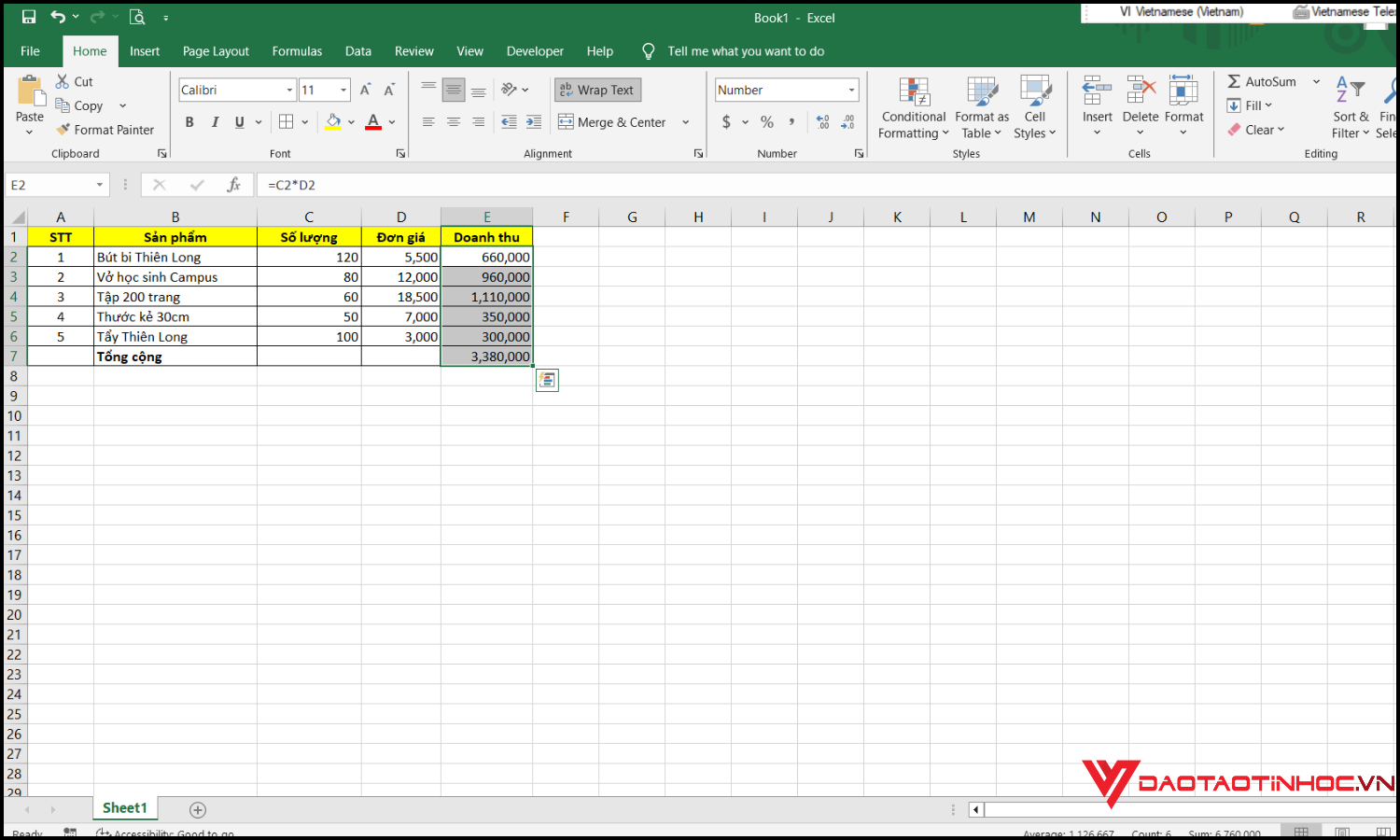
Bước 1: Chọn vùng dữ liệu cần định dạng. Bôi đen các ô chứa số tiền (có thể cả cột).
Bước 2: Mở hộp thoại Format Cells. Nhấn Ctrl + 1 (hoặc chuột phải → Format Cells…).

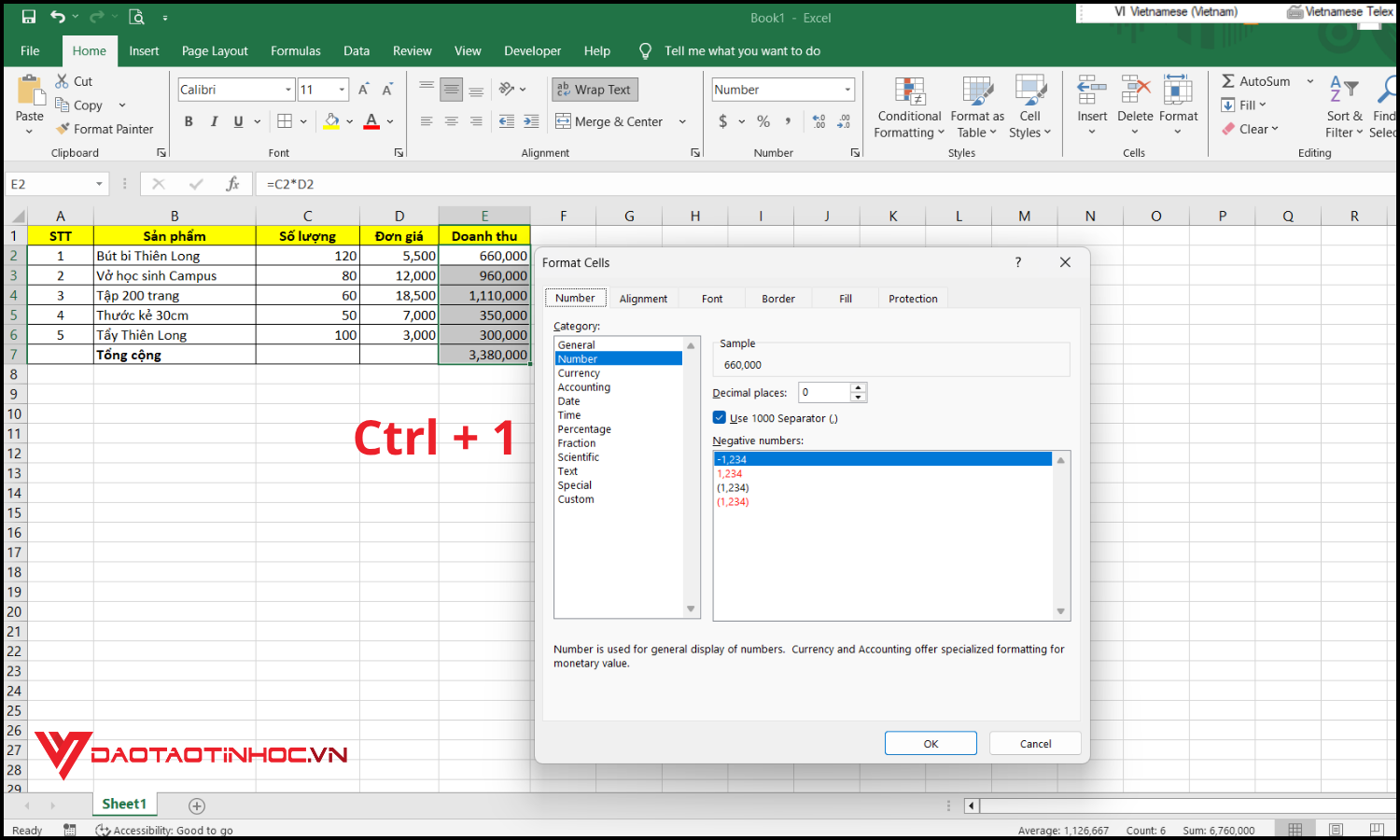
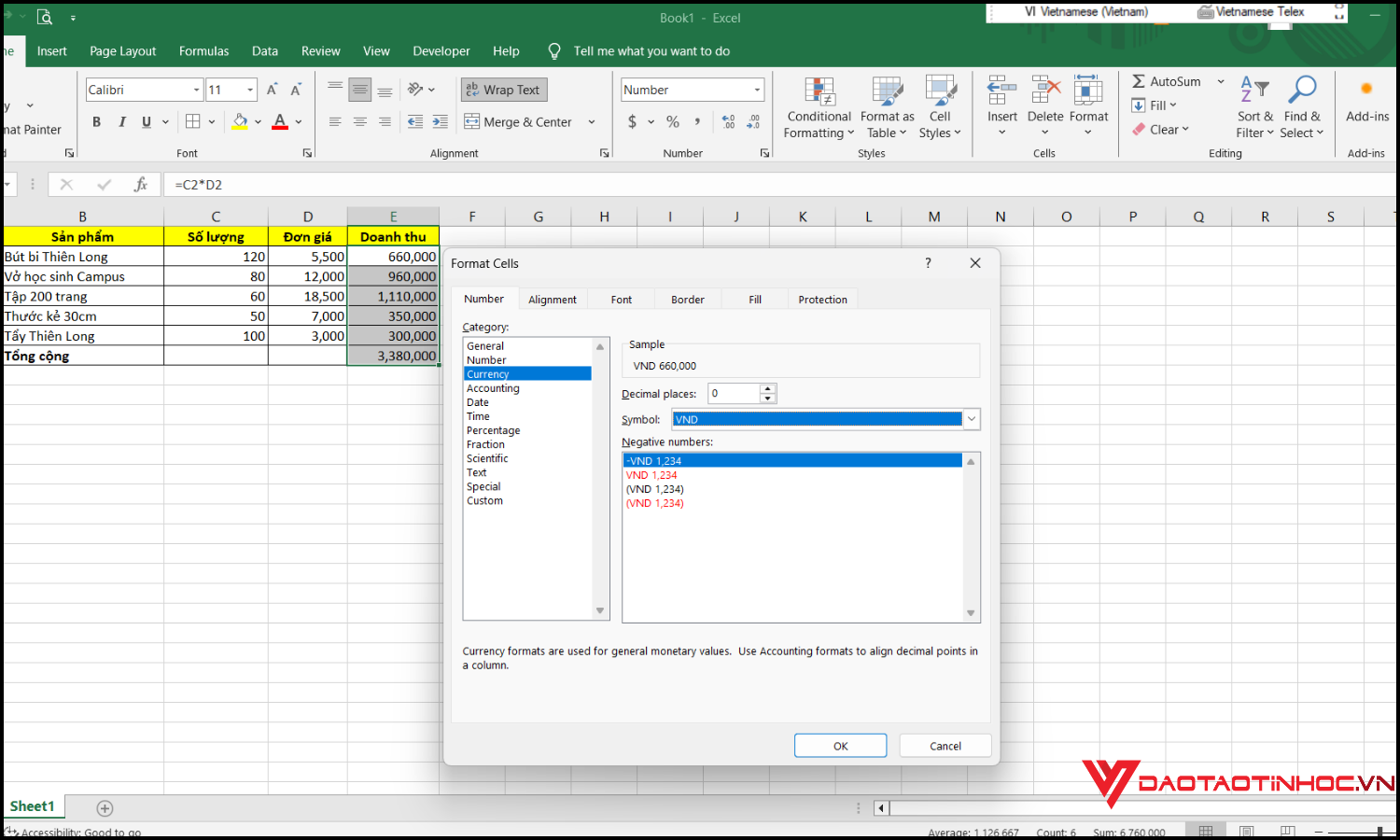
Bước 3: Sử dụng kiểu có sẵn (Currency/Accounting). Vào tab Number → chọn Currency hoặc Accounting. Ở Symbol, nếu có chọn ₫ (hoặc chọn None và dùng Custom bên dưới).
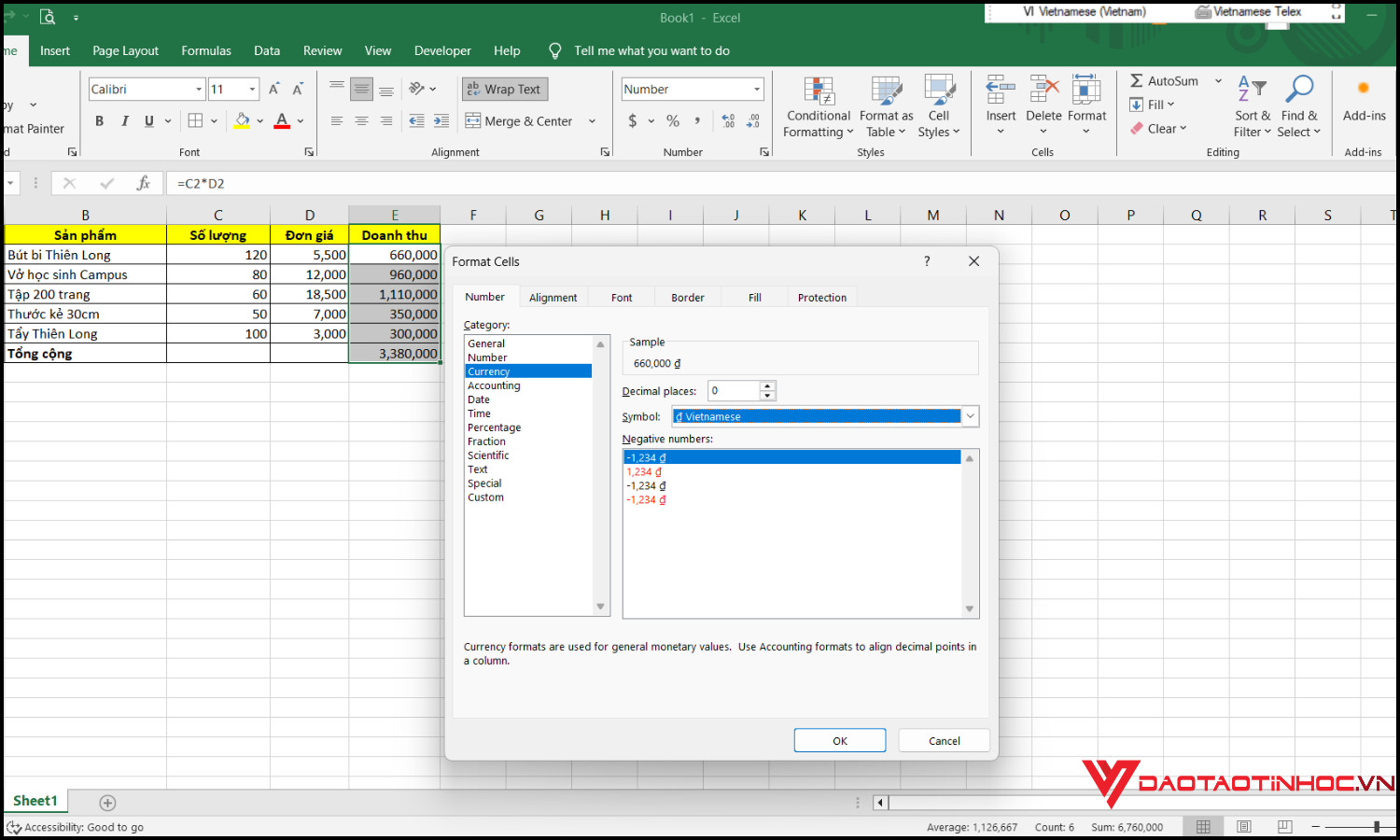
Bước 4: Ở đây bạn có thể kéo xuống để chọn VND thay vì ₫
Cách định dạng VND trong Excel bằng định dạng tùy chỉnh
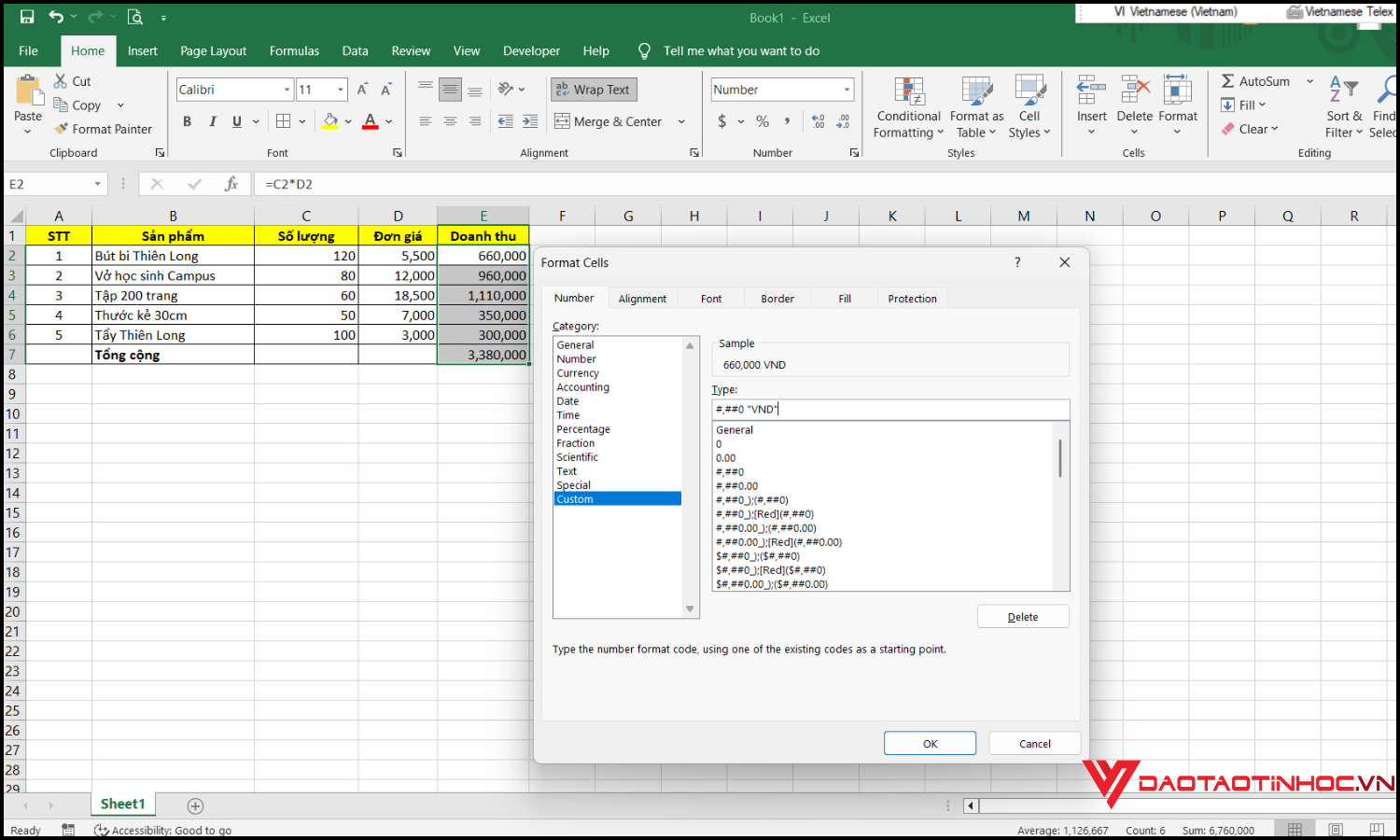
Nếu bạn muốn bảng tính hiển thị tiền Việt Nam đồng đúng chuẩn và linh hoạt hơn, hãy thử cách định dạng VND trong Excel bằng định dạng tùy chỉnh (Custom Format). Cách này cho phép bạn tự tạo định dạng hiển thị theo ý muốn, ví dụ: #,##0 [$₫-vi-VN] để hiển thị dấu “₫” sau số tiền, hoặc #,##0 “VND” để thêm chữ “VND”. Thực hiện bằng cách chọn vùng dữ liệu → nhấn Ctrl + 1 → chọn tab Number → Custom → nhập mã định dạng và nhấn OK. Ưu điểm của cách này là giúp bảng tính của bạn đồng nhất, rõ ràng và hiển thị đúng đơn vị tiền Việt trên mọi phiên bản Excel.
Một số lỗi thường gặp khi định dạng VND trong Excel và cách khắc phục
Khi thực hiện định dạng VND trong Excel, người dùng thường gặp một số lỗi phổ biến như: ký hiệu tiền tệ không hiển thị đúng, dữ liệu bị chuyển sang dạng văn bản, hoặc khi sao chép sang file khác thì mất định dạng tiền tệ. Nguyên nhân chủ yếu là do chọn sai kiểu định dạng hoặc cài đặt ngôn ngữ chưa phù hợp. Để khắc phục, bạn nên kiểm tra lại mục Format Cells → Number → Currency/Custom, chọn đúng định dạng “₫” hoặc “VND”, đồng thời đảm bảo ngôn ngữ hệ thống là “Vietnamese (Vietnam)”. Thực hiện đúng các bước này sẽ giúp bảng tính của bạn hiển thị tiền Việt Nam đồng chuẩn và chuyên nghiệp hơn.
Mẹo trình bày bảng tính sau khi định dạng tiền VND trong Excel
Sau khi đã biết cách định dạng tiền VND trong Excel, việc trình bày bảng tính gọn gàng và chuyên nghiệp sẽ giúp báo cáo của bạn nổi bật hơn. Bạn nên căn phải cho các cột tiền tệ để các số thẳng hàng, dễ so sánh; sử dụng dấu phân cách nghìn để đọc số nhanh hơn; và áp dụng định dạng số thập phân = 0 nếu không cần phần lẻ. Ngoài ra, hãy dùng tô màu nhẹ hoặc khung viền mảnh cho các vùng dữ liệu quan trọng để tạo điểm nhấn. Kết hợp thêm công cụ SUM hoặc AVERAGE giúp bảng tính của bạn vừa đẹp, vừa thể hiện tính chuyên nghiệp trong công việc văn phòng.
Kết luận
Nắm vững cách định dạng tiền VND trong Excel không chỉ giúp bạn tiết kiệm thời gian mà còn thể hiện sự chuyên nghiệp trong từng bảng tính. Khi bạn biết cách trình bày dữ liệu rõ ràng, Excel sẽ trở thành công cụ hỗ trợ đắc lực thay vì nỗi ám ảnh mỗi khi làm báo cáo. Nếu bạn muốn nâng cao kỹ năng Excel của mình, đặc biệt là những mẹo thao tác nhanh và hiệu quả, hãy tham khảo cuốn “150 thủ thuật Excel ứng dụng văn phòng” cuốn sách sẽ giúp bạn làm chủ Excel dễ dàng và thông minh hơn mỗi ngày.