

Trong quá trình làm việc với bảng tính, không ít người dùng gặp phải tình trạng Excel bị mất thanh công cụ (thanh Ribbon) không rõ lý do dẫn đến gặp khó khăn trong thao tác. Điều này không chỉ gây gián đoạn công việc mà còn khiến những người mới bắt đầu cảm thấy lúng túng. Đây là một trong những lỗi phổ biến nhất mà người sử dụng Microsoft Excel thường gặp. Bài viết này đào tạo tin học sẽ phân tích chi tiết lý do tại sao thanh công cụ biến mất và hướng dẫn bạn cách hiển thị thanh công cụ trong Excel để bạn có thể thao tác dễ dàng hơn trong công việc đi kèm mẹo nhỏ giúp bạn tránh lỗi này về sau.
MỤC LỤC
Thanh công cụ trong Excel là gì?
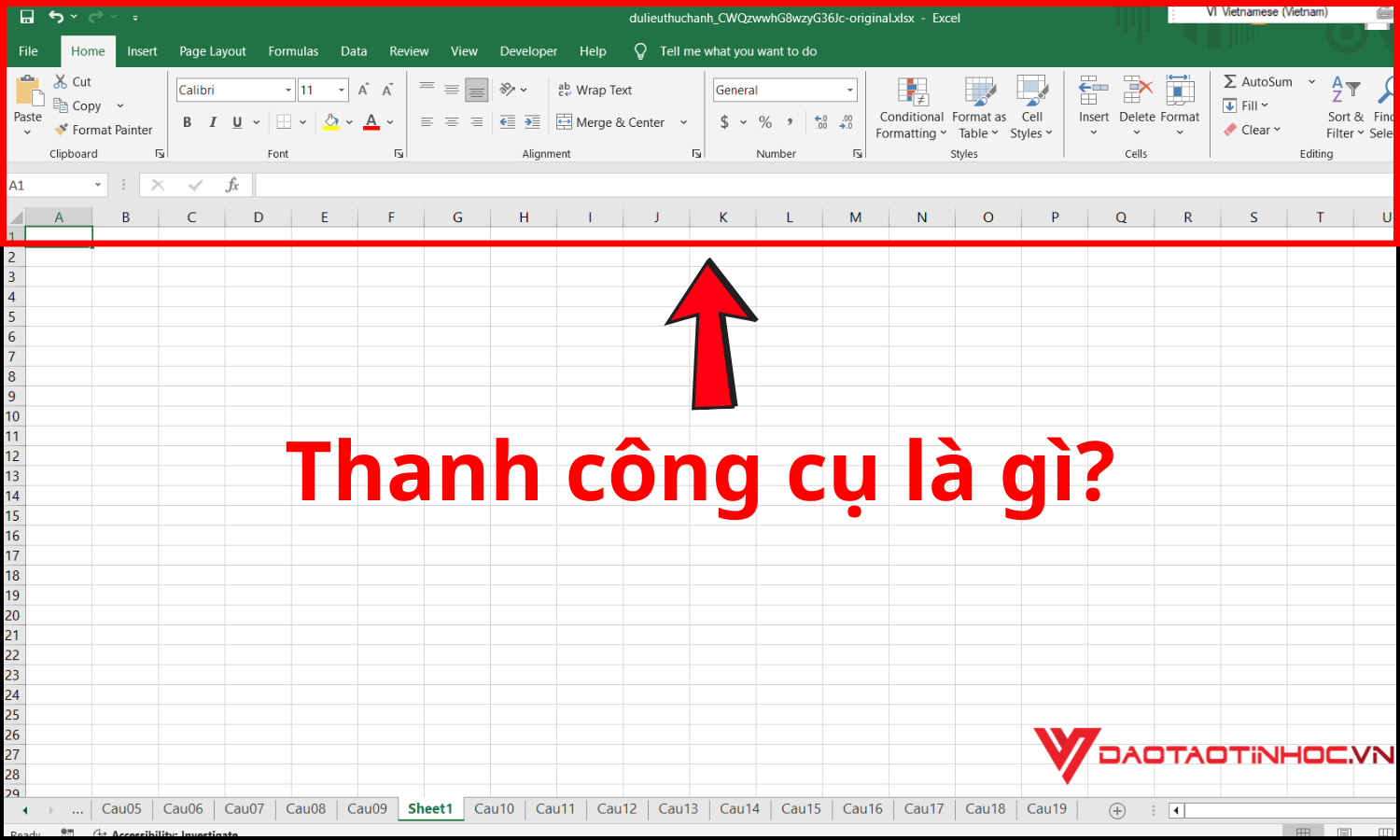
Thanh công cụ trong Excel là nơi hiển thị các chức năng chính giúp bạn thao tác và xử lý bảng tính dễ dàng hơn. Thành phần nổi bật nhất là Ribbon – gồm các tab như Home, Insert, Page Layout… chứa hàng loạt lệnh hỗ trợ định dạng, tính toán, chèn biểu đồ, lọc dữ liệu và nhiều thao tác nâng cao khác.
Ngoài ra, Excel còn có Quick Access Toolbar – thanh công cụ nhỏ nằm ở góc trên, nơi bạn có thể tùy chỉnh để truy cập nhanh các lệnh thường dùng như Save, Undo, Redo,… Hiểu rõ cấu trúc này sẽ giúp bạn sử dụng Excel linh hoạt và tiết kiệm thời gian hơn.
Dấu hiệu nhận biết Excel bị mất thanh công cụ
Thanh công cụ trong Excel (tên kỹ thuật là Ribbon) là nơi chứa toàn bộ các tab lệnh như Home, Insert, Page Layout, Formulas… Khi thanh này bị mất, bạn thường sẽ rơi vào hai trường hợp:
- Mất hoàn toàn: Phía trên cùng của Excel chỉ còn một màu xanh hoặc trắng trơn, không có bất kỳ chữ hay biểu tượng nào.
- Chỉ hiện tên Tab: Bạn thấy các chữ Home, Insert, Data… nhưng khi không click vào thì các biểu tượng lệnh bên dưới bị ẩn đi.
Trong excel có 2 thanh công cụ chính. Việc hiểu rõ mình đang ở trường hợp nào sẽ giúp bạn áp dụng cách xử lý chính xác hơn.

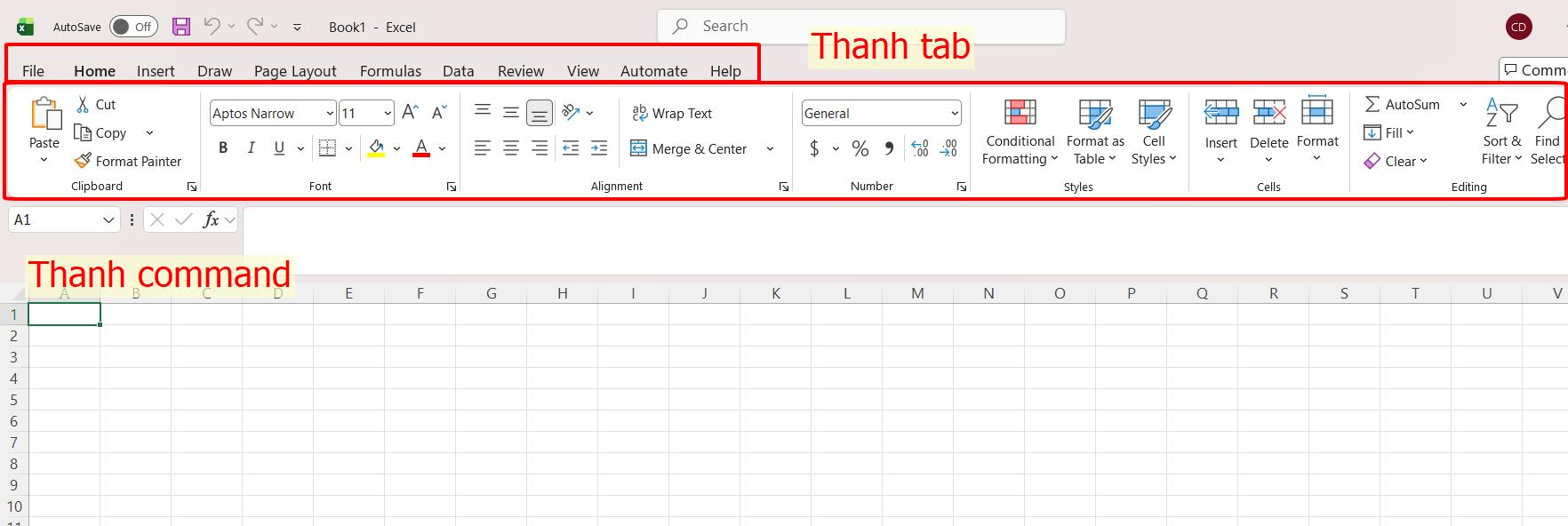
- Thanh tab: đóng vai trò như danh mục chính giúp chia nhỏ các chức năng của Excel theo các chủ đề hoặc ngữ cảnh công việc cụ thể. VD: Home: Chứa các lệnh định dạng cơ bản (Font, Color, Alignment), Insert: Chèn các đối tượng như biểu đồ, hình ảnh, bảng (PivotTable), Data: Xử lý dữ liệu (Sort, Filter, Data Validation),…
- Thanh command: là các nút bấm, hộp thoại, hoặc menu thả xuống nằm bên trong mỗi nhóm (Group) trên từng tab nhiệm vụ trực tiếp thực hiện một tác vụ cụ thể trên trang tính. VD: Trong thẻ Home, các lệnh bao gồm Bold (bôi đậm), Italic (in nghiêng), Fill Color (màu nền), Merge & Center (gộp hàng hoặc cột). Trong thẻ Insert (chèn), các lệnh bao gồm Chart (biểu đồ), Table (bảng), PivotTable (bảng thông kê).
Nguyên nhân khiến thanh công cụ Excel bị ẩn
Trong quá trình sử dụng, không ít người dùng bất ngờ nhận thấy thanh công cụ Excel bị ẩn, khiến việc thao tác trở nên khó khăn. Có rất nhiều nguyên nhân dẫn đến tình trạng này, từ khách quan đến chủ quan. Một số nguyên nhân phổ biến bao gồm:
- Vô tình sử dụng phím tắt: Đây là lý do phổ biến nhất (chiếm đến 80%). Có thể bạn đã nhấn nhầm tổ hợp phím ẩn thanh Ribbon mà không hề hay biết.
- Kích hoạt chế độ Auto-hide Ribbon: Chế độ tự động ẩn để tối ưu không gian hiển thị bảng tính.
- Lỗi file Excel hoặc xung đột Add-ins: Một số tiện ích cài thêm có thể gây lỗi hiển thị giao diện.
- Phiên bản Office bị lỗi: Đôi khi phần mềm bị lỗi trong quá trình cập nhật hoặc cài đặt.
- Thao tác Double-click: Bạn vô tình nhấp đúp chuột vào các thẻ Tab (Home, Insert…), khiến chúng tự thu gọn lại.
Ngoài ra, lỗi hiển thị do phần mềm hoặc cài đặt giao diện cũng có thể khiến bạn không nhìn thấy các tab chức năng. Nắm rõ nguyên nhân sẽ giúp bạn chọn đúng cách hiện thanh công cụ trong Excel, tránh mất thời gian tìm kiếm hay thao tác sai cách.
Cách hiển thị thanh công cụ trong Excel khi bị ẩn chỉ mất 5 giây
Sử dụng biểu tượng mũi tên ở góc phải giao diện
Nhìn góc trên cùng bên phải của Excel, bạn sẽ thấy biểu tượng hình mũi tên chỉ lên (hoặc biểu tượng hình màn hình nhỏ). Nhấn vào đó, chọn “Show Tabs and Commands” để hiện đầy đủ thanh Ribbon. Đây là cách nhanh nhất để mở thanh công cụ trong Excel nếu bạn đang ở chế độ tối giản.
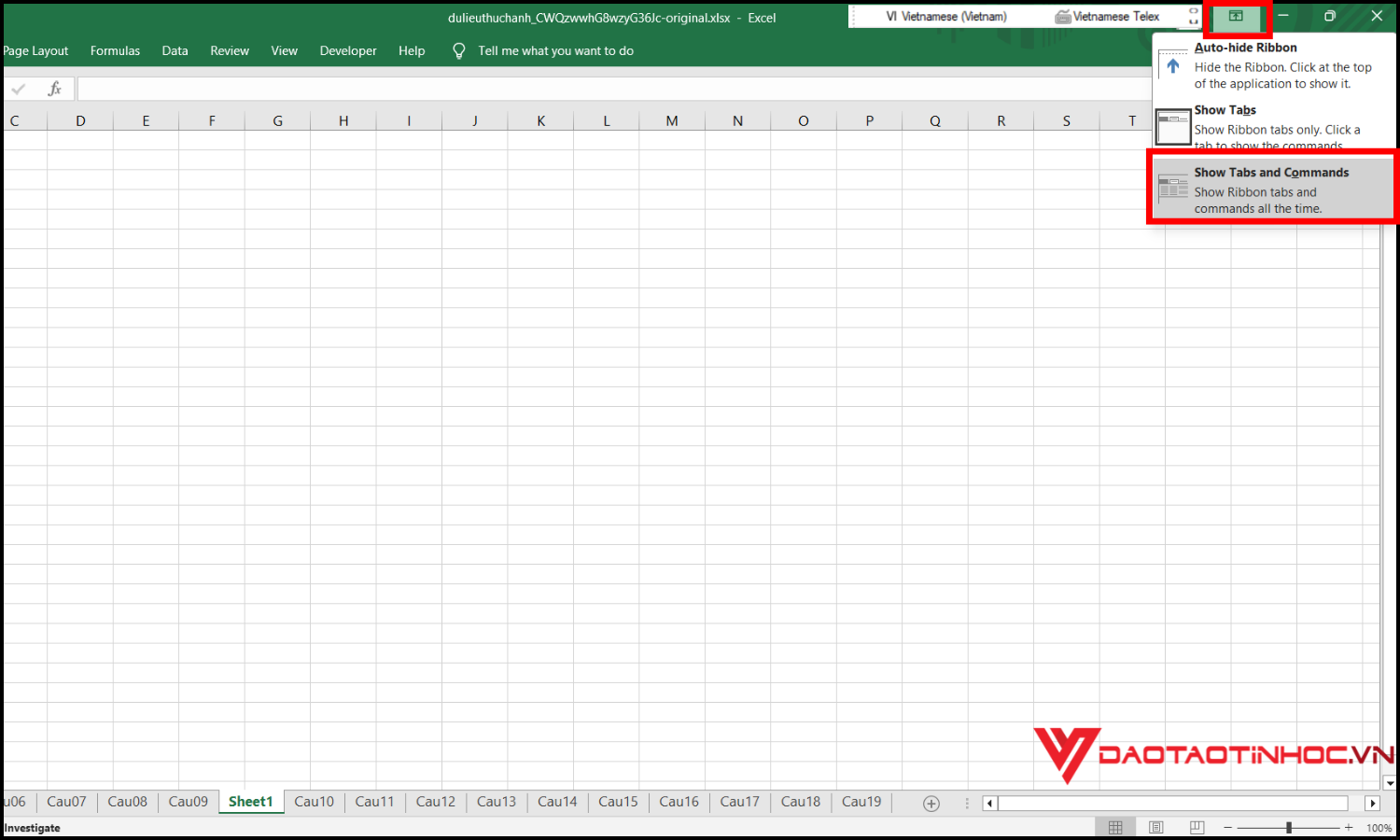
- Auto-hide Ribbon: Ẩn hoàn toàn thanh công cụ. Khi bạn di chuyển chuột lên trên cùng, nó mới hiện ra. (Chọn cái này nếu bạn muốn không gian làm việc rộng nhất).
- Show Tabs: Chỉ hiện tên các thẻ (Home, Insert…).
- Show Tabs and Commands: Hiển thị đầy đủ cả tên thẻ và các biểu tượng lệnh. (Khuyên dùng).
Dùng tổ hợp phím tắt Ctrl + F1
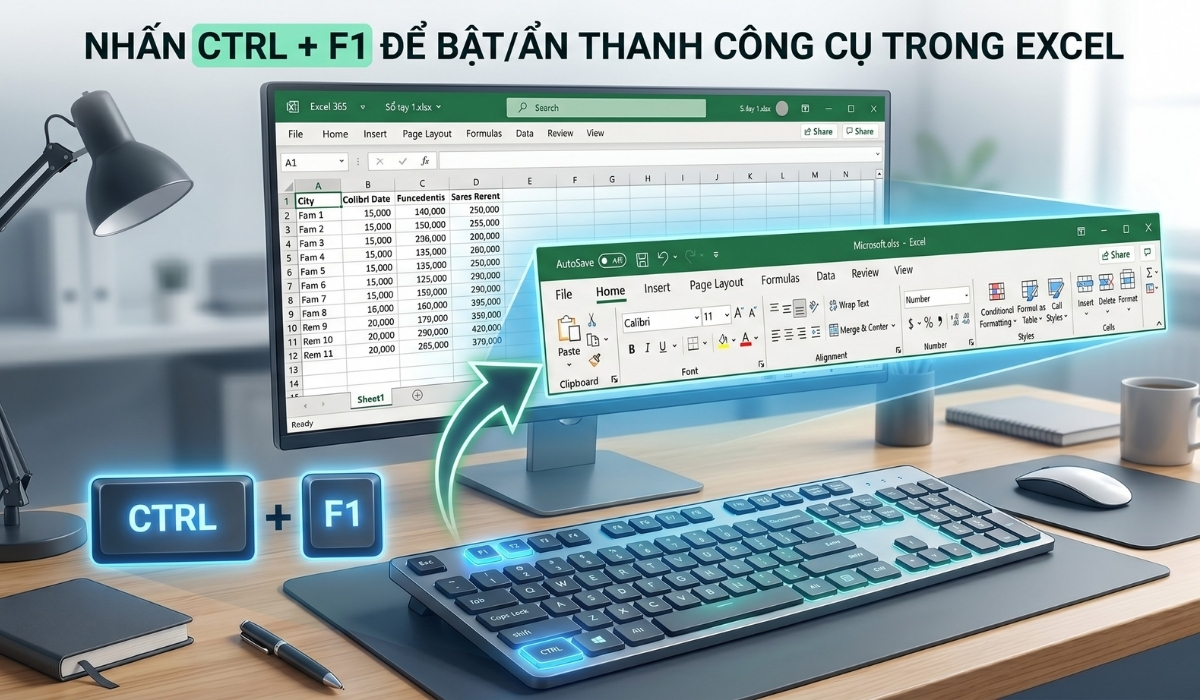
Nếu thanh công cụ của bạn chỉ hiện tên Tab mà không hiện các lệnh bên dưới, hãy thử ngay tổ hợp phím: Ctrl + F1, đây là phím tắt dùng để ẩn/hiện thanh Ribbon trong nháy mắt. Nếu bạn đang dùng Laptop, hãy lưu ý nhấn thêm phím Fn (Fn + Ctrl + F1) nếu bàn phím yêu cầu hay 1 số dòng laptop của Nhật. Mẹo này khá hữu ích cho dân văn phòng hay thao tác bằng phím tắt.
Nhấp đúp chuột vào thẻ Tab
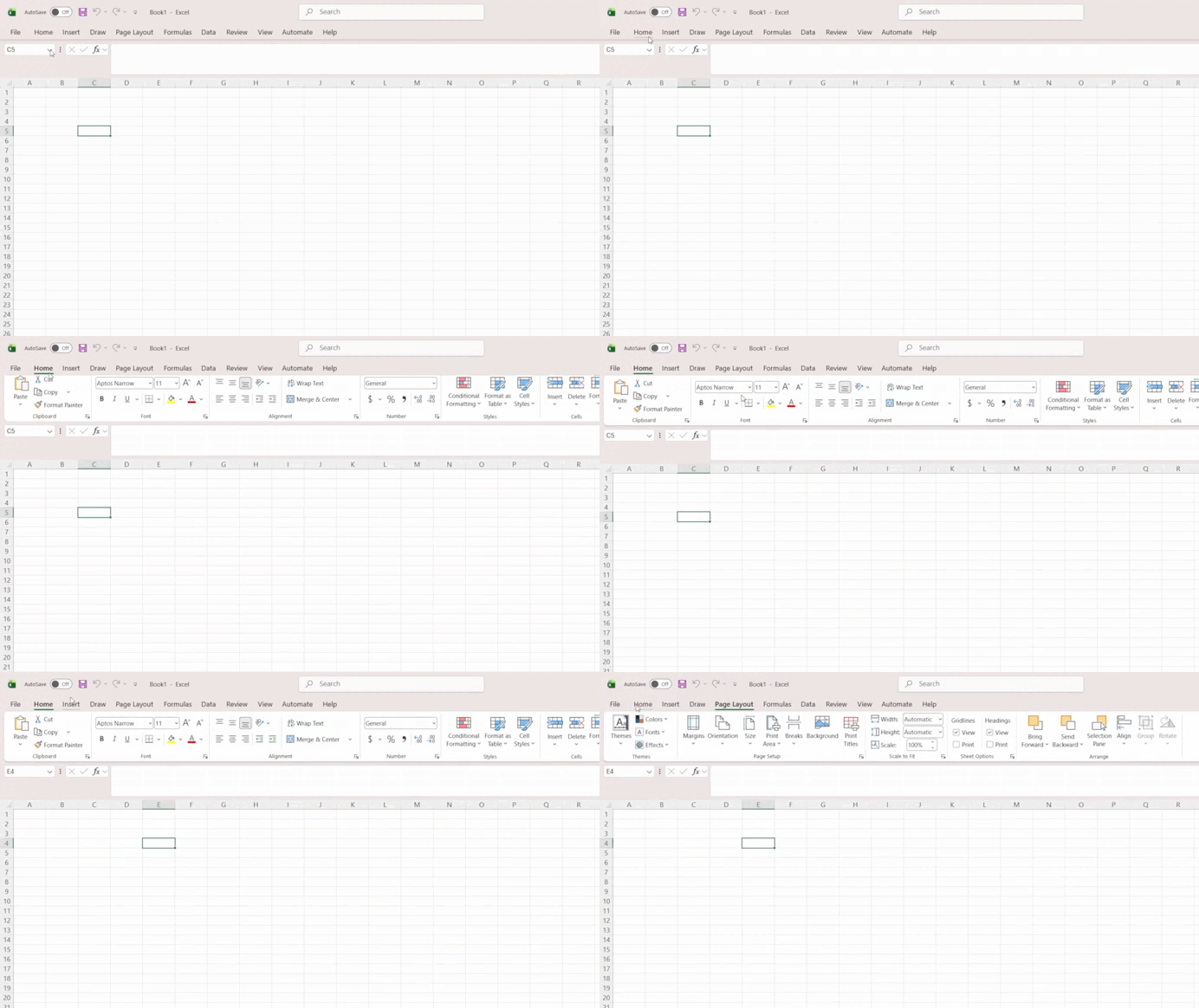
Một cách cực kỳ đơn giản khác là bạn hãy đưa con trỏ chuột vào một Tab bất kỳ (ví dụ Tab Home) và nhấp đúp chuột trái (Double-click). Ngay lập tức, thanh công cụ sẽ được “ghim” lại cố định trên màn hình.
Làm gì nếu thanh công cụ vẫn không hiện ra?
Trong trường hợp bạn đã thử mọi cách nhưng Excel bị mất thanh công cụ vẫn hoàn lỗi, rất có thể bộ Office của bạn đang gặp vấn đề nghiêm trọng về phần mềm.
- Sửa lỗi Office (Repair): Vào Control Panel -> Programs and Features -> Chuột phải vào Microsoft Office -> Chọn Change -> Chọn Quick Repair.
- Gỡ cài đặt Add-ins: Đôi khi các công cụ bổ trợ không tương thích gây lỗi giao diện. Bạn vào File -> Options -> Add-ins để tạm thời tắt chúng đi.
Mẹo nhỏ để tránh ẩn thanh công cụ trong lần sau
Để không phải mất thời gian mở thanh công cụ trong Excel lặp đi lặp lại, bạn có thể áp dụng một vài mẹo nhỏ dưới đây. Đầu tiên, hãy ghim thanh Ribbon bằng cách nhấn vào biểu tượng ghim ở góc phải hoặc chọn chế độ “Show Tabs and Commands” trong phần Ribbon Display Options – thao tác này giúp thanh công cụ luôn hiển thị cố định.
Ngoài ra, bạn nên hạn chế sử dụng chế độ toàn màn hình hoặc tránh nhấn nhầm tổ hợp phím Ctrl + F1 – đây là nguyên nhân phổ biến khiến thanh công cụ Excel bị ẩn. Với những ai dùng Excel thường xuyên, việc nắm những mẹo đơn giản này sẽ giúp giao diện làm việc luôn ổn định và thuận tiện hơn.
Kết luận
Trên đây là hướng dẫn chi tiết cách hiện thanh công cụ trong Excel khi bị ẩn chỉ trong vài thao tác đơn giản. Dù bạn sử dụng Excel 2016, 2019 hay 365, những bước như dùng tổ hợp phím Ctrl + F1, điều chỉnh Ribbon Display Options hay tùy chỉnh Quick Access Toolbar đều có thể giúp bạn khôi phục giao diện làm việc một cách nhanh chóng.
Để tránh gặp lại tình trạng thanh công cụ Excel bị ẩn, bạn nên ghi nhớ các mẹo nhỏ trong bài và cài đặt hiển thị mặc định ngay từ đầu. Quan trọng hơn, hãy thường xuyên cập nhật các kiến thức tin học văn phòng để thao tác với Excel ngày càng hiệu quả.
