

Trong quá trình làm việc với bảng tính, việc công thức bị chỉnh sửa nhầm hoặc thay đổi ngoài ý muốn có thể gây ra nhiều sai sót nghiêm trọng. Đó là lý do bạn nên biết cách khóa trong Excel để bảo vệ công thức cũng như dữ liệu quan trọng. Với các bước thực hiện đơn giản, bạn có thể khóa ô, khóa vùng dữ liệu hoặc thậm chí khóa cả sheet để đảm bảo tính toàn vẹn cho báo cáo và file Excel của mình.
MỤC LỤC
Vì sao cần sử dụng cách khóa trong Excel?
Trong công việc văn phòng, việc vô tình xóa hoặc chỉnh sửa công thức trong Excel có thể làm sai lệch toàn bộ kết quả tính toán. Đây chính là lý do bạn cần biết cách khóa trong Excel để bảo vệ dữ liệu và công thức quan trọng. Khi áp dụng tính năng này, bạn sẽ hạn chế tối đa tình trạng nhập nhầm, giữ cho báo cáo luôn chính xác và chuyên nghiệp. Ngoài ra, cách khóa còn giúp bạn yên tâm hơn khi chia sẻ file cho đồng nghiệp, bởi những phần quan trọng sẽ được bảo mật, tránh bị thay đổi ngoài ý muốn.
Hướng dẫn chi tiết cách khóa trong Excel để tránh thay đổi công thức
Để bảo vệ công thức không bị sửa nhầm, bạn có thể áp dụng cách khóa trong Excel theo các bước dưới đây. Quy trình này giúp chỉ “khóa” ô chứa công thức, còn vùng nhập liệu vẫn chỉnh sửa bình thường.
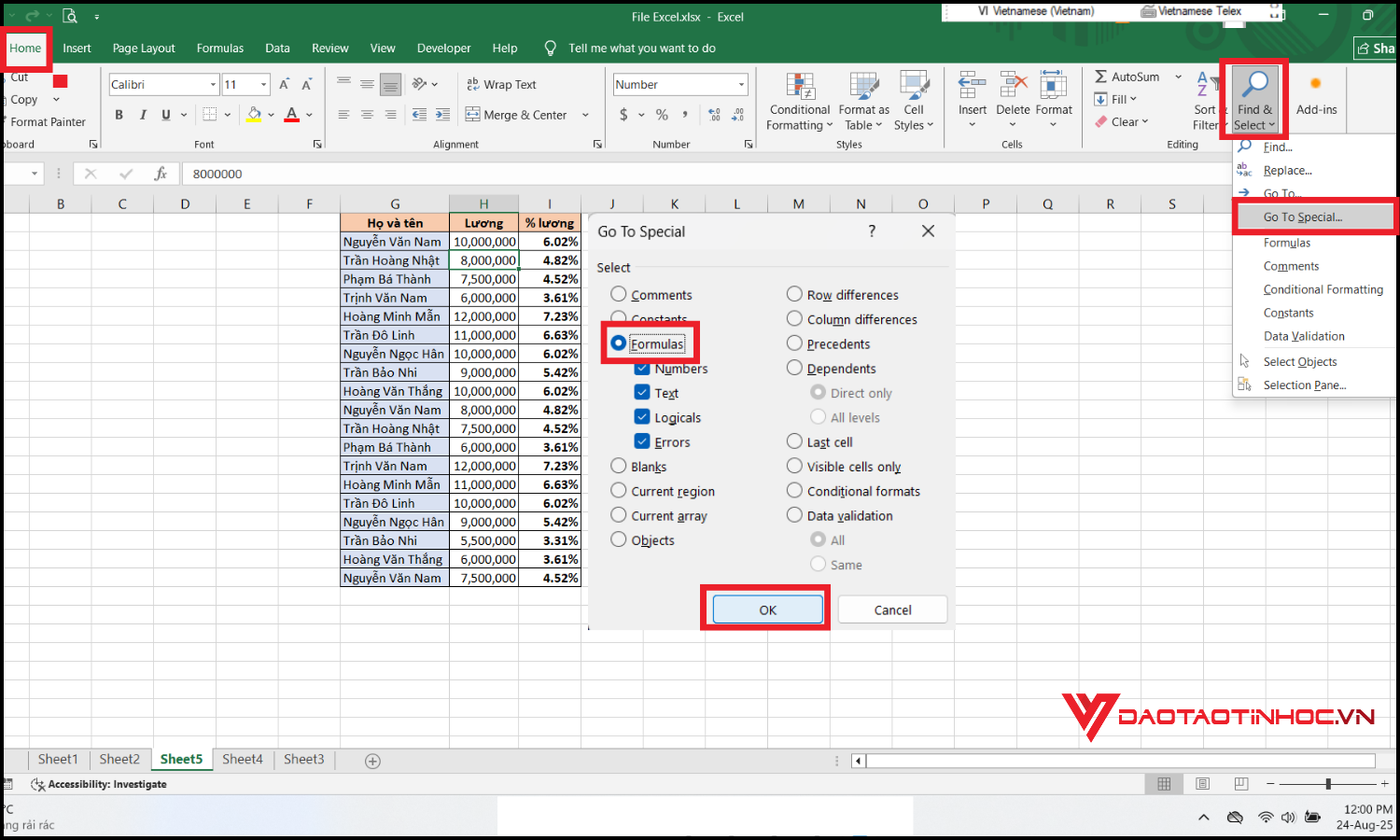
Bước 1: Xác định tất cả ô chứa công thức.
Vào thẻ Home → Find & Select → Go To Special → chọn Formulas → OK. Excel sẽ chọn toàn bộ ô có công thức để bạn thao tác nhanh theo cách khóa trong Excel.

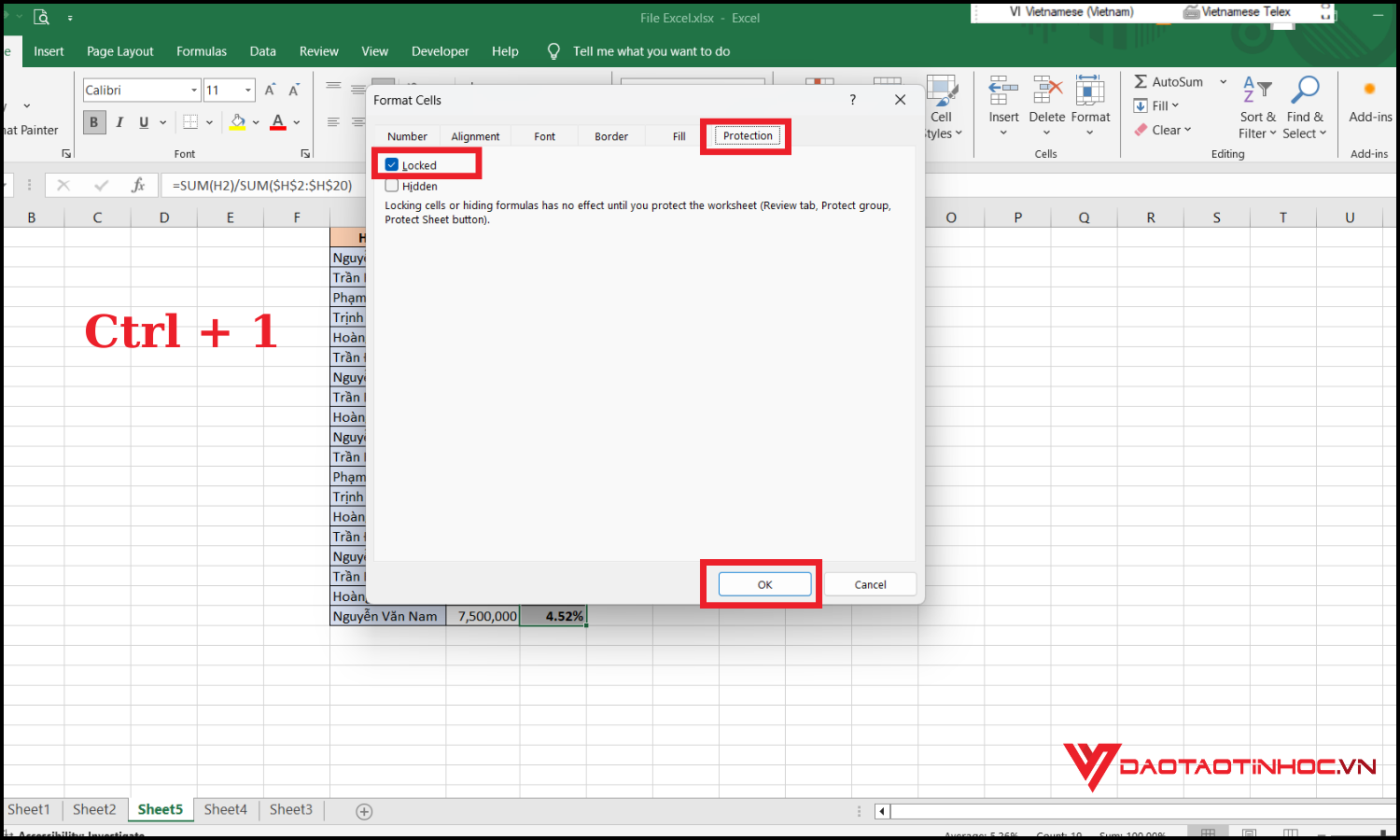
Bước 2: Đặt trạng thái Locked cho ô công thức.
Nhấn Ctrl+1 (hoặc chuột phải → Format Cells) → tab Protection → tick Locked → OK. Locked chỉ có hiệu lực khi bạn bật Protect Sheet, nhưng bước này đảm bảo mọi công thức đều được “khóa”.
Cách khóa vùng dữ liệu trong Excel khi chỉ muốn bảo vệ một phần bảng tính
Để bảo vệ một phần dữ liệu quan trọng mà vẫn cho phép chỉnh sửa những vùng còn lại, bạn có thể thực hiện cách khóa vùng dữ liệu trong Excel theo các bước sau:
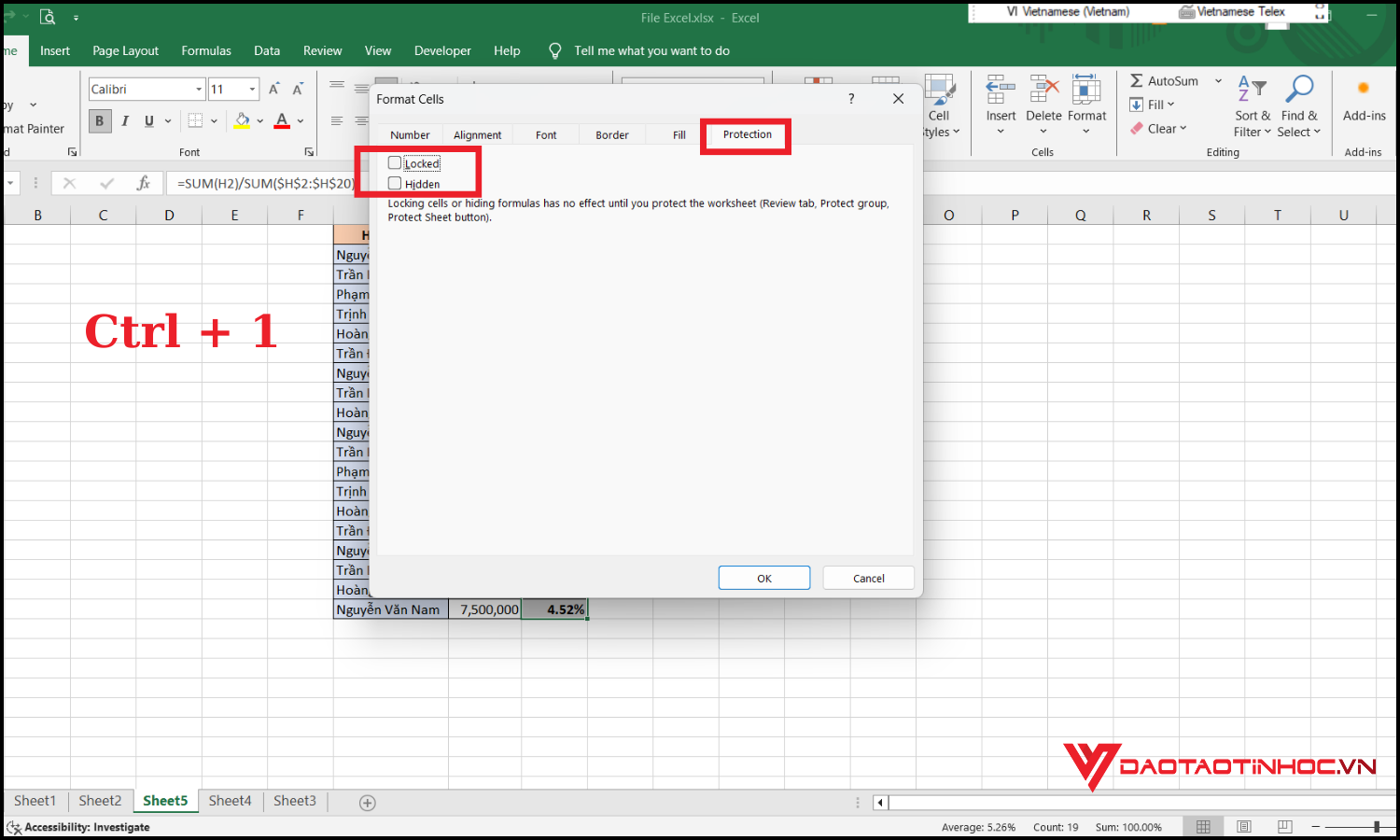
Bước 1: Mở khóa toàn bộ bảng tính. Nhấn tổ hợp phím Ctrl + A để chọn toàn bộ sheet. Chuột phải → Format Cells → tab Protection → bỏ tick ở ô Locked → nhấn OK.
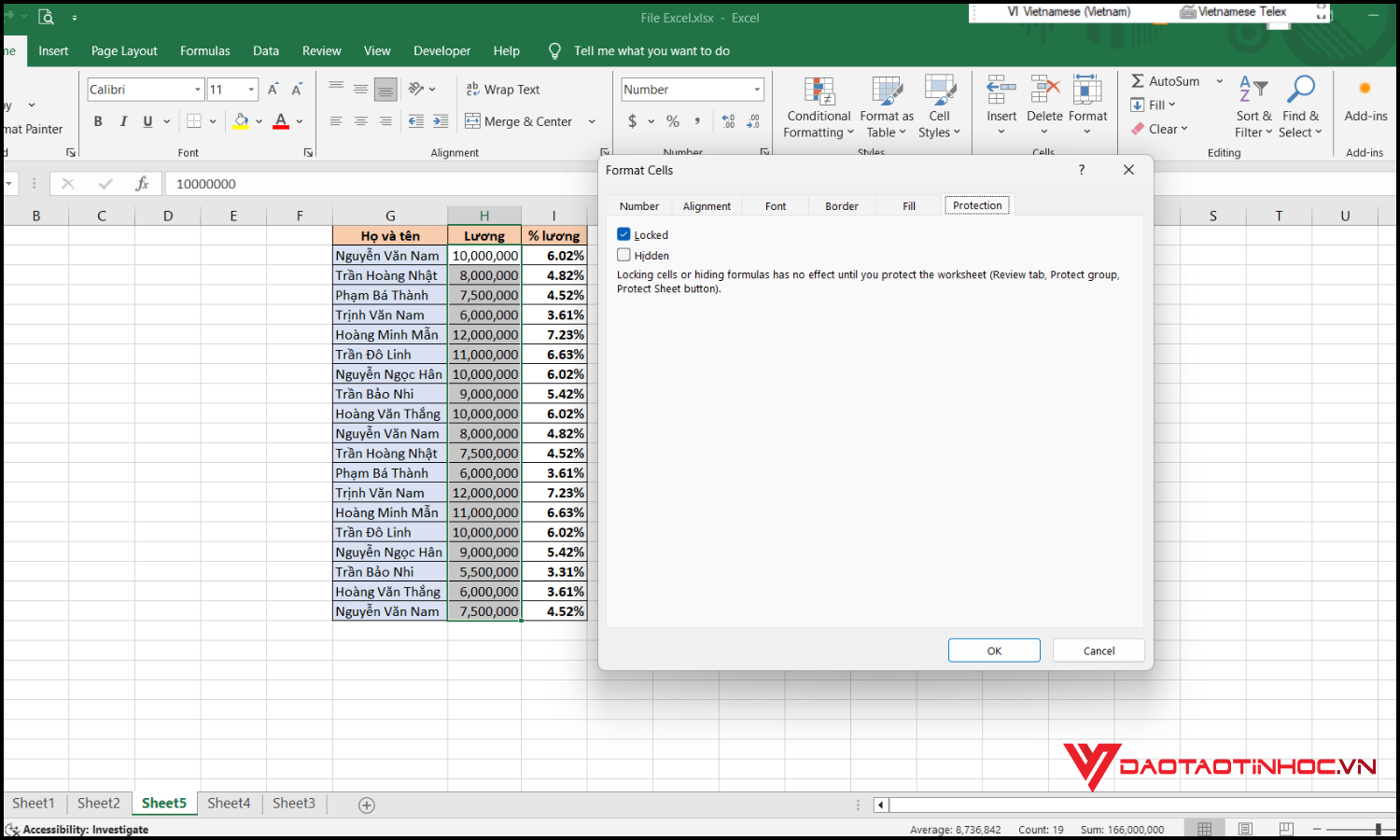
Bước 2: Chọn vùng dữ liệu cần khóa. Dùng chuột bôi đen vùng dữ liệu quan trọng, ví dụ như khu vực chứa công thức hoặc kết quả báo cáo. Chuột phải → Format Cells → tab Protection → tick chọn Locked → nhấn OK.
Bước 3: Kích hoạt chế độ Protect Sheet. Vào thẻ Review → Protect Sheet. Đặt mật khẩu (nếu muốn tăng bảo mật). Trong phần tùy chọn, chỉ tick Select unlocked cells để người khác chỉ được thao tác ở những vùng mở khóa.
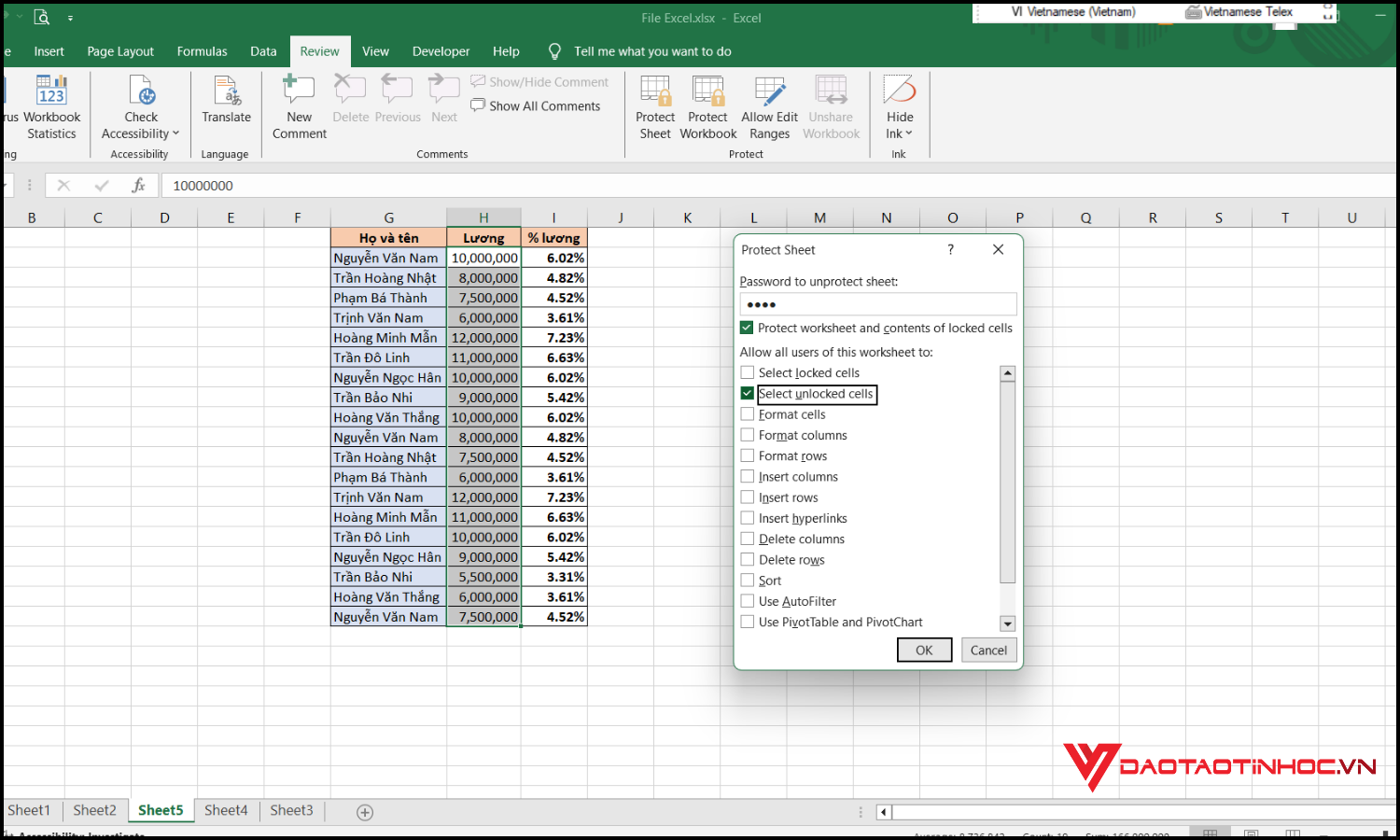
Bước 4: Kiểm tra kết quả. Thử nhập liệu vào những ô không khóa (sẽ nhập được bình thường). Thử chỉnh sửa vùng đã khóa (Excel sẽ báo không cho phép chỉnh sửa).
Với cách này, bạn hoàn toàn có thể khóa vùng dữ liệu trong Excel để bảo vệ một phần bảng tính quan trọng, đồng thời giữ cho những ô khác vẫn linh hoạt để nhập liệu.
Hướng dẫn cách mở khóa dữ liệu trong Excel
Trong nhiều tình huống, bạn đã áp dụng cách khóa trong Excel để bảo vệ công thức hoặc vùng dữ liệu, nhưng sau đó cần chỉnh sửa lại. Khi đó, bạn chỉ cần thực hiện cách mở khóa dữ liệu trong Excel theo các bước sau:
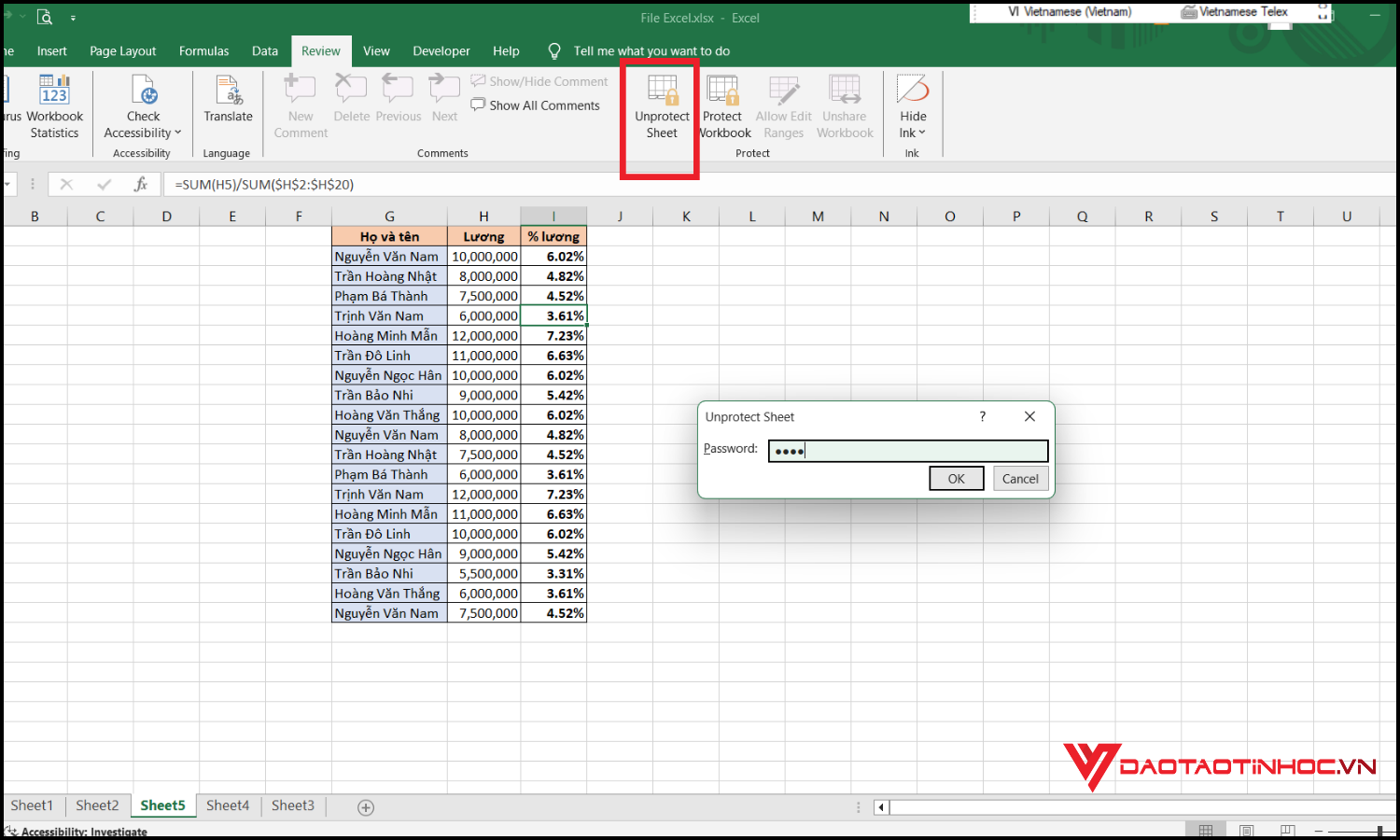
Bước 1: Gỡ chế độ Protect Sheet. Vào thẻ Review → Unprotect Sheet. Nếu sheet có đặt mật khẩu, hãy nhập mật khẩu để mở khóa. Sau khi thực hiện, toàn bộ các ô trên sheet sẽ trở về trạng thái chỉnh sửa được.
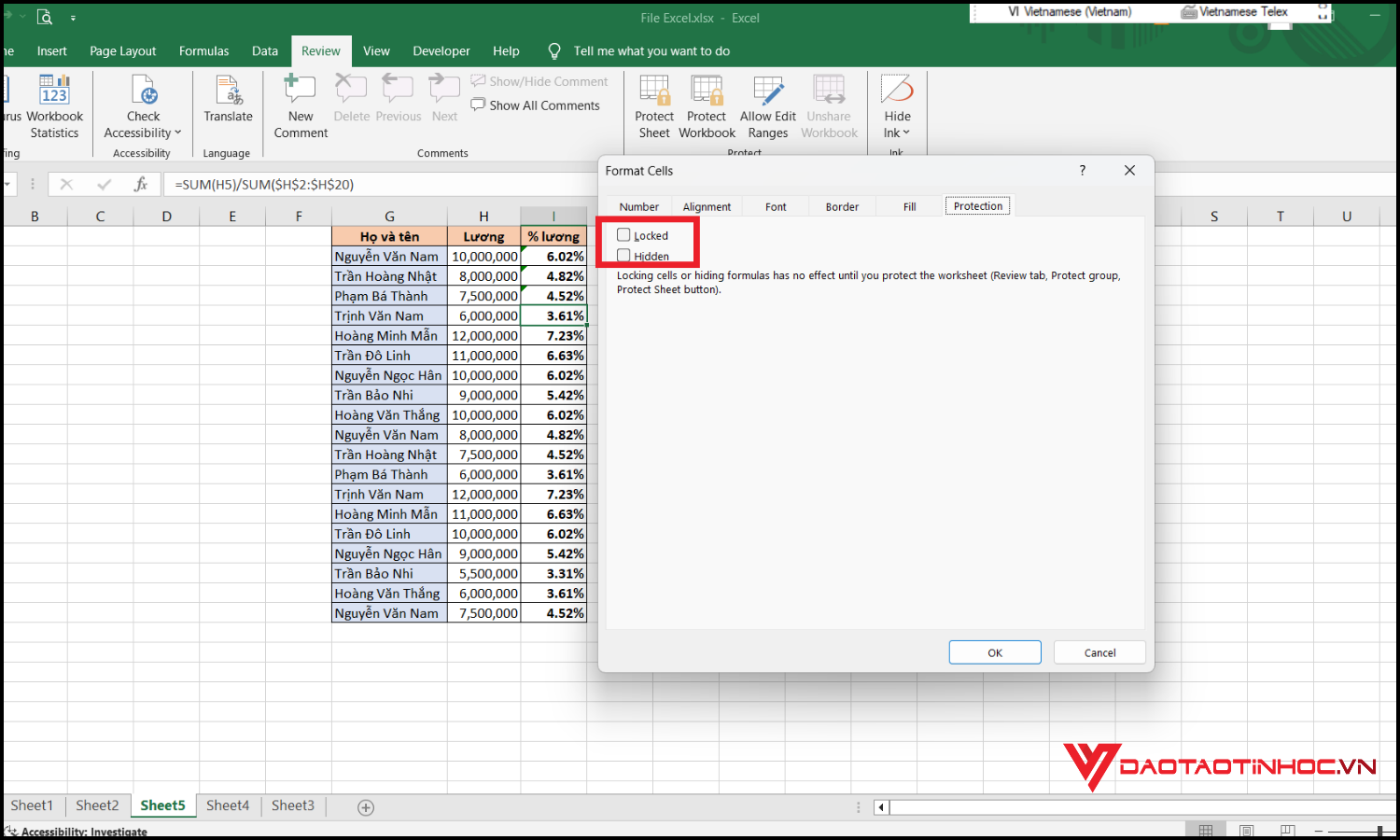
Bước 2: Kiểm tra trạng thái Locked/Unlocked của các ô. Chọn vùng dữ liệu muốn chỉnh sửa. Nhấn Ctrl+1 (hoặc chuột phải → Format Cells). Vào tab Protection và bỏ tick ở ô Locked → nhấn OK. (Việc này đảm bảo rằng vùng dữ liệu sẽ không bị khóa trở lại khi bạn bật Protect Sheet lần sau.)
Bước 3: Lưu thay đổi và chỉnh sửa. Sau khi sheet đã được mở khóa, bạn có thể thoải mái nhập dữ liệu hoặc chỉnh sửa công thức. Nếu cần, bạn có thể bật lại Protect Sheet để bảo vệ những vùng khác, chỉ giữ vùng này ở trạng thái mở.
Một số lỗi thường gặp khi áp dụng cách khóa trong Excel
Mặc dù thao tác không quá phức tạp, nhưng khi thực hiện cách khóa trong Excel, nhiều người vẫn hay gặp phải một số lỗi cơ bản. Ví dụ như đã chọn ô cần khóa nhưng quên kích hoạt tính năng Protect Sheet, dẫn đến dữ liệu vẫn bị chỉnh sửa. Hoặc trong quá trình thiết lập, người dùng vô tình khóa toàn bộ bảng tính thay vì chỉ khóa công thức, khiến việc nhập liệu khó khăn. Ngoài ra, tình trạng quên mật khẩu sau khi khóa dữ liệu trong Excel cũng là lỗi phổ biến, gây mất thời gian khi cần mở lại. Do đó, bạn nên nắm rõ các bước thực hiện và lưu ý quan trọng để tránh rắc rối không đáng có.
Kết luận
Áp dụng cách khóa trong Excel không chỉ giúp bạn bảo mật công thức mà còn hạn chế được các rủi ro khi chia sẻ file cho người khác. Tùy nhu cầu, bạn có thể khóa toàn bộ sheet, khóa vùng dữ liệu nhất định hoặc dùng mật khẩu để tăng cường bảo vệ. Nếu bạn muốn nắm vững nhiều kỹ năng Excel ứng dụng thực tế hơn, hãy tham khảo sách Excel ứng dụng văn phòng – đi kèm video bài giảng và bài tập thực hành, giúp bạn tự tin xử lý dữ liệu nhanh chóng và chính xác.
