

Trong quá trình làm việc nhóm, việc bị chỉnh sửa nhầm hoặc không rõ ai đã thay đổi dữ liệu là vấn đề rất thường gặp. Vì vậy, cách kiểm tra lịch sử chỉnh sửa Google Sheet là kỹ năng quan trọng giúp bạn theo dõi mọi thay đổi, biết chính xác người chỉnh sửa và thời điểm chỉnh sửa. Trong bài viết này, bạn sẽ được hướng dẫn cách kiểm tra lịch sử chỉnh sửa Google Sheet chi tiết 3 bước, dễ hiểu, dễ áp dụng cho cả người mới và dân văn phòng.
MỤC LỤC
Lịch sử chỉnh sửa Google Sheet là gì?
Lịch sử chỉnh sửa Google Sheet là tính năng cho phép người dùng theo dõi toàn bộ các thay đổi đã được thực hiện trên một bảng tính, bao gồm ai chỉnh sửa, chỉnh sửa vào thời điểm nào và nội dung đã thay đổi ra sao. Mỗi khi có thao tác thêm, xóa hoặc sửa dữ liệu, Google Sheet sẽ tự động lưu lại thành từng phiên bản khác nhau. Nhờ đó, người dùng có thể dễ dàng kiểm tra lại quá trình làm việc, so sánh các phiên bản và khôi phục dữ liệu cũ khi cần. Việc hiểu rõ lịch sử chỉnh sửa Google Sheet giúp quản lý file hiệu quả hơn, hạn chế sai sót và đảm bảo an toàn dữ liệu khi làm việc cá nhân hoặc theo nhóm.
Vì sao nên kiểm tra lịch sử chỉnh sửa Google Sheet?
Việc kiểm tra lịch sử chỉnh sửa Google Sheet là cần thiết để kiểm soát dữ liệu và đảm bảo quá trình làm việc diễn ra minh bạch, chính xác. Thông qua lịch sử chỉnh sửa, bạn có thể biết rõ ai đã thay đổi nội dung, chỉnh sửa vào thời điểm nào và sửa những gì trong bảng tính. Điều này giúp nhanh chóng phát hiện lỗi, tránh mất dữ liệu quan trọng và dễ dàng khôi phục lại phiên bản cũ khi có sự cố. Đặc biệt, với các file Google Sheet dùng chung cho nhiều người, việc thường xuyên kiểm tra lịch sử chỉnh sửa Google Sheet còn giúp nâng cao hiệu quả làm việc nhóm, hạn chế chỉnh sửa nhầm và tăng tính chuyên nghiệp trong quản lý công việc.
Cách kiểm tra lịch sử chỉnh sửa Google Sheet chi tiết 3 bước
Bước 1: Mở lịch sử chỉnh sửa Google Sheet
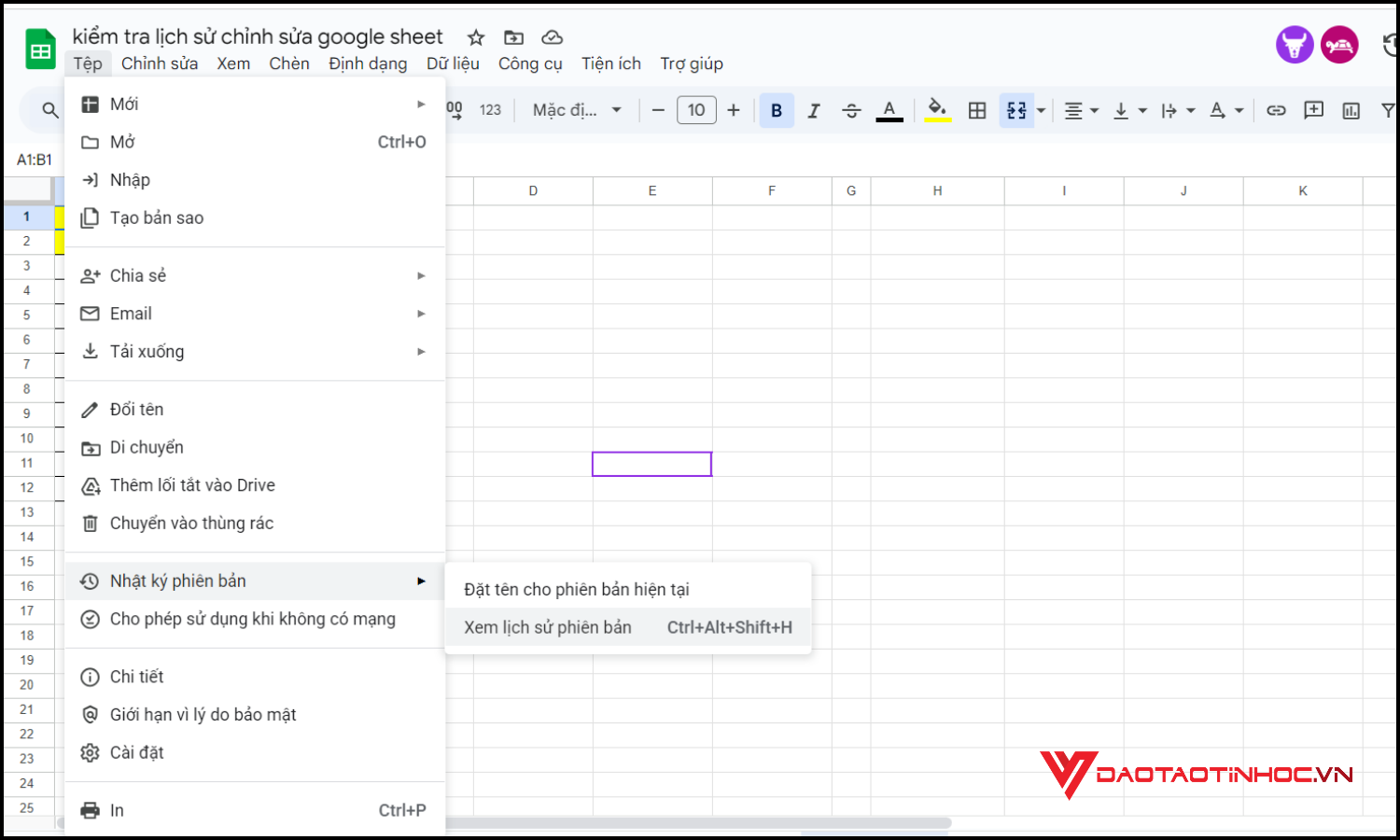
Mở file Google Sheet cần kiểm tra, chọn Tệp (File) → Lịch sử phiên bản → Xem lịch sử phiên bản hoặc dùng phím tắt Ctrl + Alt + Shift + H để mở nhanh lịch sử chỉnh sửa Google Sheet.

Bước 2: Xem chi tiết lịch sử chỉnh sửa Google Sheet
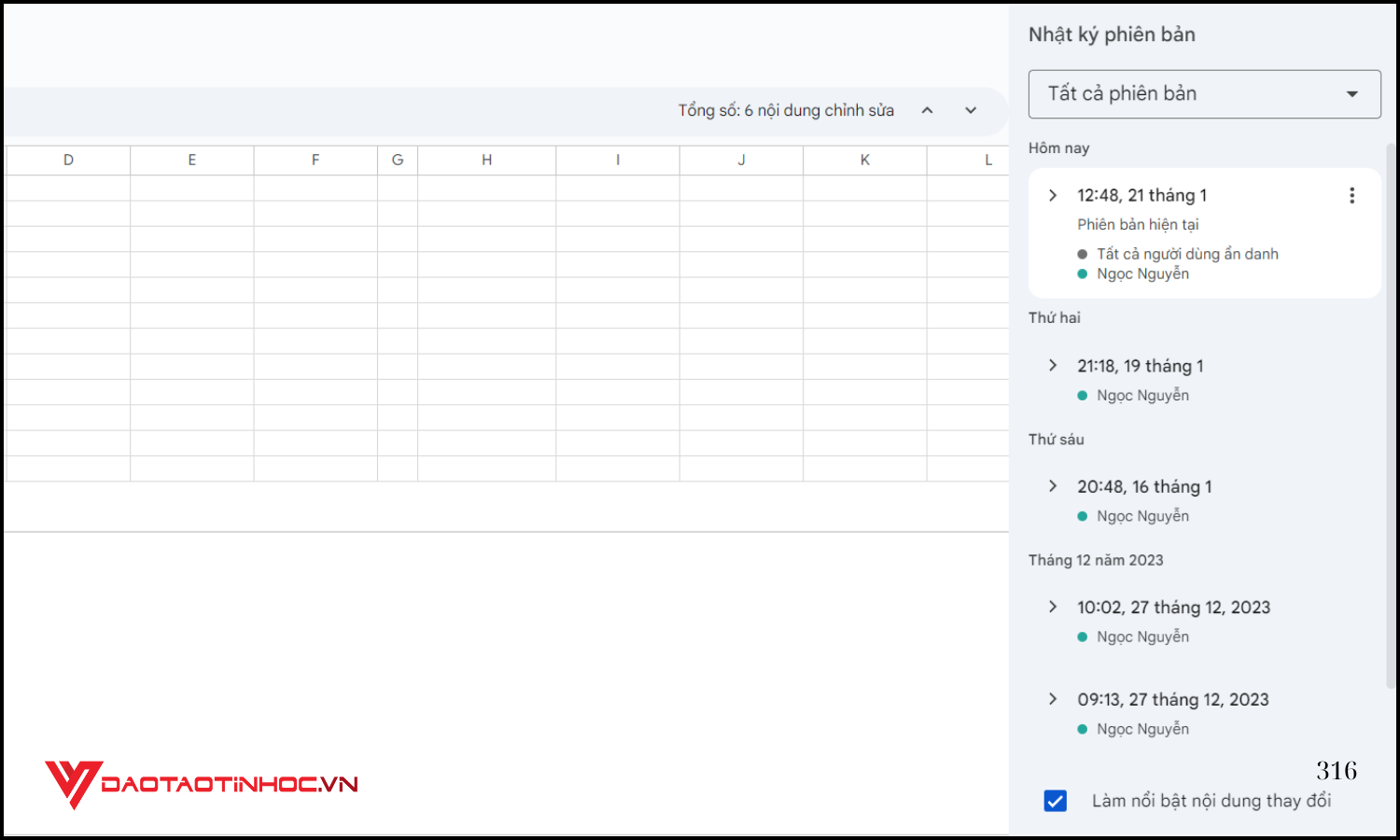
Khi bảng lịch sử chỉnh sửa hiển thị ở bên phải, bạn có thể xem danh sách các phiên bản theo thời gian. Tại đây, Google Sheet cho biết ai đã chỉnh sửa, chỉnh sửa vào thời điểm nào và phần dữ liệu nào đã thay đổi, giúp bạn dễ dàng theo dõi và so sánh các phiên bản.
Bước 3: Khôi phục lịch sử chỉnh sửa Google Sheet khi cần
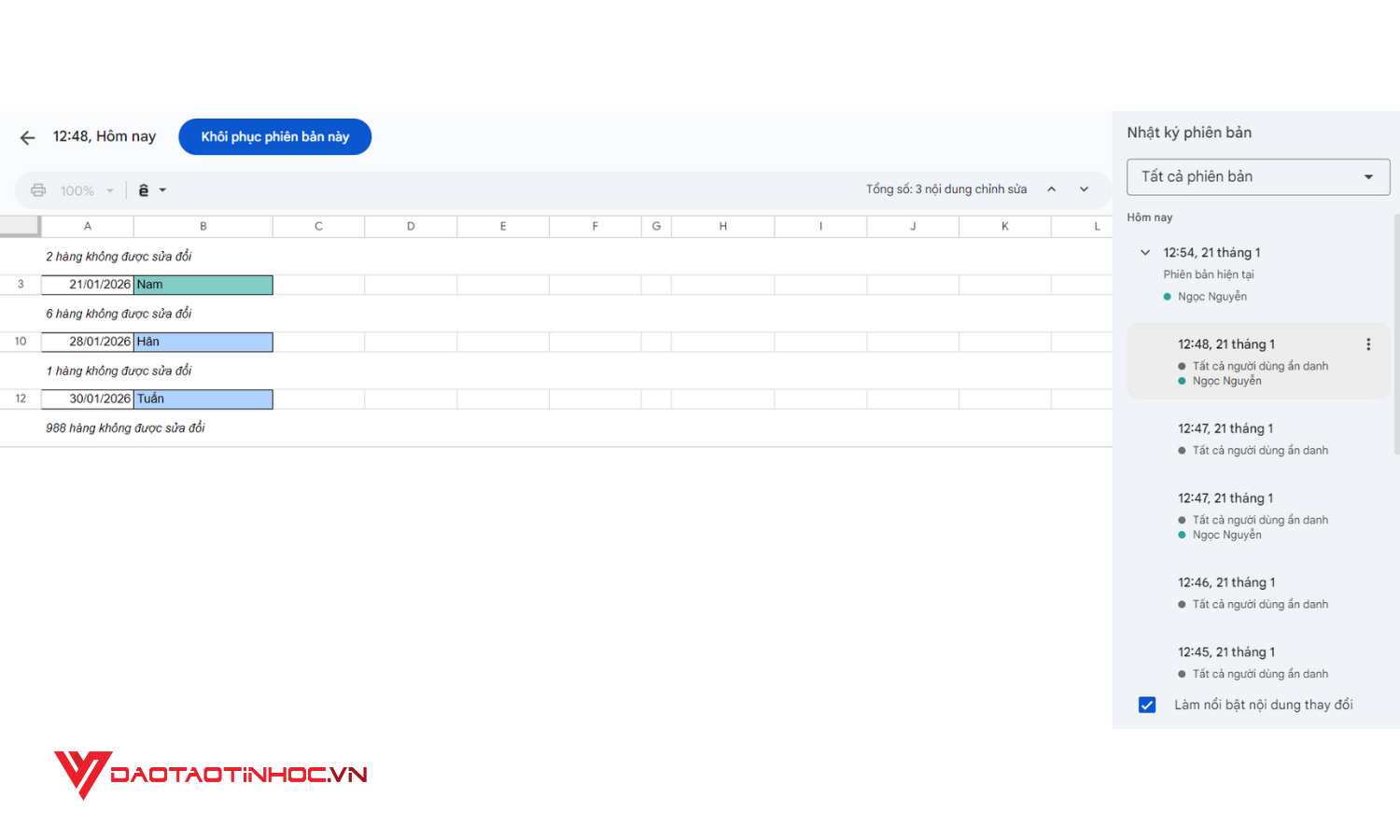
Nếu phát hiện chỉnh sửa sai hoặc muốn quay lại dữ liệu cũ, bạn chỉ cần chọn phiên bản phù hợp trong lịch sử chỉnh sửa Google Sheet và nhấn Khôi phục phiên bản này. File sẽ được đưa về trạng thái trước đó mà không làm mất các phiên bản còn lại.

Những lỗi thường gặp khi kiểm tra lịch sử chỉnh sửa
Khi kiểm tra lịch sử chỉnh sửa Google Sheet, nhiều người thường gặp một số lỗi phổ biến khiến việc theo dõi thay đổi không đạt hiệu quả như mong muốn. Thường gặp nhất là không tìm thấy lịch sử chỉnh sửa do chưa có quyền truy cập phù hợp, nhầm lẫn giữa lịch sử phiên bản và lịch sử chỉnh sửa từng ô, hoặc vô tình khôi phục sai phiên bản làm mất dữ liệu mới. Ngoài ra, một số người chưa biết cách xem chi tiết ai đã chỉnh sửa và thời điểm chỉnh sửa, dẫn đến khó xác định nguyên nhân sai sót. Hiểu rõ những lỗi thường gặp khi kiểm tra lịch sử chỉnh sửa sẽ giúp bạn thao tác chính xác hơn, tránh rủi ro và quản lý Google Sheet hiệu quả, an toàn hơn trong quá trình làm việc.
Lịch sử chỉnh sửa Google Sheet lưu được bao lâu?
Nhiều người thắc mắc lịch sử chỉnh sửa Google Sheet lưu được bao lâu để chủ động quản lý và khôi phục dữ liệu khi cần. Trên thực tế, Google Sheet lưu lịch sử chỉnh sửa trong suốt vòng đời của tệp, miễn là file không bị xóa vĩnh viễn. Mỗi lần chỉnh sửa đều được ghi lại thành các phiên bản khác nhau, cho phép người dùng xem lại, so sánh và khôi phục phiên bản cũ bất cứ lúc nào. Nhờ đó, việc kiểm tra lịch sử chỉnh sửa Google Sheet trở nên an toàn và tiện lợi hơn, đặc biệt với các bảng tính quan trọng hoặc làm việc nhóm lâu dài.
Người chỉ có quyền xem có kiểm tra được lịch sử chỉnh sửa không?
Nhiều người dùng thắc mắc người chỉ có quyền xem có kiểm tra được lịch sử chỉnh sửa Google Sheet không. Thực tế, với quyền Chỉ xem (Viewer), bạn chỉ có thể xem dữ liệu hiện tại trên bảng tính và không thể truy cập lịch sử chỉnh sửa Google Sheet. Tính năng kiểm tra lịch sử chỉnh sửa chỉ khả dụng với người có quyền Chỉnh sửa (Editor) hoặc Chủ sở hữu (Owner). Vì vậy, nếu cần theo dõi ai đã chỉnh sửa, chỉnh sửa khi nào hoặc khôi phục phiên bản cũ, bạn cần được cấp quyền phù hợp để sử dụng đầy đủ lịch sử chỉnh sửa Google Sheet trong quá trình làm việc.
Kết luận
Qua bài viết, bạn đã nắm rõ cách kiểm tra lịch sử chỉnh sửa Google Sheet để theo dõi thay đổi, khôi phục dữ liệu khi cần và hạn chế rủi ro mất thông tin trong quá trình làm việc. Việc sử dụng thành thạo lịch sử chỉnh sửa không chỉ giúp quản lý file hiệu quả hơn mà còn nâng cao kỹ năng làm việc nhóm chuyên nghiệp.
Nếu bạn muốn học Google Sheets từ Cơ bản đến Nâng cao cho dân văn phòng, thành thạo các kỹ năng như quản lý dữ liệu, hàm công thức, chia sẻ và kiểm soát chỉnh sửa file, hãy tham gia khóa học Google Sheets thực hành chuyên sâu, giúp bạn ứng dụng ngay vào công việc và tiết kiệm tối đa thời gian xử lý dữ liệu.