

Trong tin học văn phòng, Excel là công cụ hỗ trợ quản lý dữ liệu đặc biệt hiệu quả. Khi làm việc với bảng tính, việc sắp xếp theo thứ tự tăng dần trong Excel giúp người dùng dễ dàng theo dõi, so sánh và phân tích dữ liệu. Hãy cùng Đào Tạo Tin Học tìm hiểu lợi ích và các cách của việc sắp xếp theo thứ tự tăng dần trong excel.
MỤC LỤC
Lợi ích của việc sắp xếp theo thứ tự tăng dần cho dữ liệu
- Tăng tính trực quan: Dữ liệu được sắp xếp theo trật tự giúp người xem dễ dàng và báo cáo trực quan.
- Tiết kiệm thời gian: Giảm thiểu thời gian tìm kiếm thông tin trong danh sách dài.
- Dễ dàng loại bỏ dữ liệu trùng lặp hoặc lỗi: Nhận biết nhanh những sai sót trong bảng tính.
- Hỗ trợ phân tích và trình bày báo cáo: Sắp xếp dữ liệu là bước đầu trong quy trình phân tích, lập biểu đồ hoặc tính toán tiếp theo.
Các phương pháp sắp xếp theo thứ tự tăng dần trong Excel
Trong Excel, người dùng có thể sắp xếp dữ liệu theo thứ tự tăng dần thông qua nhiều cách khác nhau tùy vào nhu cầu và mục đích sử dụng. Dưới đây là ba cách phổ biến nhất:
Cách sắp xếp trong Excel bằng công cụ Sort
1. Chọn vùng dữ liệu cần sắp xếp.
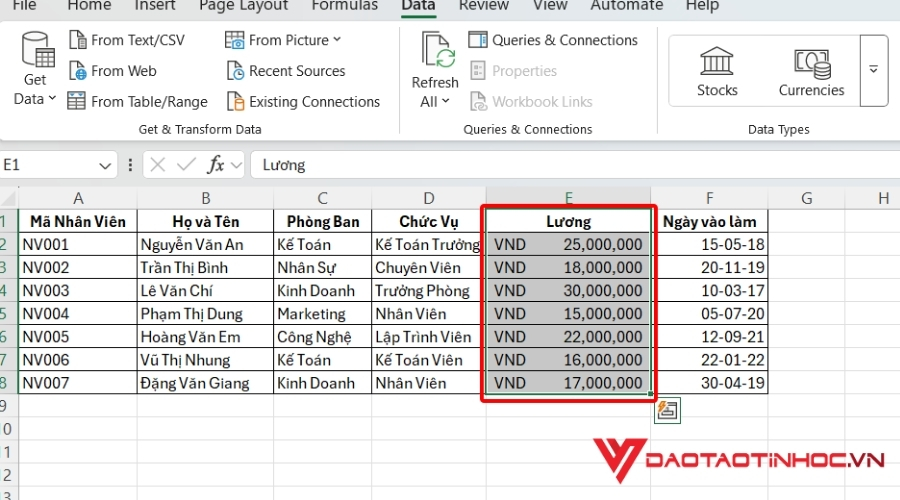
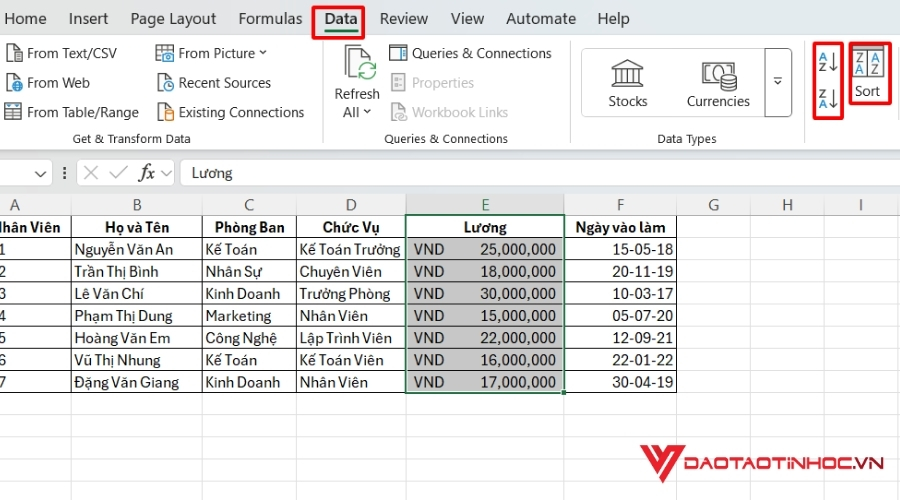
2. Vào thẻ Data > Click vào Sort hoặc có thể chọn từ a->z (để sắp xếp theo thứ tự tăng dần) z->a.(để sắp xếp theo thứ tự giảm dần).
3. Trong hộp thoại Sort:

-
- Ở mục Sort by, chọn cột muốn sắp xếp.
- Ở mục Order, chọn Smallest to Largest để sắp xếp theo thứ tự tăng dần.
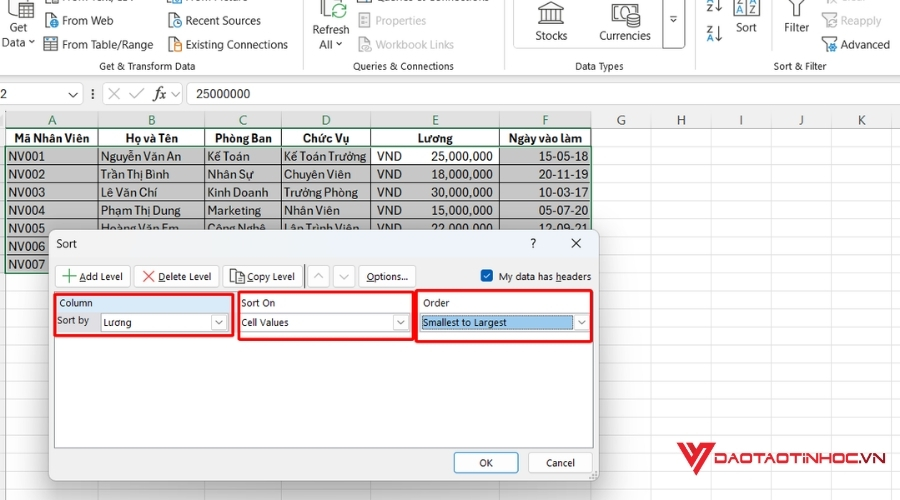
4. Nhấn OK để hoàn tất.
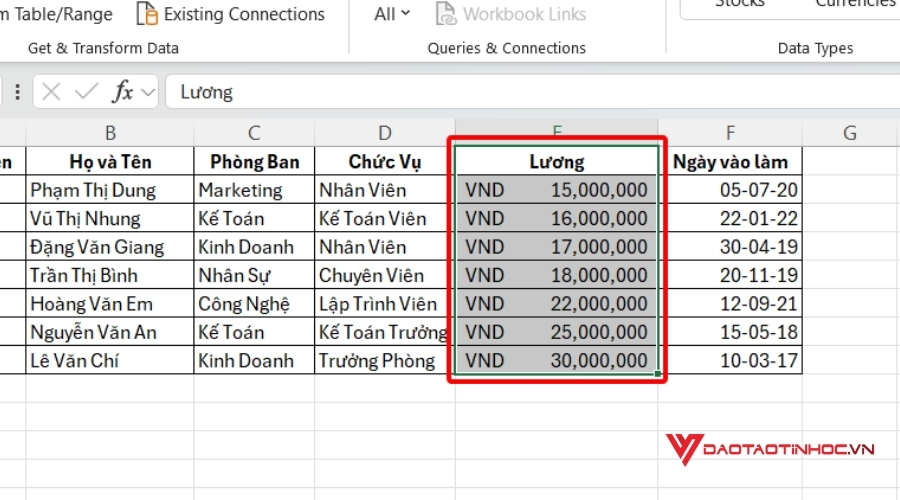
Ở đây chúng ta thấy cột Lương đã được sắp xếp từ thấp đến cao. Phương pháp này đơn giản và dễ thực hiện đối với các danh sách ngắn hoặc các tổng hợp nhỏ.
Sắp xếp trong Excel bằng Filter
1. Chọn vùng dữ liệu.
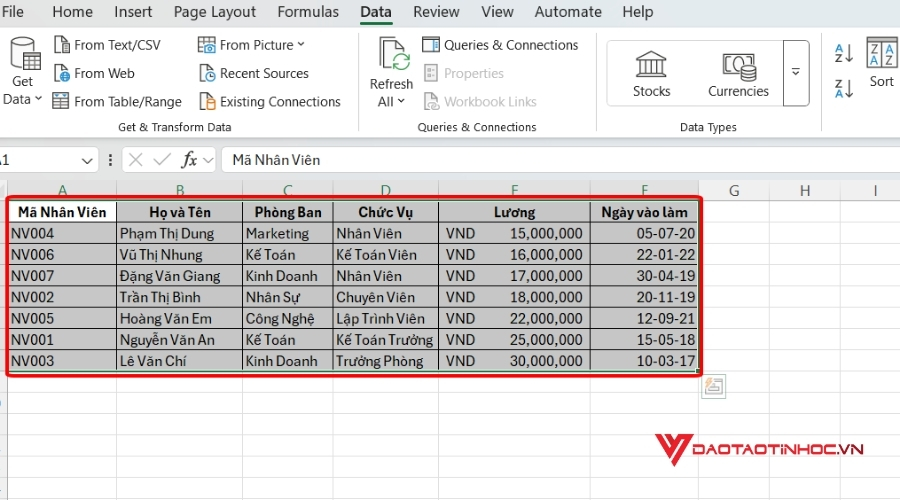
2. Vào Data > nhấn Filter.
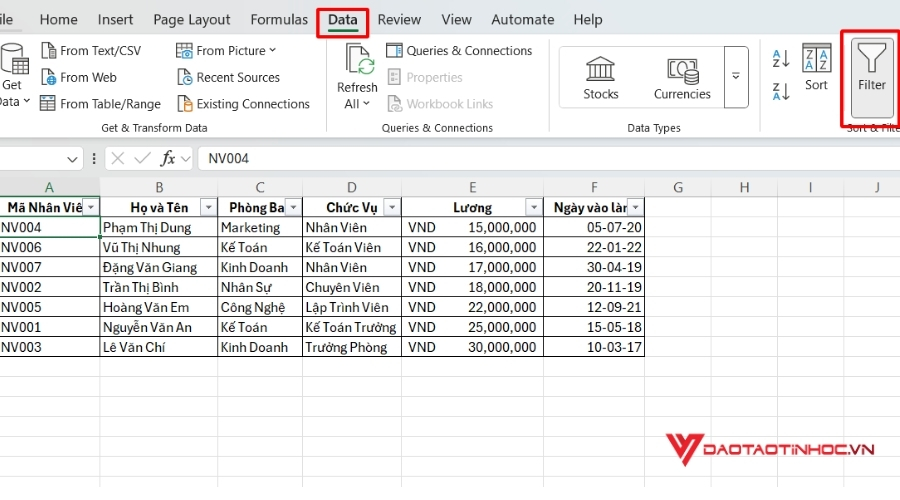
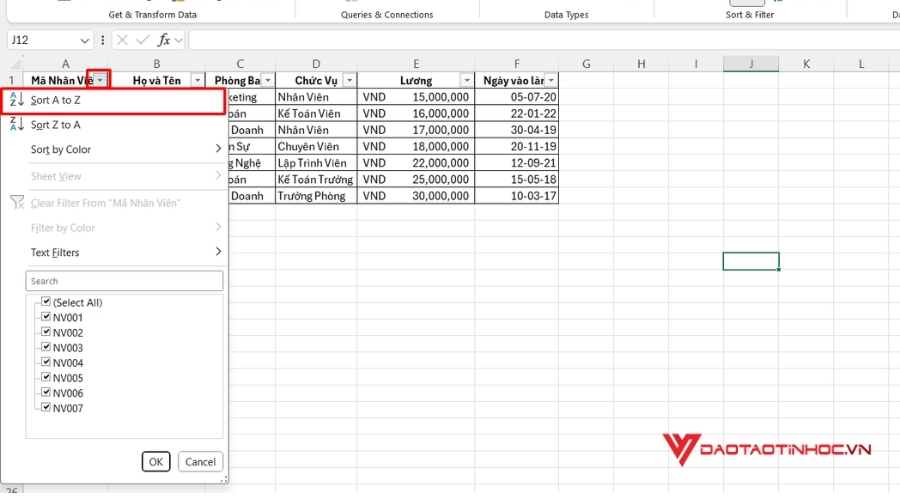
3. Tại ô tiêu đề của cột muốn sắp xếp, click vào mũi tên tam giác.
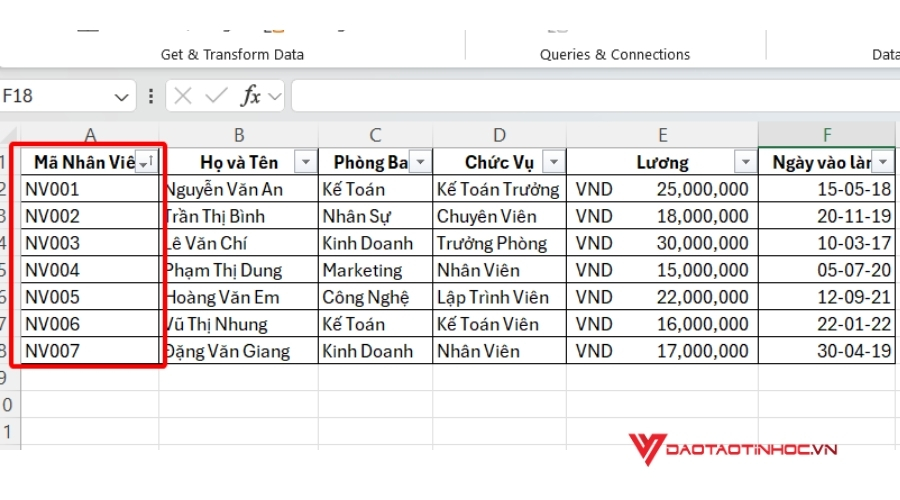
4. Chọn Sort A to Z (với dữ liệu văn bản) hoặc Sort Smallest to Largest (với số).
Cách này thích hợp khi bạn vừa muốn lọc dữ liệu vừa muốn sắp xếp nhanh trong danh sách.
Cách sắp xếp trong Excel bằng hàm SORT
Excel từ phiên bản Office 365 trở lên đã hỗ trợ hàm SORT, cho phép sắp xếp dữ liệu trực tiếp trong công thức:
Công thức chung:
=SORT(array,[sort_index],[sort_order],[by_col])
- array: Vùng dữ liệu cần sắp xếp.
- sort_index: Cột dùng để sắp xếp (1 là cột đầu).
- sort_order: 1 để sắp xếp tăng dần, -1 để giảm dần.
- by_col: FALSE (mặc định) là sắp xếp theo hàng, TRUE là theo cột.
Ví dụ: Giả sử bạn có danh sách tên trong A2:A8, để sắp xếp theo tự nhiên:
=SORT(A2:A8,1,1,)
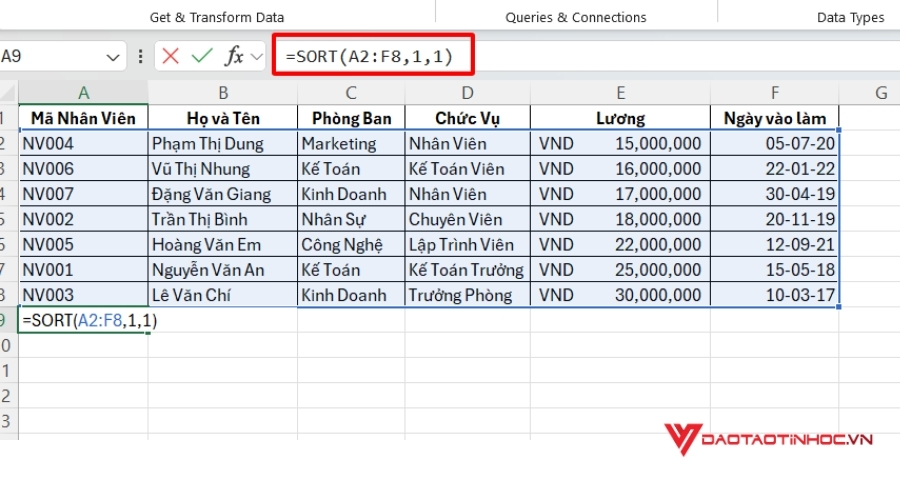
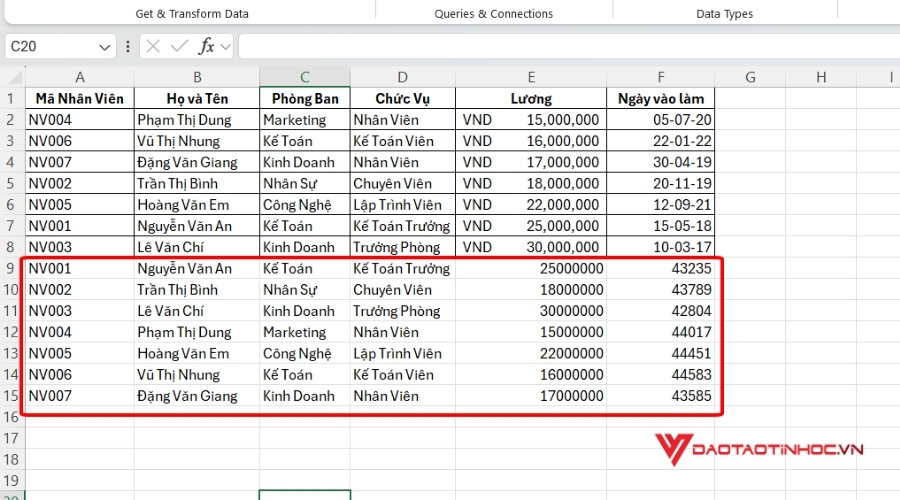
Hàm SORT mang tính tự động cao và thích hợp với những bảng dữ liệu cần tái sắp xếp nhiều lần hoặc làm việc với bài toán phức tạp.
Những lưu ý quan trọng khi sắp xếp dữ liệu trong Excel
- Sao lưu dữ liệu trước khi sắp xếp: Tránh trường hợp sai lầm khi thao tác trực tiếp lên dữ liệu gốc.
- Chọn đúng vùng dữ liệu: Nếu chọn sai, các dòng/cột khác sẽ không được sắp xếp đúng theo có thể gây rối loạn dữ liệu.
- Bật mục Header khi sắp xếp: Giúp Excel nhận biết dòng tiêu đề để không sắp xếp chung với dữ liệu.
- Cẩn thận khi sắp xếp dữ liệu liên quan: Đối với dữ liệu có quan hệ giữa nhiều cột, cần sắp xếp toàn bộ dòng thay vì chỉ một cột.
Kết luận
Việc nắm rõ cách sắp xếp theo thứ tự tăng dần trong Excel giúc người dùng làm việc với dữ liệu một cách khoa học, nhanh chóng và hiệu quả. Tùy theo tình huống, bạn có thể sử dụng công cụ Sort, Filter hoặc hàm SORT để thực hiện cách sắp xếp thứ tự tăng dần trong Excel một cách linh hoạt và chính xác. Hãy lựa chọn phương pháp phù hợp để đạt hiệu suất cao nhất trong công việc!
