

Trong tất cả các hàm cơ bản của Excel, hàm Lookup thường được sử dụng khá phổ biến. Hàm Lookup hay còn gọi là hàm tham chiếu, hàm tìm kiếm trong Excel. Hàm này sẽ được sử dụng khi bạn cần xem 1 hàng hoặc 1 cột, hay tìm kiếm giá trị trong cùng một vị trí hay cột.
Hàm Lookup được sử dụng theo 2 dạng là dạng Vector và dạng Mảng. Ở mỗi dạng sẽ có công thức cũng như trường hợp áp dụng khác nhau. Hãy cùng Daotaotinhoc tìm hiểu về cách dùng hàm Lookup trong Excel.
Xem thêm:
4 Cách sử dụng hàm round trong excel đơn giản, dễ làm kèm ví dụ minh họa
Các khóa học excel từ cơ bản đến nâng cao
MỤC LỤC
Hàm Lookup – Cách sử dụng trong Excel
Hàm Lookup sẽ được sử dụng theo 2 dạng đó là dạng Vector và dạng Mảng.
- Hàm Lookup dạng Vector: được dùng để tìm 1 giá trị trong phạm vi gôm 1 hàng hoặc 1 cột, và kết quả trả về giá trị từ cùng vị trí đó trong phạm vi thứ 2 gồm 1 hàng hoặc 1 cột. Dạng Vector này sẽ được sử dụng khi bạn muốn xác định phạm vi chứa các giá trị muốn so sánh, hoặc khi phạm vi cần tìm kiếm gồm nhiều giá trị hoặc các giá trị đó có thể thay đổi.
- Hàm Lookup dạng Mảng: được dùng để tìm kiếm giá trị đã chỉ định trong cột hoặc hàng thứ nhất của mảng, và kết quả sẽ trả về giá trị từ cùng vị trí đó trong cột hoặc hàng cuối cùng của mảng. Dạng mảng sẽ được sử dụng khi phạm vi tìm kiếm ít giá trị, giá trị giữ nguyên và cần phải được sắp xếp..Sử dụng hàm Lookup dạng Vector trong excel và cú pháp
Cú pháp hàm Lookup dạng Vector:
Trong Excel khi sử dụng hàm Lookup, dạng Vector được hiểu là 1 hàng hay 1 cột. Vì vậy, cú pháp hàm Lookup cũng khá đơn giản và dễ nhớ như sau:

Cú pháp: =LOOKUP( <giá trị cần tìm kiếm>, <vector chứa giá trị cần tìm kiếm>, [ vector chứa kết quả trả về ])
Trong đó:
- < Giá trị cần tìm kiếm > (bắt buộc): là giá trị mà bạn đang cần tìm kiếm, nó có thể là dạng số, dạng text, dạng đúng/ sai hoặc tham chiếu đến ô có chứa giá trị cần tìm kiếm.
- < Vector chứa giá trị cần tìm kiếm > (bắt buộc): là 1 dòng hoặc 1 cột chứa giá trị mà bạn cần tìm kiếm. Bắt buộc phải được sắp xếp theo thứ tự tăng dần (từ A -> Z hoặc từ giá trị nhỏ nhất đến giá trị lớn nhất).
- [ Vector chứa kết quả trả về ] (không bắt buộc): là 1 dòng hoặc 1 cột chứa giá trị được trả về. Đối với vector này cần có kích thước giống như kích thước của vector chứa giá trị cần tìm kiếm, nếu như không có vector này, thì vector chứa giá trị cần tìm kiếm sẽ được sử dụng để thay thế.
Ví dụ 1: Tra cứu dữ liệu theo cột bằng hàm Lookup trong Excel chi tiết
Cú pháp: =LOOKUP(B2,E2:E5,F2:F5)

Để hiểu rõ hơn bạn tham khảo hình sau đây:

Ví dụ 2: Tra cứu dữ liệu theo hàng bằng hàm Lookup trong Excel chi tiết
Cú pháp: =LOOKUP(B2,B8:E8,B9:E9)

Những lưu ý khi sử dụng hàm Lookup dạng Vector trong Excel
- Đối với Vector chứa giá trị cần tra cứu phải được sắp xếp theo thứ tự từ A -> Z, hoặc theo thứ tự từ bé tới lớn, nếu không công thức hàm Lookup sẽ bị lỗi hoặc kết quả trả về không đúng. Nếu như trong trường hợp nào đó mà bạn không thể sắp xếp dữ liệu mà vẫn cần phải tra cứu, lúc này bạn hãy sử dụng hàm Index kết hợp với Match.
- Đối với Vector chứa giá trị cần tra cứu và Vector kết quả trả về là hàng hoặc cột có kích thước giống nhau.
- Hàm Lookup trong Excel không bận biệt giữa chữ hoa và chữ thường trong quá trình tra cứu.
- Hàm Lookup sẽ sử dụng chế độ tìm kiếm gần đúng, nếu không tìm thấy giá trị đúng 100% như giá trị bạn đang tìm kiếm, nó sẽ tìm đến giá trị X lớn nhất trong số Vector chứa giá trị tìm kiếm với điều kiện X nhỏ hơn hoặc bằng giá trị cần tìm kiếm. Ví dụ: Nếu bạn tìm giá trị 10 mà 10 không được tìm thấy, lúc này Lookup sẽ tìm tiếp giá trị 9, nếu 9 không được tìm thấy thì Lookup sẽ tiến hành tìm kiếm các giá trị nhỏ hơn tiếp theo.
- Nếu như giá trị tìm kiếm hơn giá trị nhỏ nhơn có trong vector chứa giá trị tìm kiếm thì lúc này hàm Lookup sẽ trả về lỗi #N/A.Sử dụng hàm Lookup dạng Mảng trong Excel
Cú pháp hàm Lookup dạng Mảng:
Hàm Lookup sử dụng theo kiểu mảng sẽ tìm kiếm giá trị ở cột đầu tiên trong mảng và trả về giá trị ở vị trí tương ứng trong cột cuối cùng của mảng đó.
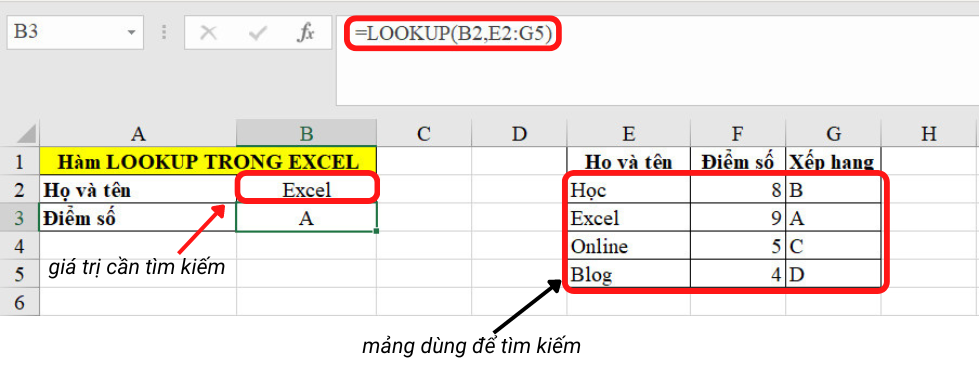
Cú pháp dạng Mảng: =LOOKUP(<giá trị cần tìm kiếm>, <mảng dùng để tìm kiếm>)
Trong đó:
- <Giá trị cần tìm kiếm> (bắt buộc): là giá trị tìm kiếm trong Mảng.
- <Mảng dùng để tìm kiếm> (bắt buộc): là mảng chứa giá trị cần tìm kiếm và giá trị trả về. Đối với giá trị trong Mảng cần được sắp xếp theo thứ tự tăng dần.
Ví dụ tham khảo:
Những lưu ý khi sử dụng hàm Lookup dạng Mảng trong Excel
- Nếu mảng được dùng để tra cứu có số dòng lớn hơn hoặc bằng với số cột (như ví dụ minh họa trên) thì hàm Lookup sẽ tiến hành tra cứu theo cột.
- Nếu mảng được dùng để tra cứu có số dòng nhỏ hơn số cột, thì hàm Lookup sẽ tiến hành tra cứu theo dòng.
- Nếu giá trị cần tìm kiếm không được tìm thấy, hàm Lookup sẽ tiến hành dùng giá trị lớn nhất trong mảng mà nhỏ hơn hơn hoặc bằng giá trị cần tìm kiếm.
- Nếu giá trị cần tìm kiếm nhỏ hơn giá trị nhỏ nhất trong hàng đầu tiên hoặc cột đầu tiên của mảng, lúc này kết quả trả về sẽ là lỗi #N/A.
- Daotaotinhoc khuyên bạn không nên dùng hàm Lookup ở mảng này. Bạn hãy sử dụng hàm VLOOKUP hoặc hàm HLOOKUP để có kết quả chính xác hơn.
