

Bạn có biết Google Sheet Pivot Table là công cụ mạnh mẽ giúp phân tích dữ liệu nhanh chóng và chính xác? Dù bạn là nhân viên văn phòng hay quản lý, việc nắm vững Pivot Table trong Google Sheet sẽ giúp bạn tạo báo cáo tự động, tiết kiệm thời gian và đưa ra quyết định thông minh hơn. Trong bài viết này, chúng tôi sẽ hướng dẫn bạn cách tạo Pivot Table trong Google Sheets chuẩn nhất 2025, kèm ví dụ thực tế và mẹo xử lý dữ liệu để bạn làm báo cáo hiệu quả hơn.
MỤC LỤC
Google Sheet Pivot Table là gì?
Google Sheet Pivot Table là một công cụ mạnh mẽ giúp bạn tổng hợp, phân tích và trực quan hóa dữ liệu một cách nhanh chóng ngay trong Google Sheets. Thay vì phải tính toán thủ công từng giá trị, Pivot Table cho phép bạn nhóm dữ liệu theo nhiều tiêu chí, tính tổng, trung bình, đếm số lượng hoặc tìm giá trị tối đa tối thiểu chỉ với vài thao tác đơn giản. Đây là công cụ không thể thiếu đối với dân văn phòng, kế toán, quản lý dự án hay bất kỳ ai cần làm báo cáo với Google Sheets và Pivot Table hiệu quả. Sử dụng Pivot Table trong Google Sheet giúp tiết kiệm thời gian, giảm sai sót và mang lại cái nhìn trực quan về dữ liệu chỉ trong vài phút.
Vai trò của Pivot Table trong báo cáo
Pivot Table Google Sheets là công cụ không thể thiếu khi bạn cần tạo báo cáo nhanh chóng và chính xác. Với Pivot Table trong Google Sheet, bạn có thể tổng hợp dữ liệu phức tạp thành những bảng tóm tắt dễ hiểu, nhóm dữ liệu theo nhiều tiêu chí, tính tổng, trung bình, đếm số lượng hoặc lọc ra thông tin quan trọng chỉ trong vài thao tác. Nhờ đó, việc phân tích dữ liệu Google Sheets Pivot Table trở nên trực quan và dễ dàng hơn bao giờ hết. Dù là báo cáo doanh số, báo cáo nhân sự hay phân tích dự án, Pivot Table giúp tiết kiệm thời gian, giảm sai sót và cung cấp cái nhìn tổng quan chính xác, hỗ trợ bạn đưa ra quyết định kịp thời và hiệu quả.
Lưu ý trước khi tạo Pivot Table trong Google Sheets
Trước khi bắt đầu cách tạo Pivot Table trong Google Sheets, bạn cần chuẩn bị dữ liệu cẩn thận để tránh lỗi và đảm bảo kết quả chính xác. Hãy chắc chắn rằng bảng dữ liệu đã được sắp xếp rõ ràng, không có ô trống trong cột tiêu đề và các giá trị cần phân tích đã được định dạng đúng. Khi sử dụng pivot table trong Google Sheet, dữ liệu gọn gàng và nhất quán sẽ giúp bạn dễ dàng nhóm, lọc và tính toán các chỉ số. Ngoài ra, việc đặt tên cột rõ ràng và kiểm tra dữ liệu trước khi tạo Pivot Table sẽ giúp việc phân tích dữ liệu Google Sheets Pivot Table nhanh chóng, chính xác và tiết kiệm thời gian, đặc biệt khi làm báo cáo phức tạp.
Cách tạo Pivot Table trong Google Sheets
Để bắt đầu phân tích dữ liệu với Google Sheet Pivot Table, bạn cần thực hiện đúng các bước để bảng tổng hợp hoạt động chính xác và dễ kiểm soát. Dưới đây là cách tạo Pivot Table trong Google Sheets từng bước:

Bước 1: Chọn toàn bộ vùng dữ liệu bạn muốn phân tích, bao gồm cả dòng tiêu đề.

Bước 2: Trên thanh menu, chọn Chèn → Bảng tổng hợp.
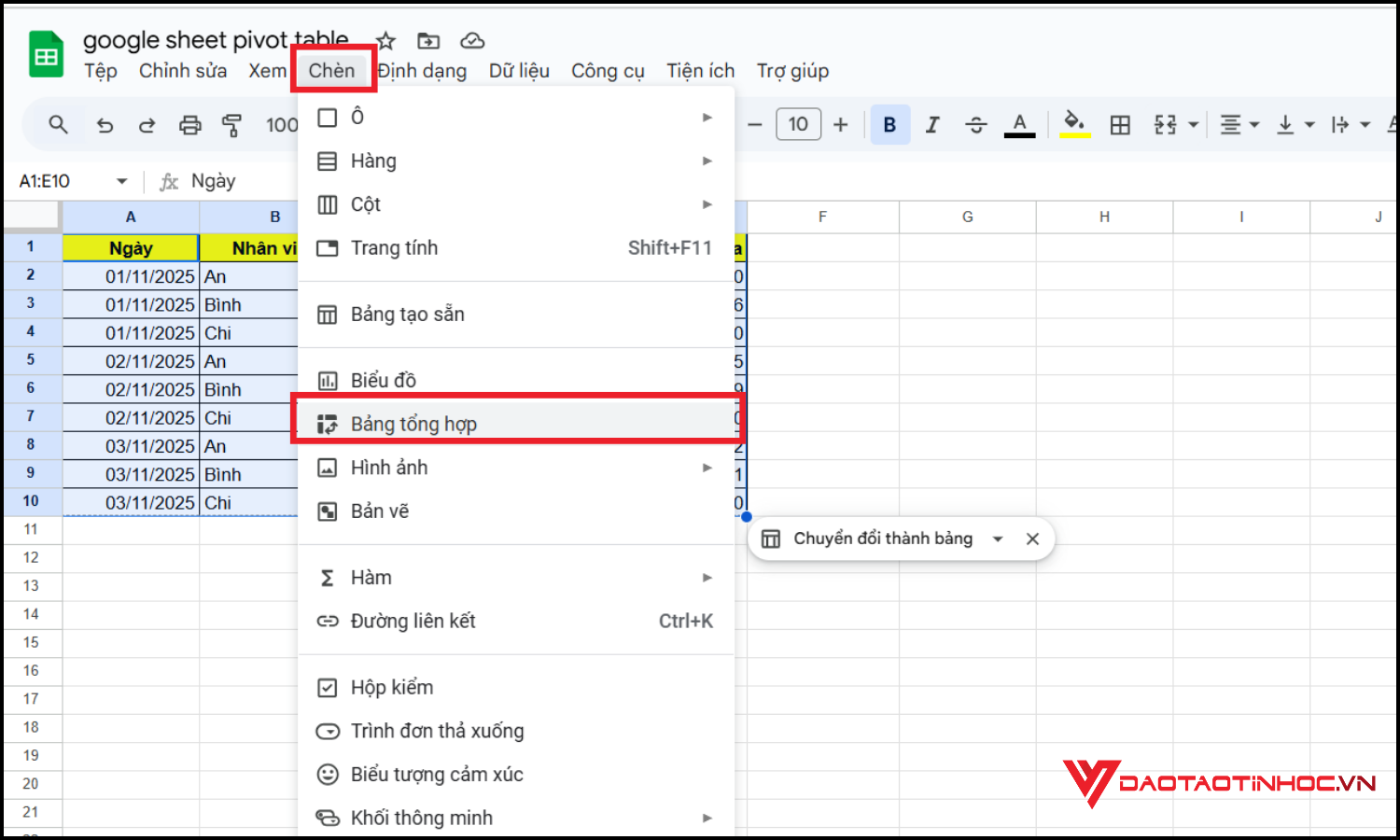
Bước 3: Chọn nơi đặt Pivot Table: tạo trên trang tính mới hoặc đặt ngay bên cạnh dữ liệu hiện tại.
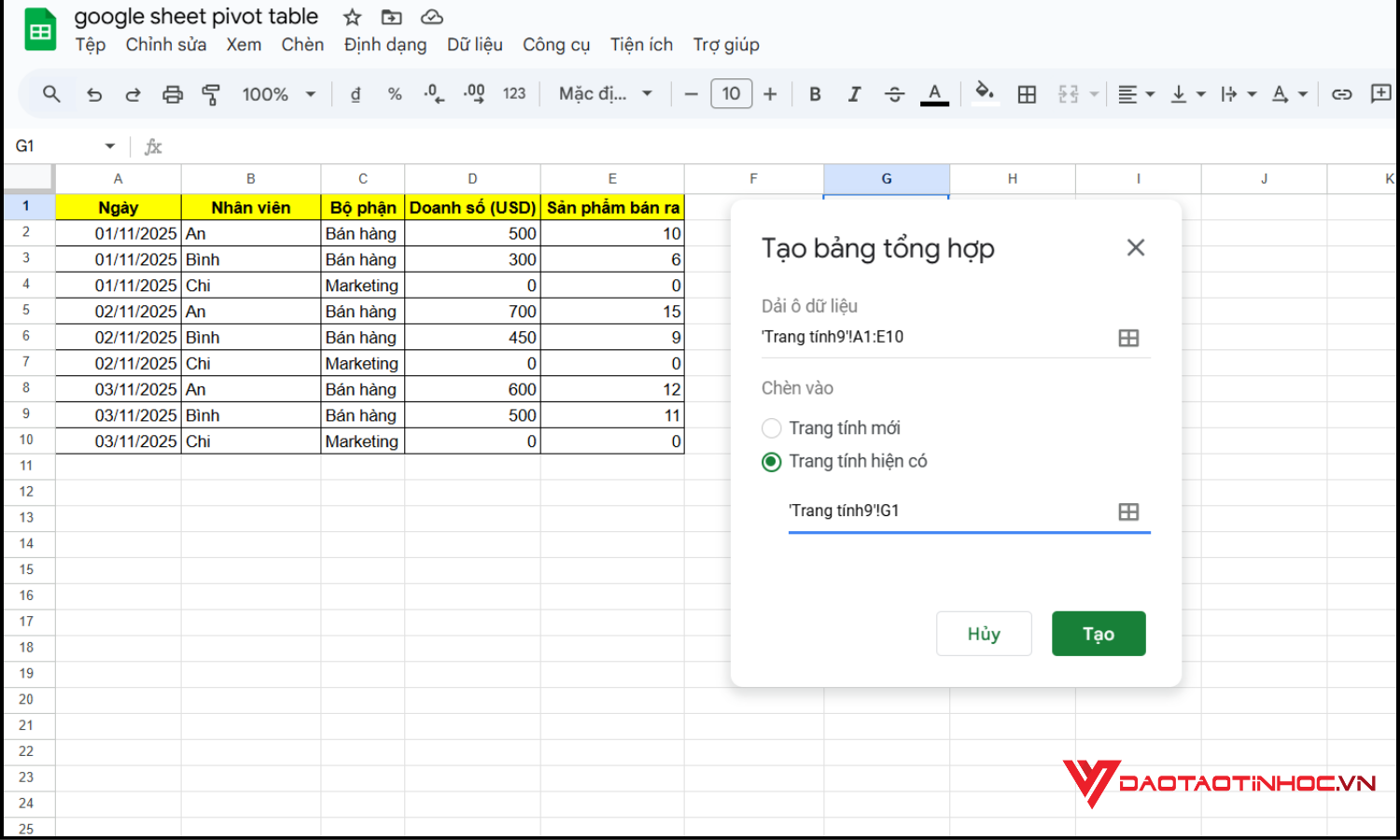
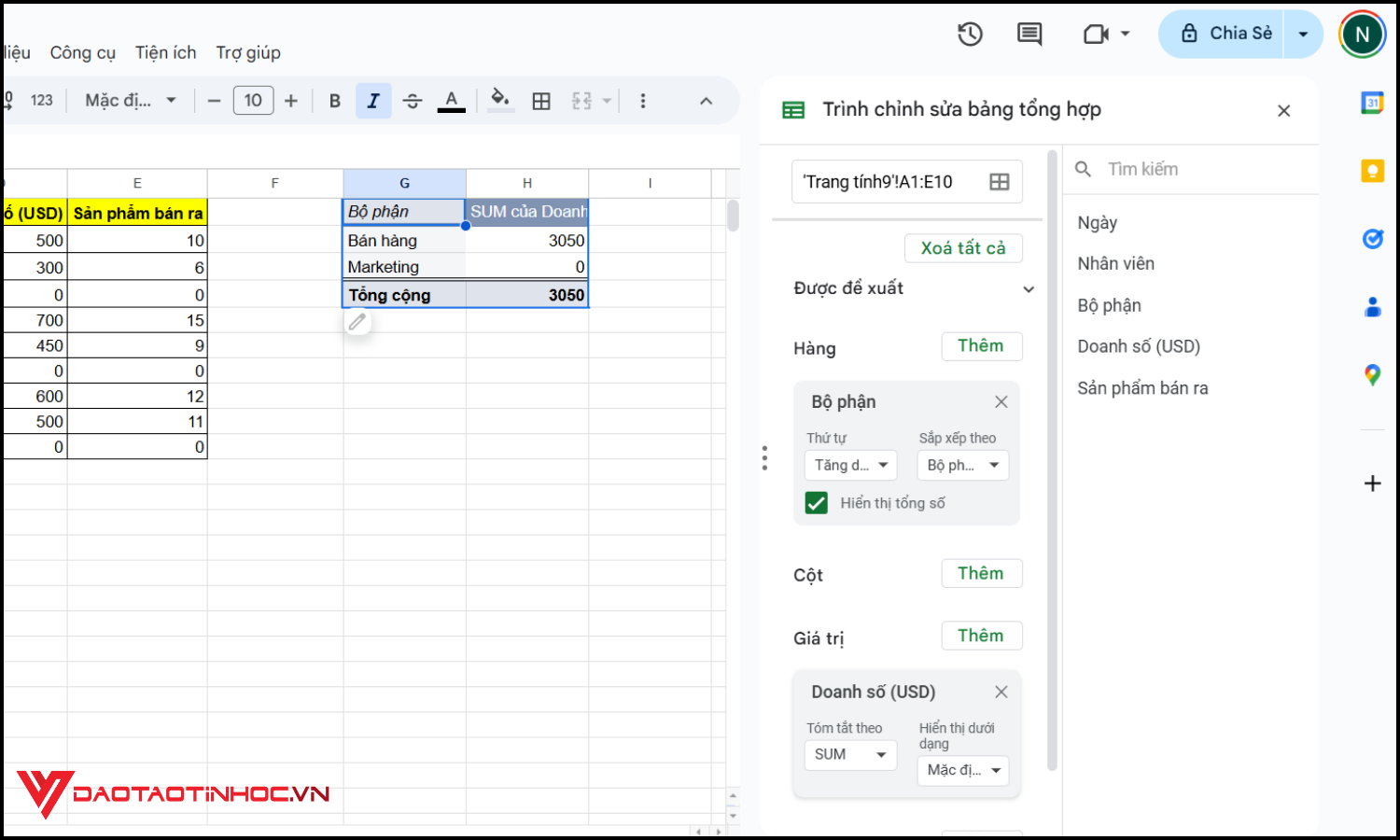
Bước 4: Ở giao diện Pivot Table, lần lượt thêm Rows (Hàng), Columns (Cột), Values (Giá trị) và Filters (Bộ lọc) tùy theo mục đích phân tích.
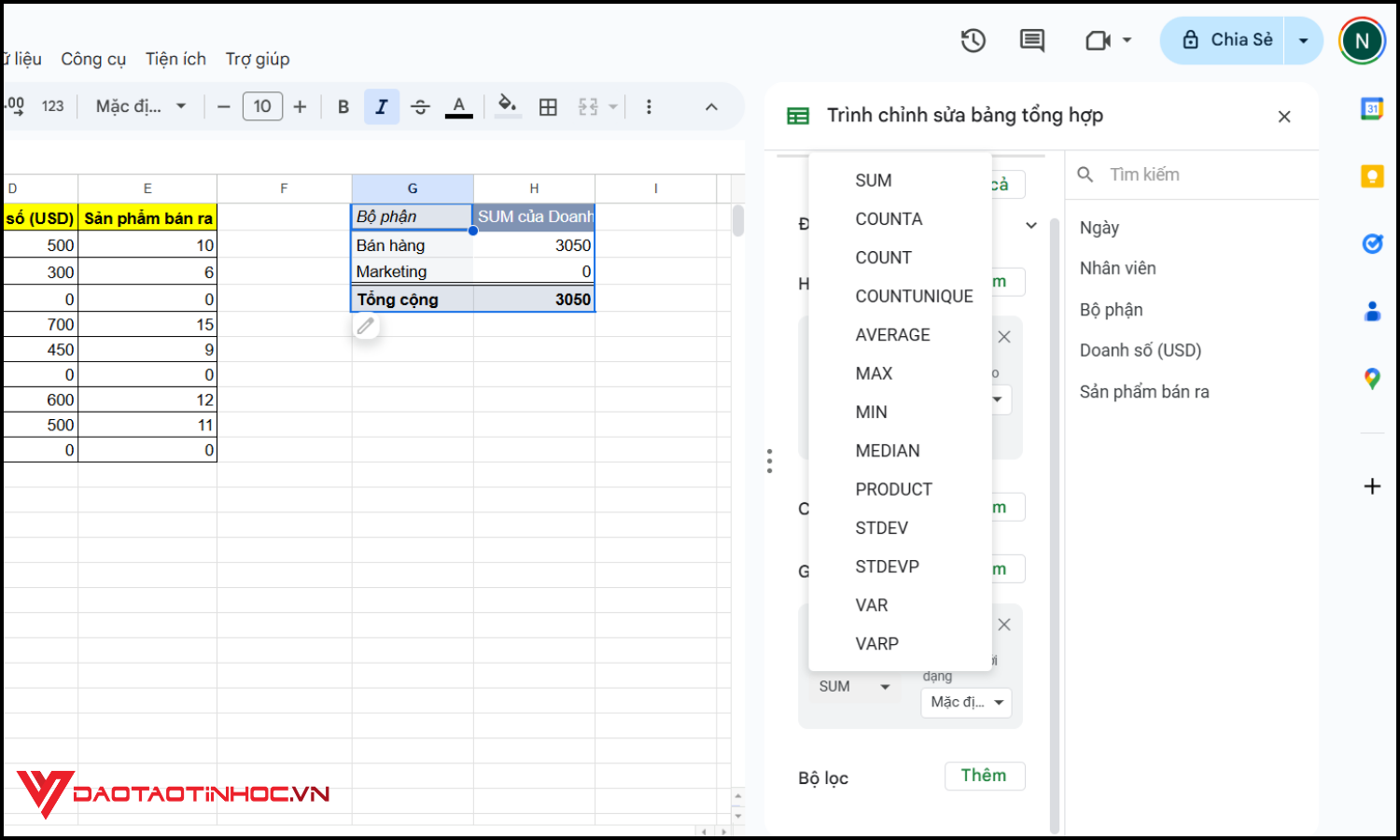
Bước 5: Tùy chỉnh cách tính giá trị như SUM, COUNT, AVERAGE… để hoàn thiện việc phân tích dữ liệu Google Sheets Pivot Table.
Bước 6: Kiểm tra lại bảng kết quả và điều chỉnh nếu cần để tạo báo cáo rõ ràng, đúng mục tiêu.
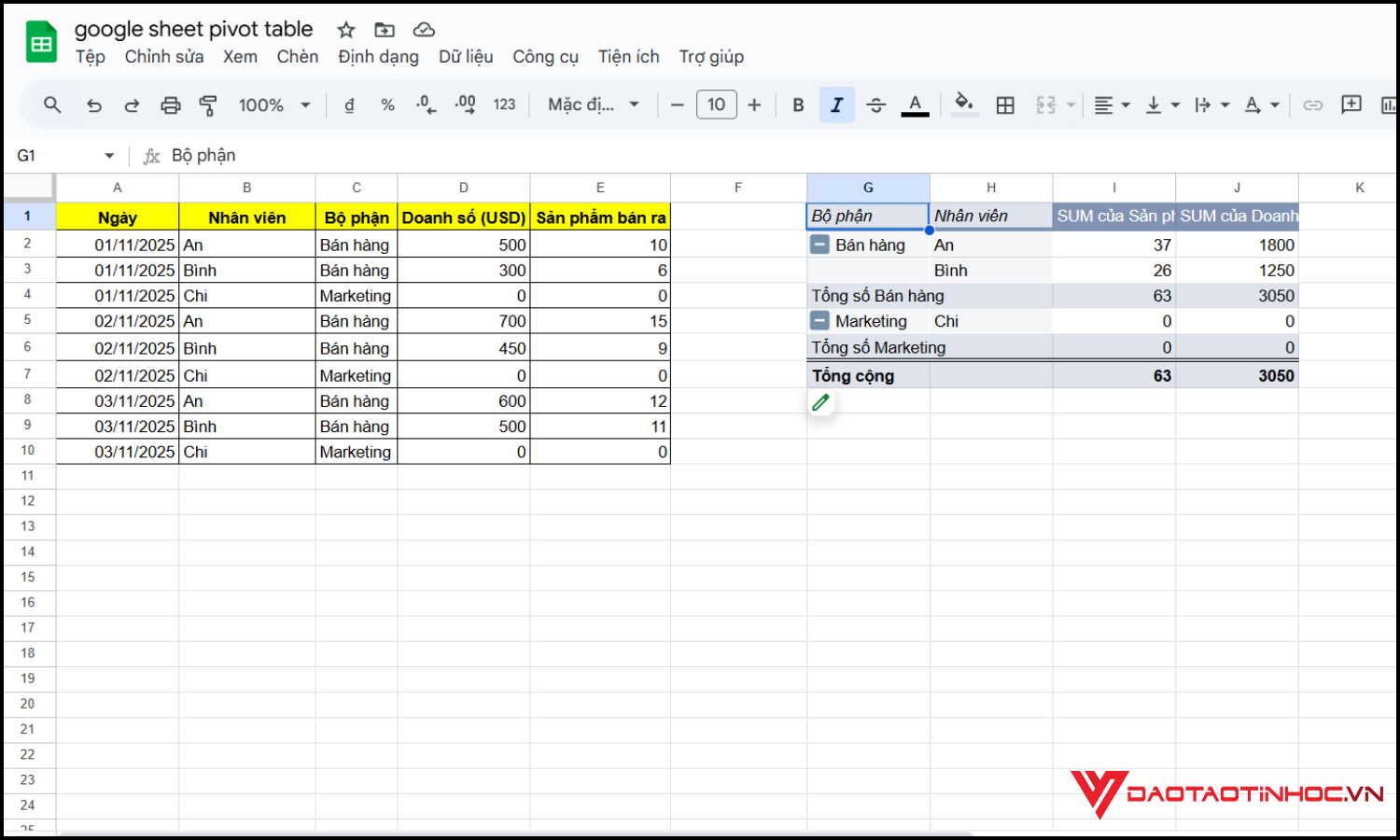
Với quy trình này, bạn có thể nhanh chóng tạo pivot table trong Google Sheet và biến dữ liệu thô thành bảng phân tích trực quan, dễ theo dõi, phục vụ hiệu quả cho báo cáo và ra quyết định trong công việc.

Những lỗi thường gặp khi dùng Pivot Table Google Sheets
Khi sử dụng Pivot Table Google Sheets, nhiều người thường gặp phải một số lỗi phổ biến làm kết quả phân tích dữ liệu không chính xác. Các lỗi thường gặp bao gồm dữ liệu trống hoặc không nhất quán, cột tiêu đề bị thiếu, công thức tính tổng hoặc trung bình hiển thị sai, và việc lọc dữ liệu không đúng phạm vi. Để khắc phục, hãy đảm bảo bảng dữ liệu đã được chuẩn hóa trước khi tạo pivot table trong Google Sheet, kiểm tra các cột tiêu đề và loại bỏ ô trống. Nắm vững cách xử lý các lỗi này sẽ giúp việc phân tích dữ liệu Google Sheets Pivot Table trở nên mượt mà, chính xác và nhanh chóng, đặc biệt khi làm báo cáo quan trọng cho công việc.
Kết luận
Việc nắm vững Google Sheet Pivot Table không chỉ giúp bạn phân tích dữ liệu nhanh chóng mà còn nâng cao hiệu quả làm báo cáo trong công việc hàng ngày. Từ việc hiểu Pivot Table Google Sheets là gì, cách tạo, lưu ý trước khi dùng đến cách xử lý lỗi thường gặp, bạn đã có một nền tảng vững chắc để ứng dụng vào thực tế.
Nếu bạn muốn nâng cao kỹ năng và trở thành “chuyên gia” Google Sheets, tham khảo ngay khóa học Google Sheets từ Cơ bản đến Nâng cao cho dân văn phòng. Khóa học cung cấp lộ trình bài bản, ví dụ minh họa chi tiết và các bài tập thực hành, giúp bạn làm chủ dữ liệu và nâng cao hiệu suất công việc chỉ trong thời gian ngắn.
