

Cách vẽ biểu đồ trong Excel đơn giản cho người mới bắt đầu là kỹ năng quan trọng giúp bạn trình bày dữ liệu trực quan, dễ hiểu hơn mà không cần quá nhiều thao tác phức tạp. Bài viết này sẽ hướng dẫn bạn từng bước chi tiết để vẽ biểu đồ đường, biểu đồ tròn và biểu đồ nhiều dữ liệu — tất cả đều phù hợp với người mới sử dụng Excel.
MỤC LỤC
Tại sao nên biết cách vẽ biểu đồ trong Excel?
Biến dữ liệu khô khan thành hình ảnh dễ hiểu: Thay vì những con số dài dòng, biểu đồ giúp người xem nắm bắt xu hướng, so sánh hoặc phát hiện điểm nổi bật một cách nhanh chóng.
Hỗ trợ ra quyết định nhanh hơn: Khi dữ liệu được trực quan hóa, bạn dễ dàng phân tích tình hình, từ đó đưa ra các quyết định chính xác và kịp thời hơn.
Tăng tính chuyên nghiệp cho báo cáo/thuyết trình: Một báo cáo có biểu đồ sẽ trông rõ ràng, gọn gàng và chuyên nghiệp hơn rất nhiều, đặc biệt trong môi trường làm việc văn phòng hoặc khi trình bày trước cấp trên.
Tiết kiệm thời gian so với đọc bảng dữ liệu dài: Thay vì mất nhiều thời gian để đọc từng con số, biểu đồ giúp bạn hiểu tổng thể dữ liệu chỉ trong vài giây.

Hỗ trợ người học mới tiếp cận dữ liệu dễ dàng hơn: Đối với những người mới làm quen với Excel hay phân tích dữ liệu, biểu đồ là công cụ đơn giản mà hiệu quả để học và làm quen với các khái niệm dữ liệu.
Hướng dẫn cách vẽ biểu đồ trong Excel đơn giản từng bước
Cách vẽ biểu đồ trong Excel không hề khó, chỉ cần vài thao tác cơ bản bạn đã có thể minh họa số liệu một cách trực quan. Dưới đây là các bước cụ thể để bạn thực hiện:
Bước 1: Chuẩn bị dữ liệu
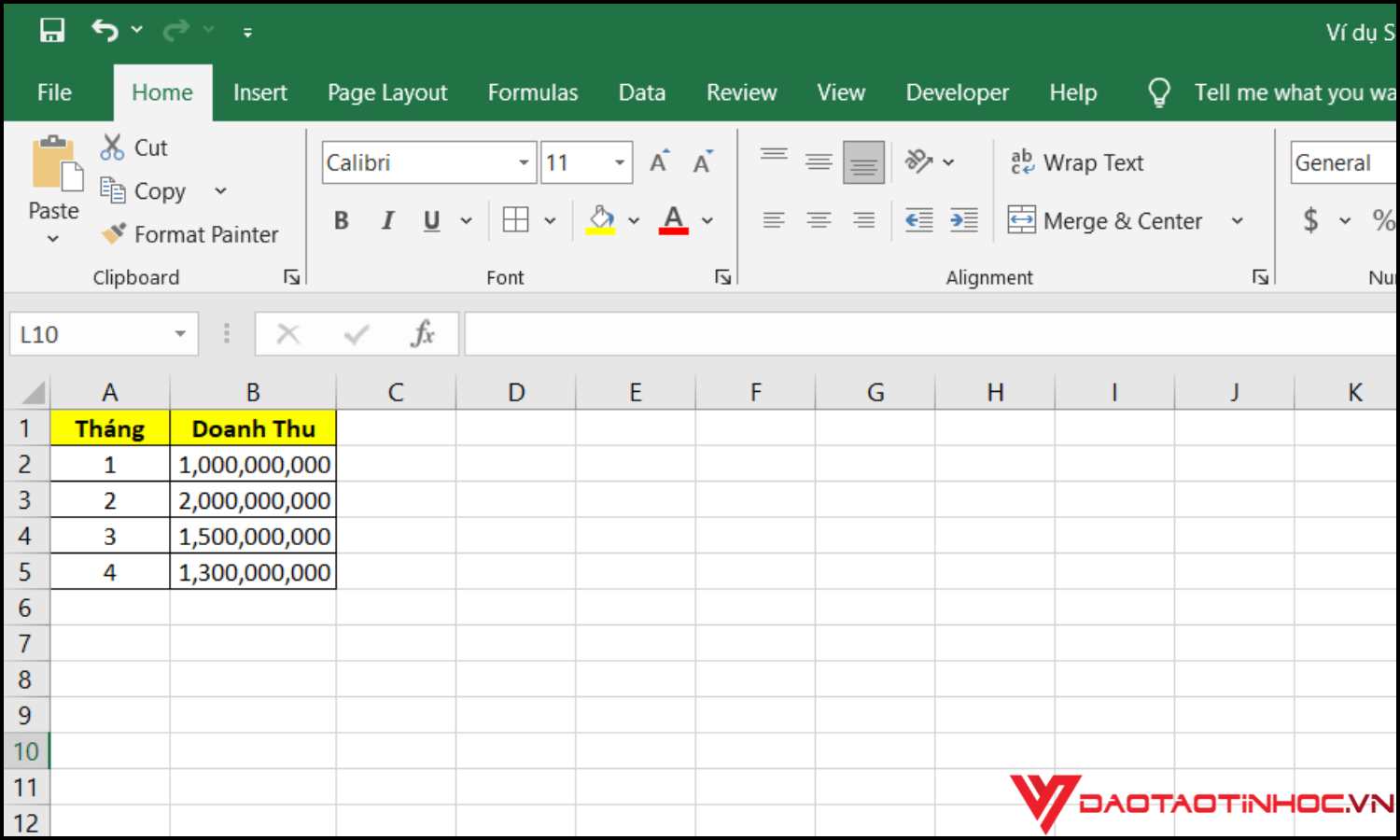
Nhập dữ liệu vào bảng Excel. Nên để tiêu đề cột ở hàng đầu tiên.
Ví dụ: Cột A là “Tháng”, cột B là “Doanh thu”.
Bước 2: Chọn vùng dữ liệu
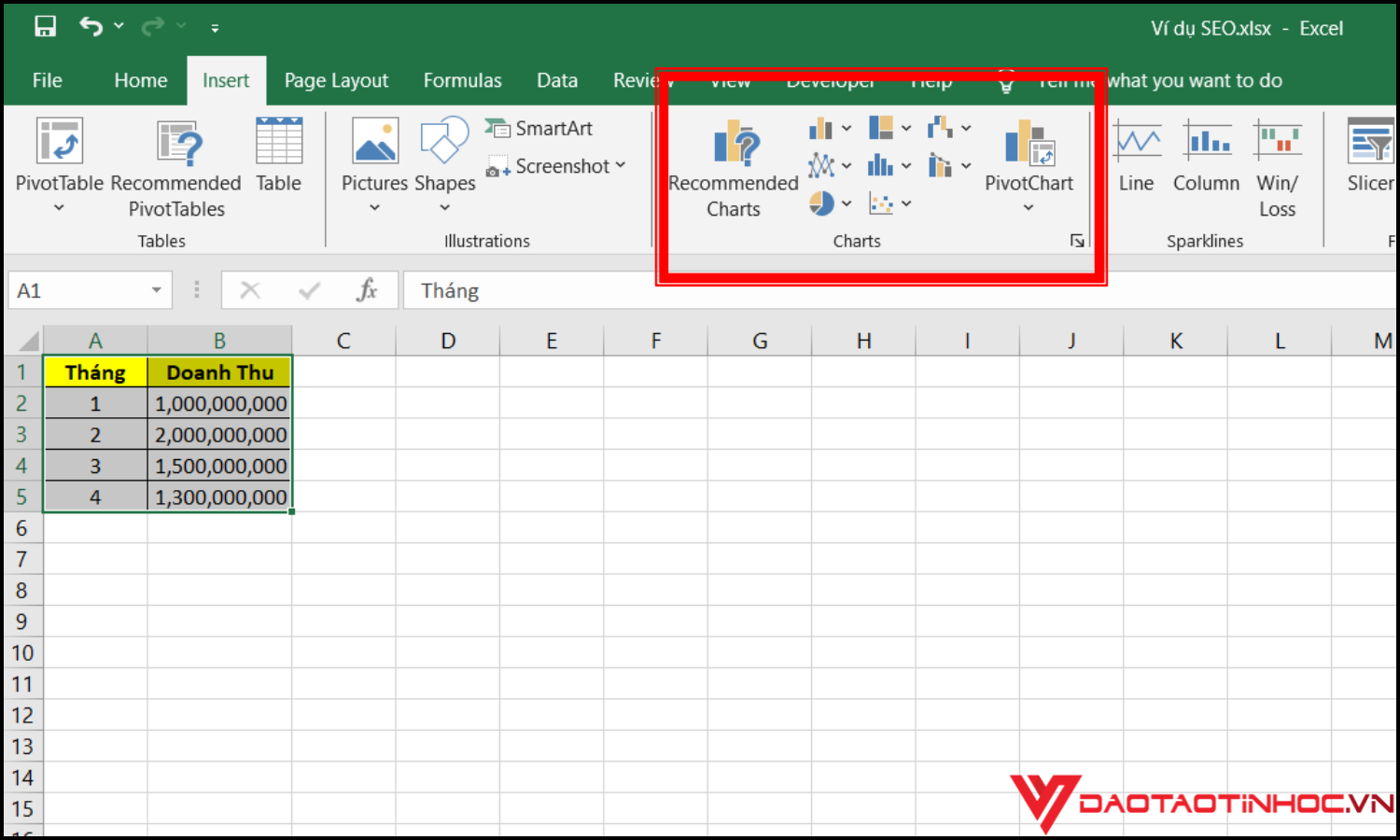
Bôi đen toàn bộ vùng dữ liệu bao gồm tiêu đề. Vào tab Insert trên thanh công cụ.
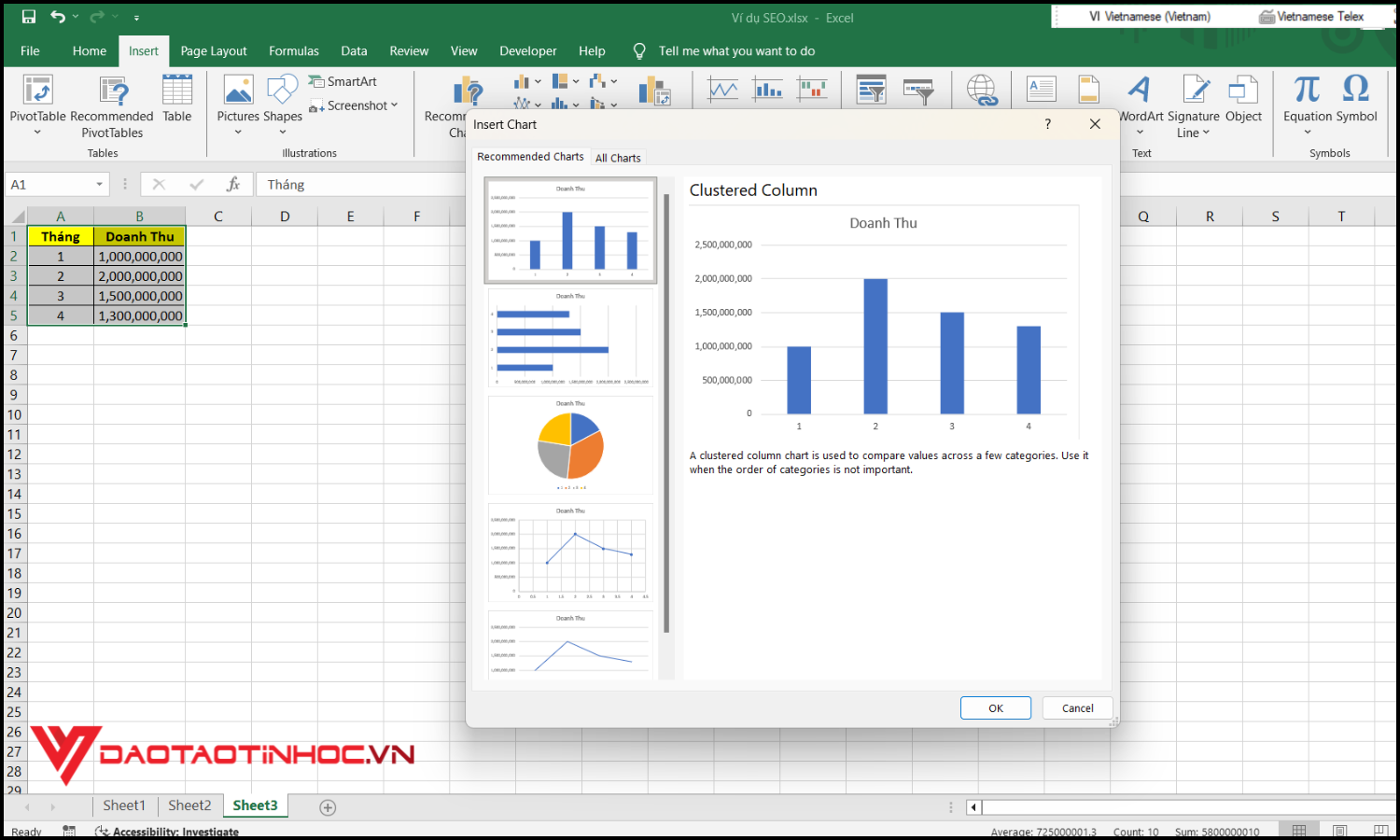
Chọn loại biểu đồ bạn muốn: biểu đồ cột, biểu đồ đường, hoặc biểu đồ tròn trong Excel.
Bước 3: Chọn loại biểu đồ phù hợp
Dữ liệu thời gian nên dùng biểu đồ đường trong Excel.
Dữ liệu tỷ lệ nên dùng biểu đồ tròn.
Bước 4: Tùy chỉnh biểu đồ
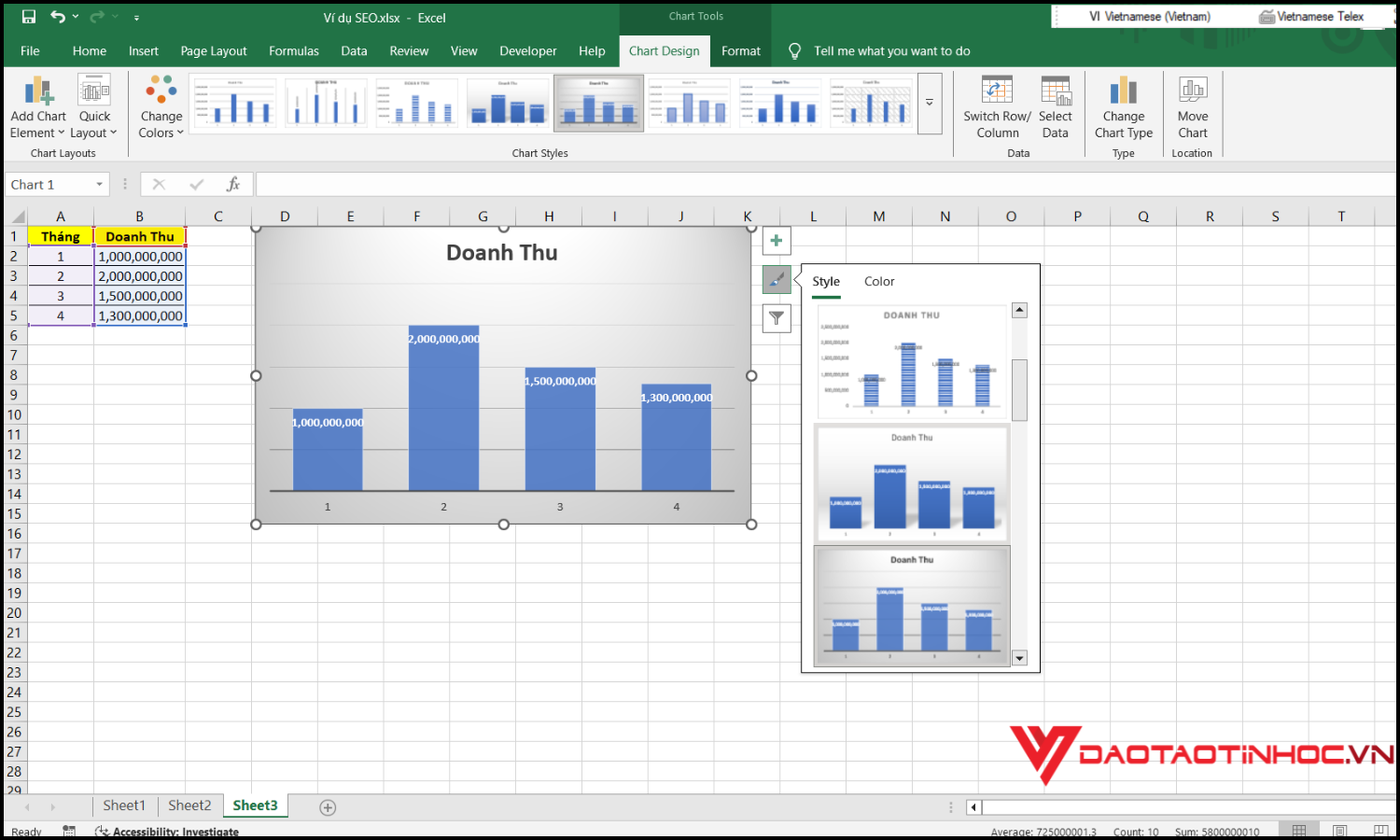
Bạn có thể thêm tiêu đề biểu đồ, tên trục, định dạng màu sắc, kiểu hiển thị số liệu.
Nhấp chuột phải vào biểu đồ để truy cập các tùy chọn chỉnh sửa.
Bước 5: Di chuyển hoặc thu nhỏ biểu đồ
Kéo biểu đồ đến vị trí bạn muốn hoặc thay đổi kích thước theo nhu cầu.
Phím tắt vẽ biểu đồ trong Excel giúp bạn thao tác nhanh
Bạn muốn vẽ biểu đồ trong Excel nhanh chóng mà không cần lục tìm từng nút trên thanh công cụ? Hãy tận dụng phím tắt vẽ biểu đồ trong Excel để tiết kiệm thời gian! Chỉ với thao tác đơn giản: chọn vùng dữ liệu cần vẽ, rồi nhấn Alt + F1 – bạn sẽ có ngay một biểu đồ cột mặc định ngay trong sheet hiện tại. Nếu muốn chèn biểu đồ vào một trang riêng, hãy thử tổ hợp F11. Đây là mẹo cực kỳ hữu ích khi bạn thường xuyên xử lý báo cáo, số liệu. Sử dụng phím tắt không chỉ giúp thao tác nhanh mà còn tăng độ chuyên nghiệp khi sử dụng Excel.
Một số lỗi thường gặp khi vẽ biểu đồ trong Excel và cách khắc phục
Khi thao tác với cách vẽ biểu đồ trong Excel, nhiều người mới bắt đầu thường gặp phải các lỗi như: biểu đồ không hiển thị đúng dữ liệu, thiếu trục hoặc tiêu đề, sai định dạng biểu đồ, hoặc biểu đồ không cập nhật khi dữ liệu thay đổi. Những lỗi này không chỉ gây mất thời gian mà còn ảnh hưởng đến tính chính xác và tính chuyên nghiệp của báo cáo.
Để khắc phục lỗi khi vẽ biểu đồ trong Excel, bạn cần kiểm tra lại vùng dữ liệu được chọn, đảm bảo định dạng dữ liệu phù hợp, sử dụng đúng loại biểu đồ cho mục đích trình bày (ví dụ: biểu đồ tròn trong Excel dùng cho tỷ lệ, biểu đồ đường cho xu hướng theo thời gian), đồng thời nên cập nhật biểu đồ thủ công hoặc dùng biểu đồ động khi cần thiết.
Việc hiểu và xử lý những lỗi thường gặp này sẽ giúp bạn nâng cao hiệu quả khi làm việc với Excel, đặc biệt khi trình bày dữ liệu một cách trực quan và chuyên nghiệp hơn.
Kết luận
Việc nắm được cách vẽ biểu đồ trong Excel đơn giản cho người mới bắt đầu không chỉ giúp bạn trình bày dữ liệu chuyên nghiệp hơn mà còn tiết kiệm thời gian thao tác. Hãy thử áp dụng ngay các bước trong bài để tạo ra những biểu đồ trực quan, dễ hiểu và tăng hiệu quả trong báo cáo, thuyết trình hay phân tích dữ liệu.
Xem thêm bài viết: Hướng dẫn cách lọc dữ liệu trong Excel một cách dễ dàng
