

Bạn mới bắt đầu làm quen với Excel và đang loay hoay tìm cách thêm cột trong Excel cho bảng tính của mình? Đừng lo, đây là thao tác cơ bản nhưng cực kỳ quan trọng trong quá trình xử lý dữ liệu. Trong bài viết này, bạn sẽ được hướng dẫn chi tiết cách chèn thêm cột trong Excel bằng nhiều phương pháp khác nhau: dùng chuột, dùng phím tắt, và thêm nhiều cột cùng lúc. Cùng tìm hiểu ngay để làm chủ thao tác này như dân chuyên nghiệp!
MỤC LỤC
Khi nào cần thêm cột trong Excel?
Trong quá trình xử lý dữ liệu, sẽ có nhiều tình huống bạn cần biết cách thêm cột trong Excel để cập nhật hoặc mở rộng thông tin. Ví dụ, khi bạn muốn bổ sung thêm trường dữ liệu mới như số điện thoại, địa chỉ email, hoặc phân loại nhóm khách hàng – việc chèn thêm cột trong Excel là điều bắt buộc. Ngoài ra, trong các bảng báo cáo, việc thêm cột còn giúp bạn dễ dàng so sánh, tính toán và trình bày dữ liệu một cách khoa học hơn. Việc nắm rõ cách chèn thêm cột trong Excel không chỉ giúp bạn làm việc chuyên nghiệp mà còn tránh được những lỗi định dạng thường gặp khi thao tác với bảng tính lớn.
Hướng dẫn chi tiết cách thêm cột trong Excel
Nếu bạn đang tìm cách thêm cột trong Excel một cách nhanh chóng và chính xác, dưới đây là 3 phương pháp đơn giản mà ai cũng có thể áp dụng. Dù bạn thao tác bằng chuột, sử dụng phím tắt hay muốn chèn thêm nhiều cột trong Excel cùng lúc – tất cả đều có hướng dẫn chi tiết kèm ví dụ minh họa để bạn dễ thực hành.
Cách chèn thêm cột trong Excel bằng chuột
Các bước thực hiện:
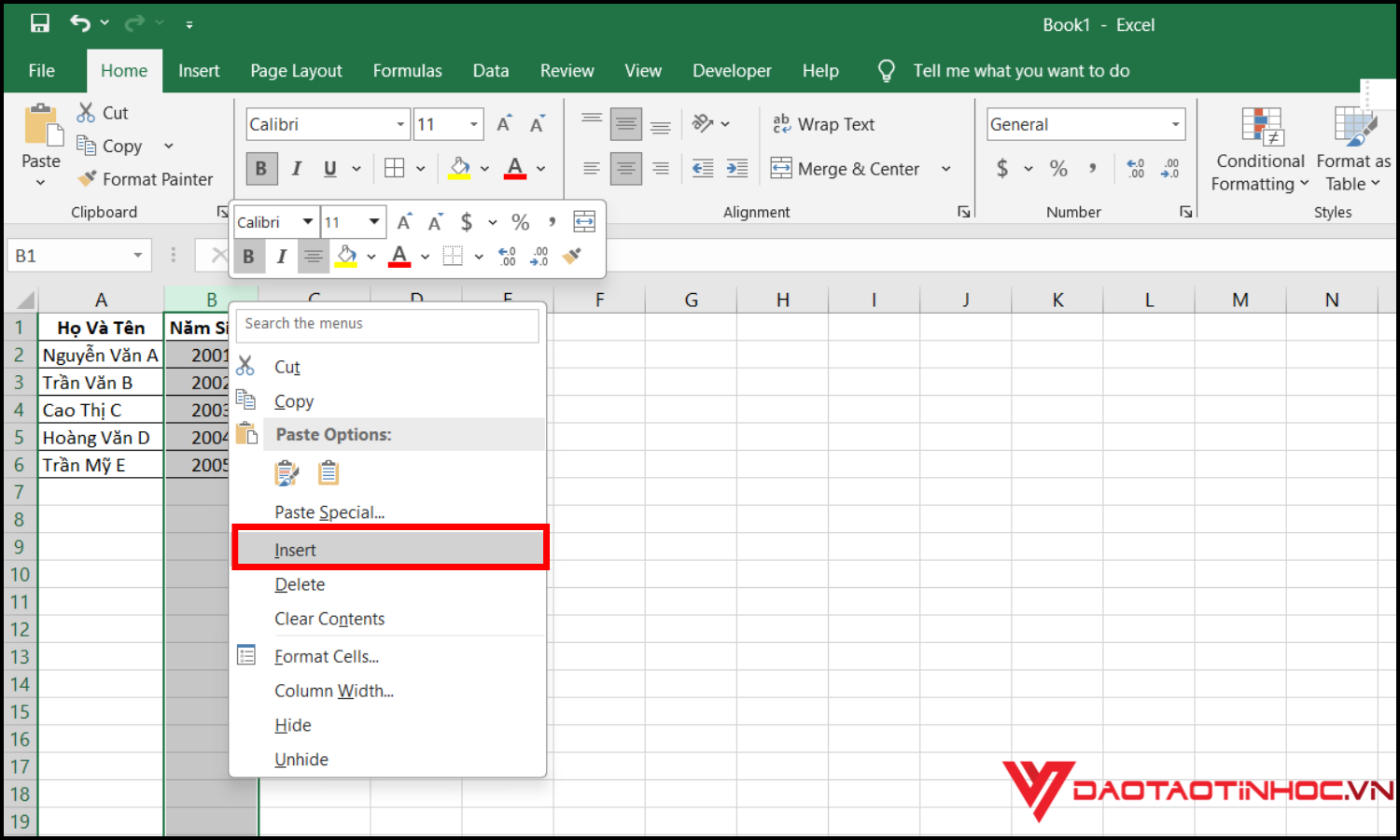
Mở file Excel cần chèn cột. Nhấp chuột phải vào chữ cái của cột mà bạn muốn chèn thêm cột mới trước nó (ví dụ: muốn chèn vào trước cột B thì click vào B). Chọn Insert từ menu hiện ra.

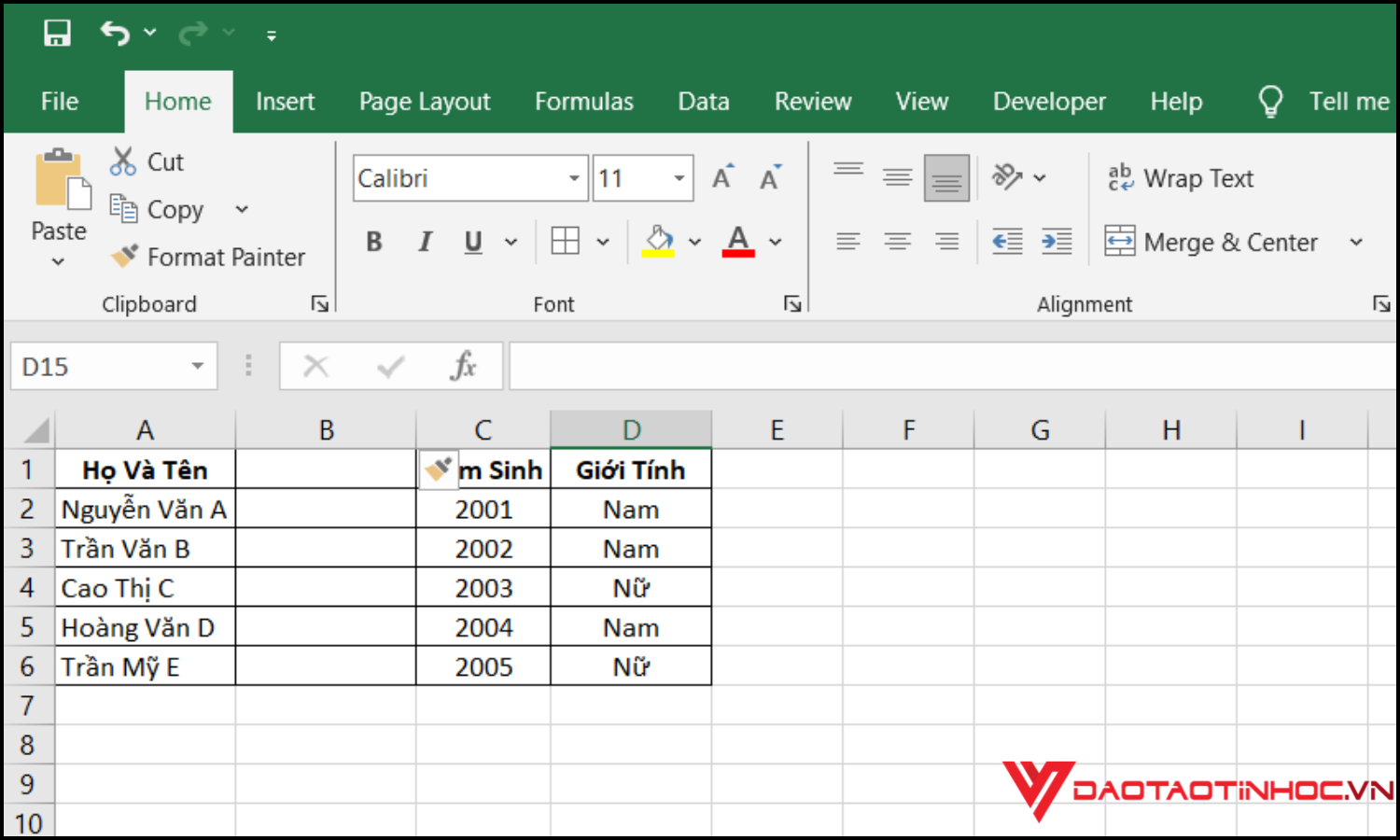
Bảng của bản sẽ như thế này:
Cách thêm cột trong Excel bằng phím tắt
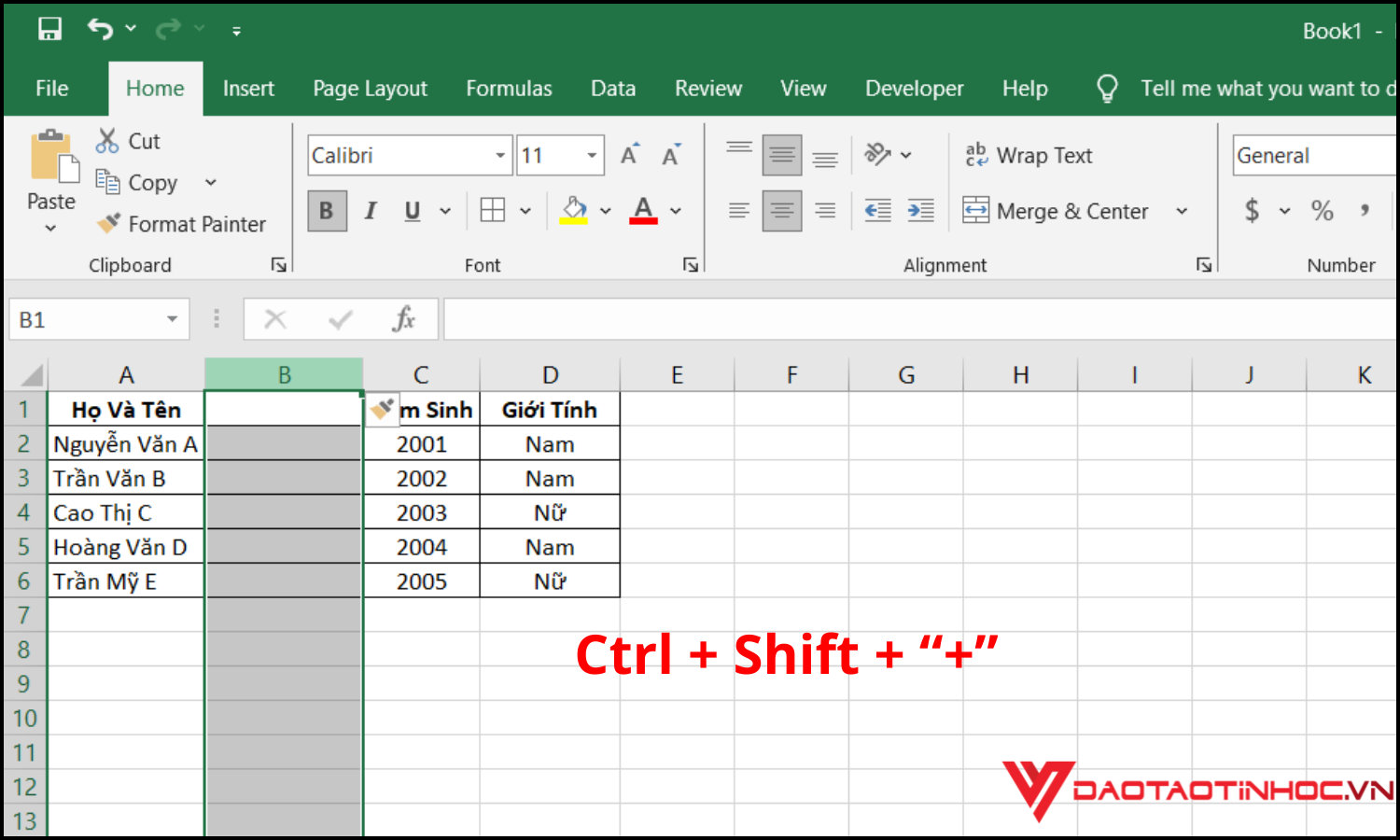
Chọn toàn bộ cột nơi bạn muốn chèn cột mới bằng cách nhấn vào chữ cái của cột (hoặc dùng Ctrl + Space để chọn). Nhấn tổ hợp phím Ctrl + Shift + “+” (dấu cộng). Cột mới sẽ được chèn vào bên trái cột đã chọn.
Cách chèn nhiều cột cùng lúc trong Excel
Các bước thực hiện:
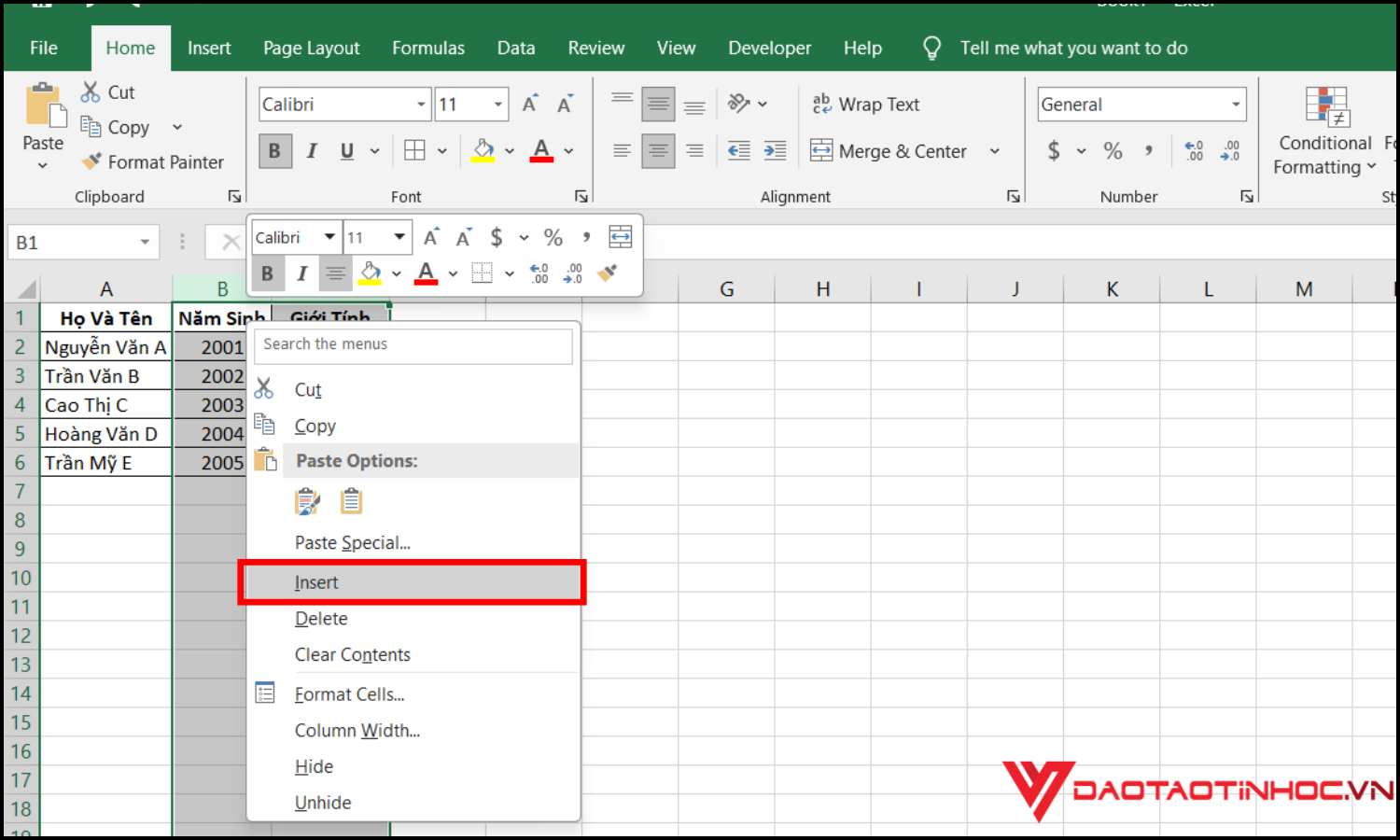
Dùng chuột chọn số lượng cột tương ứng với số cột bạn muốn chèn (ví dụ: chọn 2 cột nếu muốn chèn thêm 2 cột).
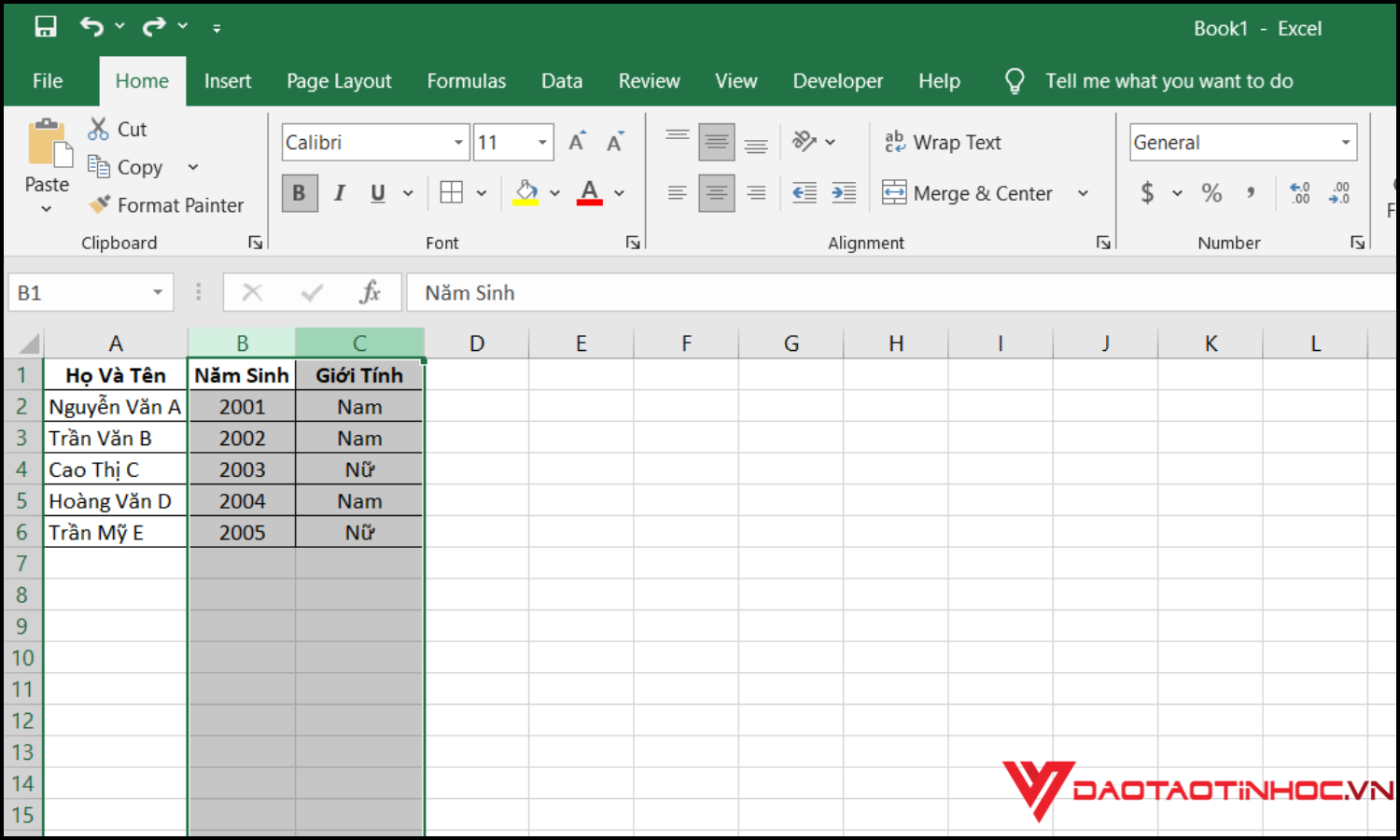
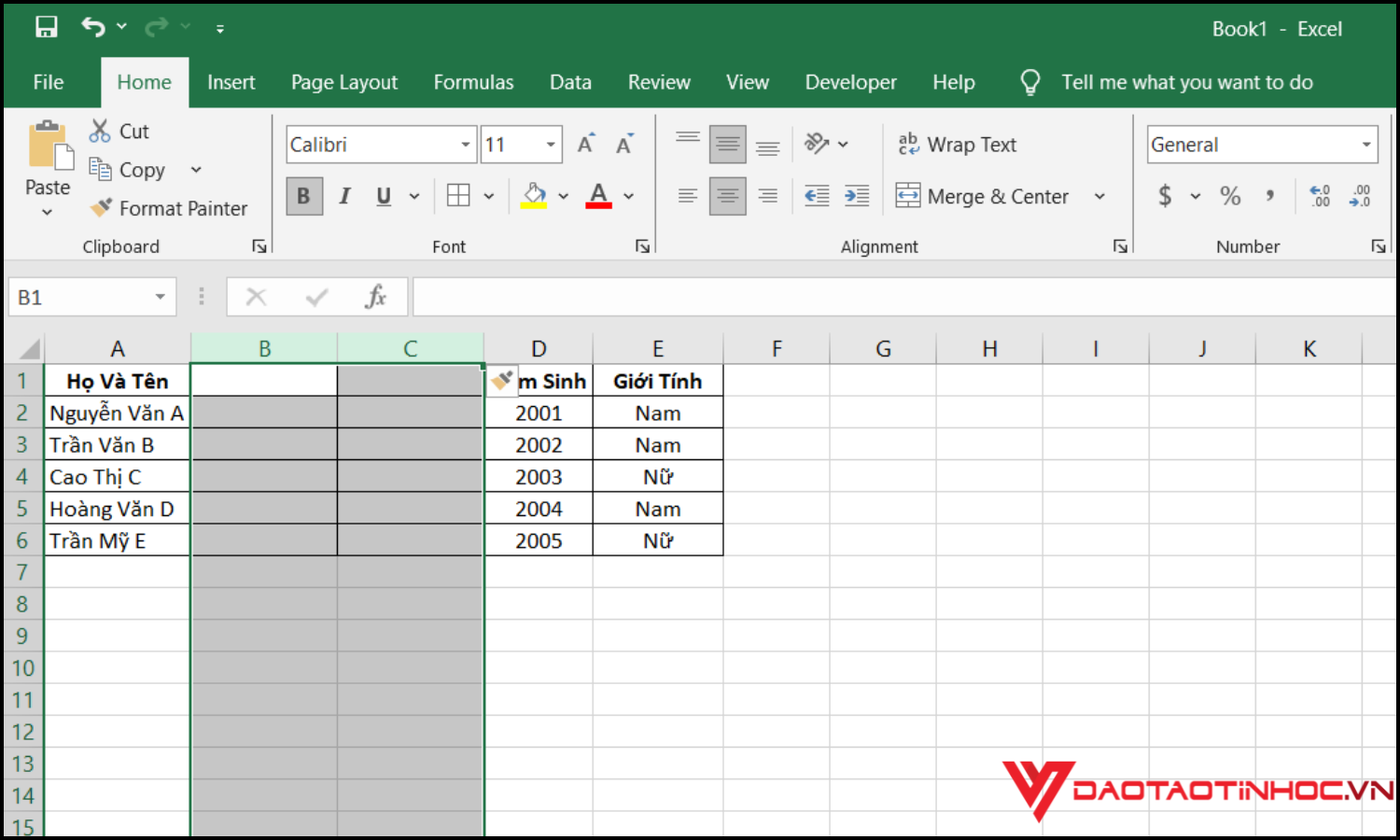
Nhấp chuột phải vào vùng đã chọn. Chọn Insert → Excel sẽ chèn thêm đúng số cột bạn đã chọn về phía bên trái.
Bạn sẽ có bảng như sau:
Một số lỗi thường gặp khi thêm cột trong Excel
Trong quá trình thực hiện cách thêm cột trong Excel, người dùng – đặc biệt là người mới – rất dễ gặp phải một số lỗi phổ biến. Ví dụ, bạn có thể không thể chèn thêm cột trong Excel nếu vùng dữ liệu đang được đặt ở chế độ bảo vệ (Protect Sheet) hoặc bảng đã được định dạng cố định. Một lỗi khác là dữ liệu sau khi thêm cột bị lệch định dạng, gây khó khăn trong việc đọc và xử lý thông tin. Ngoài ra, khi chọn sai vị trí, bạn có thể vô tình chèn cột vào giữa các công thức liên kết, khiến kết quả tính toán bị sai lệch. Để thực hiện đúng cách chèn thêm cột trong Excel, hãy kiểm tra kỹ bảng tính, đảm bảo không có ô bị hợp nhất (merge) và sử dụng đúng thao tác theo hướng dẫn.
Mẹo giúp thao tác thêm cột nhanh và hiệu quả hơn
Để sử dụng cách thêm cột trong Excel một cách nhanh chóng và chuyên nghiệp, bạn nên kết hợp cả thao tác chuột và phím tắt. Thay vì nhấn chuột phải mỗi lần, hãy ghi nhớ phím tắt Ctrl + Shift + “+” để chèn thêm cột trong Excel chỉ trong vài giây. Ngoài ra, khi làm việc với bảng dữ liệu lớn, bạn nên chuyển vùng dữ liệu thành dạng bảng (Table) để Excel tự động định dạng và hỗ trợ thêm cột linh hoạt hơn. Nếu bạn thường xuyên phải thêm cột giống nhau, có thể sử dụng macro để tự động hóa thao tác. Áp dụng các mẹo nhỏ này sẽ giúp bạn không chỉ nắm vững cách chèn thêm cột trong Excel mà còn tối ưu hiệu suất làm việc hàng ngày.
Kết luận
Biết cách thêm cột trong Excel không chỉ giúp bạn làm việc hiệu quả hơn mà còn tiết kiệm được thời gian đáng kể trong quá trình xử lý dữ liệu. Với những mẹo đơn giản, thao tác nhanh và cách khắc phục lỗi thường gặp đã chia sẻ ở trên, hy vọng bạn có thể áp dụng ngay vào công việc hàng ngày.
Nếu bạn muốn nắm vững toàn bộ kỹ năng Excel từ cơ bản đến nâng cao, thì cuốn sách “Excel ứng dụng văn phòng từ cơ bản đến nâng cao” sẽ là người đồng hành lý tưởng. Sách in màu sắc nét, có ví dụ minh họa, bài tập thực hành và video bài giảng đi kèm — giúp bạn học Excel bài bản, dễ hiểu và ứng dụng hiệu quả trong công việc thực tế.
