

Làm slide là công việc rất quen thuộc với học sinh, sinh viên, giáo viên, nhân viên văn phòng, marketing, sale hoặc người thường xuyên phải báo cáo. Tuy nhiên, không phải ai cũng có nhiều thời gian để lên bố cục, chia nội dung, chọn hình ảnh, chỉnh màu sắc và căn chỉnh từng slide cho đẹp.
Trong nhiều trường hợp, bạn đã có sẵn ý tưởng hoặc tài liệu nhưng lại mất rất nhiều thời gian để biến nội dung đó thành một bài thuyết trình hoàn chỉnh. Đây là lý do các công cụ tạo slide bằng AI ngày càng được quan tâm, trong đó có Gamma AI. Vậy Gamma AI là gì, công cụ này dùng để làm gì và có thể hỗ trợ công việc văn phòng ra sao? Bài viết này sẽ giúp bạn hiểu rõ theo cách dễ tiếp cận nhất.
MỤC LỤC
Gamma AI là gì?
Gamma AI, thường được gọi ngắn là Gamma, là một công cụ thiết kế nội dung có hỗ trợ trí tuệ nhân tạo. Gamma giúp người dùng tạo nhanh bài thuyết trình, tài liệu, trang web, nội dung mạng xã hội, đồ họa và nhiều dạng nội dung trực quan khác. Trên trang chính thức, Gamma giới thiệu đây là một “đối tác thiết kế AI”, hỗ trợ tạo bài thuyết trình, website, bài đăng mạng xã hội và tài liệu để người dùng tập trung hơn vào nội dung chính.
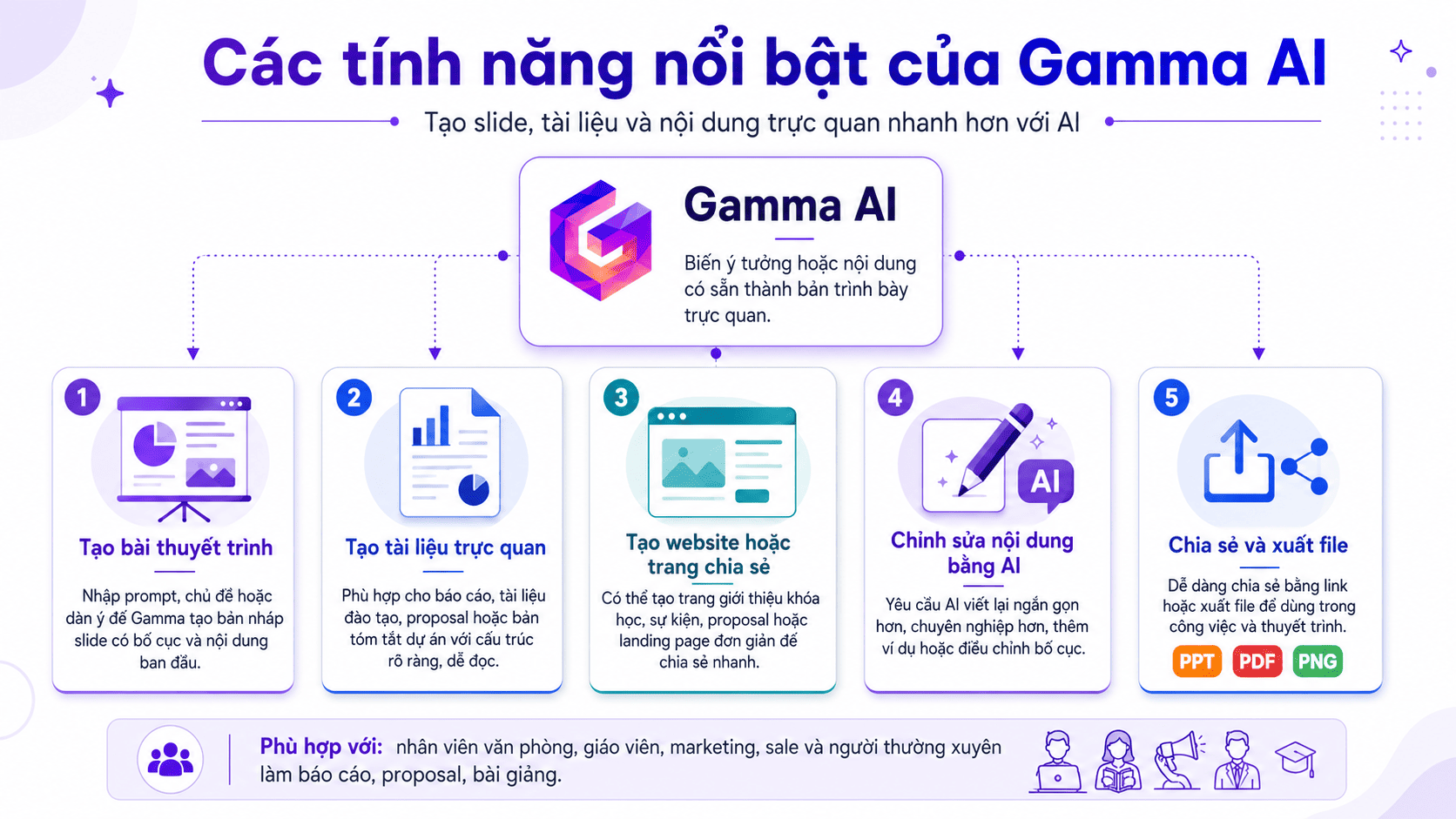
Nói đơn giản hơn, Gamma AI là công cụ giúp bạn biến ý tưởng, dàn ý hoặc tài liệu có sẵn thành một bản trình bày đẹp mắt mà không cần bắt đầu từ slide trắng. Bạn có thể nhập một yêu cầu như “Tạo bài thuyết trình 8 slide về cách dùng Google Sheets cho nhân viên văn phòng”, sau đó Gamma sẽ gợi ý cấu trúc, chia nội dung thành từng phần và tạo giao diện trình bày tương đối hoàn chỉnh. Điểm đáng chú ý là Gamma không chỉ dùng để tạo slide. Công cụ này còn hỗ trợ tạo tài liệu, website, nội dung mạng xã hội, đồ họa và có cả API cho nhu cầu tích hợp hoặc tự động hóa nội dung. Với bài thuyết trình, Gamma cho biết người dùng có thể xuất sang PPT, PDF và nhiều định dạng khác.
Gamma AI dùng để làm gì?
Gamma AI phù hợp với những người cần tạo nội dung trình bày nhanh, rõ ràng và có tính trực quan. Thay vì tự thiết kế từng trang, bạn có thể để AI hỗ trợ bước đầu như lên dàn ý, chia nội dung, đề xuất bố cục và tạo bản nháp.


Ví dụ, nếu bạn là nhân viên văn phòng cần làm báo cáo kết quả công việc, Gamma có thể giúp biến nội dung báo cáo thành một bản trình bày có tiêu đề, các phần chính, biểu đồ minh họa hoặc các khối nội dung dễ đọc. Nếu bạn là giáo viên, Gamma có thể hỗ trợ tạo slide bài giảng, tài liệu học tập hoặc nội dung hướng dẫn cho học viên. Nếu bạn làm marketing hoặc sale, Gamma có thể dùng để tạo proposal, pitch deck, tài liệu giới thiệu sản phẩm hoặc trang trình bày ý tưởng chiến dịch.
Một vấn đề thường gặp khi làm slide là người dùng có nội dung nhưng không biết nên trình bày theo thứ tự nào. Slide đầu nên nói gì, phần giữa nên chia ra sao, slide kết luận cần nhấn mạnh điểm nào. Gamma AI có thể hỗ trợ xử lý bước này nhanh hơn bằng cách tự đề xuất cấu trúc dựa trên chủ đề hoặc nội dung đầu vào.
Các tính năng nổi bật của Gamma AI
Tính năng phổ biến nhất của Gamma AI là tạo bài thuyết trình từ prompt hoặc nội dung có sẵn. Bạn có thể nhập chủ đề, mô tả mục tiêu, đối tượng người xem và số lượng slide mong muốn. Sau đó, Gamma sẽ tạo bản nháp bài trình bày với bố cục và nội dung ban đầu. Với người mới, đây là cách tiết kiệm thời gian vì không phải tự nghĩ từng slide từ đầu.
Ngoài slide, Gamma còn hỗ trợ tạo tài liệu trực quan. Đây là dạng nội dung phù hợp khi bạn cần làm báo cáo, tài liệu đào tạo, bản tóm tắt dự án, tài liệu giới thiệu dịch vụ hoặc bản đề xuất ý tưởng. Khác với slide trình chiếu, tài liệu thường cần nhiều chữ hơn nhưng vẫn phải dễ đọc. Gamma có thể giúp chia nội dung thành các phần rõ ràng, thêm tiêu đề, hình ảnh hoặc các khối nội dung để tài liệu nhìn chuyên nghiệp hơn. Một điểm khác của Gamma là khả năng tạo website hoặc trang chia sẻ nội dung. Theo giới thiệu chính thức, Gamma có thể tạo một website có thể chia sẻ và được lưu trữ trong vài phút mà không cần lập trình viên. Tính năng này phù hợp nếu bạn muốn tạo một trang giới thiệu khóa học, trang giới thiệu sự kiện, trang proposal hoặc một landing page đơn giản. Tuy nhiên, với website bán hàng hoặc website cần tối ưu SEO chuyên sâu, Gamma nên được xem là công cụ tạo trang trình bày nhanh chứ không thay thế hoàn toàn nền tảng website chuyên nghiệp.
Gamma cũng hỗ trợ chỉnh sửa nội dung sau khi tạo. Bạn có thể yêu cầu AI viết lại ngắn gọn hơn, đổi giọng văn chuyên nghiệp hơn, thêm ví dụ hoặc điều chỉnh bố cục. Đây là điểm hữu ích khi bản nháp ban đầu chưa đúng hoàn toàn với ý bạn muốn. Thay vì chỉnh từng đoạn thủ công, bạn có thể dùng AI để rút gọn, mở rộng hoặc thay đổi cách diễn đạt. Sau khi hoàn tất, bạn có thể chia sẻ nội dung bằng đường link hoặc xuất file để sử dụng ở các nền tảng khác. Gamma cho biết bài thuyết trình có thể xuất sang PPT, PDF và nhiều định dạng khác. Việc xuất file giúp bạn linh hoạt hơn, đặc biệt khi cần gửi cho sếp, trình chiếu trong PowerPoint hoặc lưu lại dưới dạng PDF.
Ai nên sử dụng Gamma AI?
Gamma AI phù hợp với nhiều nhóm người dùng, đặc biệt là những người cần tạo bài trình bày nhanh nhưng không có nhiều kinh nghiệm thiết kế. Với sinh viên, Gamma có thể hỗ trợ tạo slide thuyết trình môn học, báo cáo nhóm hoặc bài trình bày dự án. Với giáo viên, công cụ này có thể dùng để tạo bài giảng, tài liệu học tập, nội dung đào tạo hoặc slide ôn tập. Với nhân viên văn phòng, Gamma phù hợp để làm báo cáo tuần, báo cáo tháng, tài liệu nội bộ hoặc proposal cho dự án.
Đối với người làm marketing, sale hoặc chủ doanh nghiệp nhỏ, Gamma có thể giúp tạo deck giới thiệu sản phẩm, bản trình bày chiến dịch, proposal gửi khách hàng hoặc trang giới thiệu dịch vụ. Điểm mạnh của công cụ này là giúp bạn có bản nháp đẹp và có cấu trúc nhanh hơn, sau đó bạn chỉ cần chỉnh lại cho đúng thương hiệu, đúng dữ liệu và đúng mục tiêu sử dụng.
Cách dùng Gamma AI cơ bản cho người mới
Bước 1: Cách dùng Gamma AI khá đơn giản. Đầu tiên, bạn truy cập Gamma và đăng ký tài khoản. Trên trang chính thức, Gamma có nút bắt đầu miễn phí để người mới có thể trải nghiệm trước.
Bước 2: Sau khi đăng nhập xong, nếu bạn cần làm slide dạng bài thuyết trình thì mình sẽ chọn “Create New AI” để nhờ AI làm slide.
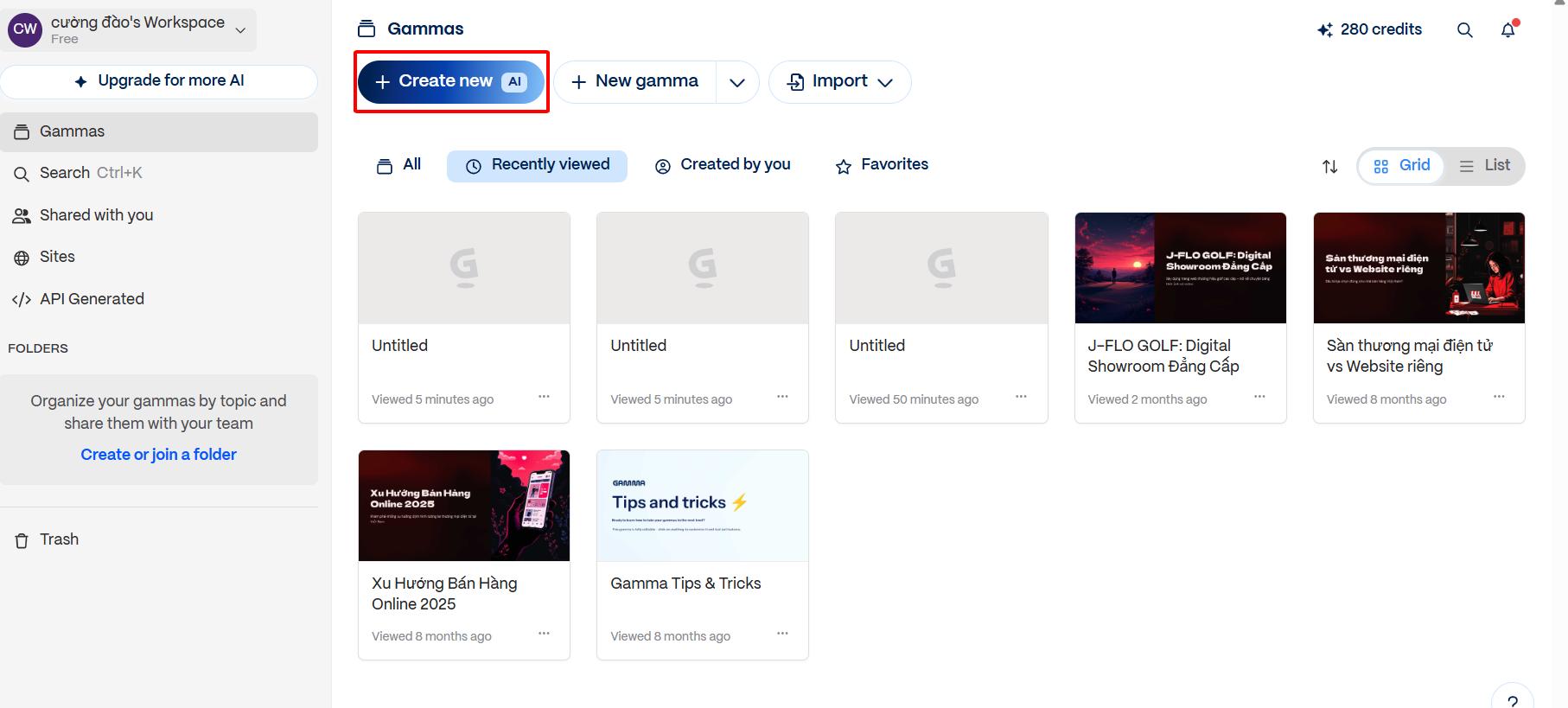
Bước 3: Sau khi nhấp vào “create new”, một cửa sổ hiện lên với 4 tính năng khác nhau:
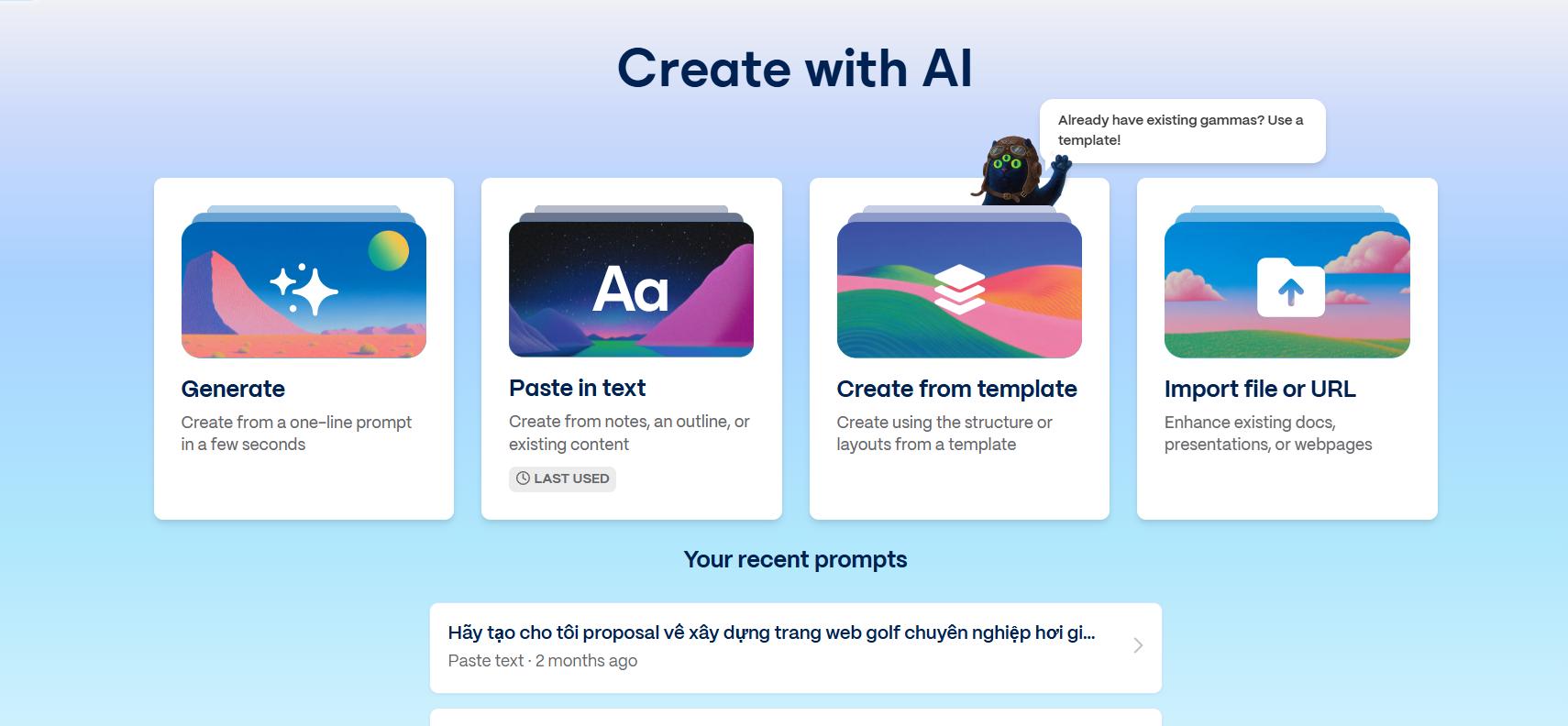
- Tính năng Generate: dùng để tạo nhanh bài thuyết trình từ một câu lệnh ngắn gọn, ví dụ như nhập câu lệnh: “Tạo một bài thuyết trình giới thiệu kế hoạch kinh doanh quán cà phê phong cách tối giản tại TP.HCM hướng đến dân văn phòng”.
- Tính năng Paste in text: dùng để chuyển đổi một đoạn ghi chú hoặc dàn ý thô có sẵn thành slide chỉn chu, ví dụ như dán đoạn văn bản: “Chủ đề Quản lý thời gian. 1. Thực trạng: Nhiều người trẻ trì hoãn. 2. Lợi ích: Tăng năng suất. 3. Giải pháp: Áp dụng phương pháp Pomodoro”.
- Tính năng Create from template: dùng để chuẩn hóa nội dung vào các khung bố cục chuyên nghiệp có sẵn của hệ thống, ví dụ như chọn mẫu CV cá nhân, mẫu đề xuất dự án kinh doanh hoặc mẫu báo cáo tuần rồi điền thông tin vào.
- Tính năng Import file or URL: dùng để tóm tắt và tự động chuyển đổi các tài liệu dài hoặc trang web thành dạng slide trực quan, ví dụ như tải lên một file Word, PDF báo cáo có sẵn hoặc dán trực tiếp một đường link bài viết chia sẻ kiến thức.
Bước 4: Sau khi bạn chọn một tính năng phù hợp với bạn nhập chủ đề hoặc dán nội dung có sẵn, ở đây tôi chọn tính năng Generate sau đó tôi nhập câu lệnh. Ví dụ, bạn có thể nhập: “Tạo bài thuyết trình 8 slide về Gamma AI là gì, dành cho nhân viên văn phòng mới bắt đầu dùng AI”. Prompt càng rõ thì kết quả càng sát nhu cầu. Bạn nên nói rõ số lượng slide, đối tượng người xem, mục tiêu trình bày, giọng văn và nội dung cần nhấn mạnh, sau đó nhấp vào Generrate Outline.
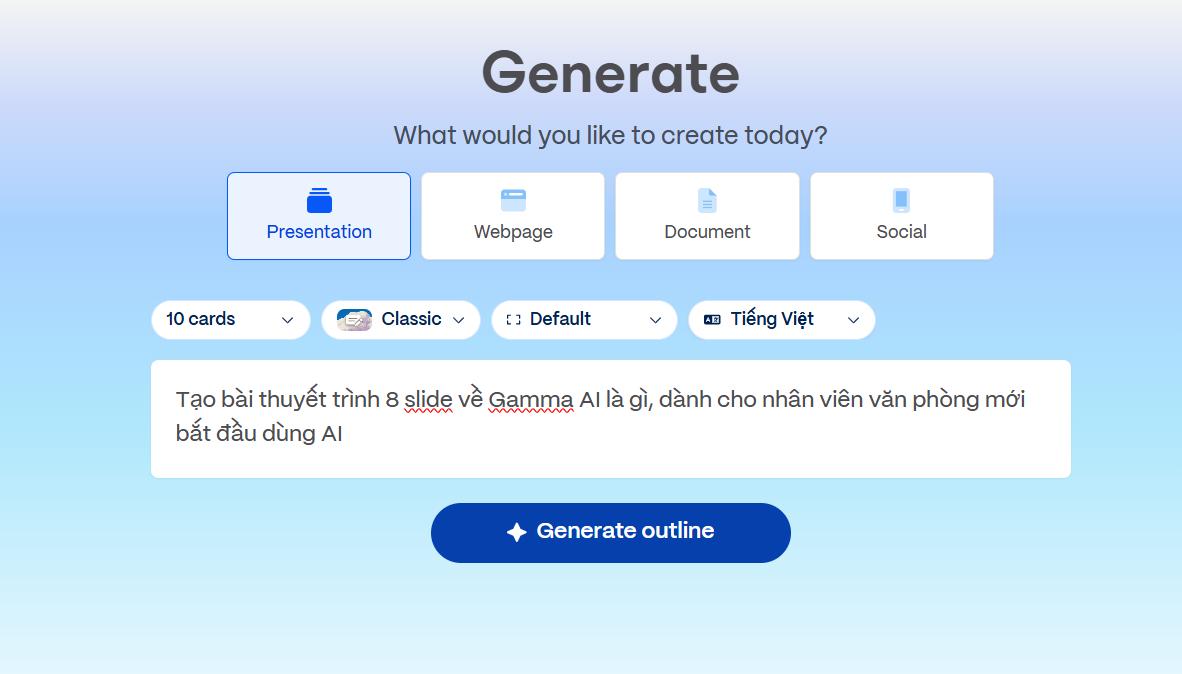
Bước 5: Gamma sẽ tạo cho bạn một AI trước khi tạo một slide demo hoàn chỉnh, bạn kiểm tra lại xem đã đúng ý hay cần bổ sung thêm sau đó nhấp vào Generate để Gamma bắt đầu tạo slide.
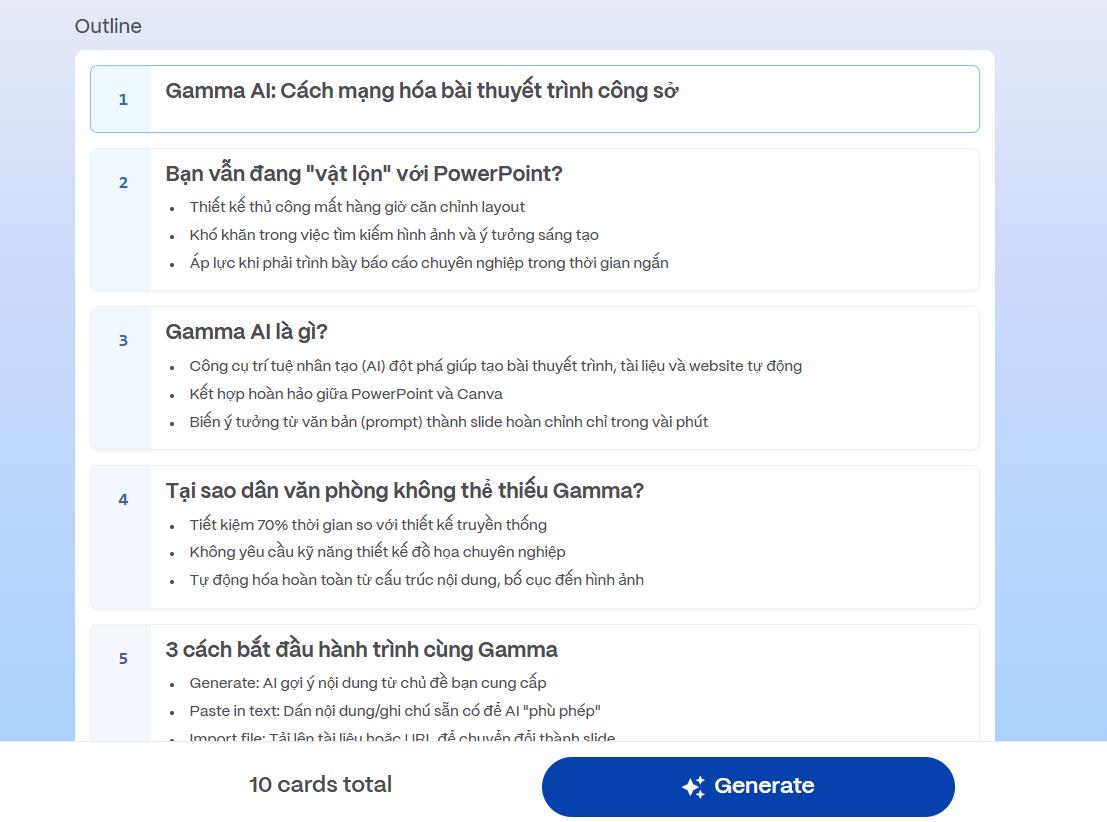
Bước 6: Sau khi Gamma tạo bản nháp, bạn cần xem lại từng phần. Đây là bước rất quan trọng vì AI có thể viết nhanh nhưng không phải lúc nào cũng chính xác hoàn toàn. Bạn nên kiểm tra lại thông tin, chỉnh câu chữ cho tự nhiên, thêm ví dụ thực tế và thay những hình ảnh chưa phù hợp. Nếu dùng cho doanh nghiệp, bạn cũng nên chỉnh lại màu sắc, font chữ, logo và phong cách thiết kế theo nhận diện thương hiệu.
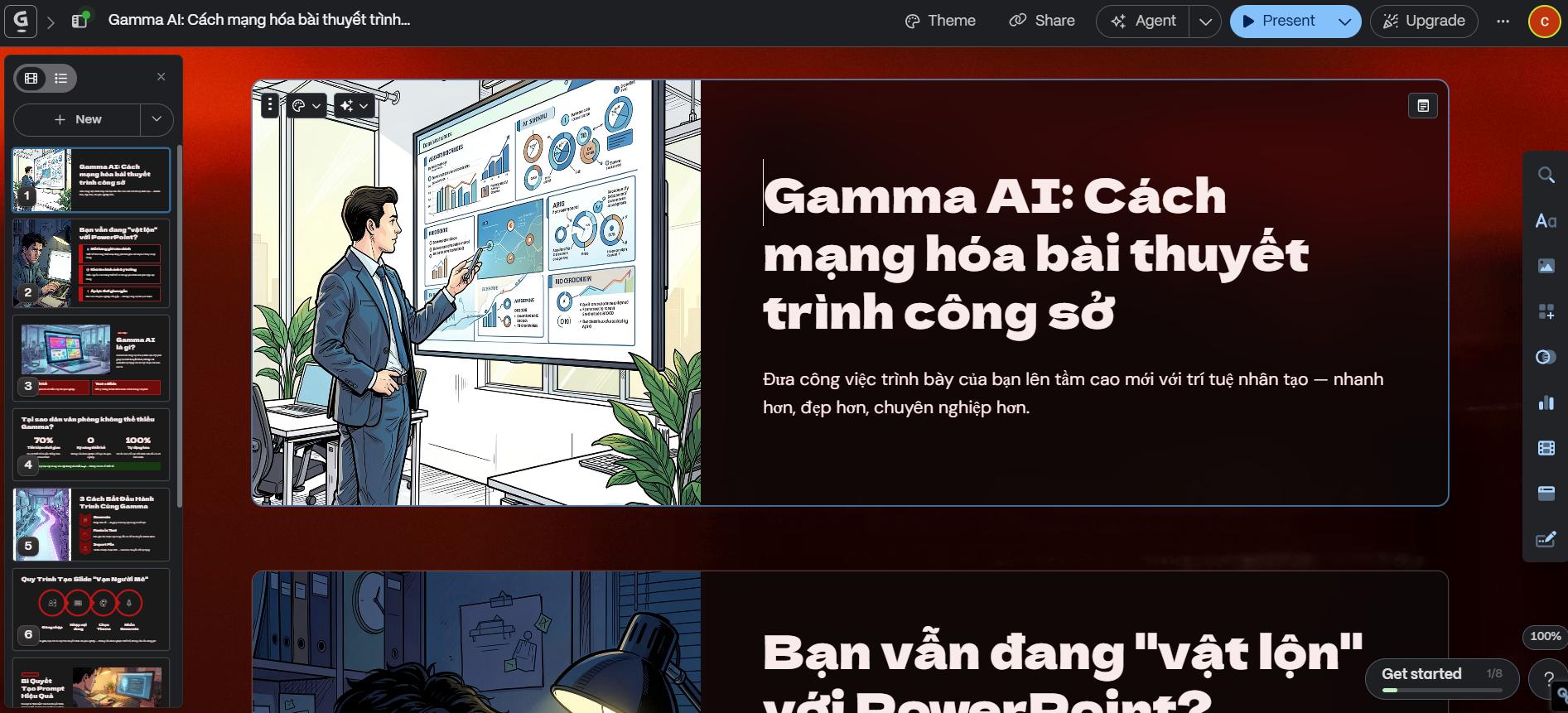
Cuối cùng, bạn có thể trình chiếu trực tiếp, chia sẻ bằng link hoặc xuất file sang định dạng cần dùng như PPT hoặc PDF. Với các bài thuyết trình quan trọng, bạn nên mở lại file sau khi xuất để kiểm tra xem bố cục, font chữ và hình ảnh có bị lệch không.
Ví dụ prompt tạo slide bằng Gamma AI
Khi dùng Gamma, bạn không nên nhập prompt quá ngắn như “tạo slide về Excel”. Prompt như vậy có thể khiến kết quả chung chung và thiếu chiều sâu. Thay vào đó, hãy viết rõ đối tượng, mục tiêu và phong cách mong muốn.
- Ví dụ: Tạo bài thuyết trình 8 slide về cách dùng Pivot Table trong Excel cho nhân viên văn phòng mới bắt đầu. Văn phong dễ hiểu, có ví dụ thực tế và phần kết luận ngắn gọn.
- Hoặc: Tạo slide đào tạo nội bộ về cách sử dụng Google Sheets để quản lý dữ liệu bán hàng. Đối tượng là nhân viên mới, nội dung cần đơn giản, trực quan và có ví dụ minh họa.
- Bạn cũng có thể dùng Gamma để tạo proposal: Tạo proposal giới thiệu khóa học Excel cơ bản cho doanh nghiệp. Nội dung gồm vấn đề của nhân viên văn phòng, lợi ích khóa học, lộ trình học, kết quả sau đào tạo và lời kêu gọi đăng ký.
Điểm quan trọng là bạn nên xem Gamma như một trợ lý tạo bản nháp. Bản nháp càng tốt khi yêu cầu đầu vào càng rõ.
Ưu điểm của Gamma AI
Ưu điểm lớn nhất của Gamma AI là giúp tiết kiệm thời gian. Thay vì mất hàng giờ để nghĩ bố cục và thiết kế slide, bạn có thể tạo một bản nháp chỉ trong thời gian ngắn. Điều này đặc biệt hữu ích khi cần chuẩn bị báo cáo, bài giảng hoặc proposal gấp.
Gamma cũng phù hợp với người không chuyên thiết kế. Công cụ này tự đề xuất bố cục, cách chia nội dung và giao diện trình bày nên bản nháp thường nhìn gọn gàng hơn so với việc tự làm từ đầu. Ngoài ra, việc có thể tạo nhiều dạng nội dung như bài thuyết trình, tài liệu, website, nội dung mạng xã hội và đồ họa giúp Gamma linh hoạt trong nhiều tình huống công việc. Một điểm hữu ích khác là khả năng chia sẻ và xuất file. Bạn có thể gửi link cho người khác xem hoặc xuất sang định dạng phù hợp để sử dụng trong môi trường làm việc quen thuộc. Với nhân viên văn phòng, đây là lợi thế vì không phải lúc nào người nhận cũng dùng cùng một nền tảng.
Hạn chế của Gamma AI
Dù tiện lợi, Gamma AI không nên được xem là công cụ tự động hoàn hảo. Nội dung do AI tạo ra vẫn có thể chung chung, thiếu ví dụ thực tế hoặc chưa đúng hoàn toàn với ngữ cảnh của bạn. Với các bài thuyết trình quan trọng, bạn cần kiểm tra lại số liệu, thuật ngữ, dẫn chứng và thông điệp chính.
Một hạn chế khác là thiết kế tự động đôi khi chưa đúng nhận diện thương hiệu. Nếu công ty có quy chuẩn màu sắc, font chữ, logo hoặc template riêng, bạn vẫn cần chỉnh lại sau khi Gamma tạo bản nháp. Ngoài ra, khi xuất sang PowerPoint hoặc định dạng khác, bạn nên kiểm tra lại bố cục để tránh lỗi hiển thị. Nói cách khác, Gamma phù hợp để rút ngắn thời gian bắt đầu, nhưng chất lượng cuối cùng vẫn phụ thuộc vào việc bạn kiểm tra, biên tập và tối ưu lại nội dung.
Gamma AI khác gì PowerPoint?
Gamma AI và PowerPoint không hoàn toàn thay thế nhau. Gamma mạnh ở bước tạo nhanh nội dung, cấu trúc và bố cục ban đầu. Bạn chỉ cần nhập yêu cầu, công cụ sẽ hỗ trợ tạo bản nháp trình bày. Trong khi đó, PowerPoint mạnh ở khả năng chỉnh sửa chi tiết, trình chiếu chuyên nghiệp và làm việc theo template doanh nghiệp.
Nếu bạn cần tạo nhanh một bản trình bày từ ý tưởng ban đầu, Gamma là lựa chọn rất phù hợp. Nếu bạn cần kiểm soát từng chi tiết như animation, bố cục phức tạp, font chữ, template thương hiệu hoặc quy chuẩn trình chiếu nội bộ, PowerPoint vẫn là công cụ quan trọng. Cách dùng hiệu quả là sử dụng Gamma để tạo bản nháp, sau đó xuất sang PowerPoint nếu cần chỉnh kỹ hơn.
Gamma AI có miễn phí không?
Gamma có tùy chọn bắt đầu miễn phí, nhưng giới hạn sử dụng, lượt tạo nội dung, tính năng nâng cao hoặc định dạng xuất file có thể thay đổi theo từng thời điểm và từng loại tài khoản. Nếu chỉ muốn trải nghiệm, bạn có thể dùng bản miễn phí để thử tạo slide hoặc tài liệu cơ bản. Nếu dùng thường xuyên cho công việc, bạn nên kiểm tra trực tiếp phần gói sử dụng trên website Gamma để biết giới hạn hiện tại.
Mẹo dùng Gamma AI hiệu quả hơn
Để dùng Gamma hiệu quả, trước tiên bạn nên chuẩn bị nội dung đầu vào rõ ràng. Một prompt tốt nên có chủ đề, đối tượng xem, số lượng slide, mục tiêu bài thuyết trình và phong cách mong muốn. Ví dụ, thay vì viết “tạo slide về Copilot”, bạn nên viết “Tạo bài thuyết trình 7 slide về Copilot cho nhân viên văn phòng mới bắt đầu, giải thích dễ hiểu, có ví dụ trong Word, Excel và PowerPoint”.
Bạn cũng nên tránh để quá nhiều chữ trên một slide. Gamma có thể tạo nhiều nội dung, nhưng slide hiệu quả thường chỉ nên tập trung vào một ý chính. Với các phần dài, hãy rút gọn thành gạch đầu dòng ngắn, dùng biểu đồ hoặc hình minh họa nếu phù hợp. Ngoài ra, hãy luôn kiểm tra lại nội dung trước khi sử dụng. AI có thể giúp làm nhanh, nhưng người dùng vẫn là người chịu trách nhiệm cuối cùng về độ chính xác và sự phù hợp của bài trình bày.
