

Trong quá trình làm việc với dữ liệu ngày tháng, việc hiển thị đúng thứ trong tuần giúp bảng tính trở nên trực quan và dễ hiểu hơn rất nhiều. Hàm đổi ngày sang thứ trên Google Sheets là giải pháp được sử dụng phổ biến trong chấm công, lập lịch làm việc, theo dõi tiến độ hay báo cáo dữ liệu theo thời gian. Tuy nhiên, không phải ai cũng hiểu rõ Google Sheets xử lý định dạng ngày như thế nào, khi nào nên hiển thị thứ bằng chữ hay nên dùng hàm TEXT, WEEKDAY hoặc CHOOSE để đạt hiệu quả cao nhất. Bài viết dưới đây sẽ hướng dẫn bạn chi tiết từng cách đổi ngày sang thứ, kèm ví dụ thực tế và những lỗi thường gặp để bạn áp dụng chính xác ngay từ lần đầu.
MỤC LỤC
Google Sheets xử lý định dạng ngày như thế nào?
Trong Google Sheets, ngày tháng không chỉ được hiển thị dưới dạng chữ mà thực chất được lưu trữ dưới dạng số seri để phục vụ cho việc tính toán. Mỗi ngày tương ứng với một giá trị số tăng dần, nhờ đó Google Sheets có thể thực hiện các phép cộng, trừ, so sánh ngày một cách chính xác. Khi bạn nhập ngày vào ô, Google Sheets sẽ tự động nhận diện theo định dạng ngày mặc định của hệ thống, sau đó hiển thị theo kiểu ngày/tháng/năm hoặc tháng/ngày/năm tùy cài đặt khu vực.
Chính vì cách xử lý này, việc thay đổi cách hiển thị thứ, ngày hay tháng thực chất là thay đổi định dạng hiển thị, không làm ảnh hưởng đến giá trị gốc của ngày. Đây cũng là nền tảng để áp dụng hàm đổi ngày sang thứ trên Google Sheets như TEXT, WEEKDAY hay CHOOSE một cách linh hoạt. Khi hiểu rõ cách Google Sheets xử lý định dạng ngày, bạn sẽ dễ dàng kiểm soát dữ liệu, tránh lỗi sai thứ và tối ưu công thức khi làm việc với bảng tính lớn.
Khi nào nên hiển thị thứ bằng chữ thay vì số?
Trong nhiều trường hợp thực tế, việc hiển thị thứ bằng chữ mang lại hiệu quả trực quan cao hơn so với hiển thị bằng số. Khi lập lịch làm việc, bảng chấm công, kế hoạch học tập hay báo cáo theo tuần, thứ dạng chữ như Thứ Hai, Thứ Ba giúp người xem hiểu nhanh nội dung mà không cần ghi nhớ quy ước số tương ứng. Điều này đặc biệt quan trọng với các bảng dữ liệu dùng để trình bày, chia sẻ hoặc in ấn cho nhiều người cùng sử dụng.
Ngoài ra, khi phân tích dữ liệu theo ngày trong tuần, hiển thị thứ bằng chữ giúp hạn chế nhầm lẫn và giảm sai sót trong quá trình kiểm tra số liệu. Lúc này, việc áp dụng hàm đổi ngày sang thứ trên Google Sheets sẽ giúp bảng tính trở nên rõ ràng, dễ đọc và chuyên nghiệp hơn, nhất là với các file phục vụ công việc văn phòng và báo cáo định kỳ.

Lợi ích khi sử dụng hàm đổi ngày sang thứ trên Google Sheets
Việc sử dụng hàm đổi ngày sang thứ trên Google Sheets mang lại nhiều lợi ích thiết thực trong quá trình xử lý và trình bày dữ liệu. Trước hết, hàm giúp hiển thị thông tin thời gian một cách trực quan, dễ đọc, đặc biệt hữu ích trong các bảng chấm công, lịch làm việc, kế hoạch tuần hoặc báo cáo theo ngày. Thay vì phải tự ghi nhớ thứ tương ứng với từng ngày, người dùng có thể xem ngay kết quả chính xác chỉ trong vài giây.
Bên cạnh đó, các hàm như TEXT, WEEKDAY hay CHOOSE cho phép tự động cập nhật thứ khi ngày thay đổi, giúp giảm sai sót và tiết kiệm đáng kể thời gian nhập liệu thủ công. Khi kết hợp đúng công thức, hàm đổi ngày sang thứ trên Google Sheets còn hỗ trợ phân tích dữ liệu theo thứ trong tuần, tối ưu báo cáo và nâng cao tính chuyên nghiệp cho bảng tính, đặc biệt phù hợp với nhu cầu làm việc của dân văn phòng.
Các cách đổi ngày sang thứ trên Google Sheets phổ biến nhất
Dùng hàm TEXT đổi ngày sang thứ trên Google Sheets
Hàm TEXT là cách đơn giản và phổ biến nhất để đổi ngày sang thứ trên Google Sheets, đặc biệt phù hợp với dân văn phòng và người mới bắt đầu. Hàm này cho phép chuyển giá trị ngày sang dạng văn bản theo định dạng mong muốn như thứ bằng tiếng Việt hoặc tiếng Anh, đồng thời vẫn giữ nguyên giá trị ngày gốc để tiếp tục tính toán. Khi hiểu và áp dụng đúng hàm TEXT đổi ngày sang thứ trên Google Sheets, bạn có thể dễ dàng làm lịch làm việc, bảng chấm công hay báo cáo theo tuần một cách trực quan và chuyên nghiệp.
Bước 1: Nhập công thức hàm TEXT
Tại ô C2, nhập công thức sau: =TEXT(A2;”dddd”)
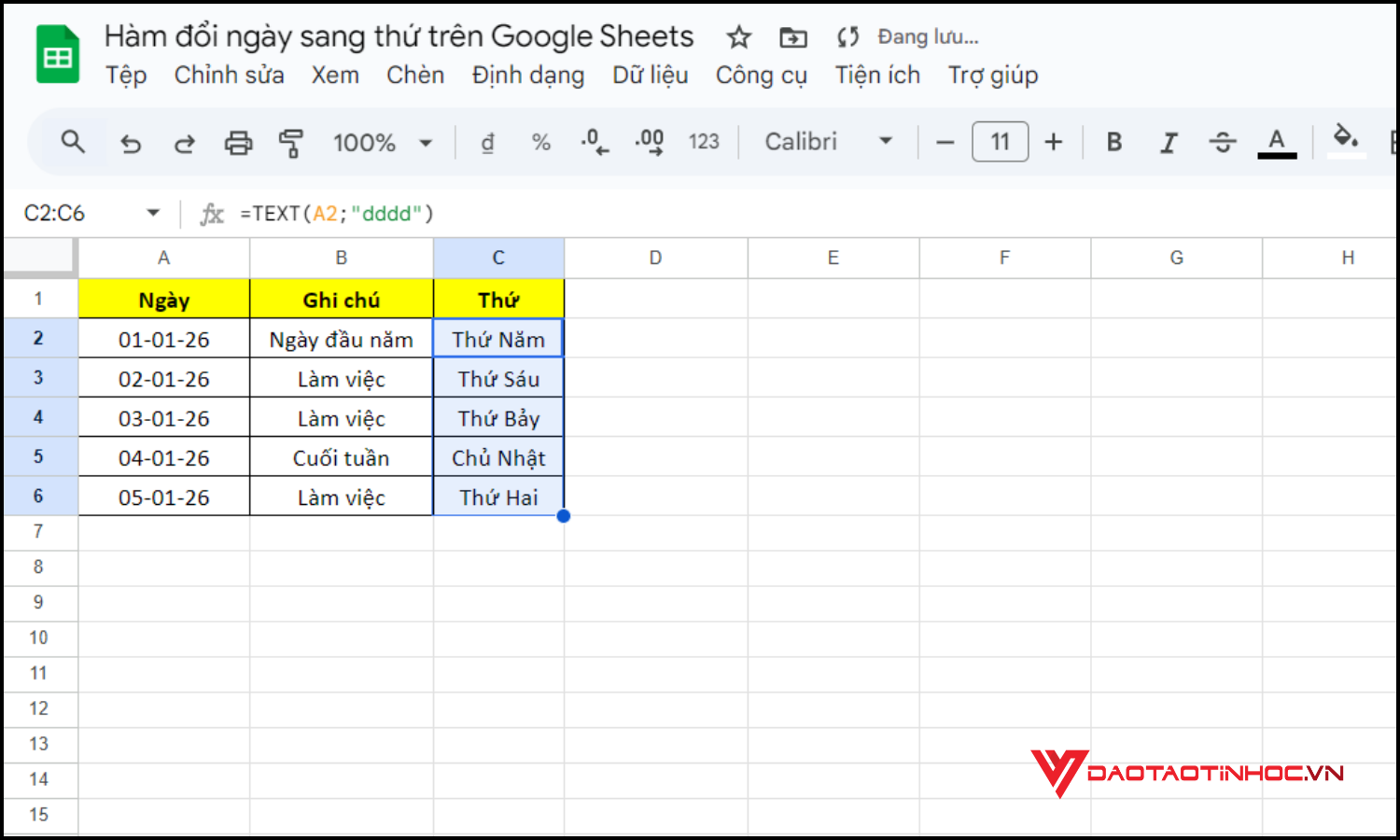
Công thức này sẽ chuyển ngày ở ô A2 thành thứ đầy đủ bằng chữ theo ngôn ngữ đang cài đặt trong Google Sheets.
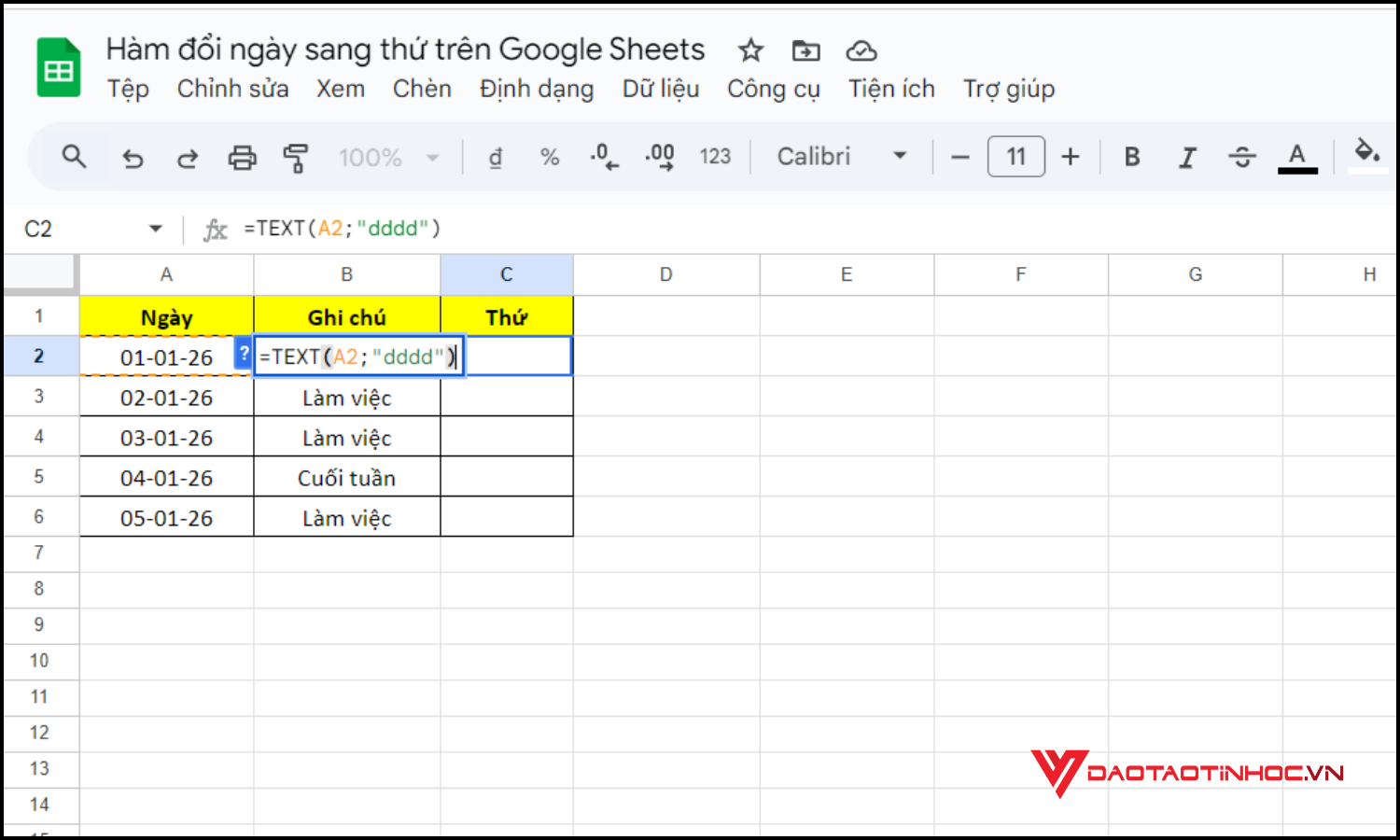
Bước 2: Sao chép công thức cho các dòng còn lại. Kéo công thức từ ô C2 xuống các ô bên dưới để áp dụng cho toàn bộ danh sách ngày.
Dùng hàm WEEKDAY để xác định thứ trong Google Sheets
Hàm WEEKDAY được sử dụng để xác định thứ trong tuần từ một ngày cụ thể và trả về kết quả dưới dạng số. Đây là cách làm rất hiệu quả khi bạn cần xử lý logic, phân loại dữ liệu hoặc kết hợp với các hàm khác để tự động hóa bảng tính. Khi nắm rõ cách dùng hàm WEEKDAY để xác định thứ trong Google Sheets, bạn có thể kiểm soát chính xác thứ trong tuần và áp dụng linh hoạt cho nhiều mục đích khác nhau.
Tại ô B2, nhập công thức: =WEEKDAY(A2)
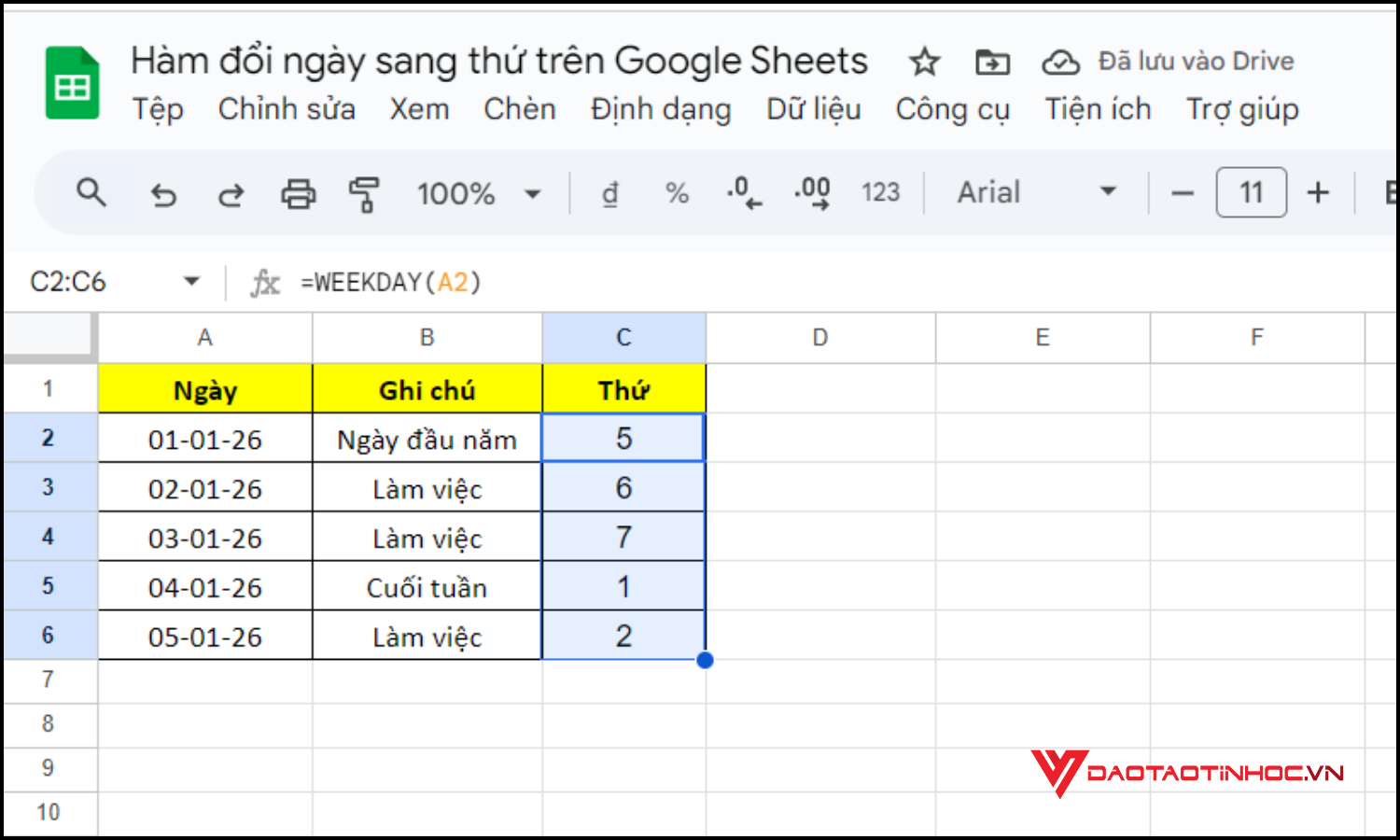
Mặc định, khi sử dụng hàm WEEKDAY trong Google Sheets mà không truyền tham số thứ hai, hệ thống sẽ trả về giá trị từ 1 đến 7 tương ứng với từng ngày trong tuần. Cụ thể, giá trị 1 đại diện cho Chủ nhật, giá trị 2 là Thứ Hai, các giá trị tiếp theo lần lượt tăng dần cho đến giá trị 7 tương ứng với Thứ Bảy. Cách đánh số này là thiết lập mặc định của Google Sheets, vì vậy nếu bạn không nắm rõ quy ước, rất dễ nhầm lẫn khi phân tích dữ liệu hoặc xây dựng công thức.
Kết hợp hàm CHOOSE đổi ngày sang thứ trên Google Sheets
Kết hợp hàm CHOOSE với WEEKDAY là cách hiệu quả để đổi ngày sang thứ bằng chữ trên Google Sheets, đặc biệt phù hợp khi bạn cần hiển thị thứ tiếng Việt rõ ràng và cố định. Phương pháp này giúp bạn chủ động kiểm soát kết quả hiển thị, tránh phụ thuộc vào định dạng hệ thống và rất hữu ích trong các bảng chấm công, lịch làm việc hay báo cáo theo tuần. Khi áp dụng đúng, hàm đổi ngày sang thứ trên Google Sheets bằng CHOOSE sẽ cho kết quả ổn định và dễ tùy chỉnh.
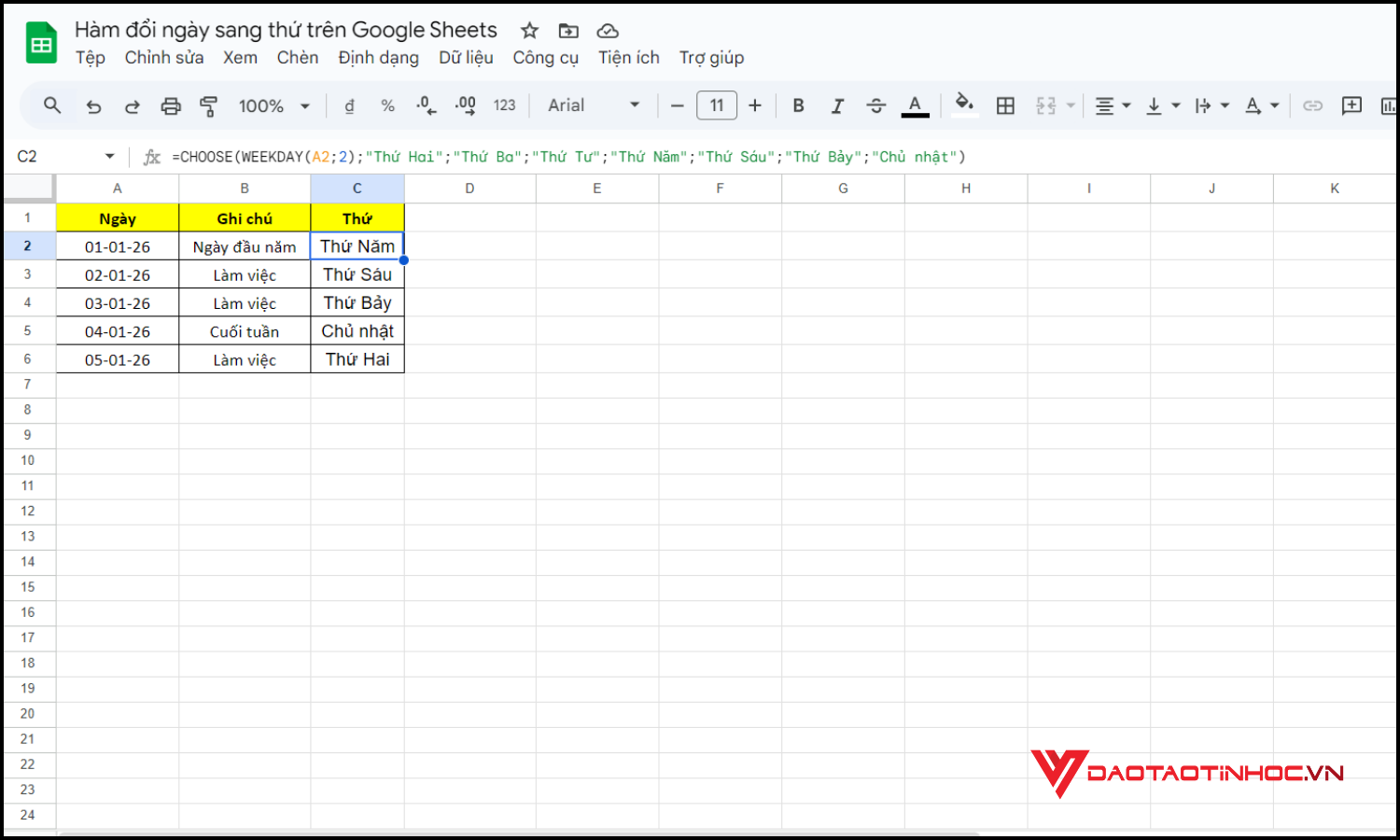
Kết hợp hàm CHOOSE để hiển thị thứ bằng chữ
=CHOOSE(WEEKDAY(A2;2);”Thứ Hai”;”Thứ Ba”;”Thứ Tư”;”Thứ Năm”;”Thứ Sáu”;”Thứ Bảy”;”Chủ nhật”)

Những lỗi thường gặp
Khi sử dụng hàm đổi ngày sang thứ trên Google Sheets, nhiều người gặp lỗi do chưa hiểu rõ cách Google Sheets xử lý định dạng ngày. Lỗi phổ biến nhất là ngày không được nhận diện đúng, dẫn đến kết quả trả về sai thứ hoặc hiển thị lỗi công thức. Nguyên nhân thường đến từ việc ô dữ liệu đang ở định dạng văn bản (Text) thay vì định dạng Date, khiến các hàm như TEXT hay WEEKDAY không hoạt động chính xác.
Ngoài ra, việc thiết lập sai khu vực (Locale) hoặc dùng nhầm kiểu trả về của hàm WEEKDAY cũng dễ gây nhầm lẫn giữa các thứ trong tuần. Một số trường hợp khác còn gặp lỗi khi hiển thị thứ bằng tiếng Việt do định dạng chưa phù hợp. Hiểu và kiểm tra kỹ những lỗi thường gặp này sẽ giúp bạn sử dụng hàm đổi ngày sang thứ trên Google Sheets hiệu quả hơn, tránh sai sót và tiết kiệm thời gian xử lý dữ liệu.
Kết luận
Qua bài viết, bạn đã nắm được cách Google Sheets xử lý định dạng ngày, thời điểm nên hiển thị thứ bằng chữ và các phương pháp phổ biến như hàm đổi ngày sang thứ trên Google Sheets bằng TEXT, WEEKDAY hay kết hợp CHOOSE. Mỗi cách đều có ưu điểm riêng và phù hợp với từng nhu cầu sử dụng khác nhau, từ bảng dữ liệu đơn giản đến báo cáo chuyên nghiệp. Khi hiểu rõ bản chất và sử dụng đúng hàm, bạn sẽ tiết kiệm đáng kể thời gian xử lý dữ liệu và hạn chế tối đa sai sót trong công việc.
Nếu bạn muốn làm chủ Google Sheets bài bản hơn, từ các thao tác cơ bản đến nâng cao dành cho dân văn phòng như xử lý dữ liệu, hàm nâng cao, tự động hóa báo cáo hay tối ưu hiệu suất làm việc, đừng bỏ qua các khóa học Google Sheets chuyên sâu để nâng cao kỹ năng và hiệu quả công việc mỗi ngày.
