

Trong quá trình làm việc với Excel, việc hàm lấy dữ liệu từ file này sang file khác trong Excel là nhu cầu rất phổ biến, đặc biệt khi dữ liệu được lưu ở nhiều file khác nhau. Thay vì copy thủ công dễ sai sót, các hàm Excel giúp bạn liên kết dữ liệu, tự động cập nhật và quản lý thông tin hiệu quả hơn. Trong bài viết này, bạn sẽ hiểu rõ khái niệm, các cách lấy dữ liệu từ file Excel khác, những lỗi thường gặp, cũng như khả năng lấy dữ liệu từ nhiều file hoặc sang Google Sheets để áp dụng đúng cho từng tình huống thực tế.
MỤC LỤC
Hàm lấy dữ liệu từ file này sang file khác trong Excel là gì?
Hàm lấy dữ liệu từ file này sang file khác trong Excel là các công thức cho phép bạn tham chiếu và lấy thông tin từ một file Excel khác mà không cần sao chép thủ công. Thông qua việc liên kết dữ liệu giữa các file, Excel có thể tự động cập nhật giá trị khi file nguồn thay đổi, giúp đảm bảo tính chính xác và nhất quán của dữ liệu. Các hàm này thường được sử dụng khi làm báo cáo tổng hợp, quản lý nhiều file dữ liệu hoặc theo dõi thông tin phát sinh theo thời gian. Việc hiểu rõ bản chất và cách hoạt động của hàm lấy dữ liệu từ file khác trong Excel sẽ giúp bạn lựa chọn đúng công cụ, hạn chế lỗi và tối ưu hiệu suất làm việc.
Cách lấy dữ liệu từ file Excel khác phổ biến hiện nay
Bước 1: Xác định đường dẫn (path) của file Excel nguồn
Trước khi lấy dữ liệu từ một file Excel khác, bạn cần biết đường dẫn đầy đủ đến file chứa dữ liệu. Có nhiều cách để xác định đường dẫn này, tùy theo tình huống sử dụng.
Cách 1: Mở file Excel cần lấy dữ liệu, sau đó sử dụng các hàm hỗ trợ của Excel như CELL hoặc INFO để kiểm tra thông tin đường dẫn của file.

Cách 2 (đơn giản và nhanh hơn): Truy cập vào thư mục chứa file Excel cần lấy dữ liệu, giữ phím Shift, sau đó chuột phải vào file và chọn Copy as path để sao chép toàn bộ đường dẫn của file mà không cần mở file đó.
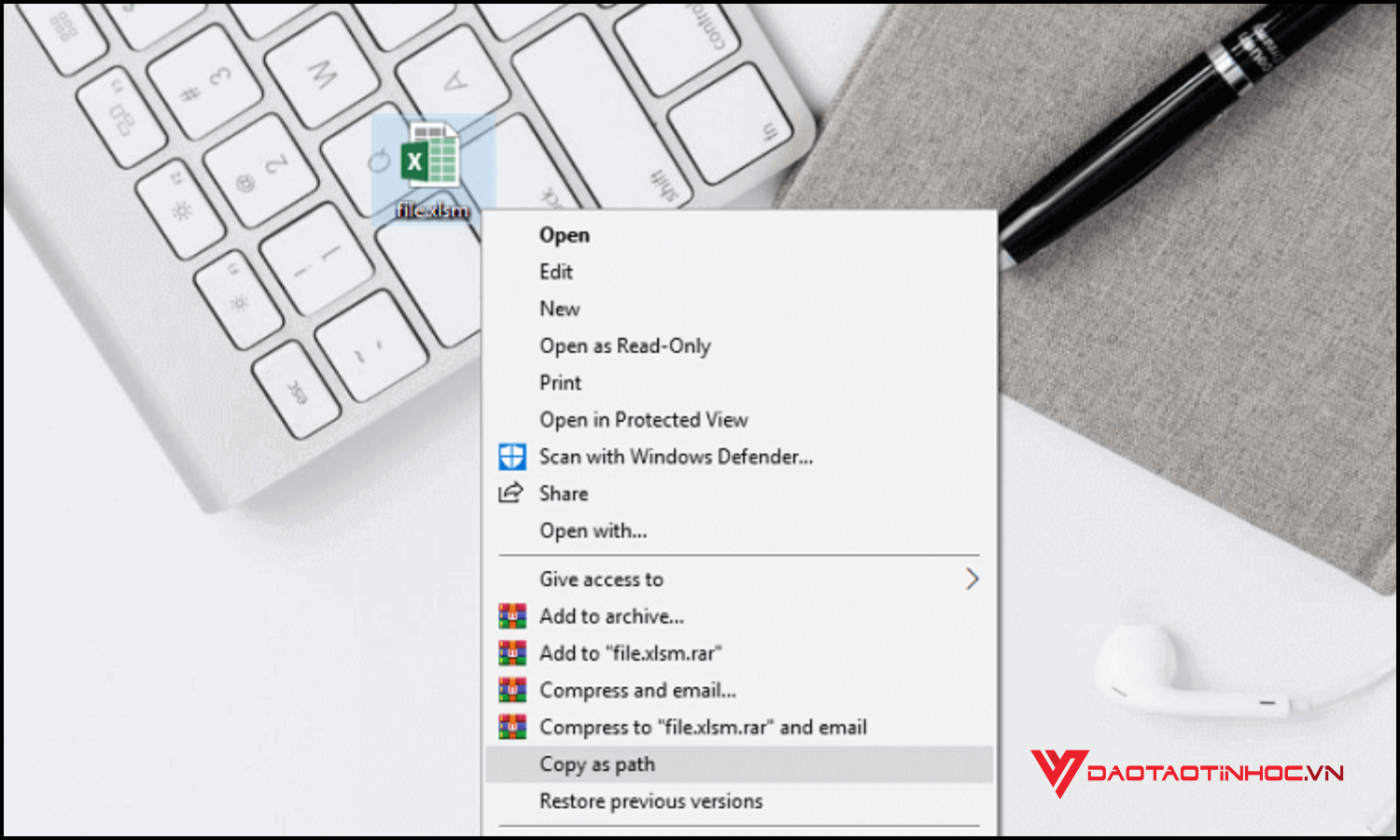
Sau khi thực hiện xong, bạn đã có được đường dẫn đầy đủ đến file Excel nguồn. Tiếp theo, hãy mở file Excel mà bạn muốn hiển thị dữ liệu, dán đường dẫn vừa sao chép vào một ô bất kỳ để chuẩn bị cho bước lấy dữ liệu ở bước tiếp theo.
Bước 2: Tham chiếu và lấy dữ liệu từ file Excel khác
Sau khi có đường dẫn file ở bước 1, việc tiếp theo là xác định Sheet chứa dữ liệu cần lấy trong file Excel đó.
Giả sử file Excel nguồn có nhiều Sheet và bạn cần lấy dữ liệu trong Sheet có tên DATA. Khi đó, bạn cần chỉnh lại đường dẫn đã có bằng cách thêm tên Sheet, lưu ý vị trí dấu ngoặc vuông và dấu nháy đơn để Excel hiểu đúng cấu trúc tham chiếu.
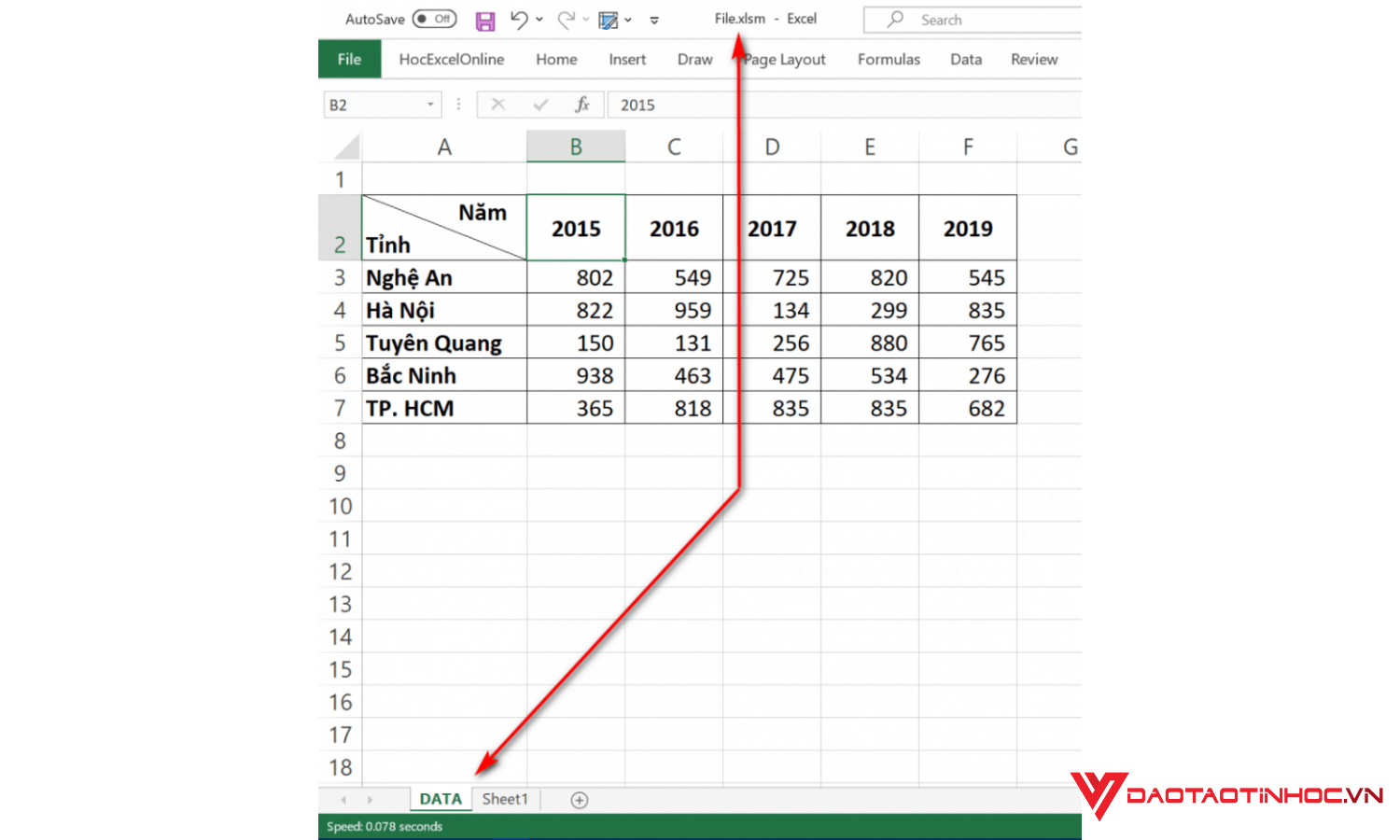
Sau khi xác định được Sheet, bạn cần tiếp tục chỉ rõ ô hoặc vùng dữ liệu cần lấy trong Sheet đó. Ví dụ, nếu cần lấy dữ liệu tại ô B2, bạn sẽ hoàn thiện công thức bằng cách thêm ký hiệu dấu chấm than và địa chỉ ô vào cuối đường dẫn.
Công thức này có thể hiểu theo cấu trúc sau:
- C:\Users\IBM\Desktop\ là đường dẫn tới thư mục lưu file Excel nguồn
- [File.xlsm] là tên và phần mở rộng của file cần lấy dữ liệu
- DATA là tên Sheet chứa dữ liệu
- B2 là ô dữ liệu cụ thể cần tham chiếu trong Sheet DATA
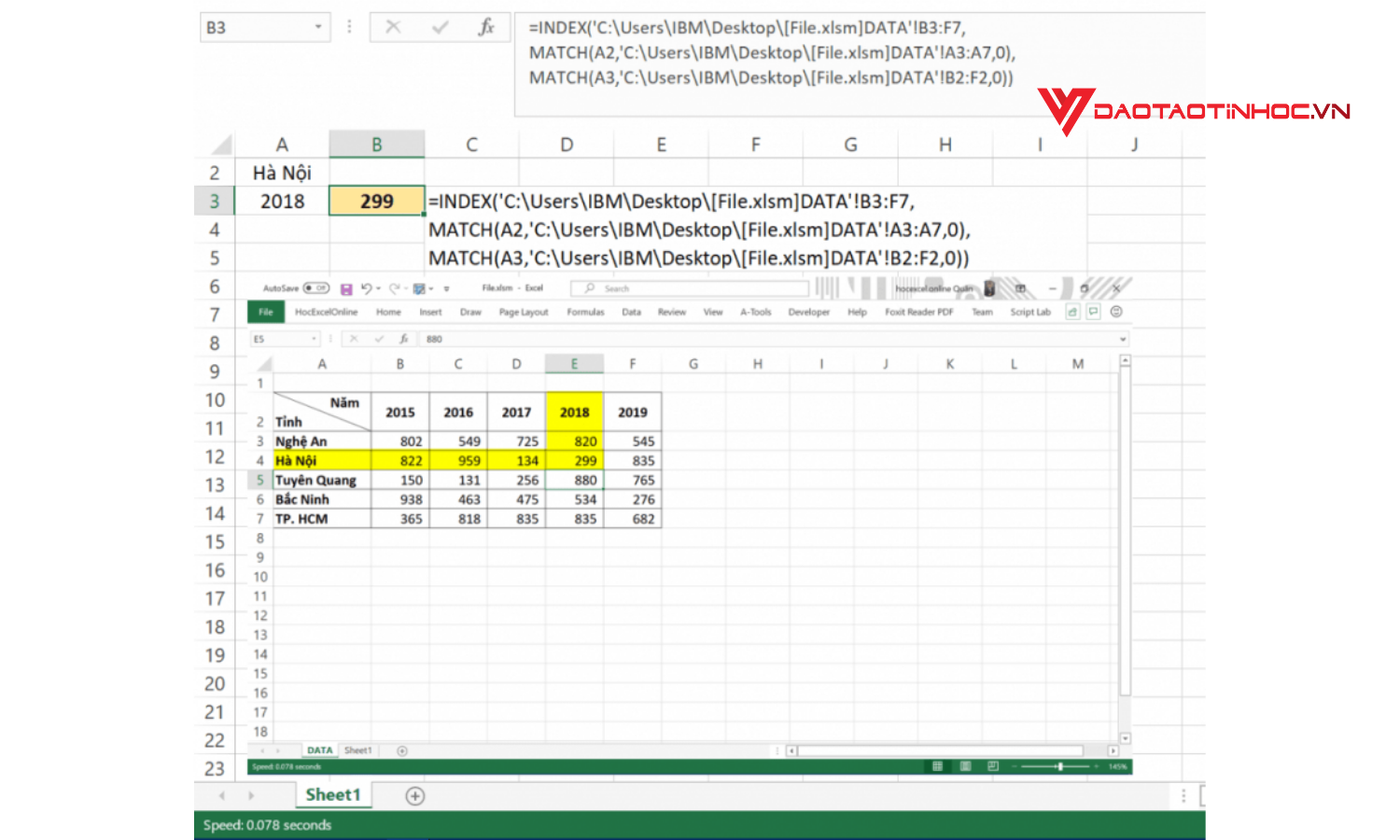
Bước 3: Sau khi nhấn Enter, Excel sẽ trả về giá trị tương ứng từ file nguồn. Ngoài cách tham chiếu trực tiếp, bạn cũng có thể kết hợp các hàm Excel như INDEX và MATCH để lấy dữ liệu theo điều kiện. Công thức khi đó sẽ dài hơn do phải bao gồm cả phần đường dẫn tham chiếu đến file đang đóng, nhưng về bản chất không hề phức tạp như nhiều người vẫn nghĩ.

Những lỗi thường gặp
Khi sử dụng hàm lấy dữ liệu từ file này sang file khác trong Excel, người dùng thường gặp một số lỗi phổ biến khiến dữ liệu không hiển thị hoặc không cập nhật đúng. Thường gặp nhất là lỗi #REF! do đổi tên file, đổi tên Sheet hoặc thay đổi vị trí dữ liệu trong file nguồn. Ngoài ra, lỗi #N/A xuất hiện khi điều kiện dò tìm không khớp hoặc vùng dữ liệu tham chiếu chưa chính xác. Một lỗi khác là dữ liệu không tự cập nhật do file nguồn đang đóng, đường dẫn file bị sai hoặc người dùng chưa cho phép Update Links. Việc hiểu rõ những lỗi thường gặp khi lấy dữ liệu từ file khác trong Excel sẽ giúp bạn xử lý nhanh hơn, hạn chế gián đoạn công việc và đảm bảo báo cáo luôn chính xác.
Có lấy dữ liệu từ file Excel sang Google Sheets được không?
Nhiều người thắc mắc liệu hàm lấy dữ liệu từ file này sang file khác trong Excel có dùng được khi chuyển dữ liệu sang Google Sheets hay không. Thực tế, các hàm Excel không thể trực tiếp tham chiếu và lấy dữ liệu từ file Excel sang Google Sheets do hai nền tảng hoạt động độc lập. Tuy nhiên, bạn vẫn có thể lấy dữ liệu từ file Excel sang Google Sheets thông qua các cách như tải file lên Google Drive, nhập dữ liệu bằng tính năng Import hoặc sử dụng các hàm hỗ trợ trong Google Sheets. Việc hiểu rõ giới hạn của hàm Excel và các giải pháp thay thế sẽ giúp bạn lựa chọn cách lấy dữ liệu phù hợp, đảm bảo dữ liệu luôn được đồng bộ và dễ quản lý.
Có lấy dữ liệu từ nhiều file cùng lúc không?
Với hàm lấy dữ liệu từ file này sang file khác trong Excel, việc lấy dữ liệu từ nhiều file cùng lúc là hoàn toàn có thể, nhưng sẽ phụ thuộc vào cách bạn thực hiện. Nếu số lượng file ít và cấu trúc giống nhau, bạn có thể dùng các hàm tham chiếu kết hợp VLOOKUP, INDEX MATCH hoặc XLOOKUP để lấy dữ liệu từ từng file. Trong trường hợp cần tổng hợp dữ liệu từ nhiều file lớn, Power Query là giải pháp hiệu quả hơn, giúp gộp và cập nhật dữ liệu tự động mà không cần viết công thức phức tạp. Việc lựa chọn đúng phương pháp lấy dữ liệu từ nhiều file Excel cùng lúc sẽ giúp tối ưu hiệu suất, giảm lỗi và dễ dàng mở rộng khi số lượng file tăng lên.
Kết luận
Qua bài viết, bạn đã nắm được hàm lấy dữ liệu từ file này sang file khác trong Excel, các cách sử dụng phổ biến, ưu nhược điểm từng phương pháp và cách xử lý những lỗi thường gặp khi làm việc với nhiều file. Việc lựa chọn đúng hàm và cách làm không chỉ giúp dữ liệu luôn chính xác mà còn tiết kiệm rất nhiều thời gian trong công việc hàng ngày.
Nếu bạn muốn nâng cao kỹ năng Excel một cách bài bản và thực tế hơn, đừng bỏ qua khóa học Tổng hợp 150 thủ thuật Excel hay nhất, nơi bạn sẽ học được hàng trăm mẹo, công thức và kỹ thuật xử lý dữ liệu từ cơ bản đến nâng cao, áp dụng ngay cho công việc văn phòng.
