

Căn lề trong Word là kỹ năng cơ bản nhưng vô cùng quan trọng để tạo ra những tài liệu chuyên nghiệp, đẹp mắt và dễ đọc. Biết cách căn lề trong Word không chỉ giúp bạn trình bày văn bản gọn gàng mà còn đảm bảo đúng chuẩn khi in ấn. Bài viết này sẽ hướng dẫn bạn cách chỉnh căn lề trên dưới trái phải trong Word từ A đến Z, cùng những mẹo hữu ích và cách khắc phục lỗi thường gặp.
MỤC LỤC
1. Tại sao cần căn lề trong Word đúng chuẩn để in ấn?
Căn lề trong Word đúng chuẩn là yếu tố quan trọng để đảm bảo tài liệu của bạn trông chuyên nghiệp và dễ đọc. Khi căn lề trong Word chính xác, văn bản sẽ được trình bày gọn gàng, cân đối, giúp người đọc dễ dàng theo dõi nội dung. Điều này đặc biệt quan trọng khi in ấn tài liệu như báo cáo, luận văn, hợp đồng hay thư từ. Bên cạnh đó, cách chỉnh căn lề trong Word còn giúp tiết kiệm giấy in, giảm sai sót và tăng độ chính xác khi đóng quyển hoặc ghép tài liệu. Để đạt được kết quả tốt nhất, hãy nắm vững cách căn lề trên dưới trái phải trong Word và tránh những lỗi phổ biến như lề không đều, dòng văn bản bị lệch hay khoảng cách không đồng đều.
2. Cách chỉnh căn lề trên dưới trái phải trong Word đơn giản nhất
Bước 1: Mở tài liệu Word cần căn lề
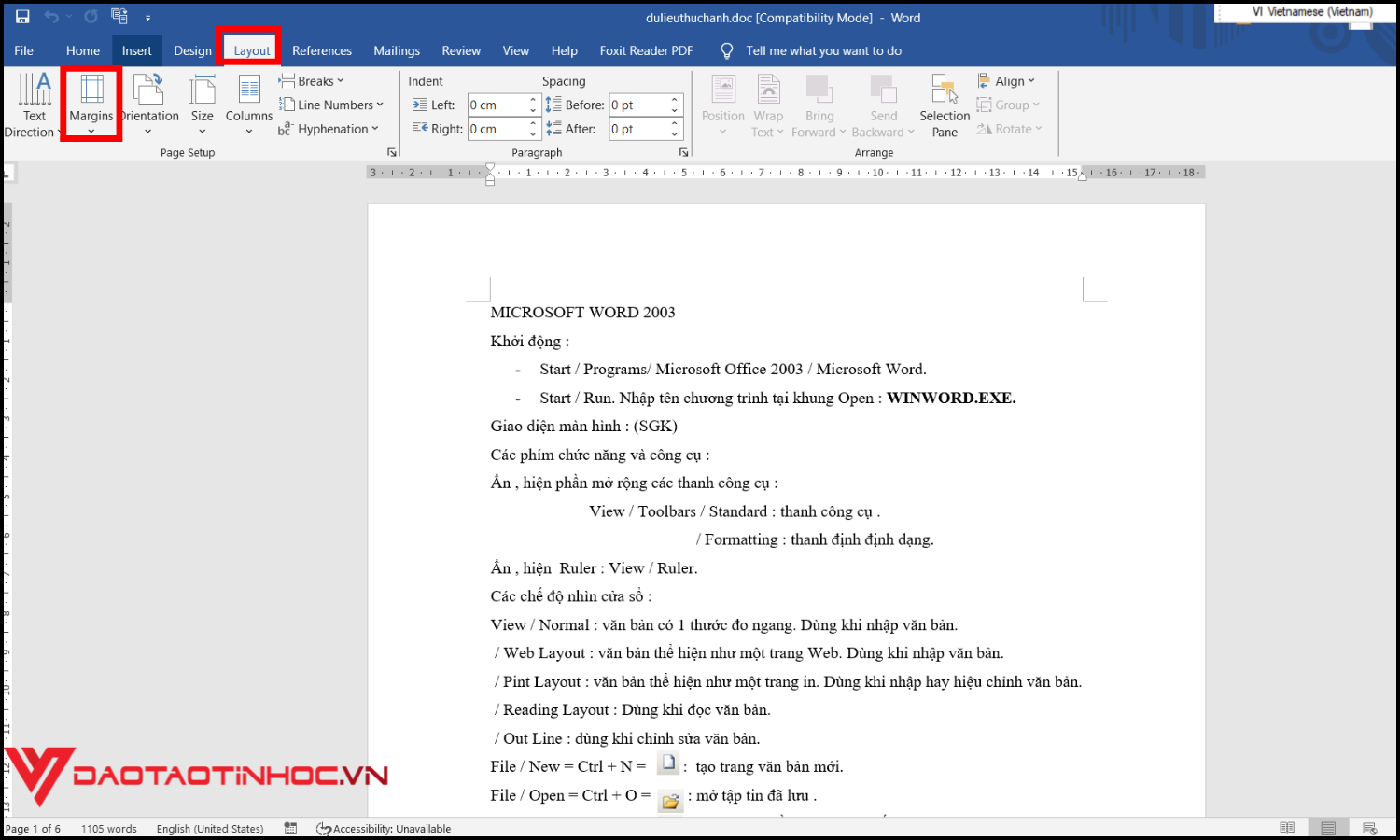
Bước 2: Truy cập cài đặt căn lề
- Chọn tab “Layout” (hoặc “Page Layout” trên các phiên bản Word cũ).
- Nhấp vào “Margins” (Lề) để mở menu cài đặt lề.
Bước 3: Chọn kiểu căn lề có sẵn

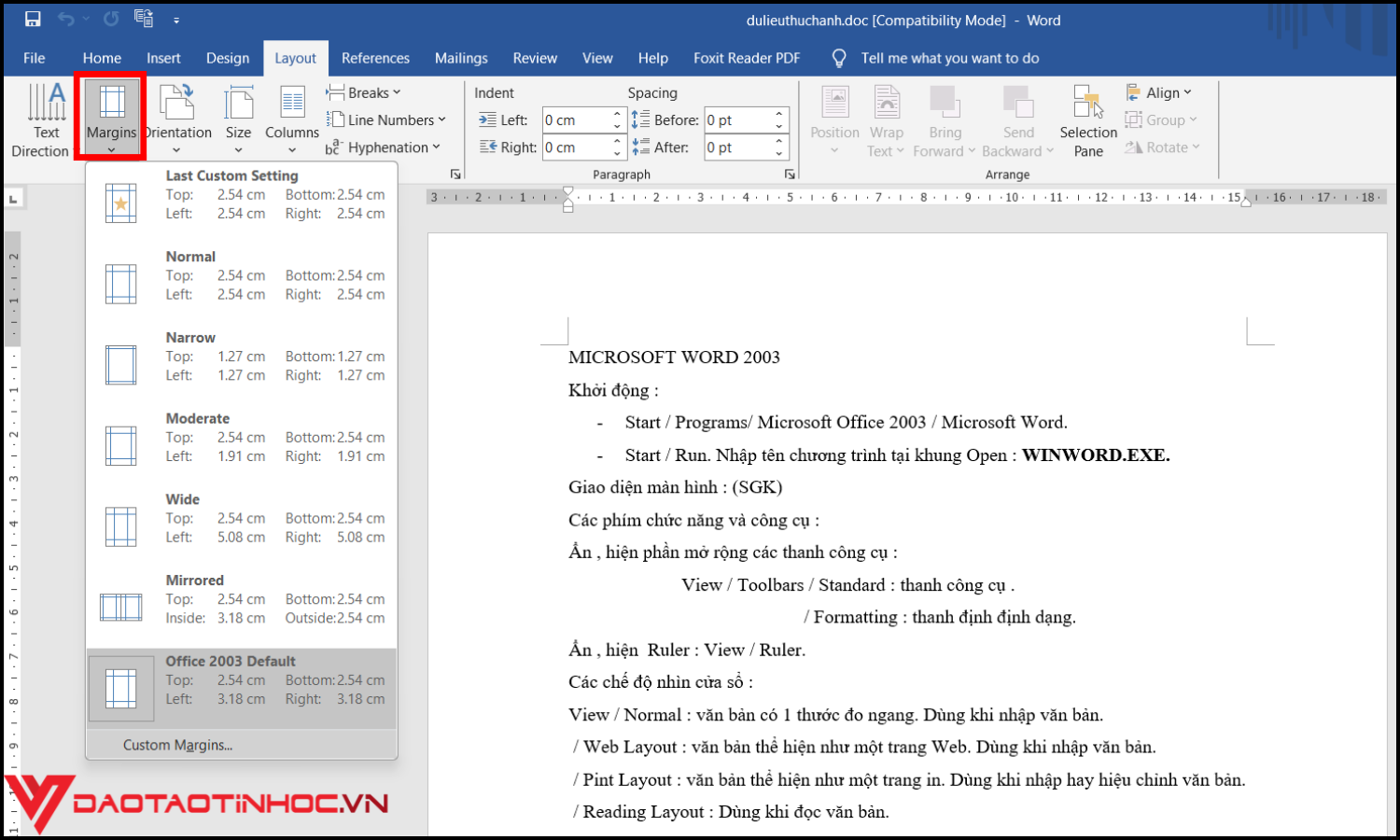
Trong menu “Margins”, Word cung cấp một số kiểu căn lề mặc định như Normal (1″ tất cả các lề), Narrow (0.5″ tất cả các lề), Moderate, Wide, và Mirrored.
Chọn kiểu lề phù hợp hoặc nhấp “Custom Margins…” để tự tùy chỉnh.
Bước 4: Căn lề tùy chỉnh
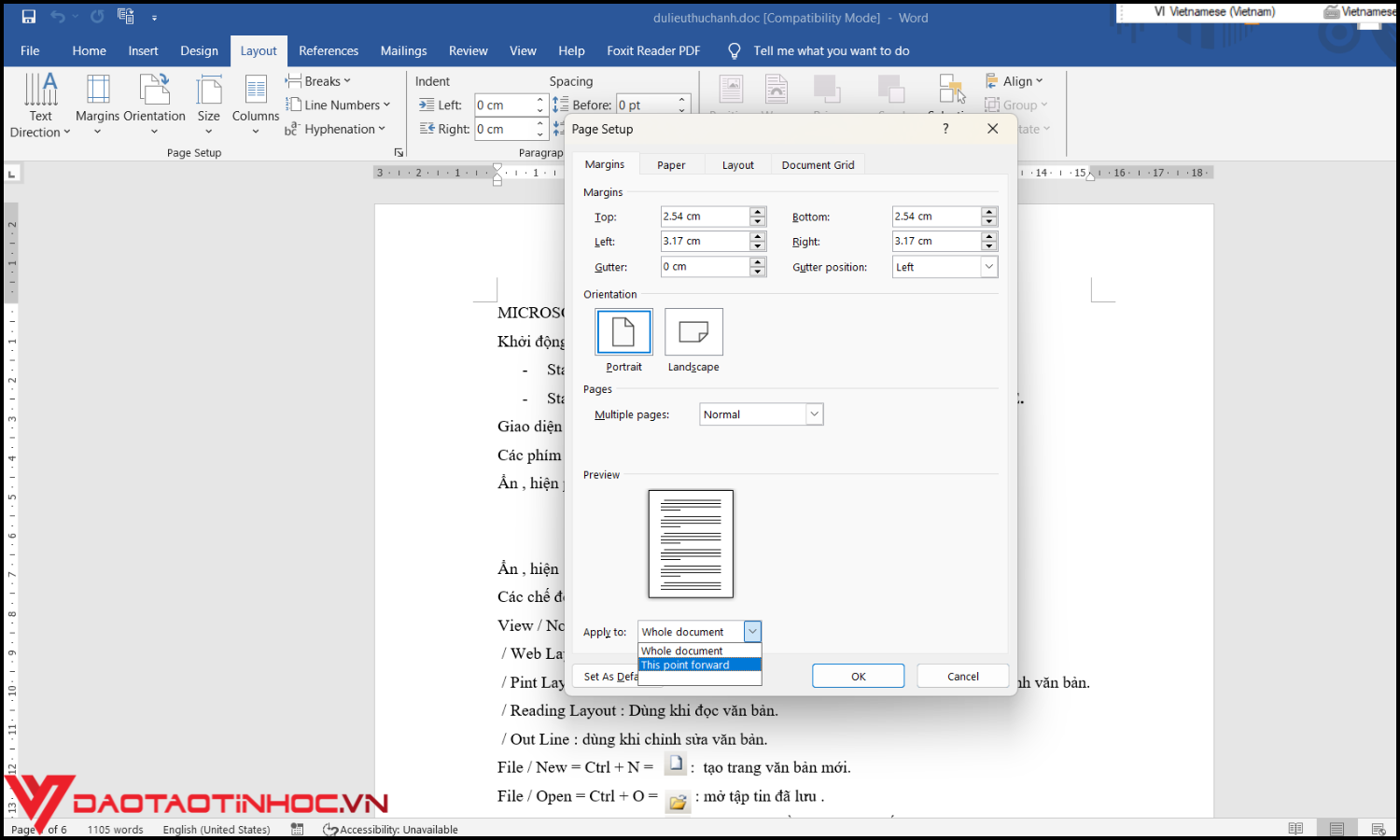
Chọn “Custom Margins…” để mở hộp thoại “Page Setup”.
Trong tab “Margins”, bạn có thể tự điều chỉnh kích thước lề:
- Top (Trên): Căn lề phía trên trang.
- Bottom (Dưới): Căn lề phía dưới trang.
- Left (Trái): Căn lề phía bên trái trang.
- Right (Phải): Căn lề phía bên phải trang.

Bước 5: Đặt hướng trang (Orientation)
Tại hộp thoại “Page Setup”, chọn Portrait (Dọc) hoặc Landscape (Ngang) theo nhu cầu.
Bước 6: Áp dụng căn lề cho toàn bộ tài liệu hoặc một phần
Chọn phạm vi áp dụng căn lề:
- Whole Document (Toàn bộ tài liệu)
- This section (Chỉ phần hiện tại)
Nhấn OK để hoàn tất.
Bước 7: Kiểm tra lề bằng thước (Ruler)
Đảm bảo bật Ruler (Thước) để dễ dàng canh chỉnh lề bằng cách vào View và tích chọn Ruler.
Bước 8: Lưu tài liệu
Nhấn Ctrl + S hoặc File > Save để lưu thay đổi.
3. Một số lỗi thường gặp khi căn lề trong Word và cách khắc phục
Dù cách căn lề trong Word tưởng chừng đơn giản nhưng vẫn dễ gặp phải một số lỗi phổ biến, ảnh hưởng đến chất lượng tài liệu. Một lỗi thường gặp là căn lề không đều, khiến văn bản mất cân đối, khó đọc. Nguyên nhân có thể do chọn sai đơn vị đo hoặc lề trái phải không đồng nhất. Để khắc phục, hãy vào Layout (Bố trí) > Margins (Lề) và chọn lại đơn vị cm trong Page Setup (Thiết lập trang).
Ngoài ra, nhiều người thường gặp khó khăn khi căn lề trên dưới trái phải trong Word nhưng lại quên đặt khổ giấy đúng chuẩn trước khi chỉnh lề, dẫn đến lề bị lệch khi in ấn. Để tránh lỗi này, hãy kiểm tra khổ giấy tại Layout > Size (Kích thước) trước khi căn lề. Đôi khi, việc căn lề văn bản trong Word cũng gặp lỗi do dấu cách thừa hoặc dấu ngắt dòng sai vị trí, làm cho dòng văn bản bị nhảy xuống hoặc thụt vào bất thường. Hãy xóa các ký tự ẩn này bằng cách bật tính năng Show/Hide (Hiển thị/Ẩn) trong thẻ Home (Trang chủ).
4. Mẹo căn lề trong Word giúp tài liệu đẹp mắt, chuyên nghiệp
Để tài liệu Word trở nên đẹp mắt và chuyên nghiệp, việc căn lề đúng chuẩn là điều không thể bỏ qua. Ngoài việc chỉnh căn lề trên dưới trái phải trong Word theo kích thước chuẩn, bạn cũng nên tận dụng một số mẹo đơn giản để tối ưu hóa bố cục văn bản. Ví dụ, sử dụng phím tắt Ctrl + A để chọn toàn bộ văn bản trước khi căn lề giúp tránh bỏ sót bất kỳ phần nào. Bên cạnh đó, việc sử dụng công cụ Ruler (Thước) trong Word sẽ giúp bạn canh chỉnh lề chính xác hơn, đặc biệt khi làm việc với các tài liệu có nhiều đoạn văn bản phức tạp.
Ngoài ra, để tạo khoảng cách đồng đều và nhất quán giữa các đoạn, bạn có thể thiết lập Line Spacing (Khoảng cách dòng) và Paragraph Spacing (Khoảng cách đoạn) trong mục Paragraph. Đừng quên căn chỉnh lề trước khi in ấn để tránh tình trạng văn bản bị cắt xén hoặc mất chữ. Với những mẹo căn lề trong Word này, tài liệu của bạn sẽ trông chuyên nghiệp và dễ đọc hơn, tạo ấn tượng tốt với người xem.
5.Kết luận
Căn lề trong Word đúng chuẩn là bước không thể bỏ qua nếu bạn muốn tạo ra những tài liệu chuyên nghiệp và ấn tượng. Với hướng dẫn chi tiết từ việc căn lề trên dưới trái phải đến cách xử lý lỗi thường gặp, bạn sẽ tự tin hơn khi soạn thảo văn bản. Nếu bạn muốn nâng cao kỹ năng tin học văn phòng và làm chủ Word một cách bài bản hơn, hãy tham khảo sách Word ứng dụng văn phòng từ cơ bản đến nâng cao để tối ưu hiệu quả công việc của mình.
