

Trong số các hàm được dùng để tính toán phép chia trong Excel thì không thể bỏ qua hàm INT và MOD. Hàm INT được dùng để xác định phần nguyên của phép chia, còn MOD dùng để xác định phần số dư. Nhưng liệu bạn đã biết hai hàm này áp dụng trong thực tế như thế nào không? Hãy cùng Daotaotinhoc tìm hiểu về cách ứng dụng hàm INT và MOD trong công việc.
Xem thêm:
Các khóa học excel từ cơ bản đến nâng cao
Cách sử dụng hàm INT chi tiết- hàm lấy số nguyên trong Excel
MỤC LỤC
Hàm INT
Định nghĩa
Hàm INT trong Excel được dùng để lấy số nguyên của một số (hay một phép toán nhân chia nào đó).
Ngoài ra hàm INT còn được dùng để cắt bỏ phần thập phân (phần số lẻ) của số n.

Cú pháp của hàm INT
Cú pháp hàm INT trong Excel:
INT(n)
Trong đó:
- n: là một số hay một phép toán nhân chia.
Ví dụ minh họa về hàm INT
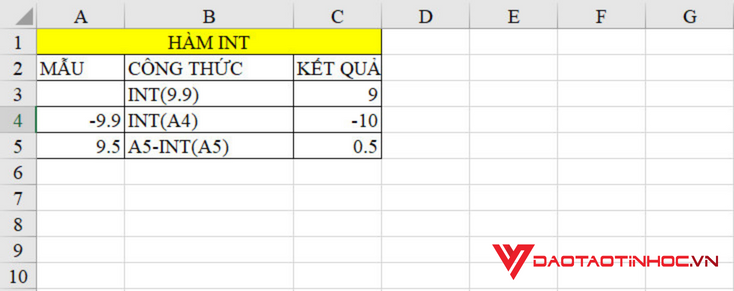
| Hàm | Giải thích | Kết quả |
| =INT(9.9) | Làm tròn giá trị 9,9 xuống để lấy số nguyên | 9 |
| =INT(A3) | Làm tròn giá trị trong Cells A3 xuống để lấy số nguyên | -10 |
| =A4-INT(A4) | Khi bạn thực hiện phép tính có hàm INT thì hàm INT sẽ thực hiện trước khi thực hiện phép tính | 0,5 |
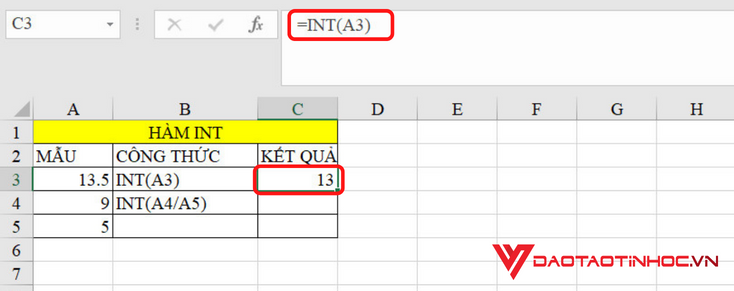
Ví dụ 1: Hãy nhập giá trị ô A2 là 13.5. Tại ô A3 bạn nhập công thức INT(A2) => Kết quả trả về sẽ là 13
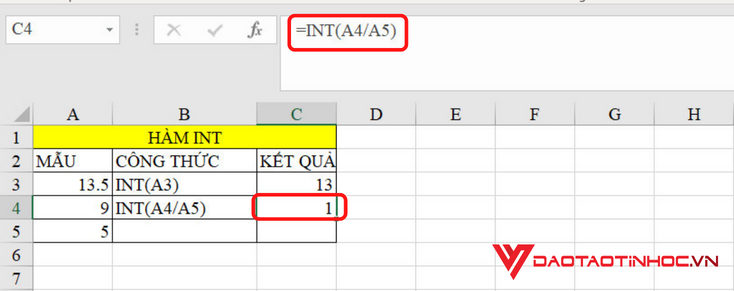
Ví dụ 2: Hãy nhập giá trị ô A2 là 9, giá trị ô A3 là 5. Tại ô A4 bạn nhập công thức INT(A2/A3) => Kết quả trả về sẽ là 1. Vì 9 chia 5 được 1.6. Hàm INT sẽ lấy số nguyên của kết quả trả về là 1.
Hàm MOD
Định nghĩa
Hàm MOD trong Excel là hàm được dùng để lấy số dư của phép chia 2 số n và m.
Cú pháp của hàm MOD
Cú pháp của hàm MOD trong Excel:
MOD(number,divisor)
Trong đó:
- number: đây là số chia, có thể là một số hay địa chỉ Cells chứa giá trị được định dạng số.
- divisor: đây là số bị chia, có thể là một sô hay địa chỉ Cells chứa giá trị được định dạng số.
Chú thích:
- Nếu divisor = 0 thì kết quả trả về sẽ là #DIV/0!.
- Kết quả sẽ mang dấu của divisor, bất kể dấu của number là gì.
Lưu ý: Hàm MOD có thể được biểu đạt hằng hàm INT:
MOD (number,divisor) = number – divisor * INT (number/divisor)
Ví dụ minh họa về hàm MOD
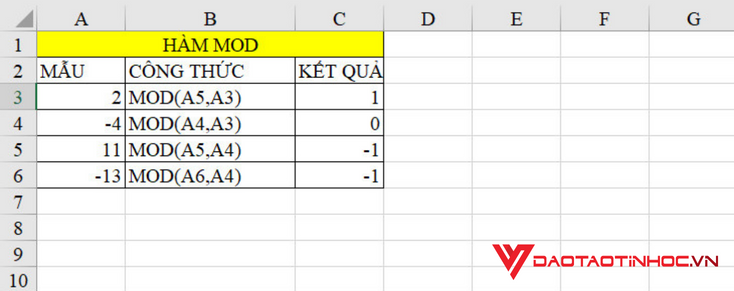
| Hàm | Giải thích | Kết quả |
| =MOD(A4,A2) | Chia lấy số dư giá trị Cells A4 chia cho Cells A2 => MOD(11/2) | 1 |
| =MOD(A3,A2) | Chia lấy số dư giá trị Cells A3 chia cho Cells A2 => MOD(-4/2) | 0 |
| =MOD(A4,A3) | Chia lấy số dư giá trị Cells A4 chia cho Cells A => MOD(11/-4) | -1 |
| =MOD(A5,A3) | Chia lấy số dư giá trị Cells A5 chia cho Cells A3 => MOD(-13/-4) | -1 |
Cách dùng hàm INT và MOD trong Excel
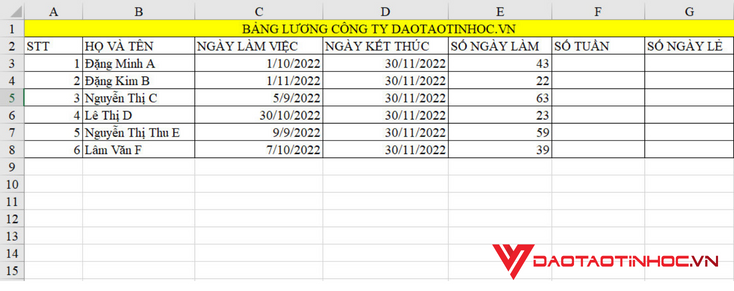
Ví dụ tham khảo: Dùng hàm INT và MOD để tính số tuần tại ô F3 và số ngày lẻ tại ô G3 tại 1 khách sạn theo bảng dữ liệu dưới đây:
Tính số tuần:
- Chúng ta có tổng số ngày ở và tổng số ngày trong 1 tuần là 7. Như vậy để tính được số tuần ta lấy tổng số ngày ở chia cho 7 và lấy số nguyên của phép chia này.
- Áp dụng hàm INT tại ô F3 ta sẽ có công thức: =INT(E3/7).
- Kết quả trả về sẽ là 0. Vì số ngày ở E3 là 5, nên ta lấy 5/7 thì kết quả sẽ là 0.7. Hàm INT sẽ lấy số nguyên là 0.
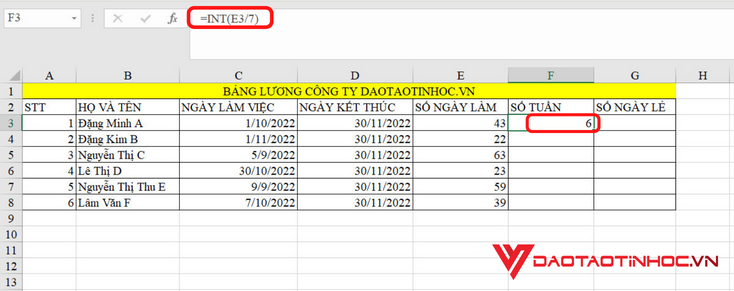
Hình 6. Cách sử dụng hàm int và mod
Tính số ngày lẻ:
- Bạn dựa vào số ngày ở và số ngày trên 1 tuần là 7. Như vậy để tính số tuần ta sẽ lấy tổng số ngày ở chia cho 7 và lấy số dư của phép chia này.
- Áp dụng hàm MOD tại ô G3 ta sẽ có công thức: =MOD(E3,7). Kết quả này sẽ trả về là 5. Vì số ngày ở E3 là 5, nên 5 sẽ được chia cho 7 kết quả được 0 và dư 5. Hàm MOD lấy số dư của phép chia nên ta sẽ được kết quả là 5.
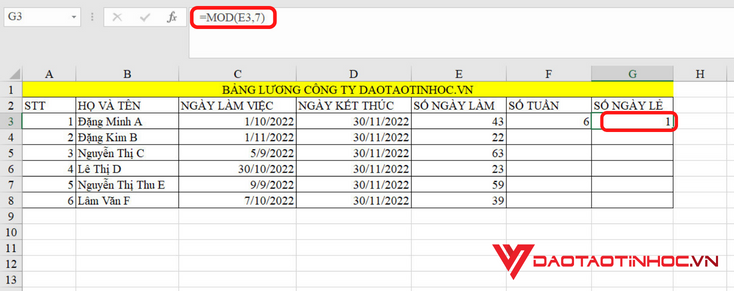
Hình 7. Cách sử dụng hàm int và mod
Thông qua bài viết trên chúng ta đã có thể hình dung được việc ứng dụng hàm MOD và INT vào công việc thực tế. Nếu bạn còn thắc mắc nào về việc sử dụng hàm INT và MOD trong Excel, hãy để ngay bình luận phía bên dưới. Chúc các bạn thành công!
