

Chuyển số thành chữ trong Excel là một kỹ năng quan trọng đối với những ai thường xuyên làm việc với bảng tính, đặc biệt là trong lĩnh vực kế toán, tài chính. Việc chuyển đổi số thành chữ không chỉ giúp tạo báo cáo chuyên nghiệp mà còn tiết kiệm thời gian, giảm sai sót. Trong bài viết này, chúng ta sẽ tìm hiểu cách chuyển số thành chữ trong Excel đúng chuẩn, từ sử dụng công cụ trực tuyến đến hàm đổi số tiền, đảm bảo chính xác và nhanh chóng.
MỤC LỤC
1. Tại sao cần chuyển số thành chữ trong Excel?
Chuyển số thành chữ trong Excel là một thao tác quan trọng đối với nhiều người dùng, đặc biệt là trong lĩnh vực kế toán, tài chính hay bán hàng. Việc chuyển số thành chữ không chỉ giúp tài liệu trở nên rõ ràng, dễ hiểu mà còn tránh nhầm lẫn khi ghi nhận các số liệu lớn. Chẳng hạn, khi cần lập hóa đơn, phiếu thu, phiếu chi hay báo cáo tài chính, việc đổi số tiền thành chữ sẽ giúp giảm thiểu sai sót, đồng thời đáp ứng yêu cầu chuẩn mực của nhiều công ty và tổ chức. Ngoài ra, chuyển đổi số thành chữ trong Excel còn giúp tăng tính chuyên nghiệp, đảm bảo tính chính xác khi trình bày số liệu. Vì vậy, việc nắm vững cách chuyển số sang chữ là kỹ năng không thể thiếu khi làm việc với bảng tính.
2. Ứng dụng của việc chuyển số thành chữ trong Excel
Việc chuyển số thành chữ trong Excel mang lại nhiều lợi ích thiết thực, đặc biệt là trong các ngành như kế toán, tài chính, ngân hàng hay kinh doanh. Khi đổi số tiền thành chữ trong Excel, bạn có thể tạo ra các hóa đơn, phiếu thu, phiếu chi và báo cáo tài chính chuyên nghiệp hơn, hạn chế sai sót trong việc ghi nhận số liệu. Chẳng hạn, thay vì ghi “10,000,000” một cách đơn điệu, bạn có thể chuyển thành “Mười triệu đồng” để tránh nhầm lẫn và tăng tính chính xác. Ngoài ra, chuyển từ số sang chữ cũng giúp tuân thủ các quy định pháp lý, đáp ứng yêu cầu của nhiều công ty và tổ chức trong việc lập chứng từ kế toán.
3. Các cách chuyển số thành chữ trong Excel
Để chuyển số thành chữ trong Excel, bạn có thể chọn giữa việc sử dụng công cụ trực tuyến hoặc các hàm đổi số tiền thành chữ trong Excel. Mỗi phương pháp đều có ưu và nhược điểm riêng, tùy thuộc vào nhu cầu và mức độ phức tạp của dữ liệu.
3.1. Sử dụng công cụ trực tuyến để chuyển đổi số thành chữ
Nếu bạn muốn chuyển đổi nhanh và không cần cài đặt phức tạp, có thể sử dụng các công cụ online như AccHelper.


Bước 1: Truy cập vào trang web hỗ trợ chuyển số thành chữ, ví dụ: AccHelper.
Bước 2: Sao chép dãy số cần chuyển đổi từ Excel.
Bước 3: Dán dãy số vào ô chuyển đổi trên trang web.
Bước 4: Nhấn nút “Chuyển đổi” để công cụ xử lý.
Bước 5: Sao chép kết quả từ trang web và dán lại vào Excel.
Ưu điểm: Nhanh chóng, dễ sử dụng.
Nhược điểm: Phụ thuộc vào kết nối internet, khó xử lý dữ liệu lớn.
3.2. Cách chuyển đổi số thành chữ bằng file Add-Ins
Bước 1: Tải file Add-Ins về máy. Tải ở đây: https://www.mediafire.com/file/6qegfra7tpwcwf8/UNIVNI.xla/file
Bước 2: Mở file Excel > Chọn thẻ File.
Bước 3: Chọn More > Chọn Options.
Bước 4: Ở hộp thoại hiện lên > Chọn Add-Ins.
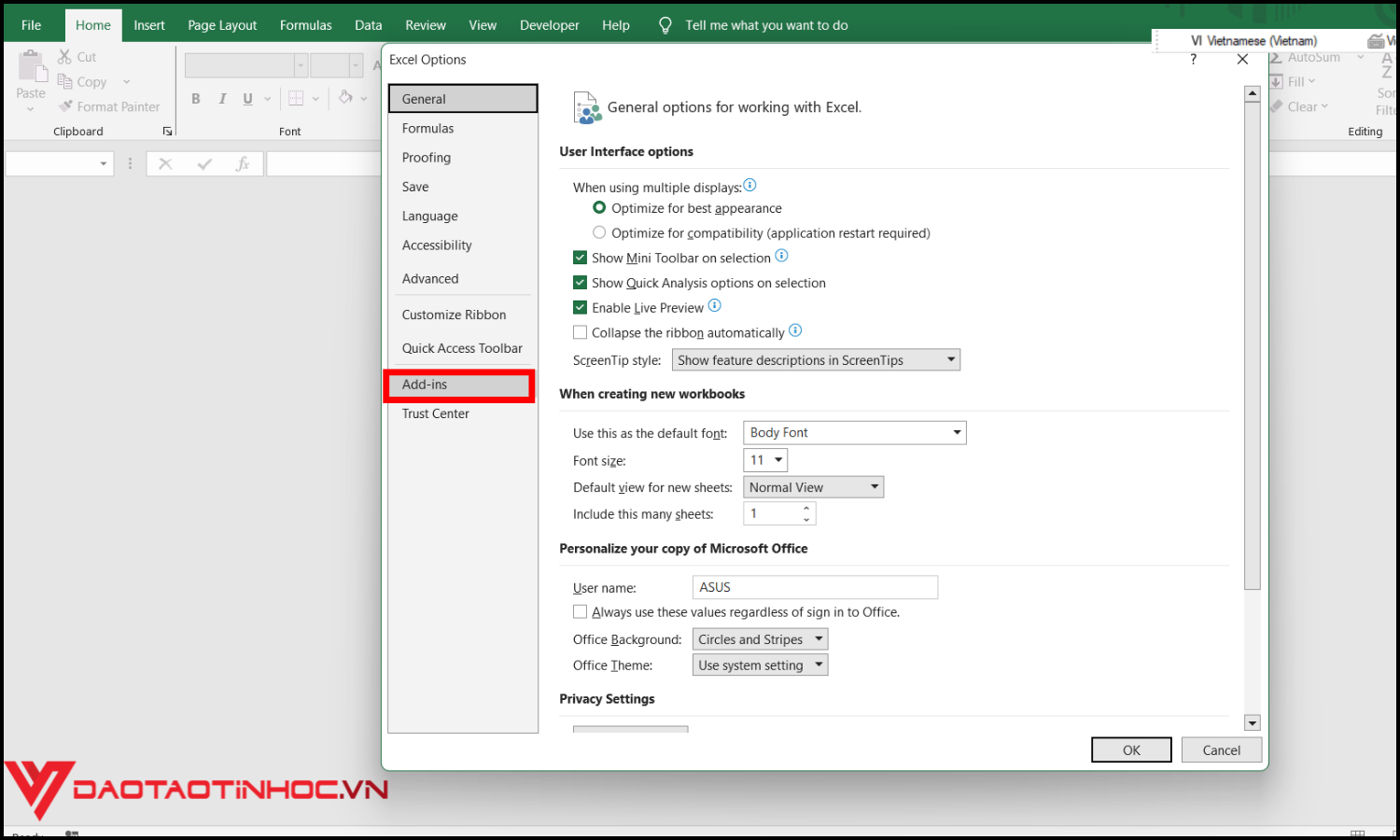
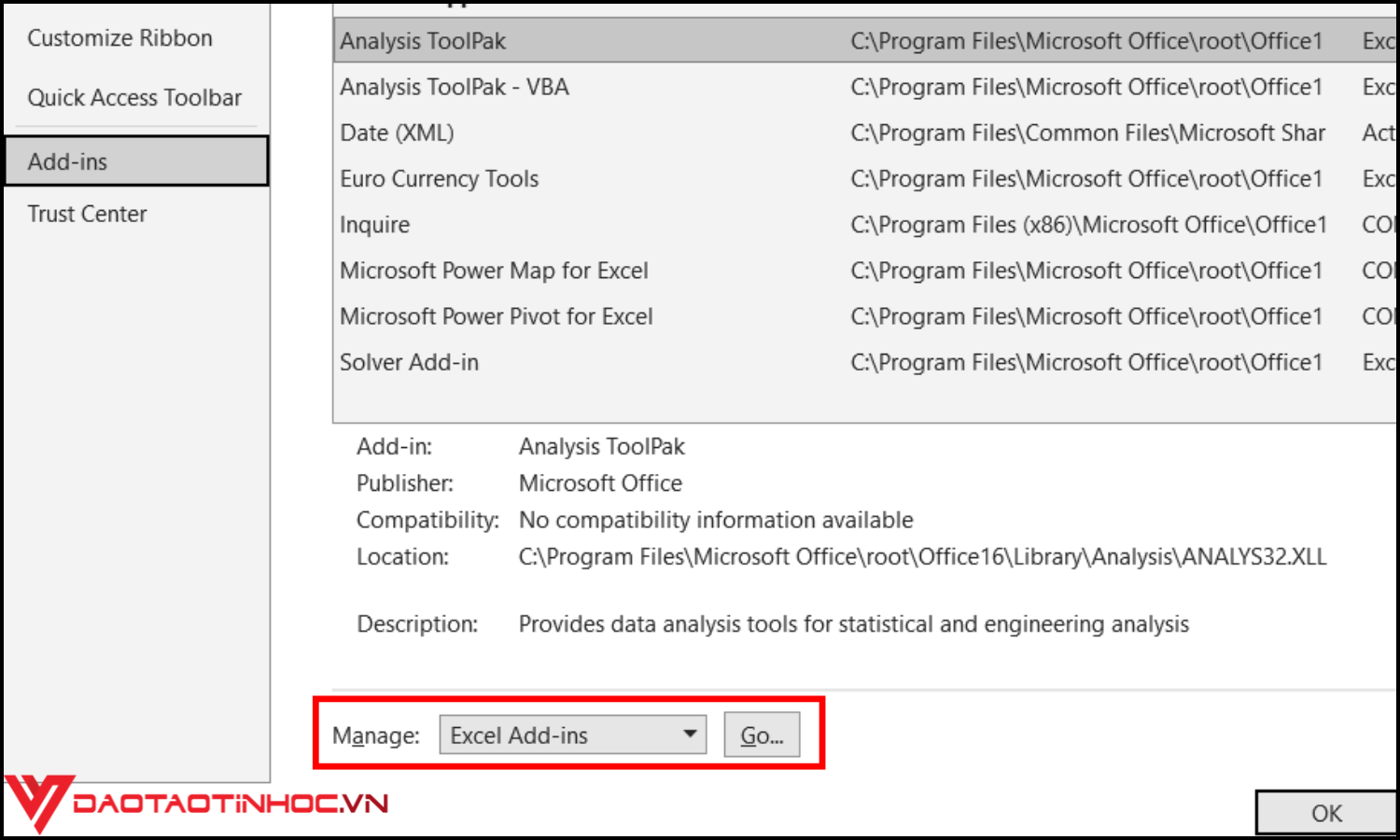
Bước 5: Ở phần Manage > Chọn Go…
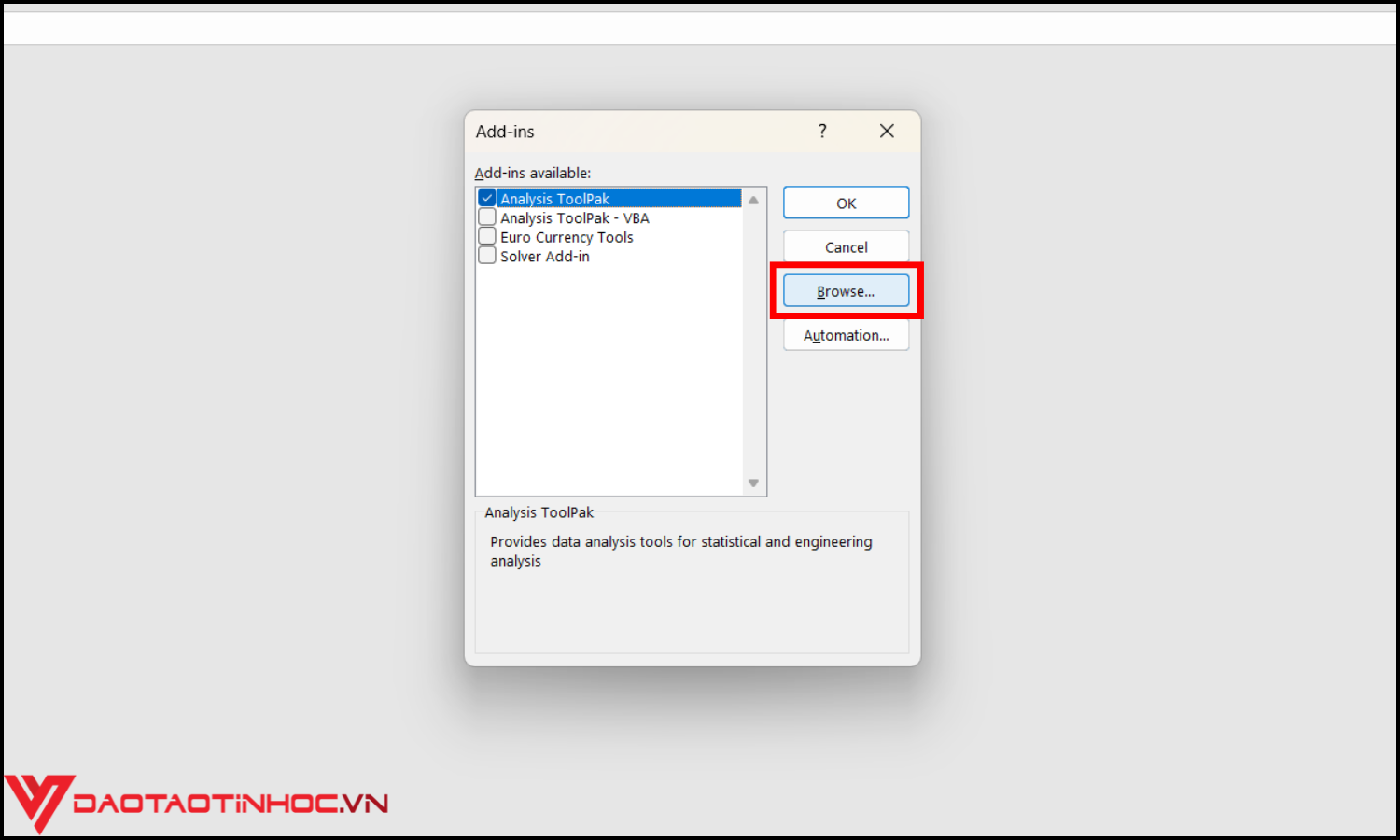
Bước 6: Cửa sổ Add-Ins hiện lên > Chọn Browse.
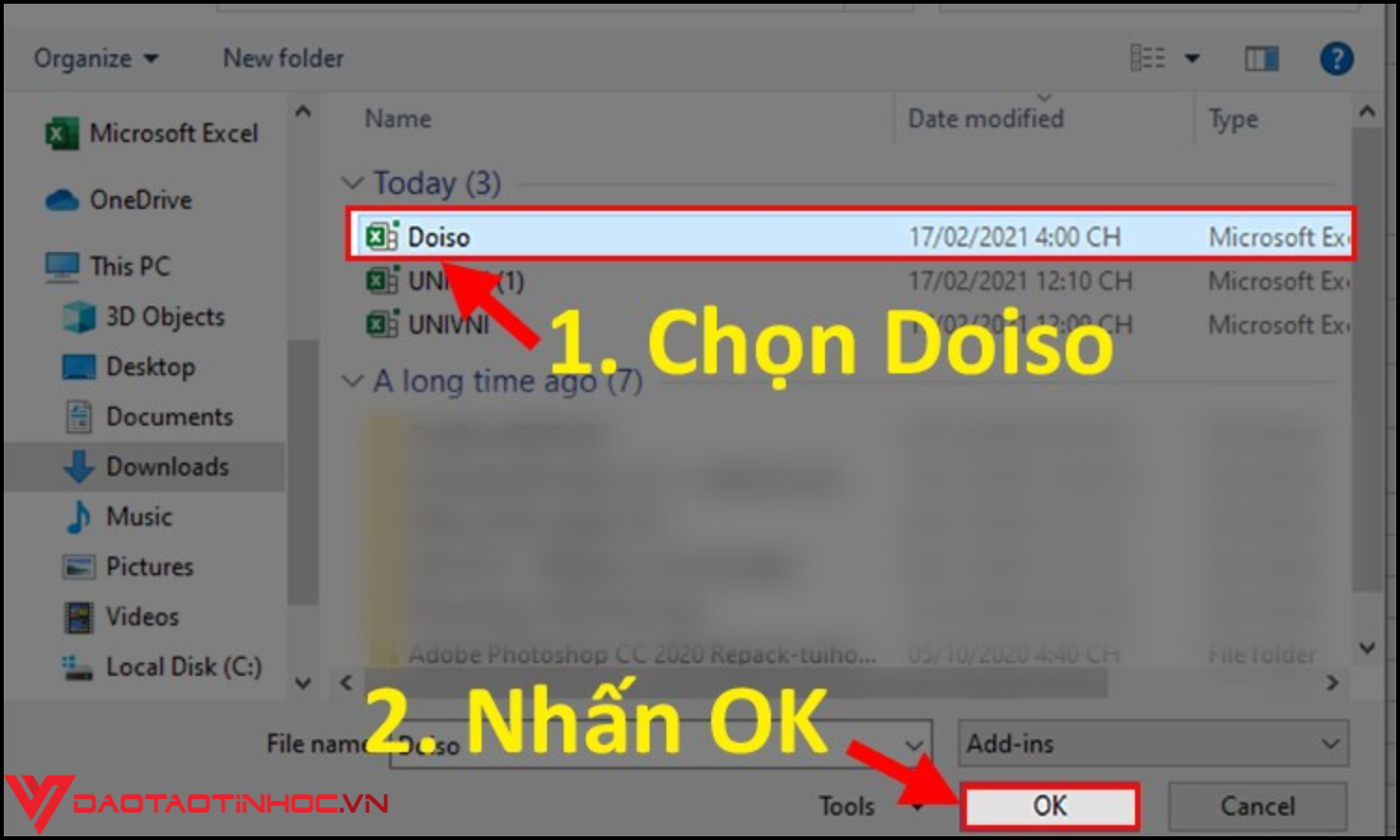
Bước 7: Tìm đến file Add-Ins vừa tải > Nhấp vào file Doiso > Nhấn OK.
Bước 8: Sử dụng các hàm sau để đổi số thành chữ:
Nếu bạn sử dụng font chữ Unicode bạn sẽ dùng hàm: =UNI(Số_Tiền)
Nếu bạn sử dụng font chữ VNI bạn sẽ dùng hàm: =VNI(Số_Tiền)
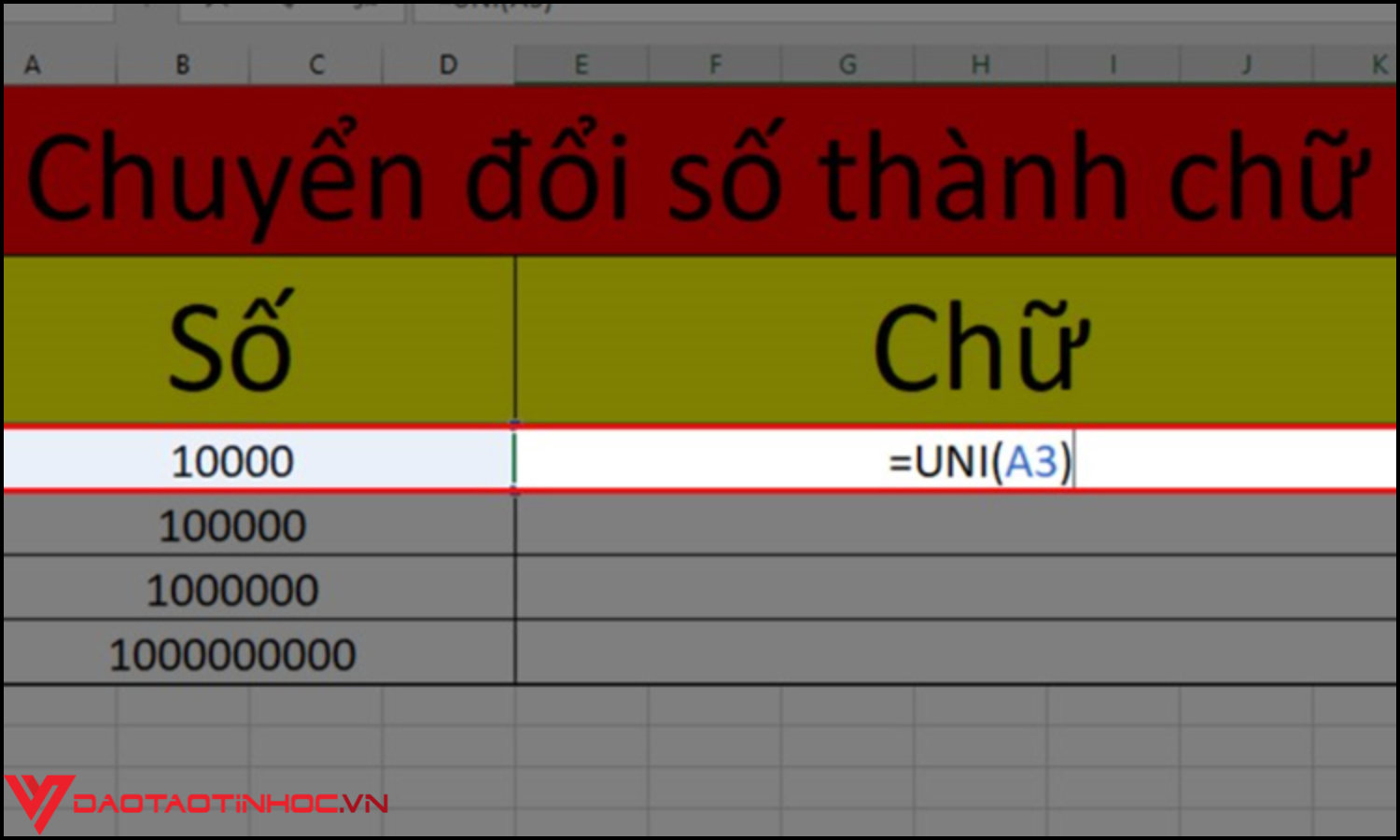
Bước 9: Và đây là kết quả sau khi nhập công thức.
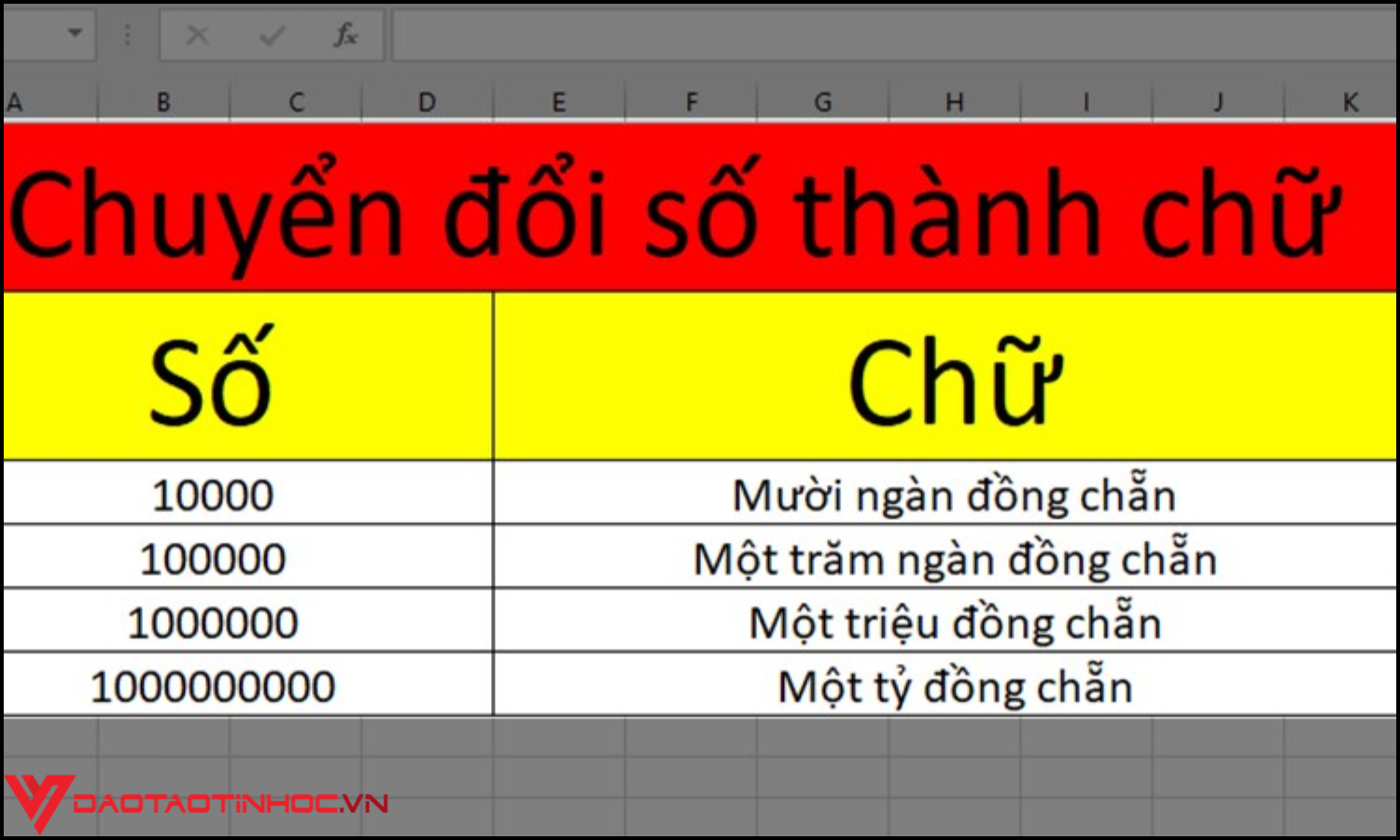
4. Một số lưu ý khi chuyển đổi số thành chữ trong Excel
Khi chuyển đổi số thành chữ trong Excel, có một số lưu ý quan trọng để đảm bảo kết quả chính xác và tránh lỗi định dạng. Trước hết, nếu bạn sử dụng hàm đổi số tiền thành chữ trong Excel, hãy kiểm tra kỹ các tham số của hàm để đảm bảo chuyển số thành chữ đúng với yêu cầu. Ngoài ra, khi sử dụng các công cụ chuyển số sang chữ trực tuyến, cần chú ý đến độ bảo mật và định dạng dữ liệu để tránh mất mát hoặc sai lệch thông tin. Đặc biệt, với các file có nhiều định dạng tiền tệ khác nhau, bạn nên chọn hàm hoặc công cụ hỗ trợ chuyển đổi đa ngôn ngữ để tăng tính chính xác. Cuối cùng, luôn đảm bảo cập nhật phiên bản Excel mới nhất để tránh xung đột với các add-in hỗ trợ chuyển đổi số thành chữ.
5. Kết luận
Việc chuyển số thành chữ trong Excel không chỉ giúp tiết kiệm thời gian mà còn nâng cao tính chuyên nghiệp của tài liệu. Hãy thử áp dụng các phương pháp trên để làm việc hiệu quả hơn. Nếu bạn muốn thành thạo hơn trong việc xử lý dữ liệu và tối ưu kỹ năng Excel, cuốn sách “Excel Ứng Dụng Văn Phòng Từ Cơ Bản Đến Nâng Cao” sẽ là lựa chọn hoàn hảo để bạn cải thiện kỹ năng của mình.
