

Bạn có biết chỉ với 5 phút, bạn đã có thể lập bảng thống kê số lượng trong Excel một cách nhanh chóng và chính xác? Việc nắm vững kỹ năng này không chỉ giúp bạn quản lý dữ liệu hiệu quả mà còn tiết kiệm thời gian khi tổng hợp, phân tích thông tin trong công việc. Bài viết này sẽ hướng dẫn bạn từ khâu chuẩn bị dữ liệu, các bước lập bảng thống kê đến những lưu ý quan trọng để bảng thống kê luôn chính xác, đồng thời chia sẻ mẹo để thống kê trong Excel dễ dàng hơn bao giờ hết.
MỤC LỤC
Tại sao cần lập bảng thống kê số lượng trong Excel
Trong công việc văn phòng, việc quản lý và phân tích dữ liệu là yếu tố quan trọng giúp đưa ra quyết định chính xác. Việc lập bảng thống kê số lượng trong Excel giúp bạn tổng hợp dữ liệu nhanh chóng, tránh sai sót và tiết kiệm thời gian khi xử lý thông tin. Bảng thống kê cũng giúp trực quan hóa số liệu, dễ dàng so sánh, đối chiếu các con số và phát hiện xu hướng quan trọng. Ngoài ra, việc nắm vững cách thống kê trong Excel còn giúp bạn trình bày báo cáo chuyên nghiệp, nâng cao hiệu suất làm việc và gây ấn tượng với cấp trên.
Chuẩn bị dữ liệu trước khi lập bảng thống kê
Trước khi lập bảng thống kê số lượng trong Excel, việc chuẩn bị dữ liệu là bước quan trọng giúp kết quả thống kê chính xác và nhanh chóng. Bạn nên kiểm tra dữ liệu đầu vào, loại bỏ các giá trị trùng lặp hoặc lỗi nhập liệu, đồng thời sắp xếp các cột theo đúng thứ tự cần thống kê. Ngoài ra, định dạng dữ liệu (số, văn bản, ngày tháng) đúng chuẩn sẽ giúp Excel nhận diện và tổng hợp thông tin chính xác hơn. Việc nắm vững cách thống kê trong Excel ngay từ bước chuẩn bị sẽ tiết kiệm thời gian và hạn chế sai sót khi lập bảng thống kê.
5 bước lập bảng thống kê số lượng trong Excel
Để lập bảng thống kê số lượng trong Excel nhanh và chính xác, bạn có thể thực hiện theo 5 bước đơn giản dưới đây. Đây là quy trình được áp dụng phổ biến trong quản lý dữ liệu và đặc biệt hiệu quả khi kết hợp cùng Pivot Table — một công cụ mạnh mẽ trong cách thống kê trong Excel.
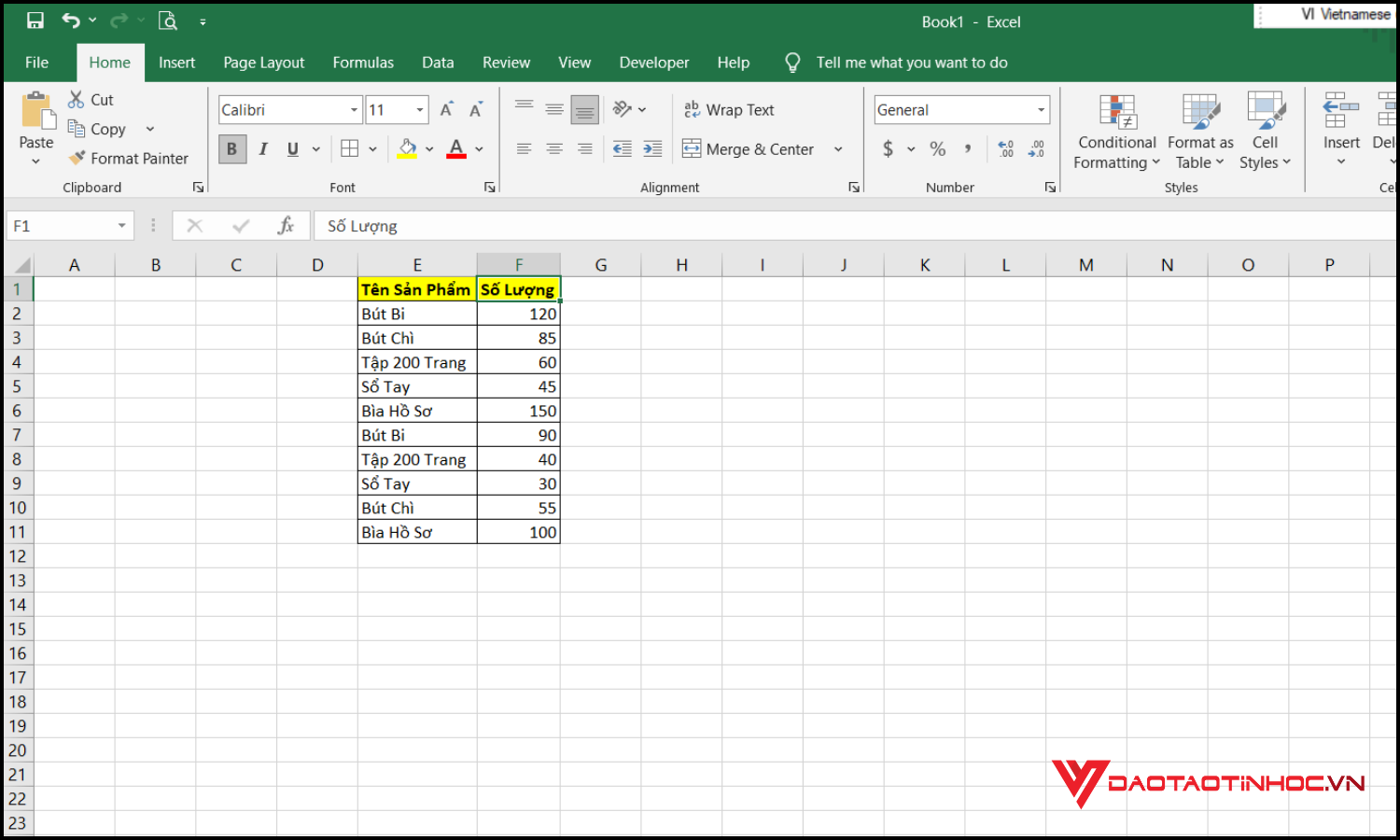
Bước 1: Chuẩn bị dữ liệu sạch và đầy đủ. Đảm bảo dữ liệu không có dòng trống, không trùng lặp và các cột được đặt tiêu đề rõ ràng (Tên sản phẩm, Số lượng…). Điều này giúp Excel nhận diện dữ liệu chính xác.

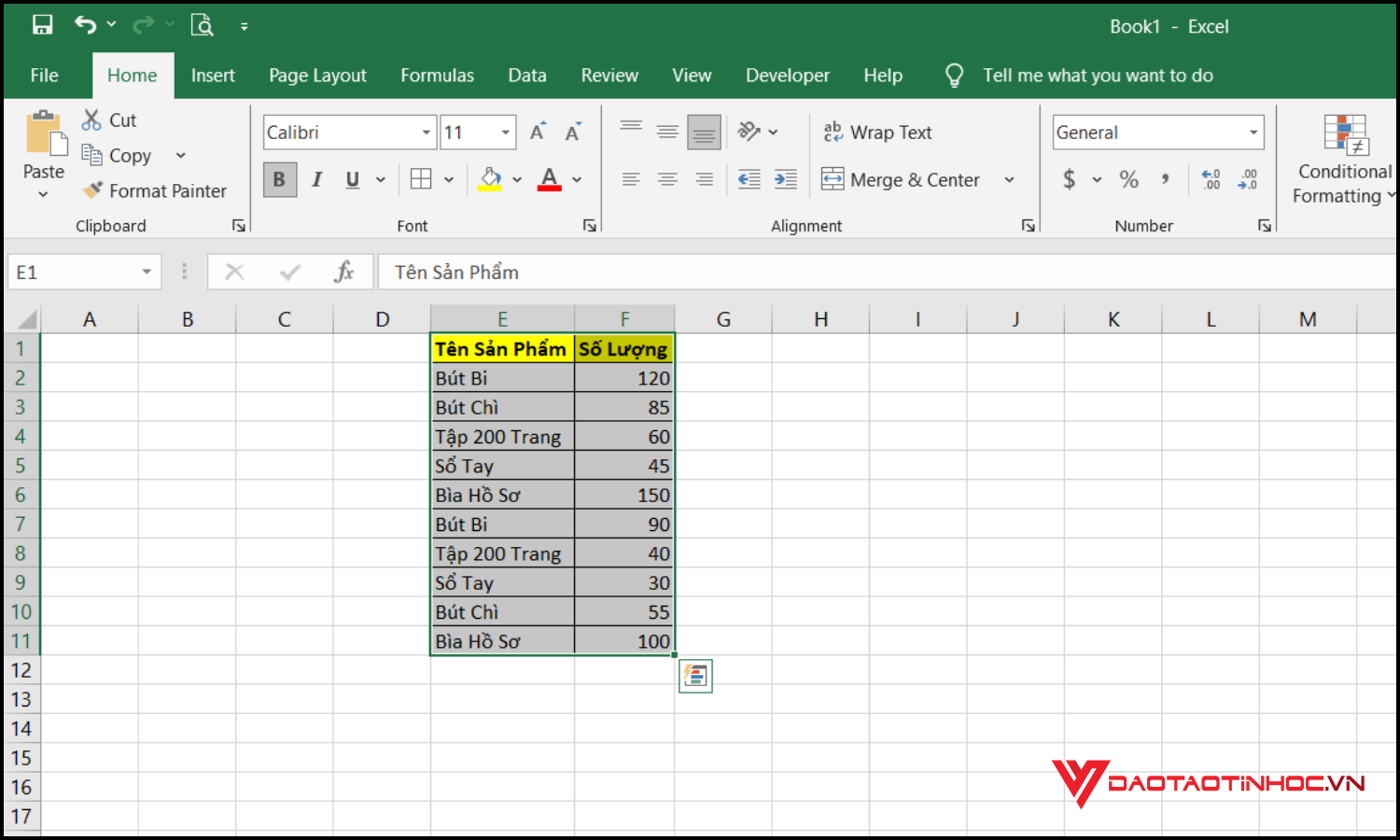
Bước 2: Chọn toàn bộ vùng dữ liệu cần thống kê. Bạn bôi đen từ hàng tiêu đề đến hết dữ liệu để sẵn sàng cho quá trình thống kê.
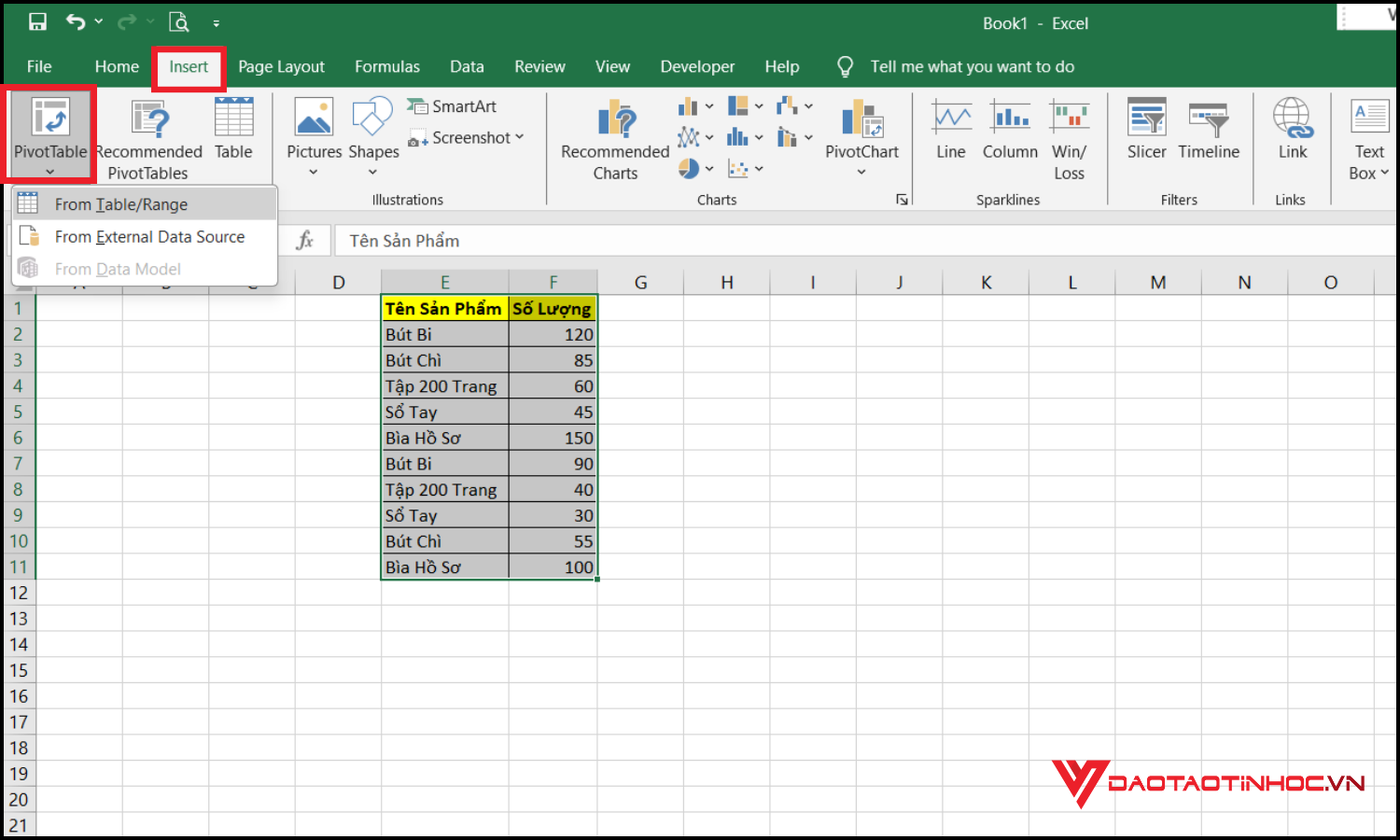
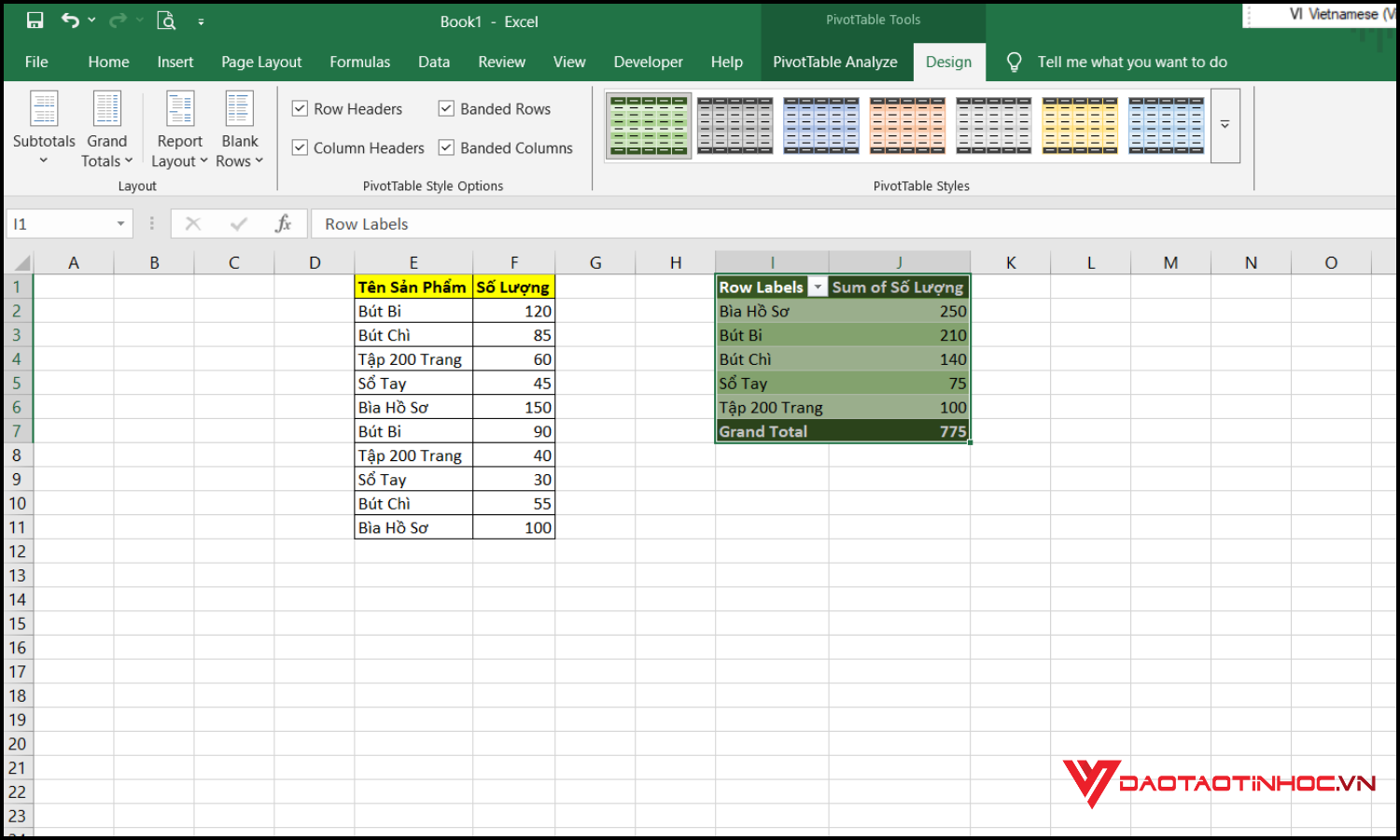
Bước 3: Tạo Pivot Table để tổng hợp số lượng. Vào Insert → PivotTable, chọn Existing Worksheet hoặc New Worksheet. Pivot Table giúp thống kê số lượng nhanh hơn nhiều so với các hàm thông thường.
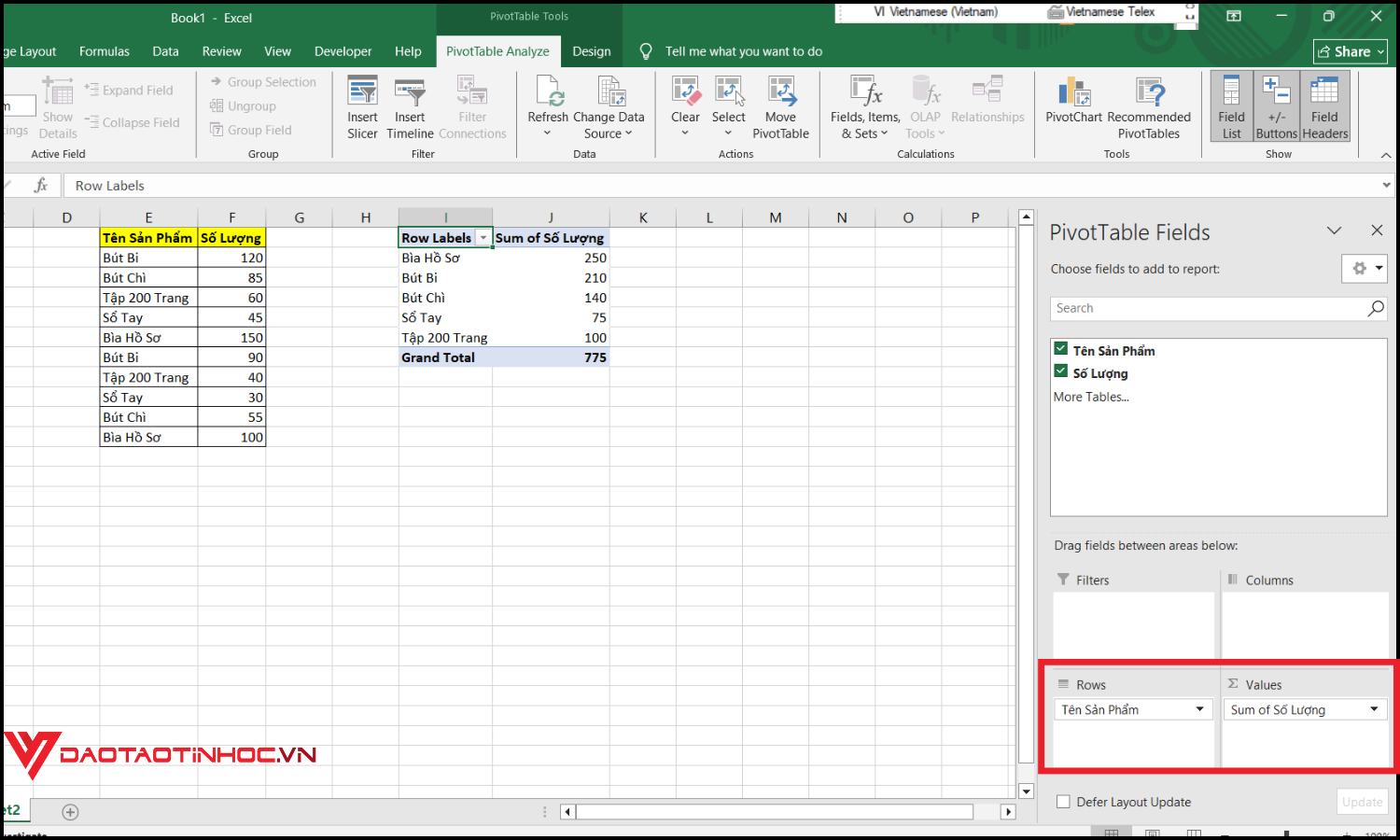
Bước 4: Kéo thả các trường dữ liệu cần thống kê
- Kéo Tên sản phẩm vào Rows
- Kéo Số lượng vào Values
- Excel sẽ tự động tổng hợp số lượng theo từng sản phẩm.
Bước 5: Định dạng bảng cho dễ nhìn và kiểm tra dữ liệu
Bạn có thể đổi kiểu bảng, thêm màu sắc hoặc căn chỉnh lại số liệu để báo cáo rõ ràng, chuyên nghiệp hơn.
Lưu ý khi lập bảng thống kê số lượng trong Excel
Khi lập bảng thống kê số lượng trong Excel, có một số lưu ý quan trọng giúp bảng thống kê luôn chính xác và hiệu quả. Trước hết, bạn cần kiểm tra dữ liệu đầu vào, đảm bảo không bị trùng lặp hoặc thiếu thông tin. Thứ hai, định dạng các cột và dòng rõ ràng để tránh nhầm lẫn khi tổng hợp. Ngoài ra, nên cập nhật dữ liệu thường xuyên và sử dụng các công cụ như Pivot Table hoặc hàm thống kê để giảm thiểu sai sót. Nắm vững những cách thống kê trong Excel này sẽ giúp bạn tạo bảng thống kê nhanh, trực quan và dễ sử dụng trong báo cáo hoặc phân tích dữ liệu.

Kết luận
Việc lập bảng thống kê số lượng trong Excel là kỹ năng quan trọng giúp bạn quản lý và phân tích dữ liệu hiệu quả. Chỉ với vài bước đơn giản, bạn đã có thể tạo bảng thống kê chính xác, trực quan và sẵn sàng sử dụng cho báo cáo. Để nâng cao kỹ năng hơn, đặc biệt là sử dụng Pivot Table và các công cụ thống kê nâng cao trong Excel, bạn có thể tham gia ngay khóa học “Pivot Table thống kê Excel chuyên nghiệp”, nơi hướng dẫn chi tiết từng bước, giúp bạn làm chủ dữ liệu và trở thành chuyên gia Excel trong công việc.
