

MỤC LỤC
Hướng dẫn sử dụng hàm IF trong excel
Hàm IF là một trong những hàm có độ phổ biến nhất trong Excel. Hàm này cho phép chúng ta thực hiện so sánh giữa một giá trị có sẵn với một giá trị bạn mong muốn. Ở dạng đơn giản nhất, hàm IF có:
- IF(Là True thì làm gì; nếu không thì làm gì khác)
Vì thế, một câu lệnh IF có thể có hai kết quả khác nhau. Kết quả đầu tiên nếu so sánh của bạn là True, kết quả thứ hai nếu so sánh của bạn là False.
Các ví dụ hướng dẫn sử dụng hàm IF trong excel đơn giản
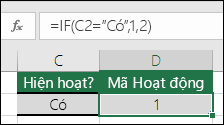
- = IF (C2 = “Có”, 1,2)
Trong ví dụ trên, ô D2: IF(C2 là Có thì trả về 1, nếu không phải “Có” thì trả về 2)
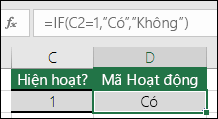

- =IF(C2=1,”Có”,”Không”)
Trong ví dụ trên, D2: IF(C2 = 1, thì giá trị trả về là Có, nếu không thì giá trị trả về là Không)
Như vậy, hàm IF có thể được sử dụng để đánh giá cả văn bản và cả giá trị. Hàm còn có thể được sử dụng để đánh giá các lỗi. Bạn sẽ không bị hạn chế khi chỉ kiểm tra xem nội dung có tương đương với nội dung khác hay không và trả về một kết quả duy nhất. Bạn cũng có thể sử dụng cùng lúc nhiều hàm IF để thực hiện nhiều so sánh với nhau.
Chú ý: Nếu chúng ta muốn sử dụng văn bản trong công thức, chúng ta cần đưa văn bản vào trong ngoặc kép (ví dụ: “Văn Nghệ”). Ngoại lệ duy nhất là chúng ta sử dụng TRUE hoặc sử dụng FALSE, nội dung mà Excel có thể tự động hiểu.
Cách bắt đầu
Khi bắt đầu sử dụng hàm IF. Việc đầu tiên là chúng ta nên suy nghĩ về điều chúng ta đang cố gắng hoàn thành. Chúng ta đang mong muốn thực hiện so sánh nào? Đôi khi việc sử dụng hàm IF có thể chỉ đơn giản là việc chúng ta suy nghĩ lô-gic trong đầu: “điều gì sẽ xảy ra nếu đáp ứng điều kiện này so với khi không đáp ứng?”. Bạn sẽ luôn mong muốn và đảm bảo rằng các bước làm của mình tuân theo một trình tự. Nếu không công thức của chúng ta sẽ không thực hiện được như chúng ta nghĩ. Đây là điều đặc biệt quan trọng khi bạn sử dụng hàm IF phức tạp.
Các ví dụ khác về hướng dẫn sử dụng hàm IF trong excel
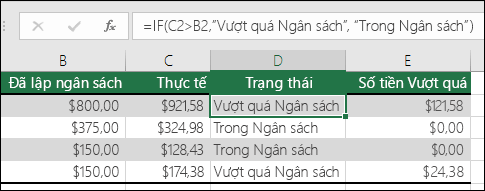
- =IF(C2>B2,”Vượt quá Ngân sách”,”Trong Ngân sách”)
Ở ví dụ này, hàm IF ô D2: IF(C2 > B2, thì trả về “Vượt quá Ngân sách”, nếu không thì trả về “Trong Ngân sách”)
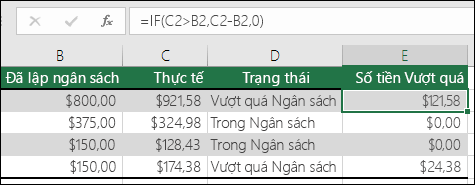
- = NẾU (C2> B2, C2-B2,0)
Trong công thức trên, thay vì trả về kết quả là văn bản thì sẽ trả về một phép tính toán học. Nên công thức ở ô E2 là IF(Thực tế Lớn hơn Dự toán ngân sách thì lấy lượng Thực tế Trừ đi lượng Dự toán ngân sách, nếu không thì không trả về kết quả nào).
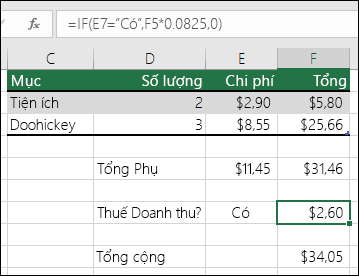
Ở ví dụ này, công thức trong ô F7: IF(E7 = “Có”, thì Tổng Số tiền trong F5 * 8,25%, nếu không thì trả về 0).
=IF(E7=”Có”,F5*0.0825,0)
