

Bạn đang loay hoay không biết lặp lại tiêu đề bảng trong Word như thế nào khi bảng của mình trải dài nhiều trang? Việc tiêu đề không hiển thị ở các trang sau khiến tài liệu trở nên rối mắt, khó theo dõi và dễ gây nhầm lẫn khi đọc. Đừng lo, trong bài viết này, bạn sẽ được hướng dẫn chi tiết cách giữ tiêu đề bảng luôn hiển thị ở đầu mỗi trang – một kỹ năng cần thiết cho bất kỳ ai thường xuyên làm báo cáo, tài liệu nhiều trang trong Word.
MỤC LỤC
Khi nào cần lặp lại tiêu đề bảng trong Word?
Bạn nên lặp lại tiêu đề bảng trong Word khi bảng trải dài qua nhiều trang, đặc biệt là trong các báo cáo, hợp đồng hoặc tài liệu dài. Việc giữ tiêu đề trong Word giúp người đọc dễ dàng theo dõi thông tin ở các trang tiếp theo mà không bị nhầm lẫn. Đây là một kỹ năng quan trọng khi làm việc với dữ liệu dạng bảng, đảm bảo tính rõ ràng và chuyên nghiệp cho văn bản. Nếu bạn thường xuyên in tài liệu, việc cách in lặp lại tiêu đề trong Word cũng trở nên cần thiết để giữ định dạng nhất quán và dễ kiểm soát.
Cách lặp lại tiêu đề bảng trong Word – Hướng dẫn từng bước
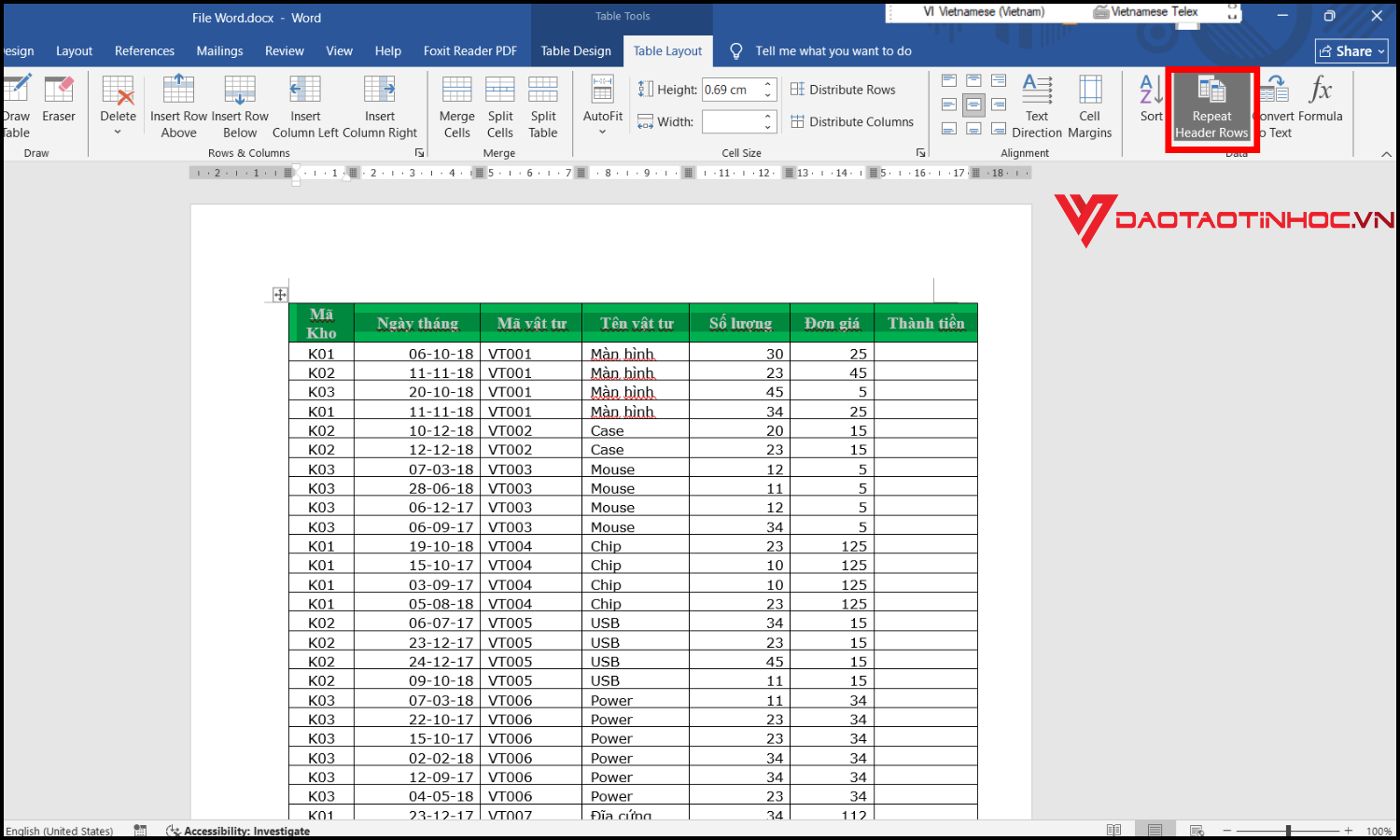
Bước 1: Chọn dòng tiêu đề trong bảng. Di chuột và bôi đen dòng đầu tiên của bảng – đây chính là phần bạn muốn lặp lại ở các trang sau.

Bước 2: Khi đã chọn dòng tiêu đề, hãy nhấp vào bảng để hiển thị các tab công cụ. Trên thanh công cụ, chọn “Table Layout” (hoặc “Layout” tùy phiên bản Word).

Bước 3: Trong nhóm lệnh “Data”, bạn sẽ thấy nút “Repeat Header Rows”. Nhấn vào nút này để kích hoạt tính năng lặp lại tiêu đề.

Lưu ý quan trọng khi lặp lại tiêu đề bảng
Việc lặp lại tiêu đề trong bảng giúp tài liệu trở nên chuyên nghiệp và dễ đọc hơn, nhưng không phải lúc nào thao tác này cũng hoạt động như mong muốn nếu bạn không thực hiện đúng cách. Trước tiên, bạn cần đảm bảo dòng đầu tiên của bảng chính là dòng tiêu đề – Word chỉ hiểu đây là phần cần lặp lại khi in hoặc sang trang mới nếu dòng đó được chọn chính xác.
Một lưu ý quan trọng khác là không được chia bảng bằng cách chèn ngắt trang hoặc ngắt đoạn (section break), vì điều này có thể khiến tiêu đề không tự động hiển thị ở các trang tiếp theo. Ngoài ra, nếu bạn chọn nhiều dòng thay vì chỉ một dòng tiêu đề, Word sẽ không xử lý đúng lệnh và bảng có thể bị lỗi hiển thị.
Cuối cùng, bạn nên chuyển sang chế độ xem “Print Layout” để kiểm tra kết quả, vì ở chế độ “Draft” hoặc “Web Layout”, tính năng lặp lại tiêu đề sẽ không hiển thị rõ ràng. Những chi tiết nhỏ này đôi khi dễ bỏ qua, nhưng lại ảnh hưởng lớn đến chất lượng tài liệu – đặc biệt khi in ấn hoặc trình bày báo cáo dài.
Một số lỗi thường gặp và cách khắc phục
Dù thao tác lặp lại tiêu đề trong bảng khá đơn giản, nhưng nhiều người dùng vẫn gặp lỗi khiến tiêu đề không hiển thị ở các trang sau. Một lỗi phổ biến là chọn sai dòng tiêu đề — bạn cần chọn đúng dòng đầu tiên của bảng, không chọn toàn bộ bảng hoặc nhiều dòng cùng lúc.
Một lỗi khác thường gặp là bảng bị ngắt bởi các section break hoặc chia trang thủ công. Trong trường hợp này, Word sẽ không nhận diện bảng là một thể thống nhất nên không thể lặp lại tiêu đề. Hãy kiểm tra lại bố cục trang để đảm bảo bảng không bị chia nhỏ.
Ngoài ra, nhiều người kiểm tra kết quả ở chế độ xem không phù hợp, như “Draft” hoặc “Web Layout”, khiến tưởng rằng tính năng không hoạt động. Để kiểm tra chính xác, nên sử dụng chế độ “Print Layout” hoặc in thử một bản nháp.
Nếu bạn gặp các lỗi này, chỉ cần rà soát lại các bước, định dạng bảng đúng cách và chọn đúng tùy chọn lặp tiêu đề là có thể khắc phục dễ dàng.
Kết luận
Việc lặp lại tiêu đề bảng trong Word không chỉ giúp tài liệu của bạn trở nên chuyên nghiệp hơn mà còn đảm bảo tính rõ ràng, dễ đọc và dễ in ấn. Chỉ với vài thao tác đơn giản, bạn đã có thể tối ưu bố cục bảng hiệu quả, tiết kiệm thời gian khi trình bày văn bản dài. Nếu bạn đang muốn học Word bài bản và ứng dụng thành thạo trong công việc văn phòng, đừng bỏ qua cuốn sách “Word ứng dụng văn phòng từ cơ bản đến nâng cao”. Sách được thiết kế lộ trình rõ ràng, có hình minh họa, bài tập thực hành và video hướng dẫn chi tiết – giúp bạn dễ dàng tự học và làm chủ Word ngay tại nhà.
