

Việc sử dụng Pivot Tables để lập báo cáo thống kê đang trở thành kỹ năng không thể thiếu đối với nhân viên văn phòng và những ai làm việc với dữ liệu. Pivot Tables không chỉ giúp bạn tổng hợp thông tin nhanh chóng mà còn hỗ trợ phân tích, so sánh và trực quan hóa dữ liệu một cách linh hoạt. Trong bài viết này, bạn sẽ được hướng dẫn chi tiết 7 bước sử dụng Pivot Tables trong Excel, kèm theo ví dụ thực tế, các lỗi thường gặp và cách khắc phục để nâng cao hiệu quả làm báo cáo.
MỤC LỤC
Pivot Tables là gì?
Pivot Tables là một công cụ phân tích dữ liệu mạnh mẽ trong Excel, cho phép bạn tổng hợp, sắp xếp và thống kê dữ liệu chỉ trong vài thao tác kéo thả. Thay vì phải dùng nhiều hàm phức tạp, Pivot Tables giúp bạn nhanh chóng tạo ra báo cáo tổng hợp theo nhiều góc nhìn như theo ngày, theo sản phẩm, theo khu vực… Một bảng dữ liệu lớn chỉ cần vài giây là có thể biến thành báo cáo rõ ràng, dễ đọc và trực quan. Đây chính là lý do Pivot Tables được xem là kỹ năng quan trọng mà bất kỳ nhân viên văn phòng nào cũng nên thành thạo.
Vì sao doanh nghiệp, nhân viên văn phòng đều cần biết Pivot Tables?
Pivot Tables là một trong những công cụ quan trọng nhất để phân tích và tổng hợp dữ liệu nhanh chóng trong Excel. Doanh nghiệp cần Pivot Tables để theo dõi doanh thu, chi phí, hiệu suất làm việc và các chỉ số quan trọng mà không phải xử lý thủ công từng dòng dữ liệu. Đối với nhân viên văn phòng, việc thành thạo Pivot Tables giúp tiết kiệm thời gian làm báo cáo, hạn chế sai sót và nâng cao hiệu suất công việc. Chỉ với vài thao tác kéo thả, bạn có thể tạo ra báo cáo chuyên nghiệp, dễ đọc và dễ cập nhật khi dữ liệu thay đổi. Chính vì vậy, biết sử dụng Pivot Tables là lợi thế lớn trong môi trường làm việc hiện đại.
Lợi ích của việc sử dụng Pivot Tables để lập báo cáo thống kê
Việc sử dụng Pivot Tables để lập báo cáo thống kê mang lại nhiều lợi ích vượt trội cho người làm văn phòng và các doanh nghiệp. Pivot Tables giúp bạn tổng hợp dữ liệu nhanh chóng, biến những bảng số liệu dài và khó đọc thành báo cáo rõ ràng, trực quan chỉ trong vài thao tác. Bạn có thể dễ dàng lọc, phân loại, nhóm dữ liệu và thay đổi góc nhìn thống kê mà không cần dùng đến công thức phức tạp. Ngoài ra, Pivot Tables còn hạn chế tối đa sai sót khi xử lý dữ liệu lớn và cho phép cập nhật báo cáo linh hoạt mỗi khi dữ liệu gốc thay đổi. Nhờ đó, báo cáo của bạn luôn chính xác, khoa học và tiết kiệm thời gian hơn rất nhiều.
7 bước sử dụng Pivot Tables để lập báo cáo thống kê ở Excel
Bước 1: Chuẩn bị dữ liệu đầu vào thật sạch, không để trống tiêu đề cột và đồng nhất định dạng dữ liệu.

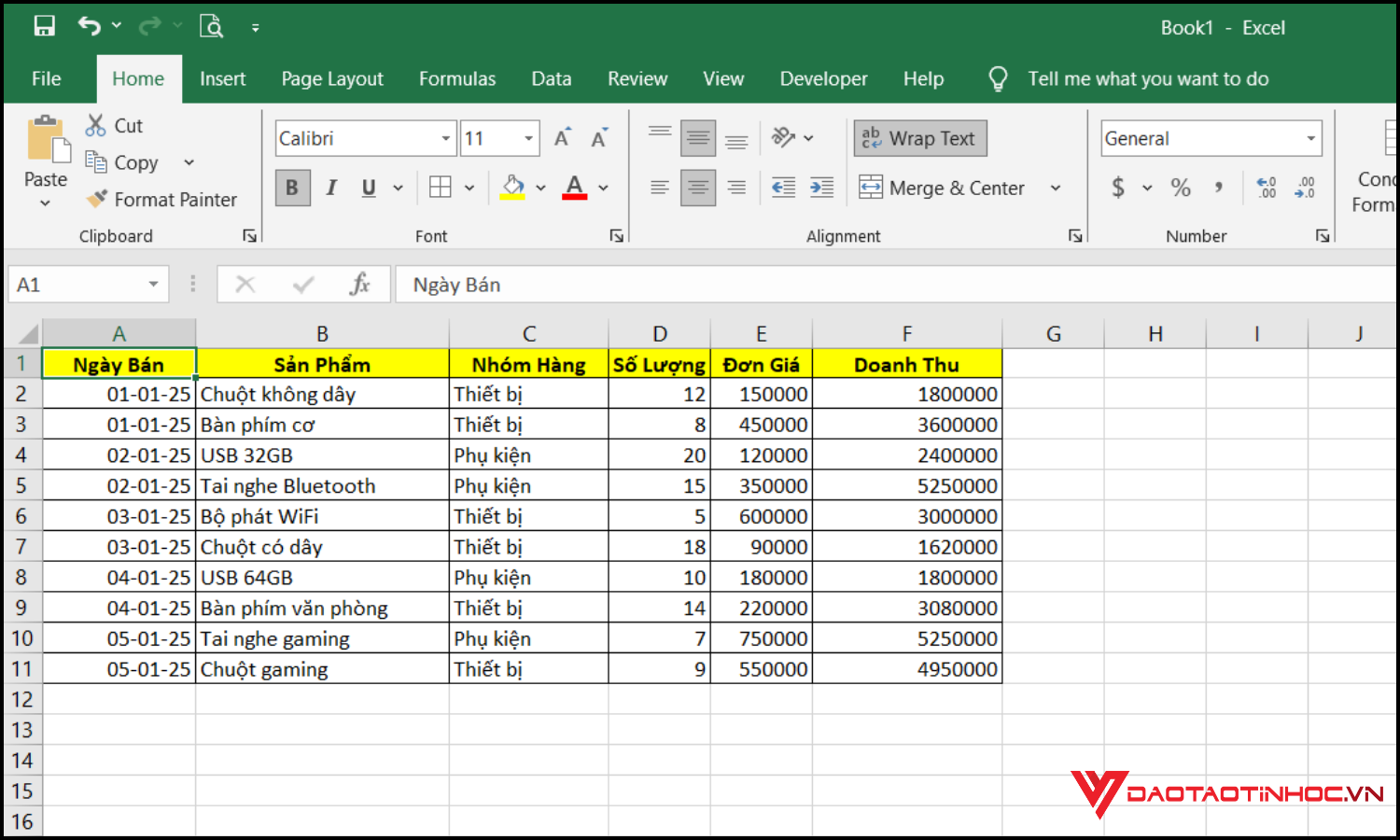
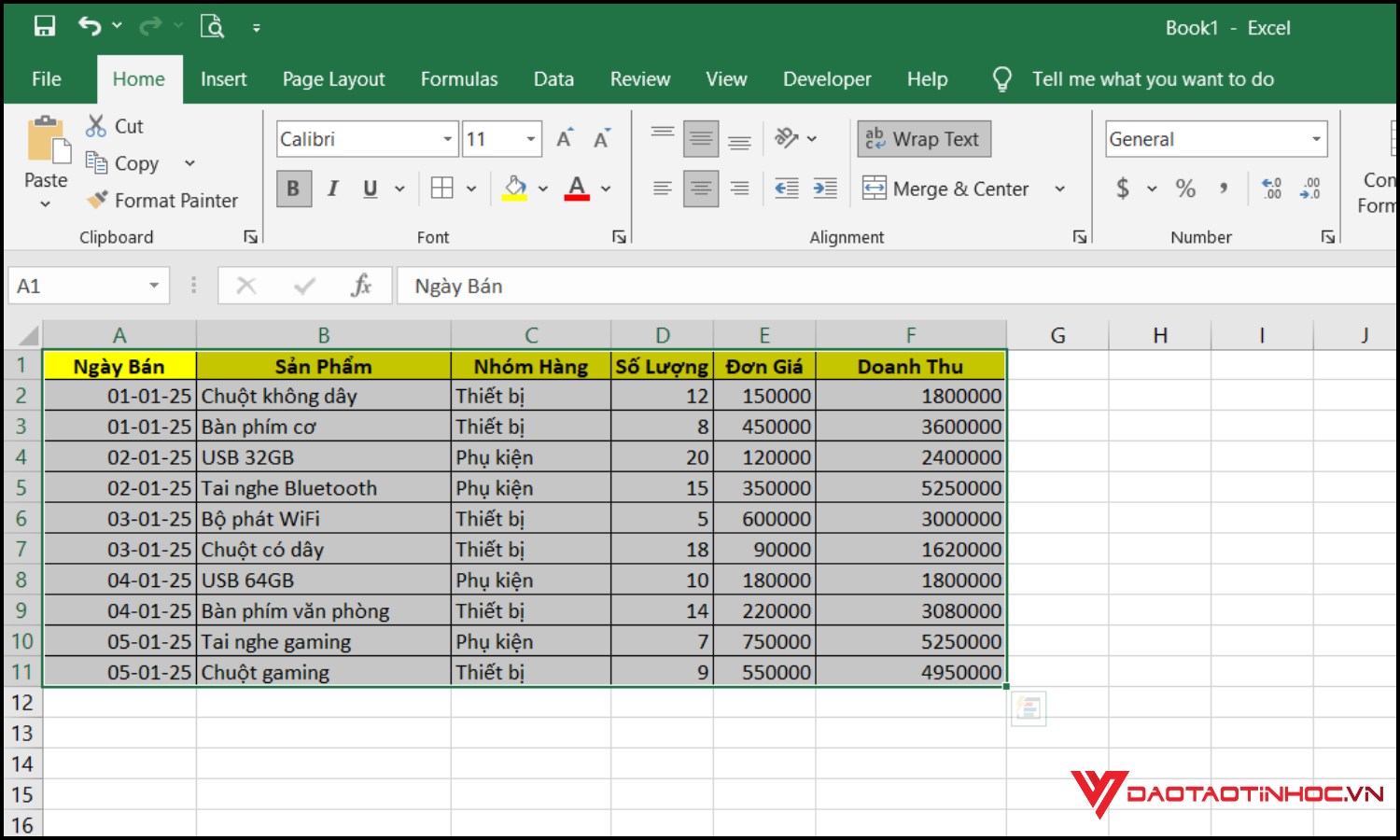
Bước 2: Chọn toàn bộ vùng dữ liệu cần thống kê để tránh sót thông tin.
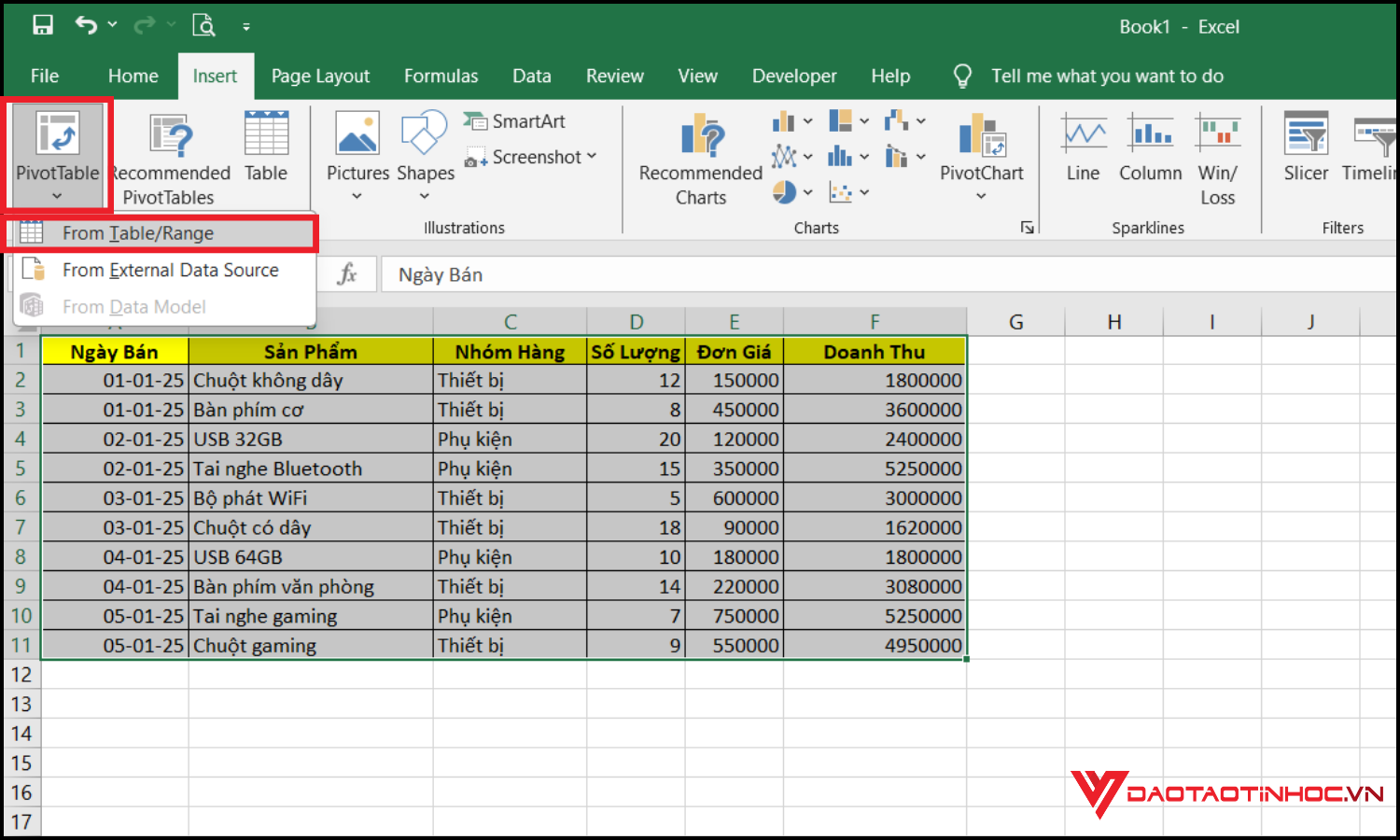
Bước 3: Vào thẻ Insert → PivotTable, sau đó chọn vị trí đặt Pivot Tables mới.
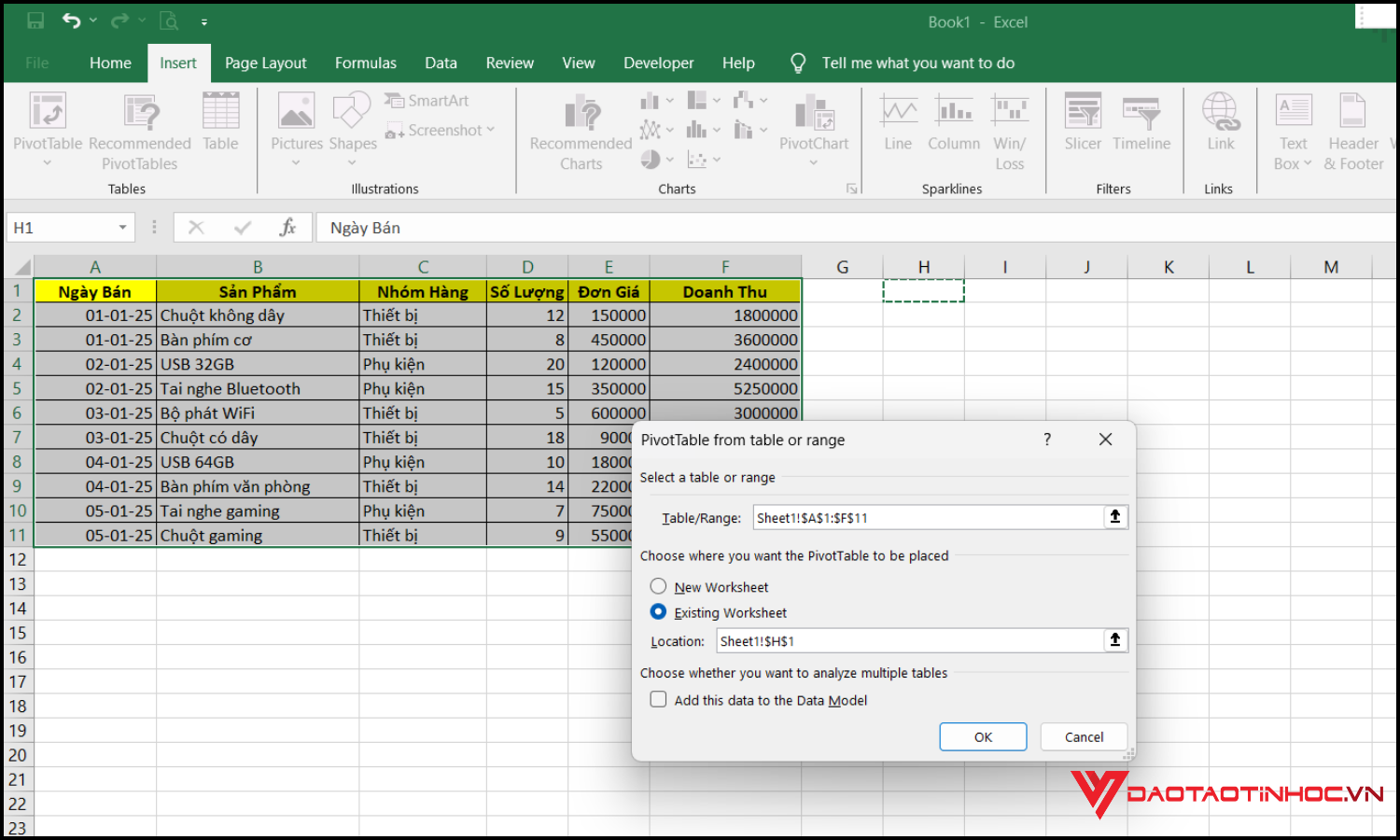
Bước 4: Để dữ liệu vào Sheet hiện tại cho dễ nhìn.
Bước 5: Kéo các trường dữ liệu vào khu vực Rows, Columns, Values hoặc Filters tùy theo mục đích báo cáo của bạn.
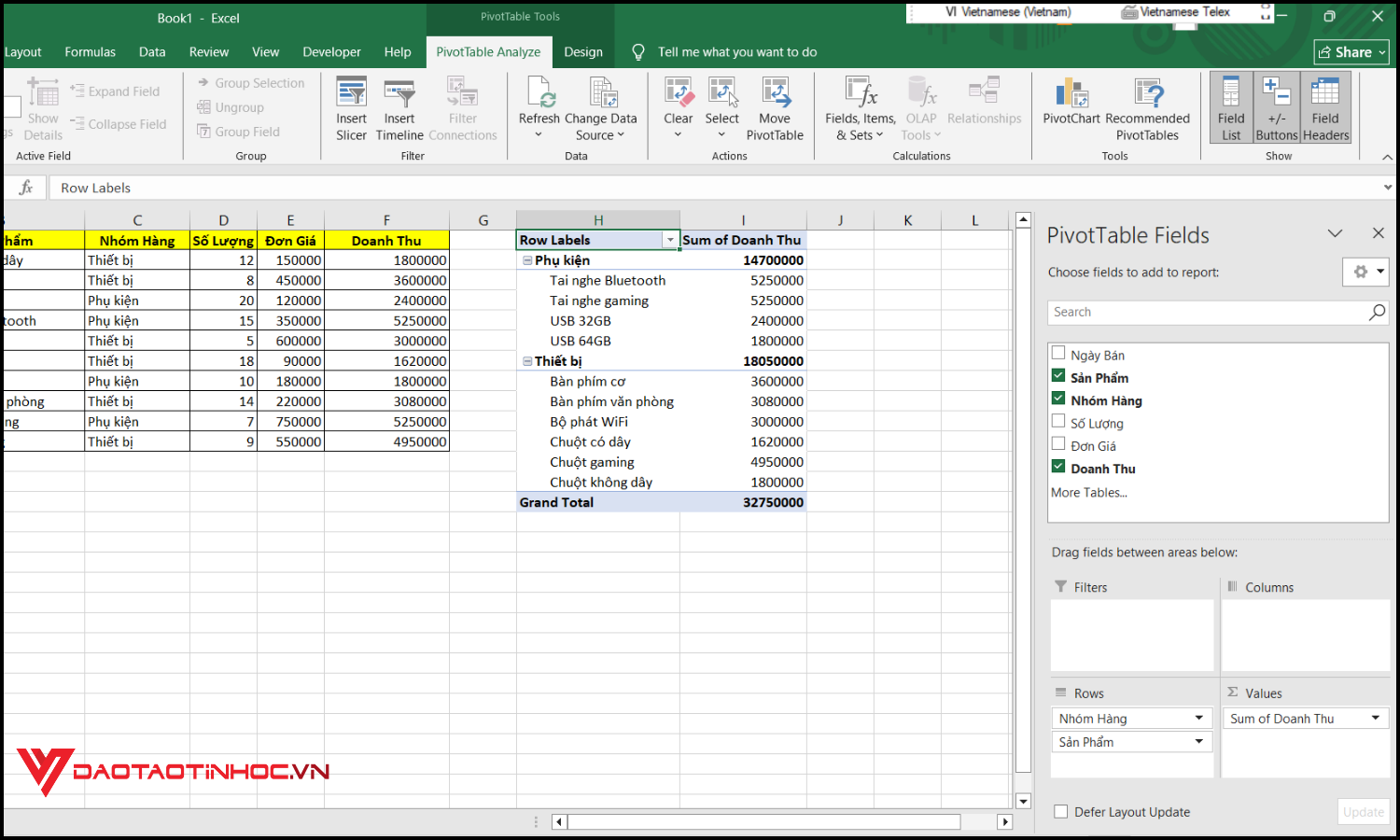
Bước 6: Tùy chỉnh cách tính trong phần Values như Sum, Count, Average… để hiển thị đúng chỉ số cần thống kê.
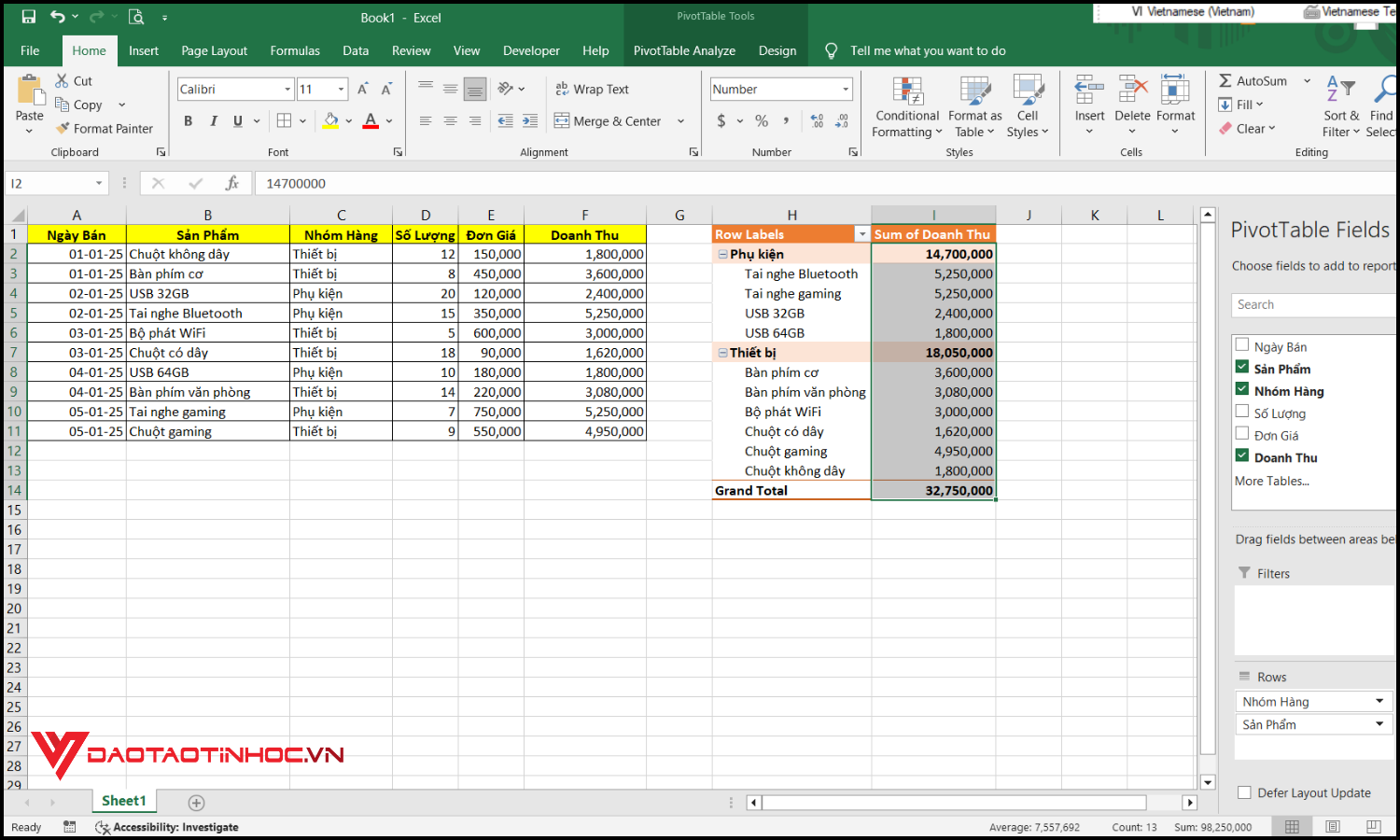
Bước 7: Định dạng bảng báo cáo: đổi tên trường, nhóm dữ liệu theo ngày/tháng, định dạng số hoặc thêm dấu phân cách để bảng dễ đọc.
Thực hiện đúng 7 bước này sẽ giúp bạn tạo ra báo cáo thống kê rõ ràng, chuyên nghiệp và tiết kiệm đáng kể thời gian xử lý dữ liệu.

Những lỗi thường gặp khi sử dụng Pivot Tables và cách khắc phục
Khi sử dụng Pivot Tables, nhiều người hay gặp các lỗi phổ biến khiến báo cáo thống kê không chính xác hoặc không hiển thị đúng dữ liệu. Lỗi thường gặp nhất là dữ liệu gốc có ô trống, tiêu đề cột trùng lặp hoặc định dạng không đồng nhất khiến Pivot Tables không thể tổng hợp đúng. Một số trường hợp khác như quên làm mới (Refresh) Pivot Tables sau khi cập nhật dữ liệu, chọn sai vùng dữ liệu hoặc để dữ liệu dạng Text thay vì Number cũng gây ra kết quả sai lệch. Để khắc phục, bạn cần làm sạch dữ liệu trước khi tạo Pivot Tables, kiểm tra kỹ tiêu đề cột, đồng nhất định dạng, mở rộng vùng dữ liệu hoặc dùng Table để tự động cập nhật. Ngoài ra, luôn nhớ Refresh Pivot Tables sau khi thay đổi dữ liệu để đảm bảo báo cáo chính xác nhất.
Kết luận
Thành thạo sử dụng Pivot Tables để lập báo cáo thống kê sẽ giúp bạn cải thiện năng suất công việc, rút ngắn thời gian xử lý dữ liệu và đưa ra kết quả chính xác hơn. Chỉ cần nắm vững quy trình 7 bước, hiểu rõ các lỗi thường gặp và biết cách tối ưu Pivot Tables, bạn hoàn toàn có thể tự tin tạo ra những báo cáo chuyên nghiệp.
Nếu bạn muốn nâng cao kỹ năng một cách bài bản hơn, hãy tham gia khóa học online Thống kê Excel chuyên nghiệp với Pivot Tables, có video bài giảng và bài tập thực hành chi tiết, giúp bạn học dễ dàng mọi lúc, mọi nơi.
