

Bạn có bao giờ copy dữ liệu trong Excel mà bị mất màu, sai font hoặc lệch bố cục chưa? Đây là lỗi rất thường gặp khi thao tác với bảng tính. Trong bài viết này, chúng ta sẽ cùng tìm hiểu cách copy trong Excel giữ nguyên định dạng đơn giản nhưng hiệu quả, giúp bạn tiết kiệm thời gian và đảm bảo bảng tính luôn chuyên nghiệp, gọn gàng.
MỤC LỤC
Vì sao cần copy trong Excel giữ nguyên định dạng
Khi làm việc với Excel, việc biết cách copy trong Excel giữ nguyên định dạng là rất quan trọng để đảm bảo bảng tính luôn đồng nhất và chuyên nghiệp. Nếu chỉ sao chép thông thường, dữ liệu có thể bị mất màu, sai phông chữ, căn lề hoặc thay đổi kiểu viền khiến báo cáo mất tính thẩm mỹ. Giữ nguyên định dạng giúp bạn tiết kiệm thời gian chỉnh sửa, đảm bảo dữ liệu hiển thị đúng như bản gốc và duy trì tính chính xác trong trình bày. Đặc biệt, đối với nhân viên văn phòng hay kế toán thường xuyên làm báo cáo, nắm được cách copy đúng cách sẽ giúp công việc trở nên nhanh chóng và hiệu quả hơn.
Dùng Paste Special để copy trong Excel giữ nguyên định dạng
Dưới đây là hướng dẫn từng bước giúp bạn dùng Paste Special để cách copy trong Excel giữ nguyên định dạng một cách chính xác và nhanh chóng:
Bước 1: Chọn và sao chép vùng dữ liệu nguồn. Tô chọn vùng ô (hoặc bảng) cần sao chép. Nhấn Ctrl + C hoặc chuột phải → Copy.
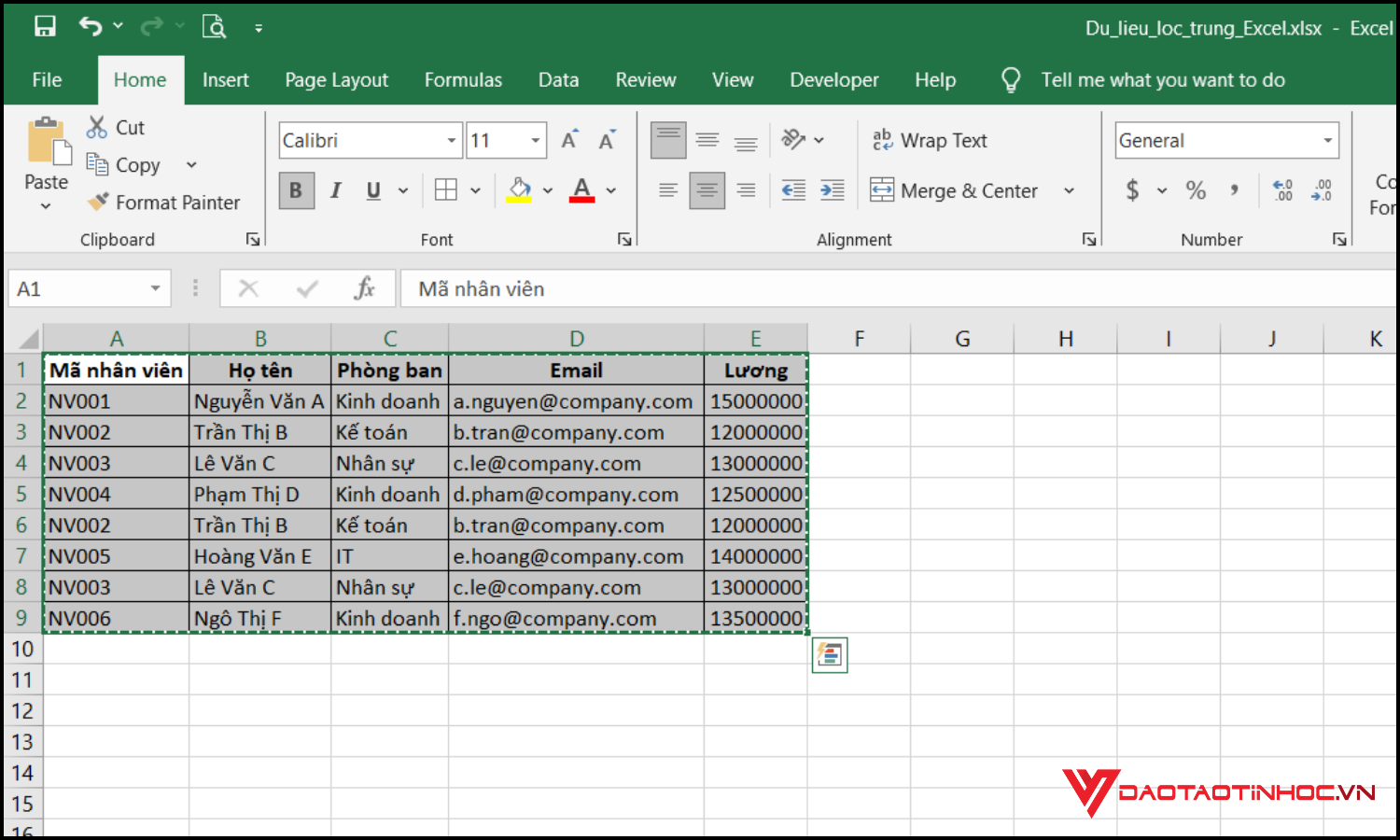
Bước 2: Chọn ô đích để dán. Nhấp vào ô (hoặc ô đầu của vùng) nơi bạn muốn dán dữ liệu.

Bước 3: Mở hộp thoại Paste Special và dán định dạng
Bạn có 3 cách để mở Paste Special:
- Nhấn Ctrl + Alt + V, rồi nhấn T → Enter (mở Paste Special, chọn Formats).
- Nhấn Alt + E, S, T rồi Enter (cách cũ trên Excel).
- Hoặc chuột phải ở ô đích → Paste Special… → chọn Formats → OK.
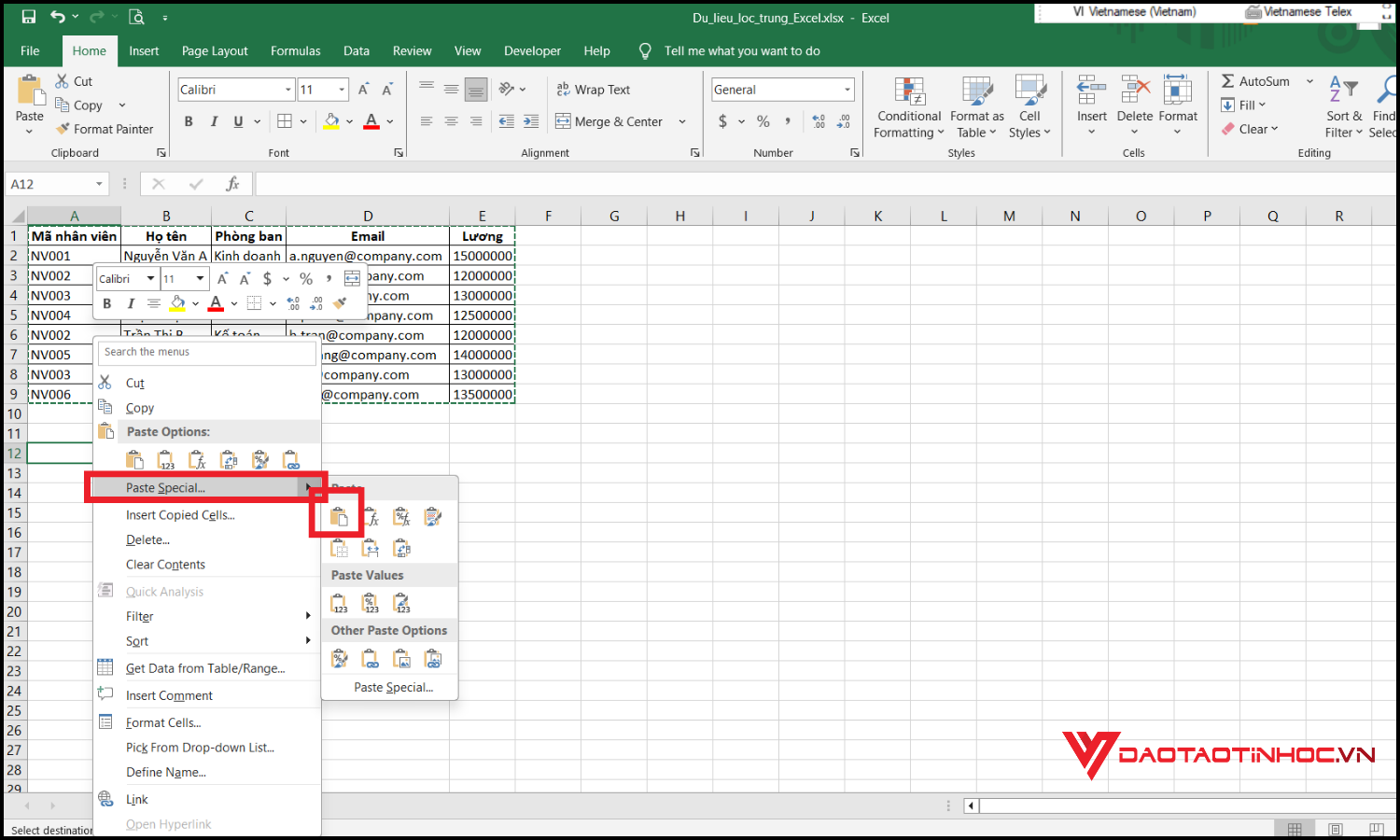
Bước 4: Khi chọn Formats, Excel sẽ chỉ dán định dạng (màu, phông chữ, viền, căn lề, format số…) mà không thay đổi nội dung ô hiện có (nếu muốn dán cả nội dung + định dạng, chọn All hoặc sử dụng Paste thông thường với tùy chọn Keep Source Formatting).
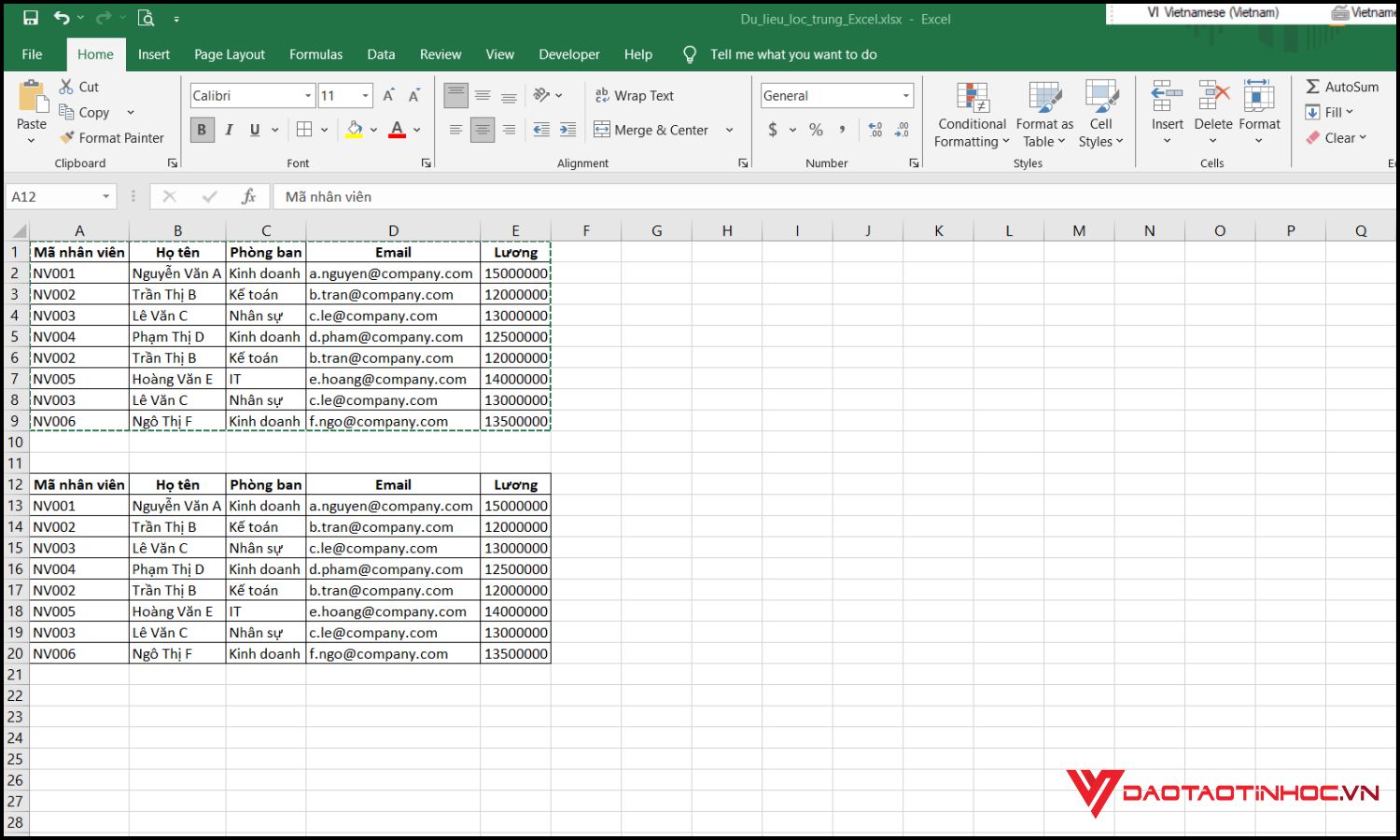
Kiểm tra và chỉnh sửa nếu cần. Kiểm tra phông chữ, màu nền, viền và định dạng số để đảm bảo đúng. Nếu ô đích đã có dữ liệu và bạn muốn thay cả nội dung lẫn định dạng, ở bước 3 chọn All using source theme hoặc dùng Paste → Keep Source Formatting.
Copy bảng trong Excel giữ nguyên định dạng bằng chuột phải
Bước 1 Chọn bảng cần sao chép: nhấp vào bất kỳ ô nào trong bảng rồi kéo để bôi đen toàn bộ vùng bảng (bao gồm tiêu đề nếu cần) hoặc nhấp vào góc trên cùng bên trái vùng bảng rồi nhấn Ctrl + A để chọn nhanh vùng bảng.
Bước 2 Sao chép bằng chuột phải: nhấp chuột phải vào vùng đã chọn rồi chọn Copy hoặc nhấn Ctrl + C.
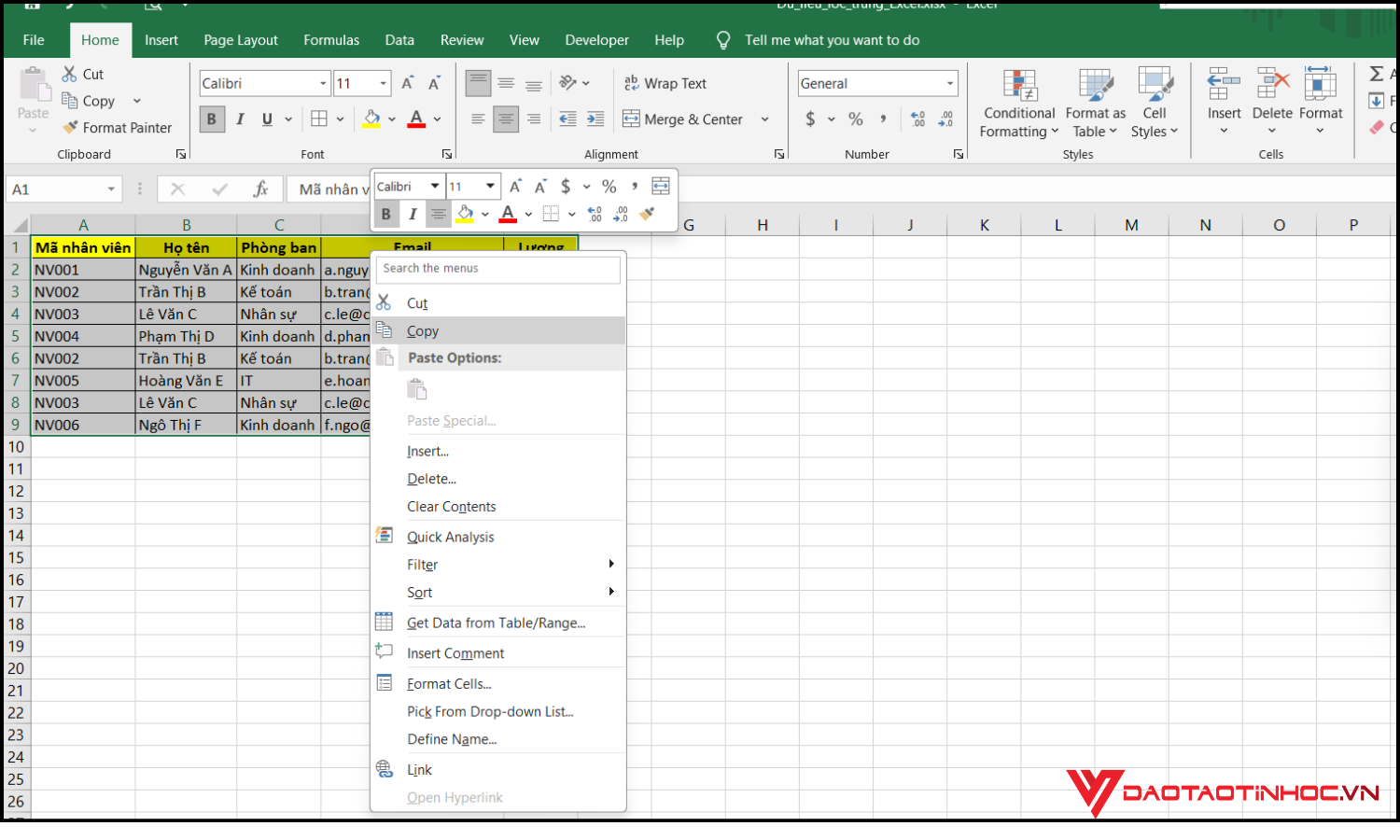
Bước 3 Chọn vị trí dán (ô đích): chuyển tới sheet hoặc workbook đích, nhấp vào ô góc trên bên trái nơi bạn muốn dán.
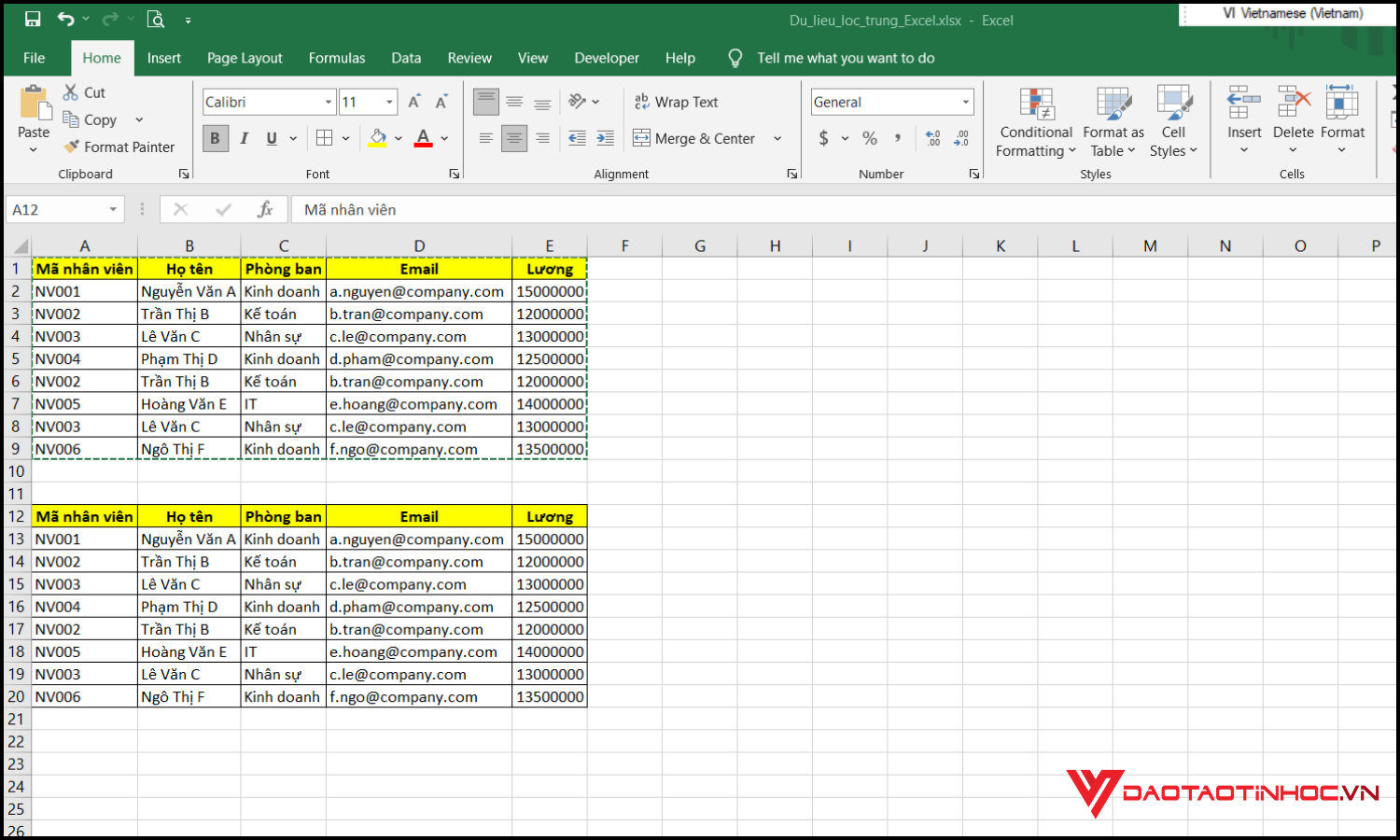
Bước 4 Dán bằng chuột phải và giữ định dạng: nhấp chuột phải vào ô đích, dưới phần Paste Special chọn biểu tượng All using Source theme.
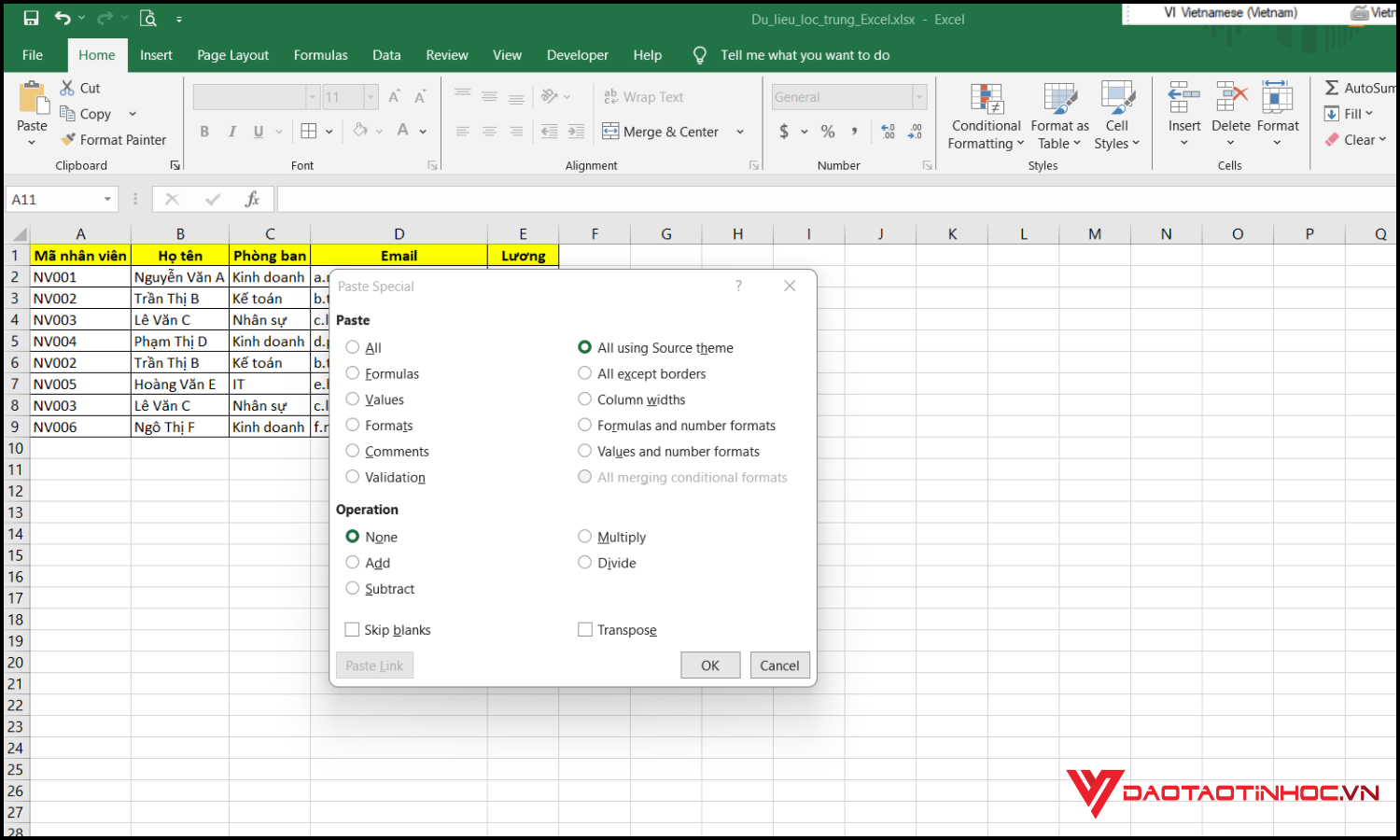
Bước 5 Kiểm tra kết quả: kiểm tra phông chữ, màu nền, viền, định dạng số và tiêu đề bảng; với Excel Table (ListObject) kiểu bảng thường được giữ nhưng structured references có thể thay đổi.
Mẹo nâng cao khi copy giữ nguyên định dạng trong Excel
Ngoài các thao tác cơ bản, bạn có thể áp dụng một số mẹo nâng cao khi copy giữ nguyên định dạng trong Excel để làm việc nhanh và chính xác hơn. Một trong những cách hiệu quả là sử dụng Format Painter để sao chép toàn bộ định dạng từ ô này sang ô khác chỉ bằng một cú nhấp chuột. Bên cạnh đó, bạn có thể dùng phím tắt Alt + E + S + T để mở nhanh hộp thoại Paste Special – Formats, giúp dán định dạng mà không thay đổi nội dung. Việc nắm vững những mẹo này không chỉ giúp bạn làm chủ Excel mà còn tăng tốc độ xử lý bảng tính một cách chuyên nghiệp.
Một số lỗi thường gặp khi copy trong Excel và cách khắc phục
Khi thực hiện sao chép dữ liệu, nhiều người gặp phải các lỗi như mất màu nền, sai phông chữ, định dạng số thay đổi hoặc công thức bị lỗi. Đây là những lỗi phổ biến khi chưa áp dụng đúng cách copy trong Excel giữ nguyên định dạng. Để khắc phục, bạn nên sử dụng Paste Special và chọn Keep Source Formatting để giữ nguyên bố cục và định dạng gốc. Ngoài ra, hãy kiểm tra lại phần “Cell Format” trước khi dán dữ liệu, đặc biệt với những bảng có công thức phức tạp. Việc hiểu rõ nguyên nhân và cách xử lý các lỗi này sẽ giúp bạn thao tác trong Excel chính xác và chuyên nghiệp hơn.
Kết luận
Như vậy, chỉ với vài thao tác cơ bản, bạn đã biết cách copy trong Excel giữ nguyên định dạng nhanh chóng mà không lo mất màu, phông chữ hay căn lề. Việc nắm vững kỹ năng này sẽ giúp bạn xử lý bảng tính chuyên nghiệp và tiết kiệm nhiều thời gian hơn trong công việc.
Nếu bạn muốn học thêm nhiều mẹo hay, thủ thuật hữu ích khác, hãy tham khảo sách 150 thủ thuật Excel ứng dụng văn phòng, cuốn sách tổng hợp những kỹ năng thực tế giúp bạn làm việc với Excel hiệu quả hơn mỗi ngày.
