
Việc trình bày văn bản đẹp và chuyên nghiệp không chỉ dựa vào nội dung mà còn phụ thuộc vào cách sắp xếp, định dạng chữ. Một trong những thao tác quan trọng là cách giãn chữ trong Word để khoảng cách giữa các ký tự hài hòa, dễ đọc và thẩm mỹ hơn. Bài viết này sẽ hướng dẫn bạn 2 cách thực hiện nhanh chóng, áp dụng được trên nhiều phiên bản Word, giúp văn bản của bạn trông chuyên nghiệp như dân thiết kế.
MỤC LỤC
Khi nào cần giãn chữ trong word
Bạn nên áp dụng cách giãn chữ trong Word khi muốn văn bản trông cân đối, dễ đọc và chuyên nghiệp hơn. Một số trường hợp phổ biến như khi làm luận văn, hợp đồng, tài liệu quảng cáo, hồ sơ xin việc hay các ấn phẩm in ấn đòi hỏi tính thẩm mỹ cao. Việc chỉnh khoảng cách chữ trong Word còn giúp bố cục trang hợp lý, tránh tình trạng chữ quá dày hoặc quá thưa gây khó chịu cho người đọc. Ngoài ra, trong các dự án thiết kế tài liệu, báo cáo, việc làm Word đúng cách sẽ tạo ấn tượng tốt hơn và thể hiện sự chỉn chu của người soạn thảo.
2 cách giãn chữ trong word nhanh và chuẩn nhất
Cách giãn chữ trong word bằng hộp thoại font
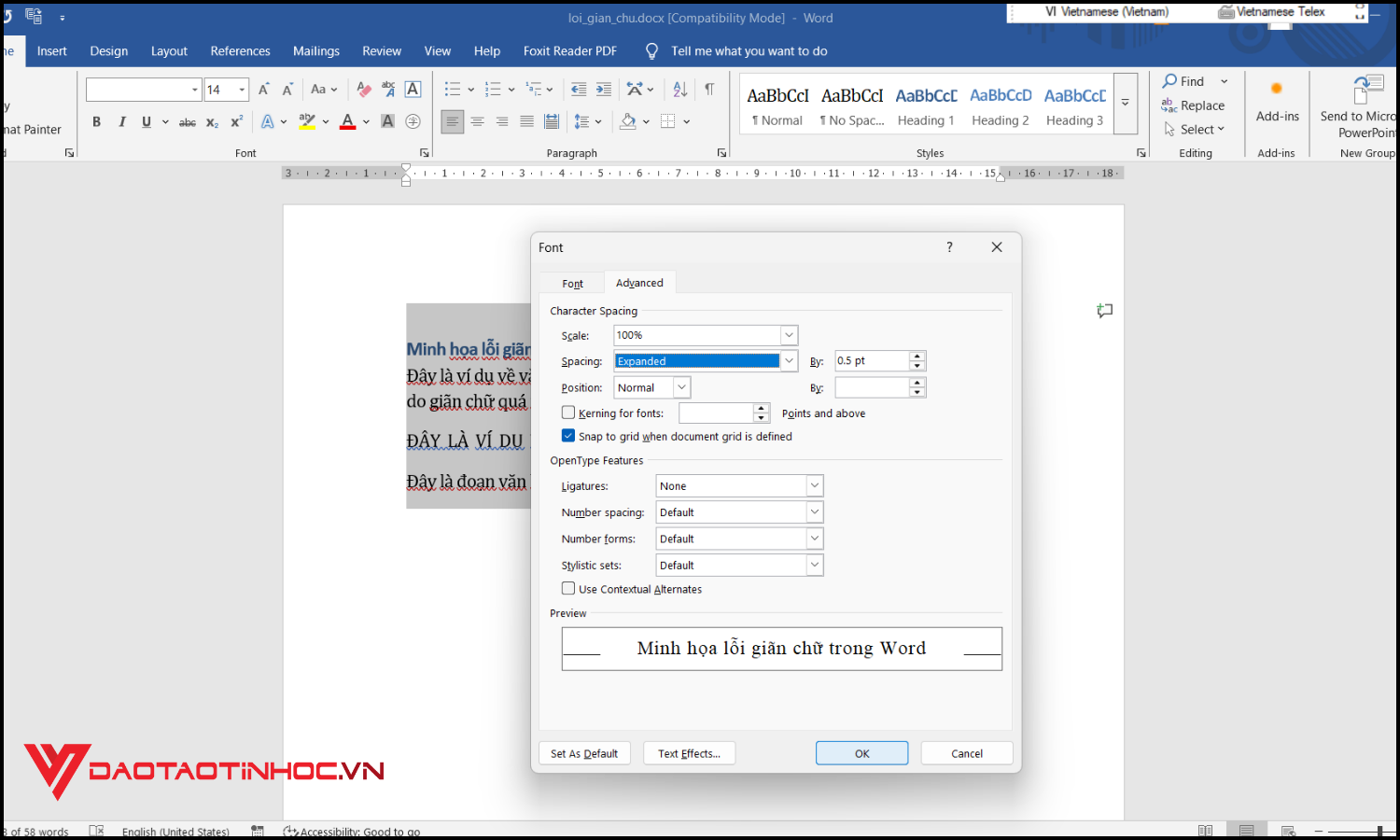
Bước 1: Bôi đen đoạn cần chỉnh.nhấn Ctrl + D (hoặc Home → góc nhóm Font bấm mũi tên nhỏ).

Bước 2: Chuyển sang thẻ Advanced (hoặc Character Spacing). Tại Spacing, chọn:
Expanded (giãn rộng) hoặc Condensed (thu hẹp). Ở ô By, nhập giá trị (ví dụ 0.2–0.4 pt cho thân bài; 0.5–1 pt cho tiêu đề).


Bước 3: Xem Preview ở dưới → bấm OK để áp dụng. Bấm Set As Default nếu muốn làm mặc định cho tài liệu hiện tại.

Cách chỉnh giãn chữ trong word bằng thanh công cụ
Bước 1: Bôi đen đoạn cần chỉnh. Vào Home → trong nhóm Font, bấm mũi tên mở rộng (dialog launcher) ở góc phải dưới.

Bước 2: Ở hộp thoại Font vừa mở, chọn thẻ Advanced/Character Spacing. Thiết lập Spacing = Expanded/Condensed và By = giá trị pt mong muốn. Sau đó nhấn ok để hoàn tất.
Mẹo chỉnh khoảng cách chữ trong word để văn bản đẹp và chuyên nghiệp
Để văn bản trông hài hòa và dễ đọc, bạn có thể áp dụng một số mẹo như: chọn font chữ phù hợp ngay từ đầu, ưu tiên những font dễ đọc và đồng bộ cho toàn bộ tài liệu; điều chỉnh khoảng cách vừa phải khi giãn chữ trong Word để tránh chữ quá dày hoặc quá thưa; kết hợp giữa cách chỉnh giãn chữ trong Word và giãn dòng hợp lý để bố cục trang cân đối; sử dụng tính năng xem trước để đánh giá hiệu quả trước khi in ấn. Việc áp dụng đúng các mẹo này không chỉ giúp văn bản đẹp hơn mà còn nâng cao tính chuyên nghiệp và tạo thiện cảm với người đọc.
Lỗi thường gặp khi chỉnh giãn chữ trong word và cách khắc phục
Khi điều chỉnh khoảng cách chữ, nhiều người dễ gặp tình trạng khoảng trống giữa các ký tự không đều, font bị biến dạng hoặc mất định dạng khi xuất sang PDF. Đôi khi, thao tác chỉnh vẫn không hiển thị đúng khi mở trên máy khác hoặc phiên bản Word khác. Để xử lý, bạn nên kiểm tra lại font đang dùng, đưa thông số giãn chữ về mặc định nếu cần và sử dụng chế độ xem trước để đánh giá bố cục. Ngoài ra, khi chia sẻ tài liệu, tốt nhất nên gửi kèm bản PDF để đảm bảo định dạng được giữ nguyên.
Kết luận
Với 3 cách giãn chữ trong Word mà mình vừa chia sẻ, bạn có thể dễ dàng điều chỉnh khoảng cách chữ để phù hợp với từng loại tài liệu, từ báo cáo, hợp đồng đến bài luận. Đừng quên áp dụng thêm các mẹo nhỏ để văn bản vừa đẹp vừa chuẩn, đồng thời khắc phục kịp thời những lỗi thường gặp.
Nếu bạn muốn làm chủ Word một cách bài bản, tiết kiệm thời gian tra cứu, hãy tham khảo ngay sách Word ứng dụng văn phòng từ cơ bản đến nâng cao – hướng dẫn chi tiết, minh họa trực quan, kèm video bài giảng và bài tập thực hành, giúp bạn nắm vững kỹ năng và áp dụng vào công việc thực tế.
