

Trong quá trình xử lý dữ liệu trên Google Sheets, tình trạng trùng lặp thông tin là vấn đề rất phổ biến, đặc biệt khi làm báo cáo khách hàng, sản phẩm hay danh sách email. Việc hiểu rõ hàm unique Google Sheets sẽ giúp bạn lọc dữ liệu trùng lặp nhanh chóng, chính xác và hoàn toàn tự động. Trong bài viết này, bạn sẽ tìm hiểu hàm unique Google Sheets là gì, khi nào nên sử dụng, 3 bước sử dụng đơn giản, các lỗi thường gặp cũng như cách hàm unique xử lý chữ hoa chữ thường ra sao.
MỤC LỤC
Hàm unique Google Sheets là gì?
Hàm unique Google Sheets là một hàm dùng để lọc và trả về danh sách các giá trị không trùng lặp từ một phạm vi dữ liệu. Khi bạn có một cột chứa nhiều dữ liệu bị lặp lại như tên khách hàng, email, sản phẩm hoặc mã đơn hàng, hàm unique Google Sheets sẽ tự động loại bỏ các giá trị trùng và chỉ giữ lại các giá trị duy nhất.
Cú pháp cơ bản của hàm unique Google Sheets là:
=UNIQUE(range, by_column, exactly_once)
Trong đó, range là vùng dữ liệu cần lọc, by_column (tùy chọn) xác định lọc theo cột hay theo hàng, và exactly_once (tùy chọn) giúp trả về các giá trị chỉ xuất hiện đúng một lần. Điểm mạnh của hàm unique Google Sheets là khả năng tự động cập nhật khi dữ liệu nguồn thay đổi, giúp quá trình xử lý và làm báo cáo trở nên nhanh chóng, chính xác và chuyên nghiệp hơn.

Khi nào nên sử dụng hàm unique Google Sheets?
Bạn nên sử dụng hàm unique Google Sheets khi cần loại bỏ dữ liệu trùng lặp mà vẫn muốn giữ nguyên bảng dữ liệu gốc. Đây là giải pháp đặc biệt hữu ích trong các trường hợp như lọc danh sách email khách hàng không trùng, tổng hợp danh sách sản phẩm duy nhất, thống kê mã đơn hàng hoặc chuẩn hóa dữ liệu trước khi tạo báo cáo.
Khác với tính năng Remove duplicates phải thao tác thủ công, hàm unique Google Sheets hoạt động bằng công thức và tự động cập nhật khi dữ liệu thay đổi. Vì vậy, nếu bạn thường xuyên làm việc với dữ liệu lớn, cần xây dựng báo cáo động hoặc dashboard, thì việc sử dụng hàm unique Google Sheets sẽ giúp tiết kiệm thời gian, giảm sai sót và tối ưu hiệu suất làm việc đáng kể.
3 bước sử dụng hàm unique Google Sheets đơn giản
Bước 1: Nhập công thức hàm unique Google Sheets
Sau khi có dữ liệu, bạn di chuyển đến một cột trống để tạo danh sách mới. Ví dụ tại ô G2, nhập công thức: =UNIQUE(B2:B9)
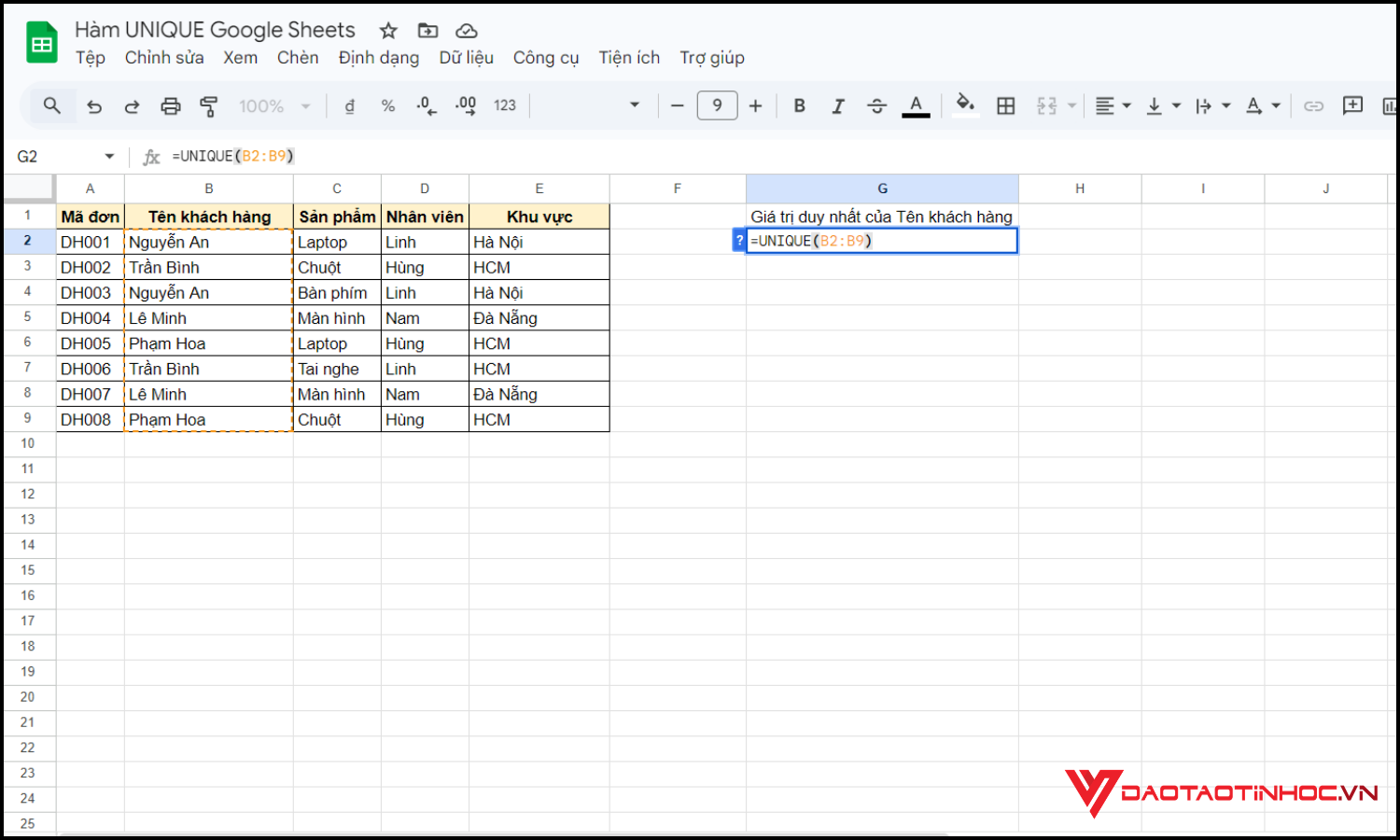
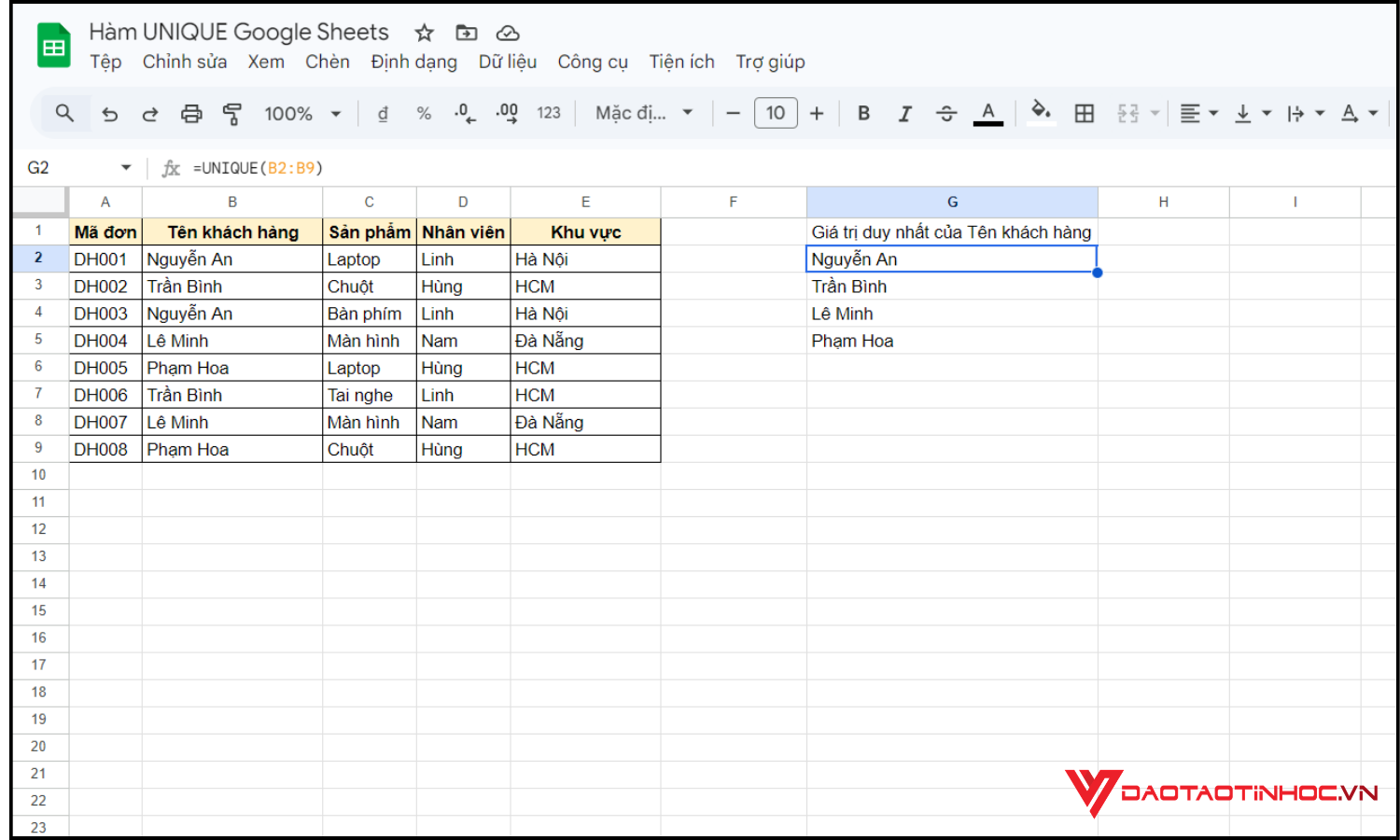
Bước 2: Nhấn Enter. Công thức này yêu cầu Google Sheets lấy toàn bộ dữ liệu trong cột Tên khách hàng và chỉ trả về các giá trị duy nhất. Ngay lập tức, danh sách khách hàng không trùng sẽ được tạo tự động.
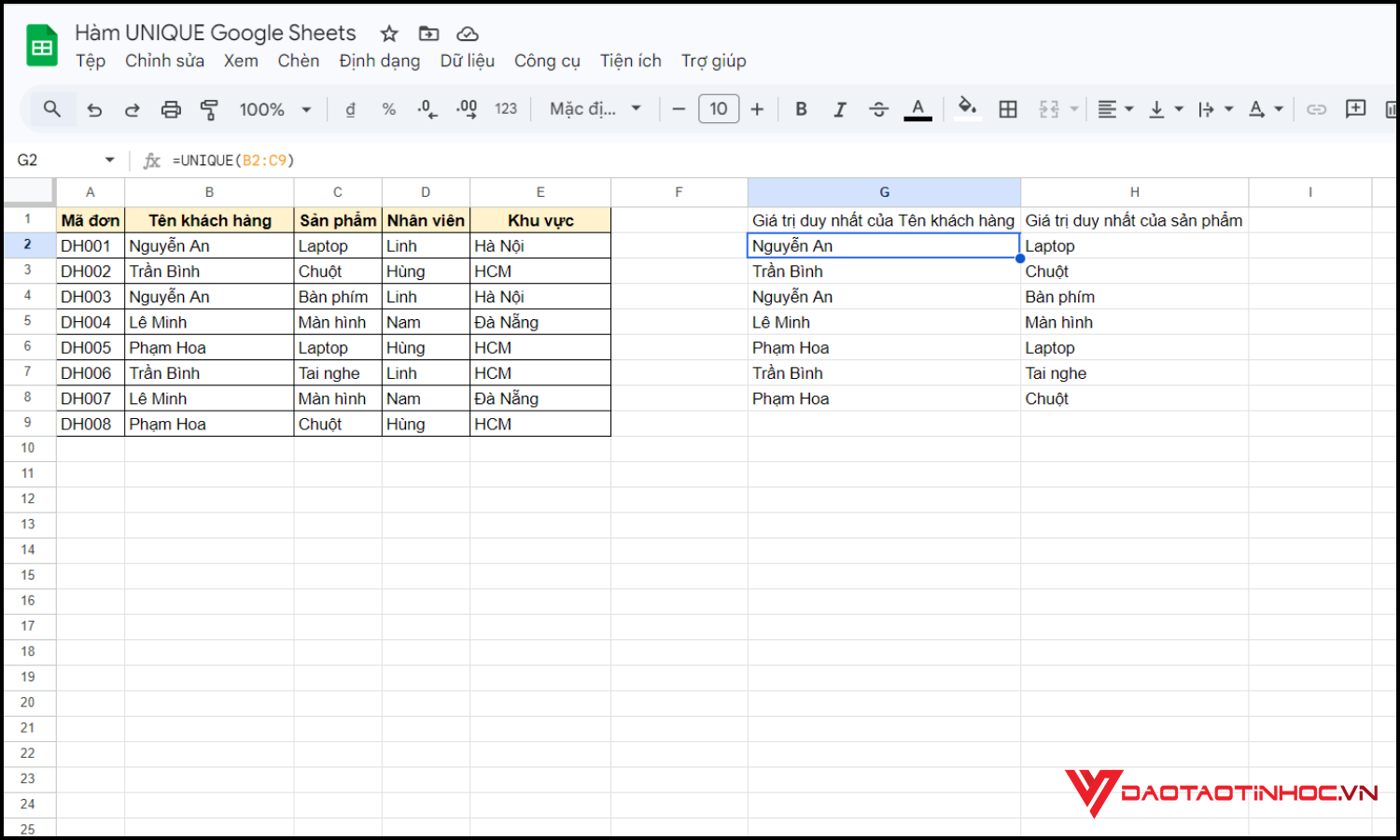
Bước 3: Nếu bạn muốn lọc dữ liệu không trùng theo nhiều trường cùng lúc, chẳng hạn Tên khách hàng và Sản phẩm, bạn chỉ cần thay phạm vi thành:
=UNIQUE(B2:C9)
Hàm unique Google Sheets sẽ hiểu rằng mỗi dòng dữ liệu là một tổ hợp và chỉ giữ lại các dòng khác nhau.
Chỉ với ba bước đơn giản này, hàm unique Google Sheets giúp bạn tạo danh sách dữ liệu sạch, tự động cập nhật khi bảng gốc thay đổi và hỗ trợ rất hiệu quả trong việc xây dựng báo cáo chuyên nghiệp.

Lỗi thường gặp khi sử dụng hàm unique
Khi sử dụng hàm unique Google Sheets, nhiều người gặp phải tình trạng dữ liệu vẫn bị trùng dù đã áp dụng công thức. Nguyên nhân phổ biến là do khoảng trắng thừa, ký tự ẩn hoặc sự khác biệt giữa chữ hoa và chữ thường trong dữ liệu. Ngoài ra, việc chọn sai phạm vi (range) hoặc đặt công thức chồng lên vùng dữ liệu gốc cũng có thể khiến hàm unique Google Sheets trả về lỗi hoặc kết quả không như mong muốn.
Một lỗi khác thường gặp là nhầm lẫn giữa việc dùng hàm unique và tính năng Remove duplicates, dẫn đến mất dữ liệu gốc ngoài ý muốn. Để khắc phục, bạn nên kiểm tra và làm sạch dữ liệu bằng các hàm như TRIM hoặc CLEAN trước khi áp dụng, đồng thời đặt công thức ở một cột hoặc sheet riêng để đảm bảo kết quả chính xác và dễ kiểm soát hơn.
Hàm unique có phân biệt chữ hoa chữ thường không?
Một câu hỏi nhiều người quan tâm khi sử dụng hàm unique Google Sheets là liệu hàm này có phân biệt chữ hoa chữ thường hay không. Câu trả lời là không phân biệt. Điều đó có nghĩa là các giá trị như “Nguyen Van A” và “nguyen van a” sẽ được xem là giống nhau và chỉ trả về một kết quả duy nhất khi áp dụng hàm unique Google Sheets.
Tuy nhiên, trong một số trường hợp đặc biệt cần phân biệt chính xác từng ký tự (ví dụ mã sản phẩm hoặc mã khách hàng có phân biệt hoa thường), bạn sẽ cần kết hợp thêm các giải pháp nâng cao như hàm EXACT hoặc tạo cột phụ để chuẩn hóa dữ liệu trước khi lọc. Hiểu rõ cách hoạt động này sẽ giúp bạn sử dụng hàm unique Google Sheets chính xác và tránh sai sót trong quá trình xử lý dữ liệu.
Kết luận
Có thể thấy, hàm unique Google Sheets là công cụ cực kỳ hữu ích giúp dân văn phòng tiết kiệm thời gian, tối ưu báo cáo và đảm bảo dữ liệu luôn sạch, chính xác. Chỉ với 3 bước sử dụng đơn giản, bạn đã có thể loại bỏ dữ liệu trùng lặp một cách tự động và chuyên nghiệp hơn rất nhiều. Nếu bạn muốn nâng cao kỹ năng xử lý dữ liệu, xây dựng báo cáo và tối ưu công việc hiệu quả, đừng bỏ lỡ khóa học Google Sheets từ Cơ bản đến Nâng cao cho dân văn phòng để thành thạo mọi hàm và thủ thuật quan trọng nhất.
