

Trong thời đại làm việc số, việc kết nối Google Sheets với Excel giúp người dùng đồng bộ dữ liệu nhanh chóng, làm việc linh hoạt giữa online và offline mà không cần nhập liệu thủ công. Dù bạn là nhân viên văn phòng, kế toán hay người mới học bảng tính, chỉ cần nắm đúng phương pháp là có thể liên kết dữ liệu giữa hai nền tảng cực kỳ đơn giản. Bài viết này sẽ hướng dẫn 5 bước kết nối Google Sheets với Excel ai cũng làm được, đồng thời giải đáp khi nào nên kết nối, lợi ích mang lại và những lỗi thường gặp trong quá trình sử dụng.
MỤC LỤC
Khi nào nên kết nối Google Sheets với Excel?
Việc kết nối Google Sheets với Excel đặc biệt cần thiết khi bạn phải làm việc với dữ liệu trên nhiều nền tảng khác nhau. Trong thực tế, nhiều doanh nghiệp sử dụng Google Sheets để chia sẻ và cập nhật dữ liệu online theo thời gian thực, trong khi Excel lại mạnh về phân tích, xử lý báo cáo và sử dụng các công cụ nâng cao như Pivot Table hay Power Query. Vì vậy, bạn nên kết nối hai công cụ này khi cần đồng bộ dữ liệu giữa làm việc nhóm và xử lý chuyên sâu mà không phải tải file thủ công nhiều lần.
Ngoài ra, kết nối Google Sheets với Excel cũng phù hợp khi làm việc từ xa, cộng tác nhiều phòng ban hoặc cần cập nhật báo cáo tự động hàng ngày. Thay vì gửi file qua email gây nhầm phiên bản, việc liên kết trực tiếp giúp dữ liệu luôn mới nhất, giảm sai sót và tiết kiệm thời gian nhập liệu. Đây là giải pháp tối ưu cho nhân viên văn phòng, kế toán, marketing hay quản lý dự án thường xuyên làm việc với dữ liệu lớn.
Lợi ích khi kết nối Google Sheets với Excel
Việc kết nối Google Sheets với Excel mang lại nhiều lợi ích thiết thực trong quá trình xử lý và quản lý dữ liệu hiện đại. Trước hết, người dùng có thể đồng bộ dữ liệu nhanh chóng giữa môi trường làm việc online và offline, giúp thông tin luôn được cập nhật mà không cần tải lên hoặc tải xuống file nhiều lần. Điều này đặc biệt hữu ích khi làm việc nhóm, vì mọi thành viên có thể cập nhật dữ liệu trên Google Sheets trong khi người phụ trách báo cáo vẫn xử lý chuyên sâu trên Excel.
Bên cạnh đó, kết nối Google Sheets với Excel giúp tận dụng điểm mạnh của cả hai nền tảng: Google Sheets hỗ trợ chia sẻ và cộng tác thời gian thực, còn Excel nổi bật với khả năng phân tích dữ liệu, tạo báo cáo và tự động hóa bằng các công cụ nâng cao. Nhờ vậy, doanh nghiệp và dân văn phòng có thể tiết kiệm thời gian nhập liệu, giảm sai sót dữ liệu và nâng cao hiệu suất làm việc đáng kể. Đây được xem là giải pháp tối ưu cho những ai thường xuyên xử lý dữ liệu lớn và cần quy trình làm việc linh hoạt, chuyên nghiệp hơn.

5 bước kết nối Google Sheets với Excel ai cũng làm được
Bước 1: Chuẩn bị file Google Sheets cần kết nối
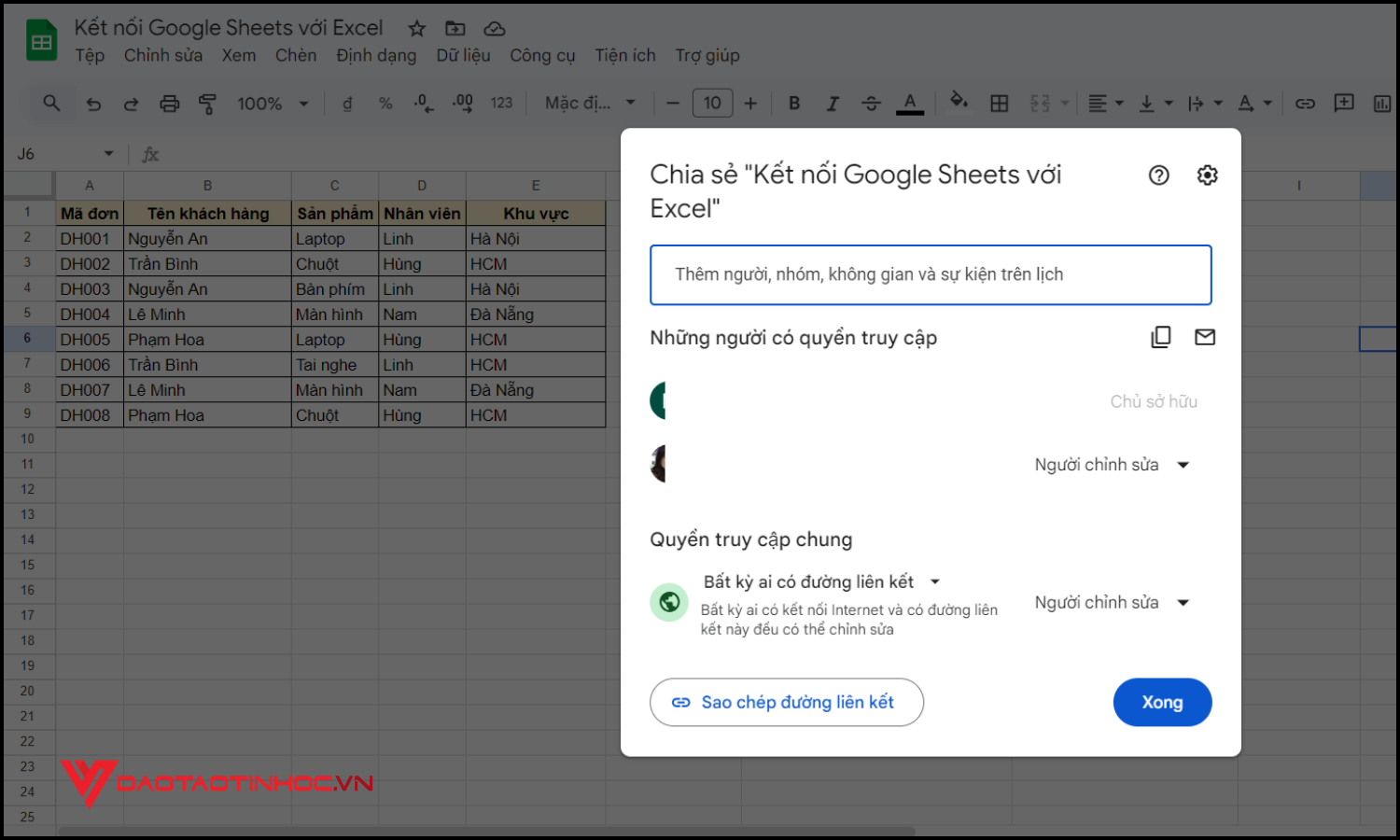
Trước tiên, hãy mở file Google Sheets chứa dữ liệu bạn muốn liên kết. Kiểm tra lại bảng dữ liệu đã được sắp xếp rõ ràng, có tiêu đề cột và hạn chế ô gộp để tránh lỗi khi nhập vào Excel. Sau đó chọn Share (Chia sẻ) và đảm bảo file có quyền truy cập phù hợp, tốt nhất là đặt quyền Anyone with the link can view để Excel có thể đọc dữ liệu.
Bước 2: Xuất Google Sheets sang định dạng Excel
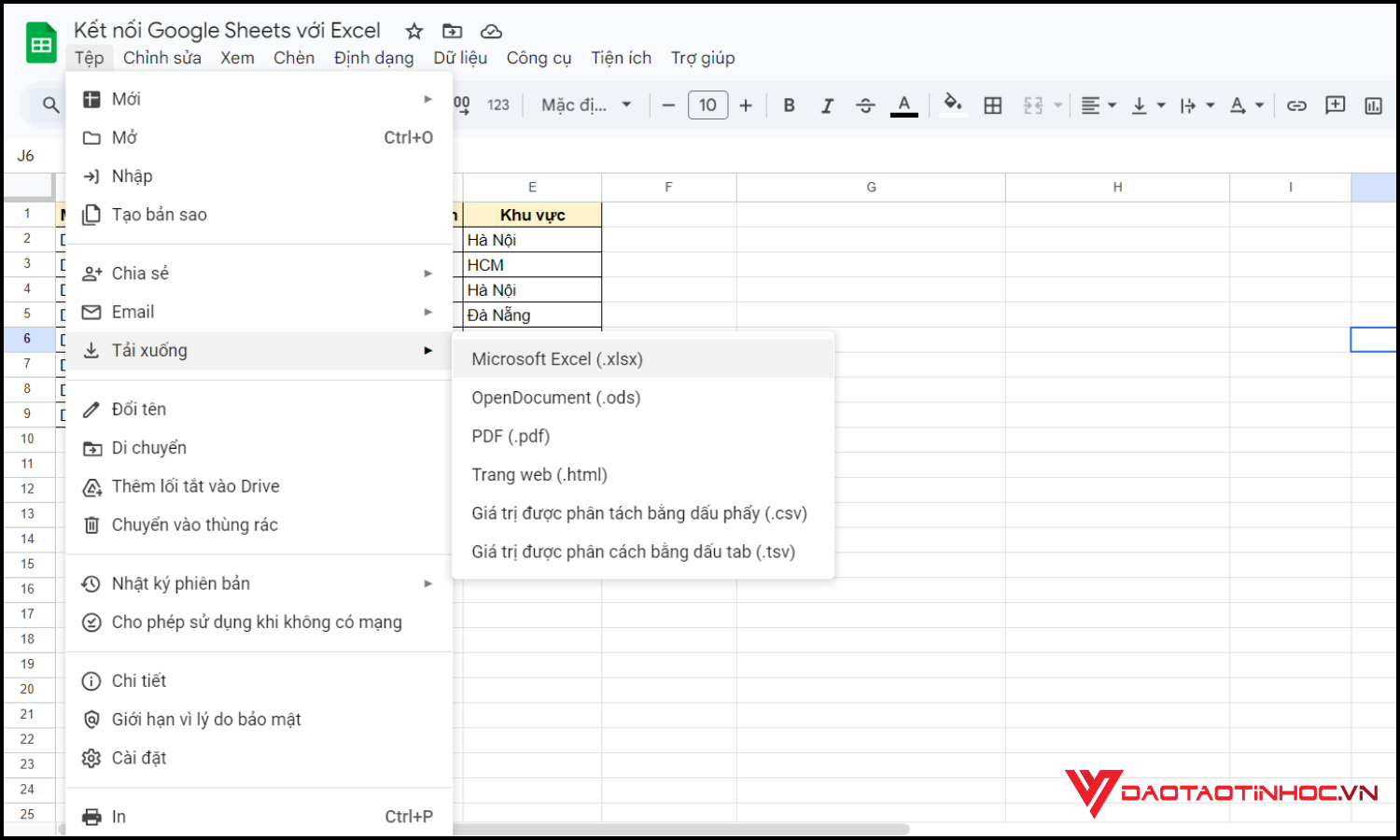
Trong Google Sheets, chọn File → Download → Microsoft Excel (.xlsx) để tải file về máy. Đây là cách đơn giản nhất để bắt đầu kết nối Google Sheets với Excel, đặc biệt phù hợp với người dùng Excel bản cũ. Sau khi tải về, mở file bằng Excel để kiểm tra định dạng dữ liệu có bị lệch hay không.
Bước 3: Lấy link chia sẻ Google Sheets để kết nối dữ liệu
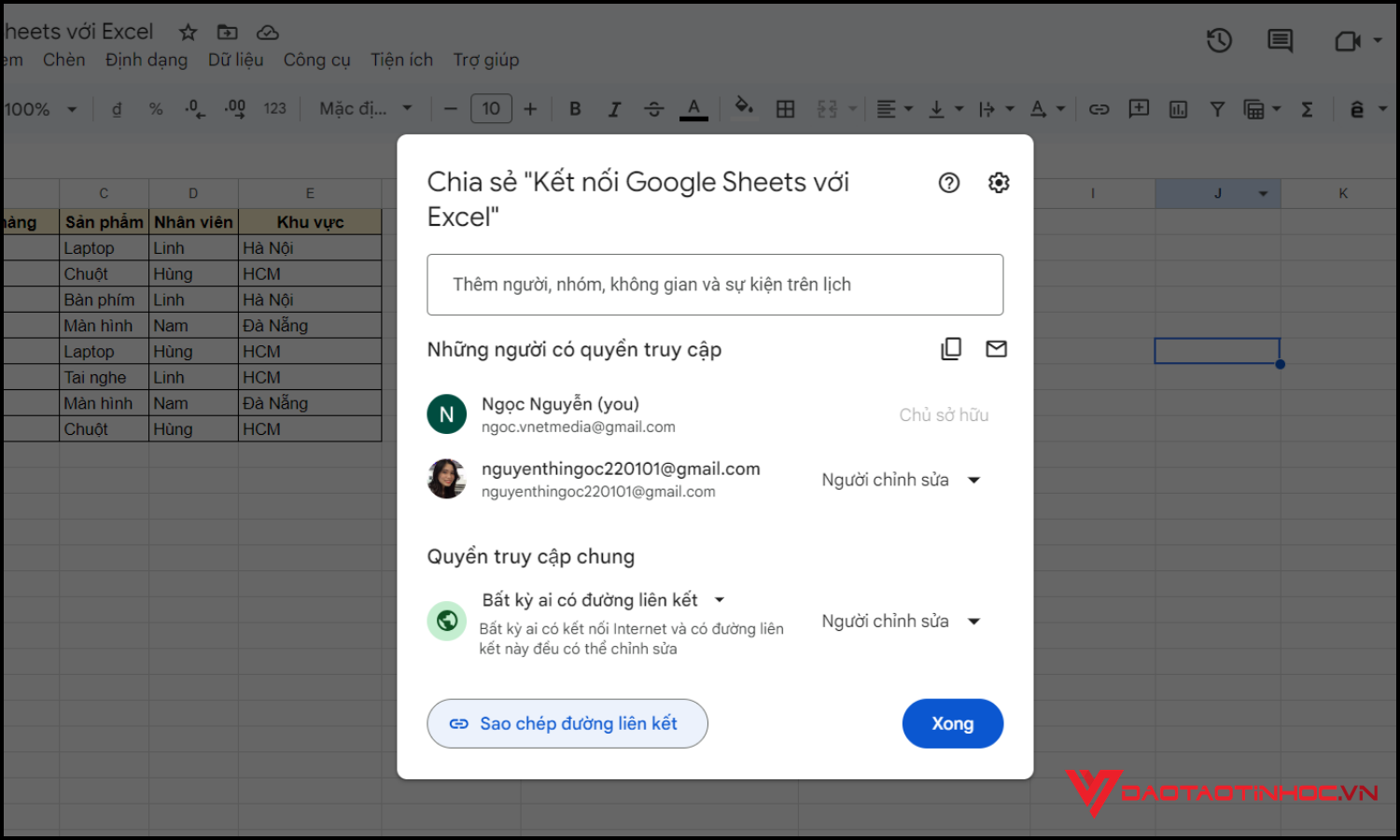
Quay lại Google Sheets, nhấn Share → Copy link để sao chép đường dẫn chia sẻ. Nếu muốn dữ liệu có thể cập nhật từ Google Sheets sang Excel, bạn cần sử dụng chính link này để tạo nguồn dữ liệu kết nối thay vì chỉ mở file tải về một lần.
Bước 4: Kết nối Google Sheets với Excel bằng Power Query
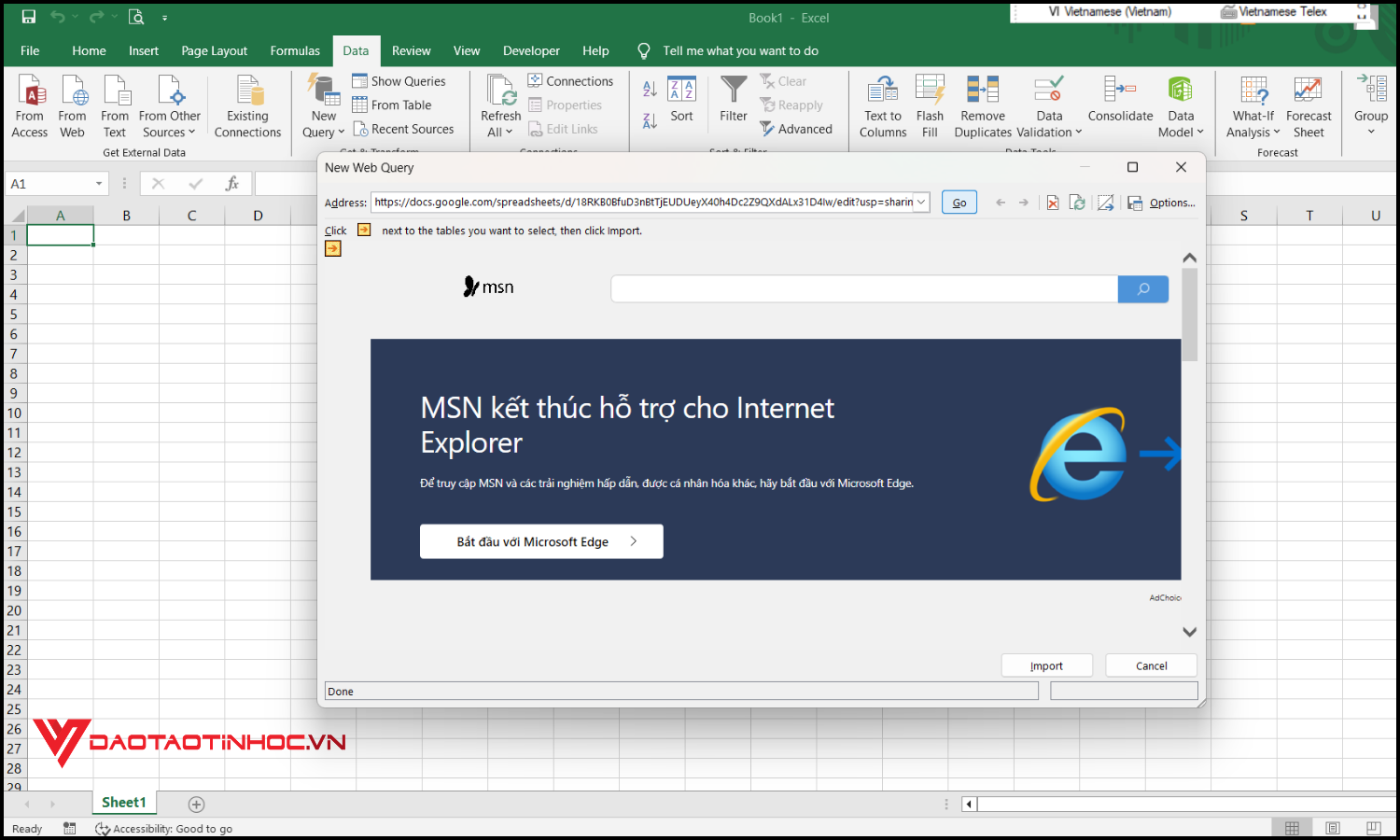
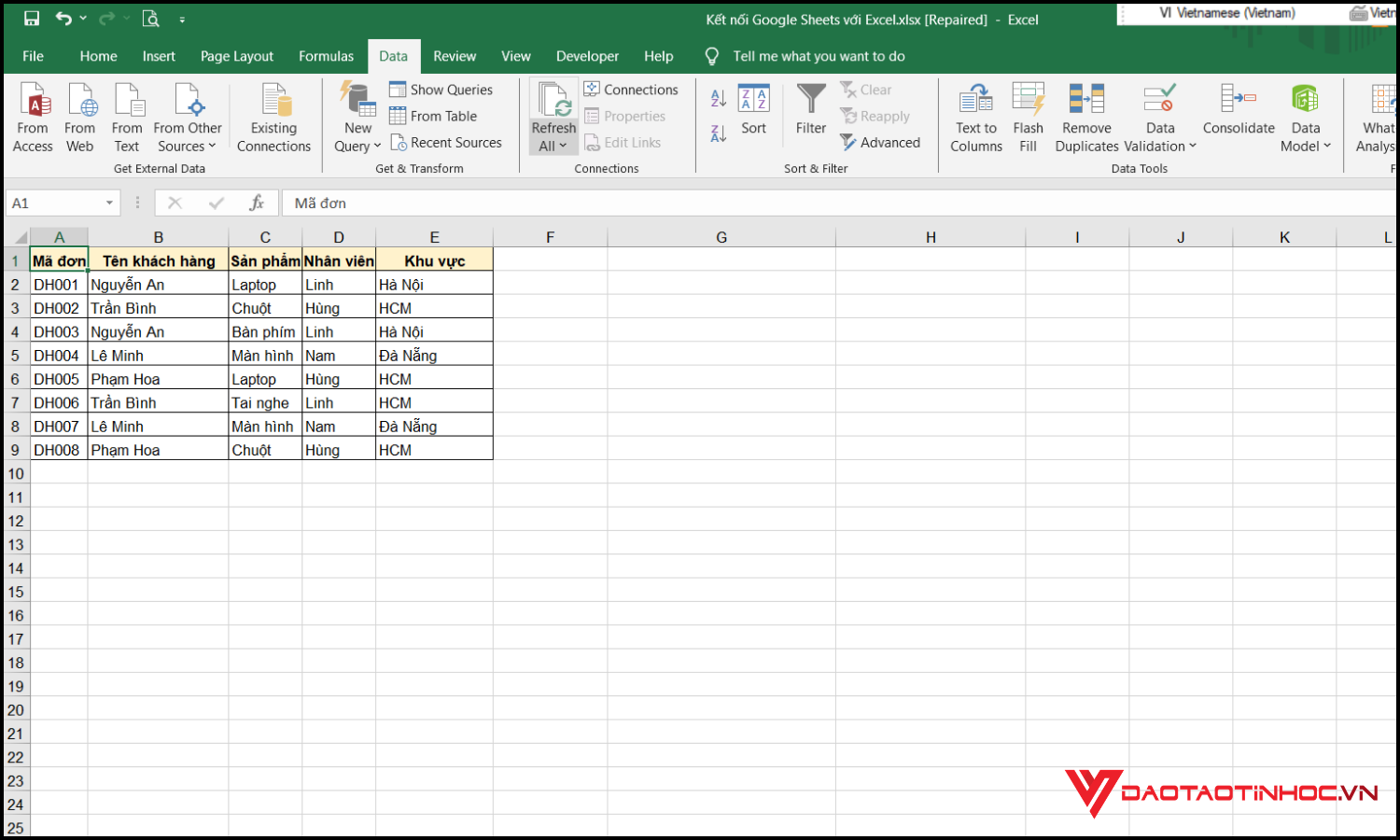
Mở Excel → chọn Data → Get Data → From Web. Dán link Google Sheets đã sao chép vào ô URL, sau đó nhấn OK. Excel sẽ hiển thị bảng dữ liệu để bạn chọn sheet cần kết nối. Sau khi xác nhận, dữ liệu từ Google Sheets sẽ được import trực tiếp vào Excel, giúp hai nền tảng liên kết với nhau.
Bước 5: Thiết lập tự động cập nhật dữ liệu
Sau khi hoàn tất kết nối Google Sheets với Excel, bạn chỉ cần nhấn Refresh trong tab Data để cập nhật dữ liệu mới nhất từ Google Sheets. Bạn cũng có thể thiết lập tự động refresh khi mở file Excel để báo cáo luôn được cập nhật mà không cần thao tác thủ công.
Lỗi thường gặp khi kết nối
Trong quá trình kết nối Google Sheets với Excel, người dùng thường gặp một số lỗi khiến dữ liệu không đồng bộ hoặc hiển thị sai định dạng. Lỗi phổ biến nhất là không cập nhật được dữ liệu tự động do chưa thiết lập quyền chia sẻ đúng hoặc link Google Sheets chưa được đặt ở chế độ công khai. Ngoài ra, sự khác biệt về định dạng ngày tháng, dấu phân cách số hoặc công thức giữa hai nền tảng cũng có thể khiến bảng dữ liệu bị sai lệch sau khi kết nối.

Một vấn đề khác khi kết nối Google Sheets với Excel là lỗi refresh dữ liệu, thường xảy ra khi đường dẫn thay đổi hoặc file nguồn bị di chuyển trong Google Drive. Người dùng cũng dễ gặp tình trạng mất công thức hoặc lỗi font chữ khi chuyển đổi định dạng file. Để hạn chế các lỗi này, bạn nên chuẩn hóa dữ liệu trước khi kết nối, kiểm tra quyền truy cập và thường xuyên cập nhật lại nguồn dữ liệu để đảm bảo quá trình đồng bộ luôn ổn định và chính xác.
Excel bản cũ có kết nối được Google Sheets không?
Nhiều người dùng thắc mắc liệu Excel bản cũ có kết nối được Google Sheets không khi chưa nâng cấp phần mềm. Thực tế, bạn vẫn có thể kết nối Google Sheets với Excel trên các phiên bản cũ, tuy nhiên khả năng kết nối sẽ bị giới hạn so với các phiên bản Excel mới. Những bản Excel như 2010 hoặc 2013 thường chỉ hỗ trợ kết nối thủ công thông qua việc tải file Google Sheets về định dạng .xlsx rồi mở trong Excel, thay vì đồng bộ dữ liệu tự động.
Trong khi đó, các phiên bản Excel mới hơn như Excel 2016, Excel 2019 hoặc Microsoft 365 hỗ trợ tốt Power Query, giúp kết nối Google Sheets với Excel và cập nhật dữ liệu dễ dàng hơn. Nếu bạn đang sử dụng Excel bản cũ, giải pháp tối ưu là sử dụng link chia sẻ công khai hoặc cập nhật dữ liệu định kỳ bằng thao tác import lại file. Việc nâng cấp phiên bản Excel sẽ giúp quá trình kết nối ổn định, tự động hóa tốt và giảm đáng kể lỗi đồng bộ dữ liệu.
Kết luận
Có thể thấy, kết nối Google Sheets với Excel không hề phức tạp như nhiều người nghĩ. Chỉ với vài thao tác thiết lập ban đầu, bạn đã có thể đồng bộ dữ liệu, tối ưu quy trình làm việc và giảm đáng kể thời gian xử lý báo cáo. Khi hiểu rõ cách kết nối, tránh các lỗi thường gặp và lựa chọn phương pháp phù hợp, việc quản lý dữ liệu sẽ trở nên nhanh chóng và chuyên nghiệp hơn.
Nếu bạn muốn sử dụng Google Sheets và Excel thành thạo trong công việc thực tế, bạn có thể tham khảo khóa học Google Sheets từ Cơ bản đến Nâng cao cho dân văn phòng lộ trình học bài bản giúp bạn làm chủ hàm, báo cáo, tự động hóa và nâng cao hiệu suất làm việc mỗi ngày.
