

Bạn mới bắt đầu làm quen với Microsoft Excel và thường xuyên loay hoay khi phải gộp nhiều ô dữ liệu thành một ô duy nhất? Việc nắm vững hàm nối chuỗi trong Excel sẽ giúp bạn tiết kiệm thời gian, giảm sai sót và trình bày dữ liệu chuyên nghiệp hơn. Bài viết này sẽ hướng dẫn bạn 3 cách đơn giản, dễ áp dụng để nối chuỗi trong Excel, dù bạn là người mới bắt đầu.
MỤC LỤC
Hiểu rõ về hàm nối chuỗi trong Excel
Để làm việc hiệu quả với dữ liệu, trước hết bạn cần hiểu rõ về hàm nối chuỗi trong Excel. Đây là nhóm hàm cho phép ghép chuỗi trong Excel từ nhiều ô dữ liệu thành một ô duy nhất, giúp trình bày nội dung gọn gàng hơn. Việc nắm chắc cách dùng hàm nối trong Excel sẽ giúp bạn xử lý bảng tính nhanh chóng, tiết kiệm thời gian và giảm sai sót khi làm báo cáo.
Cách nối chuỗi trong Excel bằng công thức cơ bản
Dùng hàm nối trong Excel (CONCATENATE)
Hàm CONCATENATE là cách cơ bản để nối chuỗi trong Excel — phù hợp cho người mới muốn ghép họ, tên hoặc ghép chữ trong Excel nhanh gọn. Nắm được cú pháp và vài thủ thuật nhỏ sẽ giúp bạn xử lý dữ liệu văn phòng hiệu quả hơn.
Bạn có một bảng đơn giản như sau:
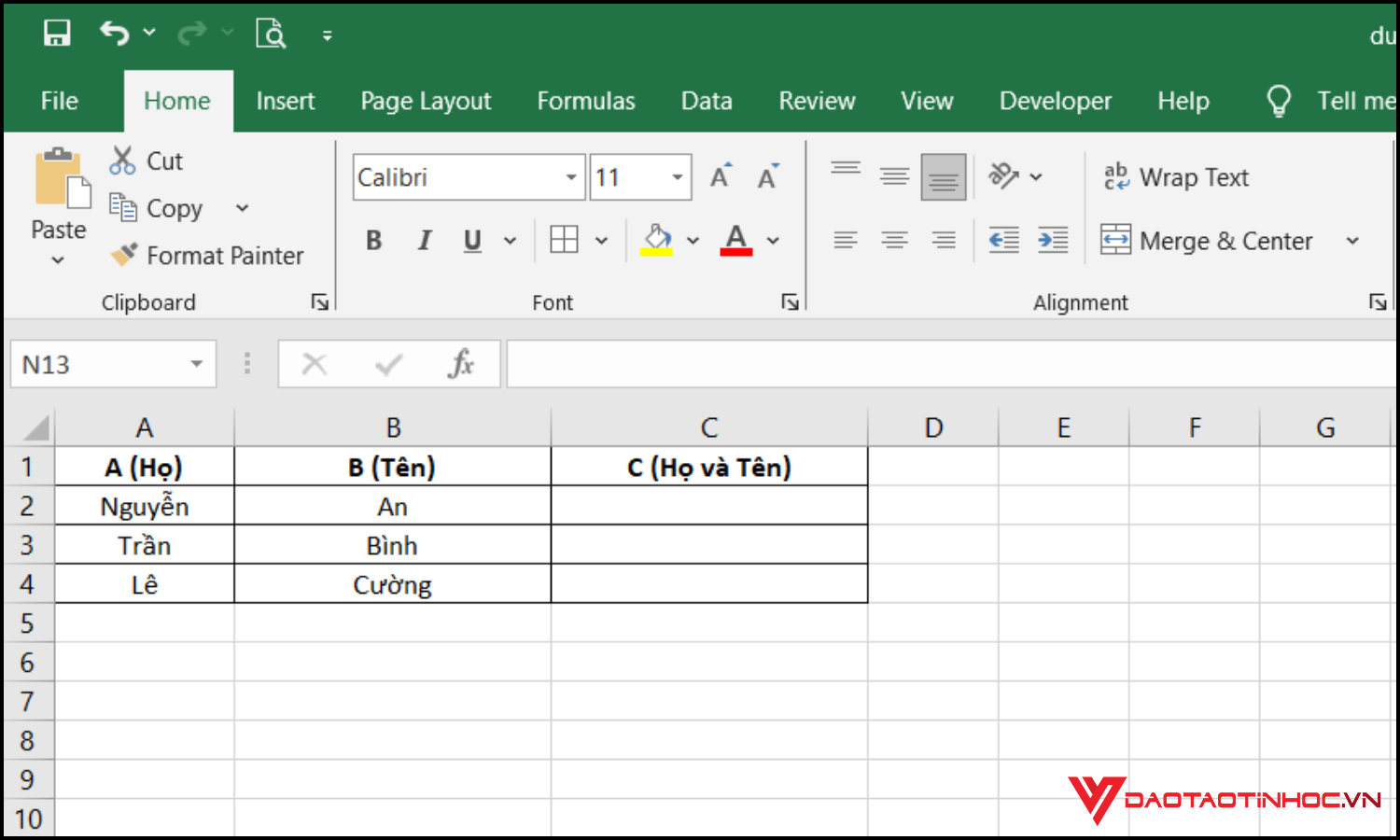
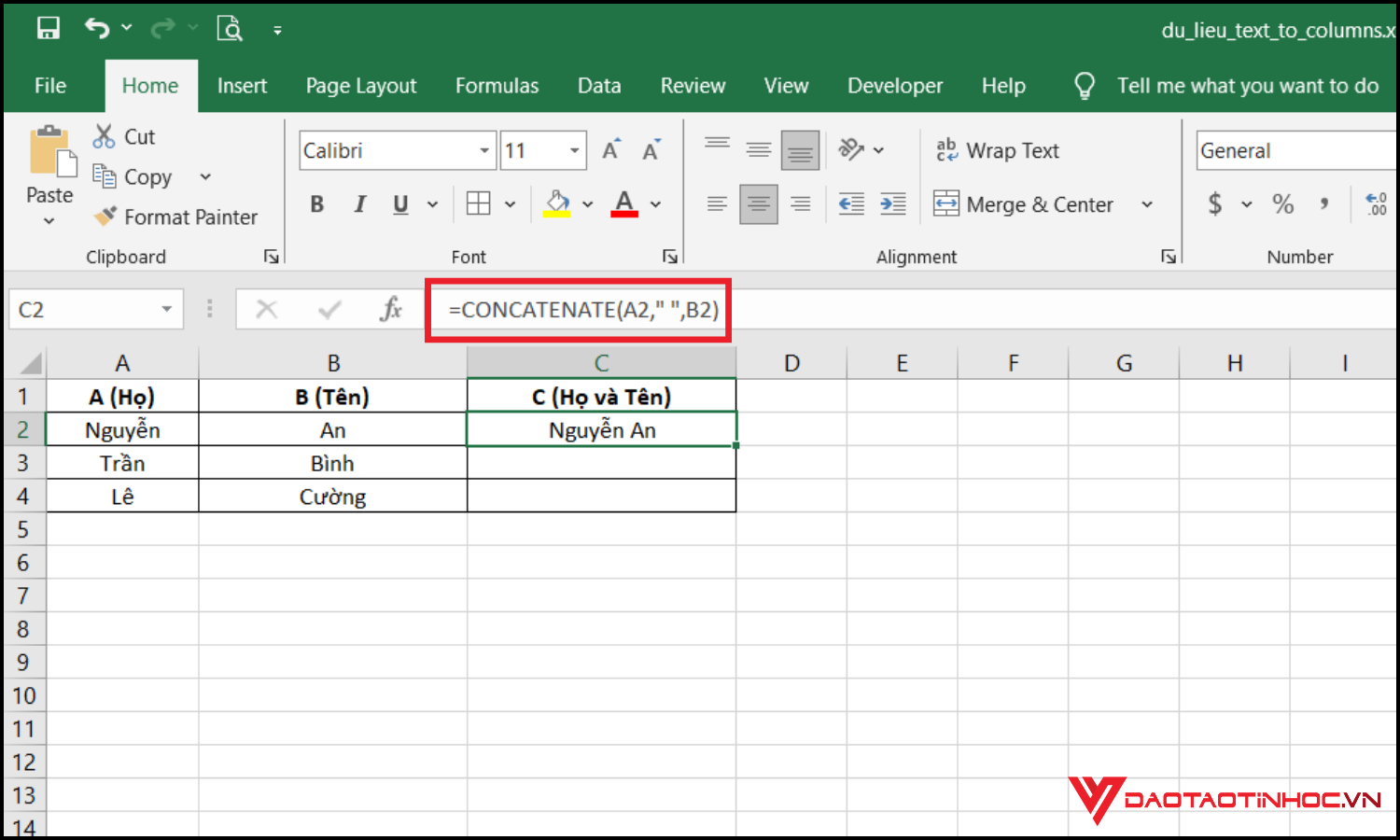
Bước 1: Tại ô C2, nhập công thức: =CONCATENATE(A2,” “,B2)

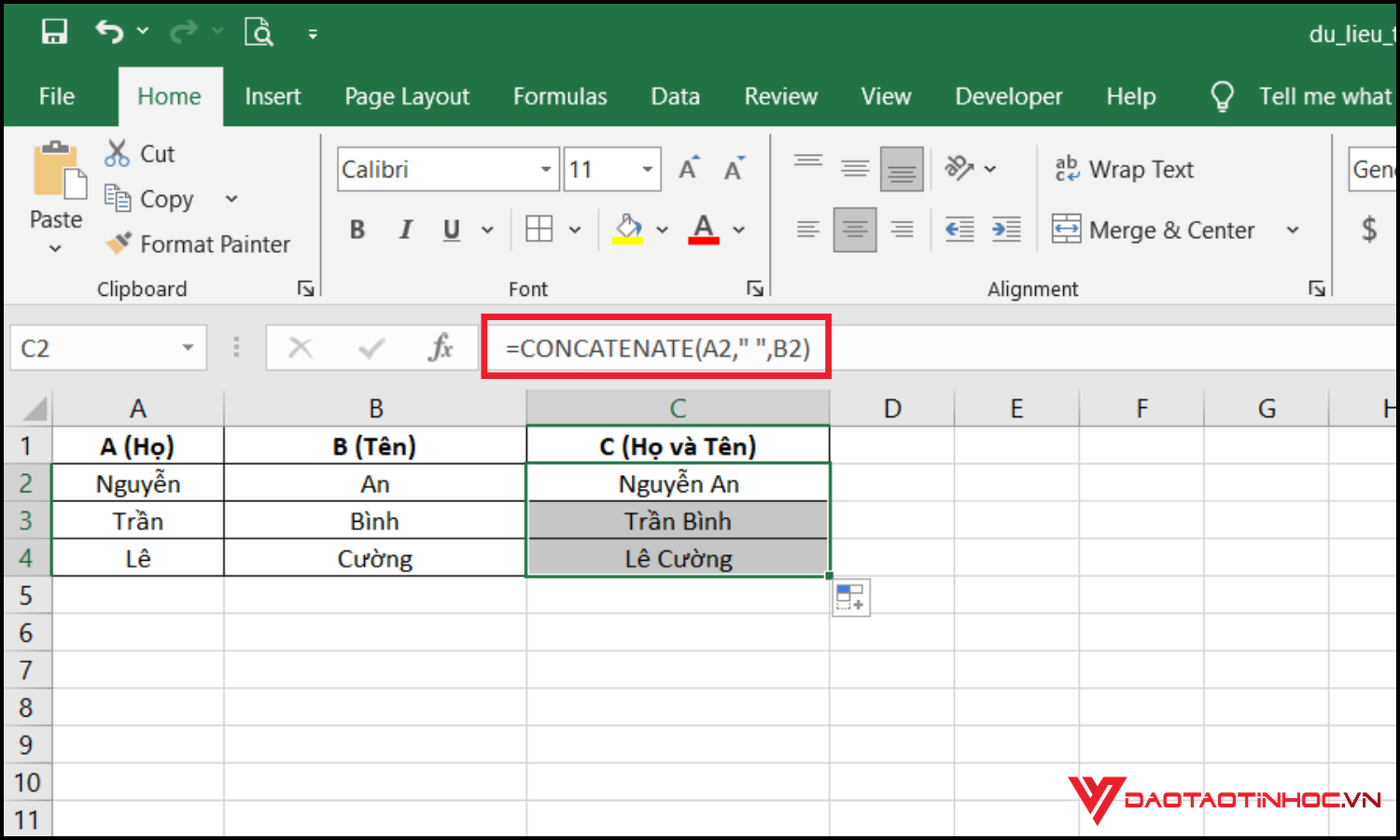
Bước 2: Dùng chuột kéo chốt điền (fill-handle) ở góc ô C2 xuống các dòng dưới để áp dụng công thức cho toàn bộ bảng.
Dùng toán tử & để nối chuỗi trong Excel
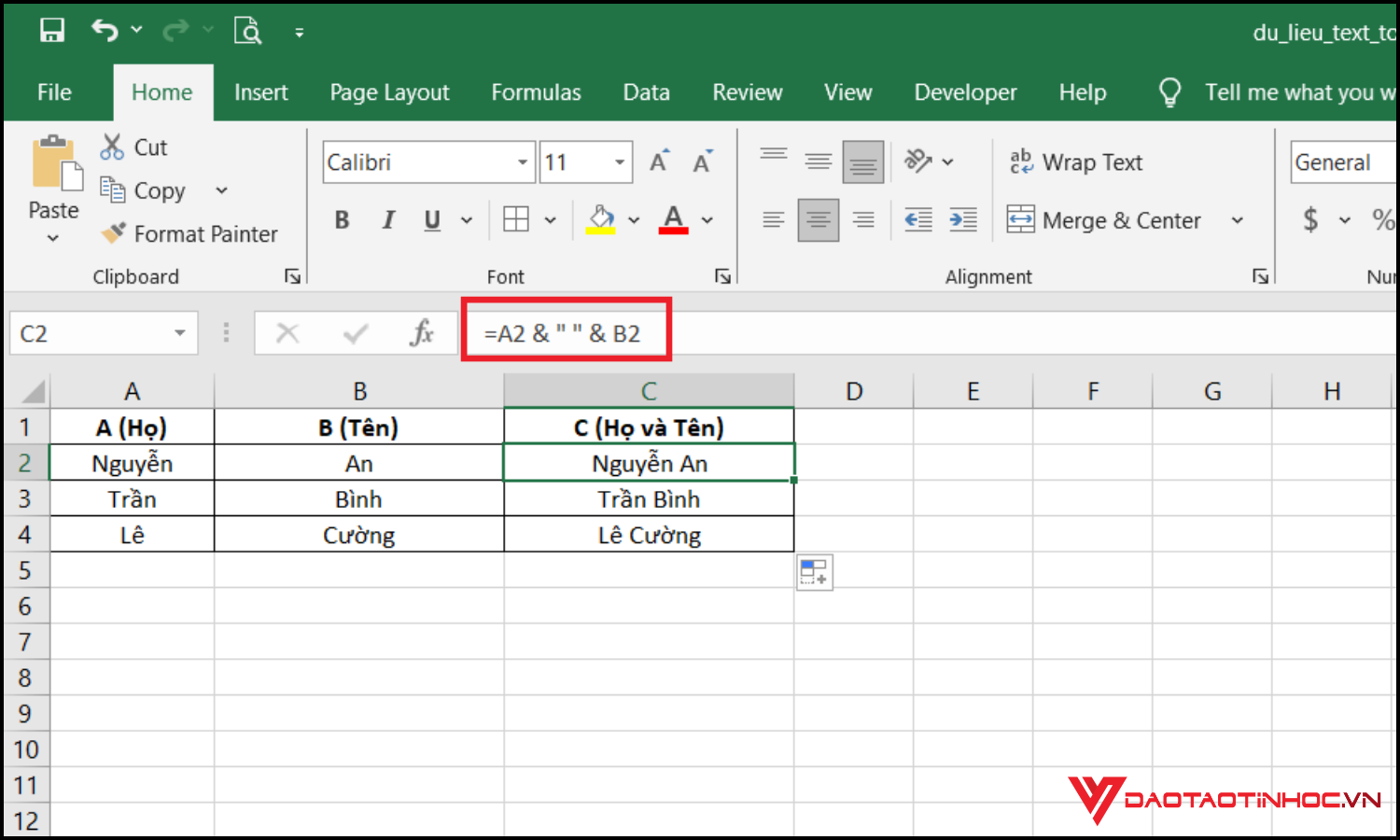
Một cách nhanh gọn để nối chuỗi trong Excel là dùng toán tử & thay vì hàm CONCATENATE. Cách này giúp công thức ngắn gọn, dễ nhớ và thao tác nhanh hơn. Ví dụ, với bảng dữ liệu như trên, bạn nhập công thức: =A2 & ” ” & B2. Nhấn Enter → kết quả hiển thị là Nguyễn An. Sau đó, kéo công thức xuống các dòng còn lại để ghép họ và tên cho toàn bộ danh sách. Đây là cách ghép chuỗi trong Excel đơn giản và cực kỳ hữu ích cho người mới bắt đầu.
Cách ghép chữ trong Excel từ nhiều ô khác nhau
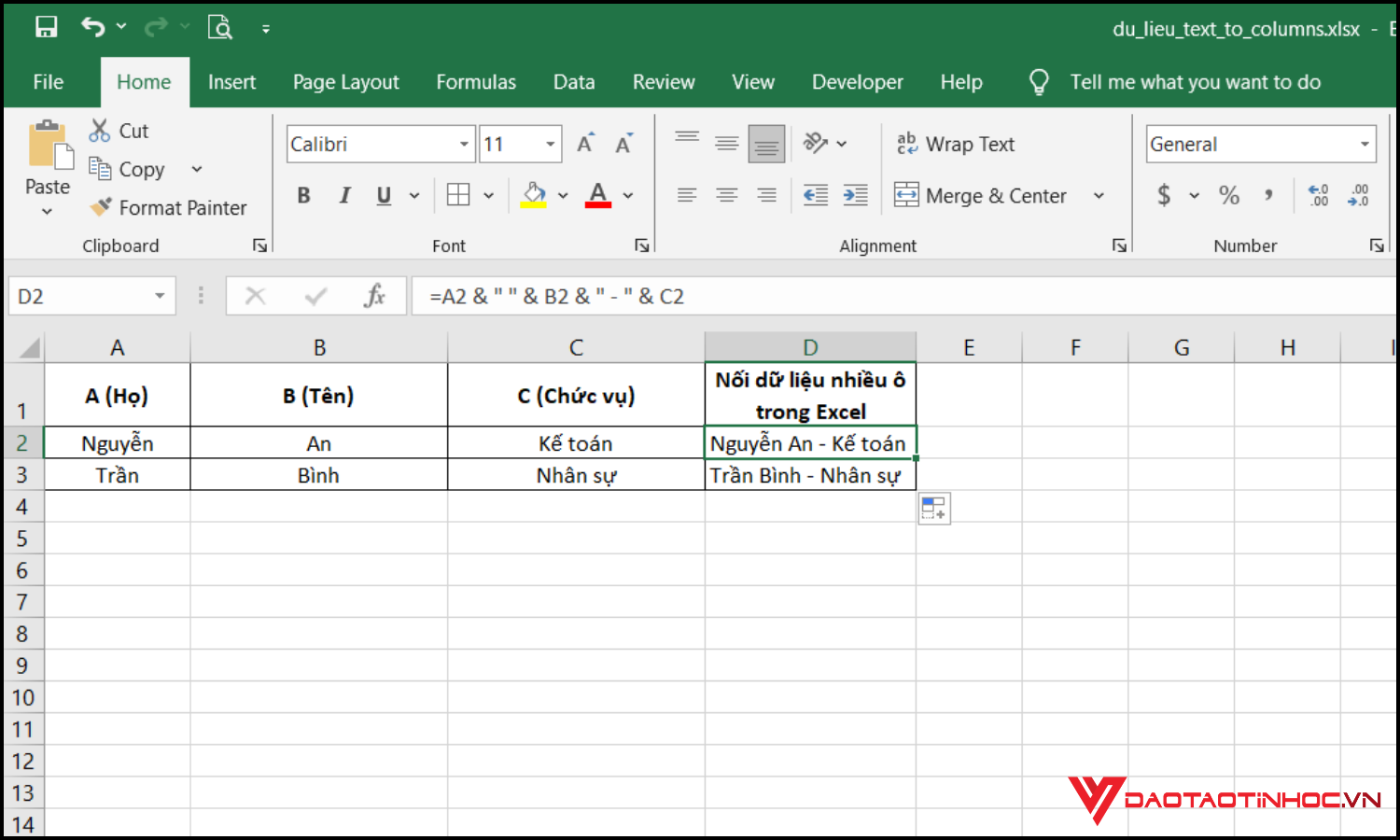
Để trình bày dữ liệu gọn gàng hơn, bạn có thể áp dụng cách ghép chữ trong Excel từ nhiều ô khác nhau thành một ô duy nhất. Điều này rất hữu ích khi cần kết hợp họ, tên, chức vụ hoặc địa chỉ từ nhiều cột khác nhau. Ví dụ, với bảng dữ liệu này. Tại ô D2, nhập công thức: =A2 & ” ” & B2 & ” – ” & C2. Kết quả trả về: Nguyễn An – Kế toán. Bạn có thể sao chép công thức xuống các dòng dưới để ghép toàn bộ danh sách. Đây là một trong những cách hàm nối dữ liệu nhiều ô trong Excel đơn giản, giúp bảng tính dễ đọc và chuyên nghiệp hơn.
Ứng dụng nâng cao hàm nối chuỗi Excel
Khi đã thành thạo cơ bản, bạn có thể khai thác ứng dụng nâng cao hàm nối chuỗi Excel để tối ưu công việc. Chẳng hạn, dùng hàm TEXTJOIN để hàm nối dữ liệu nhiều ô trong Excel kèm dấu phân cách tự động, hoặc kết hợp nối chuỗi với các hàm điều kiện như IF, VLOOKUP để tạo báo cáo động. Bạn cũng có thể ghép chuỗi trong Excel kèm định dạng ngày tháng, đơn vị tiền tệ, hoặc tự động chèn dấu cách, dấu phẩy, giúp dữ liệu chuyên nghiệp và dễ đọc hơn.
Một số lỗi thường gặp khi dùng hàm nối chuỗi trong Excel
Khi sử dụng hàm nối chuỗi trong Excel, người mới thường gặp một số lỗi phổ biến như thiếu dấu nối giữa các ô, hiển thị giá trị lỗi #VALUE! do sai cú pháp, hoặc mất khoảng trắng khi nối chuỗi trong Excel bằng toán tử &. Ngoài ra, việc quên định dạng dữ liệu (ngày, số, văn bản) trước khi ghép chuỗi trong Excel cũng dễ khiến kết quả hiển thị sai. Hiểu rõ những lỗi này sẽ giúp bạn tránh được sai sót và xử lý dữ liệu nhanh hơn.
Mẹo tối ưu khi ghép chuỗi trong Excel cho người mới
Để làm việc hiệu quả hơn, người mới nên áp dụng một số mẹo tối ưu khi ghép chuỗi trong Excel như sử dụng hàm TEXTJOIN thay vì CONCATENATE để tiết kiệm thời gian, hoặc kết hợp hàm nối chuỗi trong Excel với các hàm xử lý văn bản như TRIM, PROPER để làm sạch và chuẩn hóa dữ liệu. Ngoài ra, nên tạo sẵn mẫu công thức để tái sử dụng, giúp bạn rút ngắn thao tác và hạn chế lỗi khi xử lý bảng tính lớn.
Kết luận
Qua bài viết, bạn đã nắm được 3 bước cơ bản để sử dụng hàm nối chuỗi trong Excel, từ công thức đơn giản đến cách xử lý tình huống nâng cao. Khi sử dụng thành thạo, bạn sẽ rút ngắn thời gian làm báo cáo, tăng hiệu quả công việc và giảm tối đa lỗi sai.
Nếu bạn muốn học nhanh hơn không chỉ các hàm nối chuỗi mà còn 90 hàm Excel thông dụng nhất trong công việc văn phòng, hãy tham khảo cuốn 90 hàm Excel ứng dụng văn phòng — tài liệu tổng hợp, dễ hiểu, có ví dụ thực tế, rất phù hợp cho người mới và cả người đã đi làm.
