

Bạn thường xuyên phải xử lý những file dữ liệu hàng nghìn dòng và đau đầu không biết làm sao để tìm đúng tên cần tra cứu? Đừng lo, trong bài viết này chúng ta sẽ cùng khám phá 3 cách tìm tên trên Excel nhanh chóng và chính xác nhất. Dù bạn là người mới hay đã sử dụng Excel lâu năm, những mẹo này chắc chắn sẽ giúp bạn tiết kiệm đáng kể thời gian và công sức.
MỤC LỤC
Khi nào cần tìm tên trong Excel
Trong quá trình làm việc với các bảng tính lớn, bạn sẽ có lúc cần xác định nhanh thông tin của một cá nhân hoặc đối tượng cụ thể giữa hàng trăm, thậm chí hàng nghìn dòng dữ liệu. Đây là lúc bạn nên áp dụng các cách tìm tên trên Excel để tiết kiệm thời gian và đảm bảo độ chính xác. Việc tìm tên trong Excel thường được sử dụng khi tra cứu danh sách nhân viên, kiểm tra khách hàng đã có trong cơ sở dữ liệu, hoặc đối chiếu thông tin học viên trong các file Excel khác nhau. Khi biết rõ thời điểm cần tìm kiếm và chọn đúng công cụ hỗ trợ, bạn sẽ xử lý dữ liệu hiệu quả hơn rất nhiều.
Cách tìm tên trong file Excel bằng Find
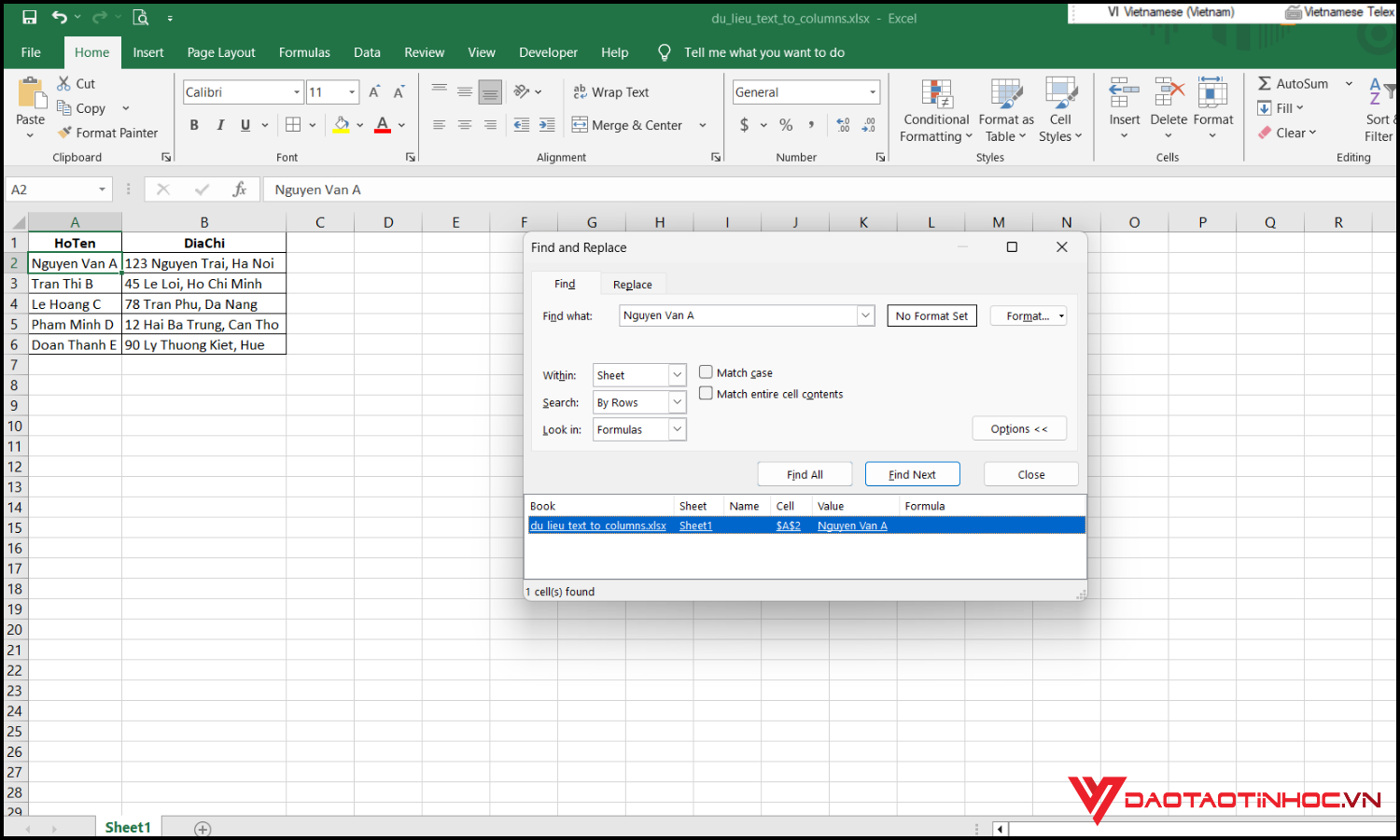
Một trong những cách tìm tên trên Excel đơn giản và nhanh nhất là sử dụng tính năng Find (Tìm kiếm) có sẵn. Công cụ này cho phép bạn tra cứu một tên hoặc từ khóa cụ thể trong toàn bộ bảng tính chỉ trong vài giây.
Giả sử bạn có danh sách nhân viên gồm hàng trăm dòng và cần kiểm tra xem “Nguyễn Văn A” có trong danh sách hay không. Chỉ cần nhấn Ctrl + F, nhập “Nguyễn Văn A” rồi bấm Find All, Excel sẽ lập tức hiển thị toàn bộ ô chứa tên này giúp bạn tra cứu cực nhanh và chính xác.
Dùng hàm INDEX và MATCH để tìm tên trong Excel chính xác hơn
Nếu bạn muốn nâng cao độ chính xác khi tra cứu dữ liệu, kết hợp hàm INDEX và MATCH là một trong những cách tìm tên trên Excel được nhiều người dùng chuyên nghiệp lựa chọn. So với hàm VLOOKUP, bộ đôi này linh hoạt hơn vì có thể tìm theo cả dòng và cột, không bị giới hạn vị trí của cột chứa dữ liệu cần lấy.

Hàm MATCH sẽ tìm vị trí dòng của tên cần tra cứu.
Hàm INDEX sẽ trả về dữ liệu dựa trên vị trí đó.
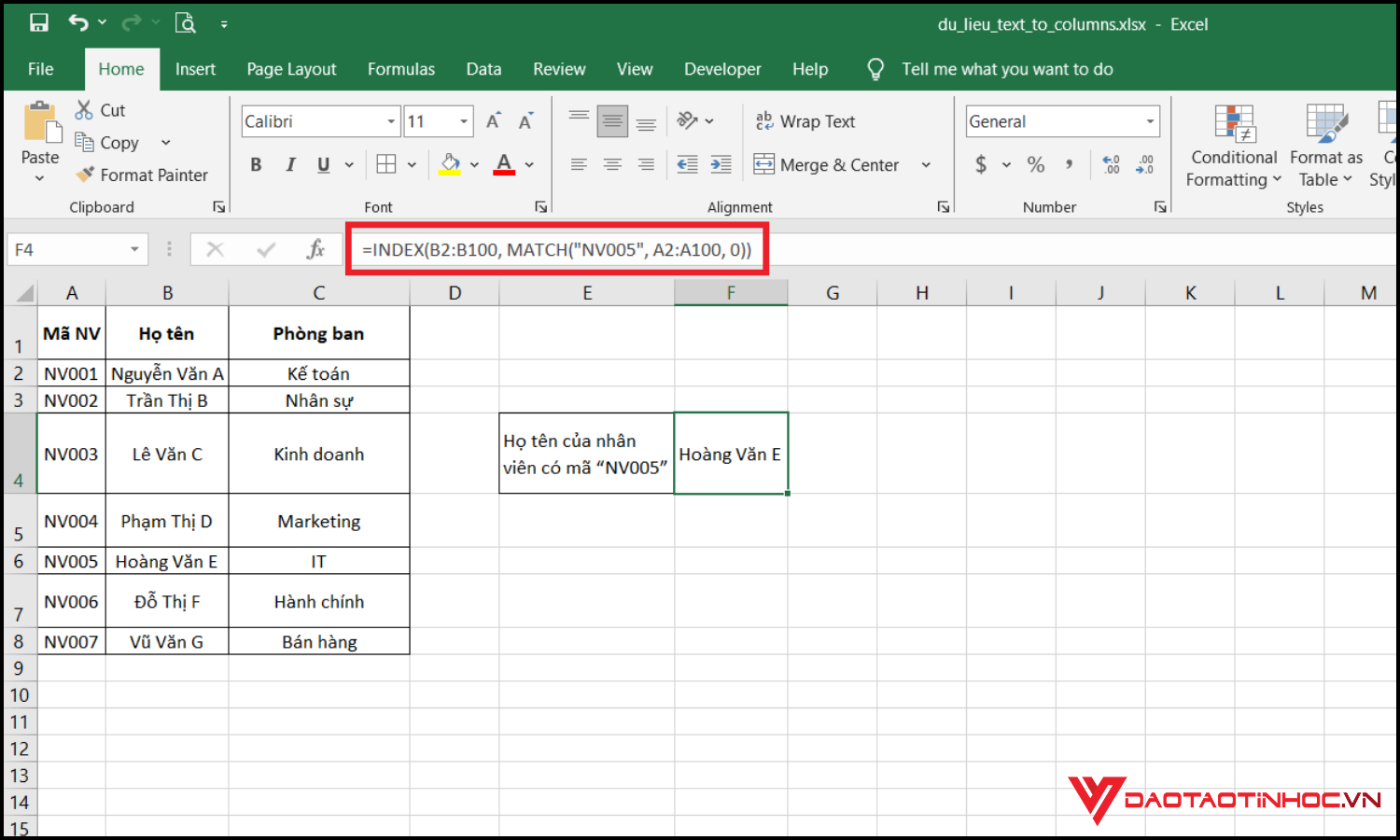
Giả sử bạn có bảng dữ liệu nhân viên với cột A là “Mã NV” và cột B là “Họ tên”. Để tìm họ tên của nhân viên có mã “NV005”, bạn dùng công thức: =INDEX(B2:B100, MATCH(“NV005”, A2:A100, 0)). Kết quả sẽ trả về đúng tên nhân viên có mã NV005 một cách nhanh chóng và chính xác, kể cả khi bạn thêm hoặc bớt cột trong bảng tính.
Tìm kiếm tên trong Excel bằng Filter (Bộ lọc)
Một trong những cách tìm tên trên Excel dễ áp dụng và trực quan nhất là sử dụng Filter (Bộ lọc) để thu hẹp phạm vi dữ liệu. Khi bật tính năng Filter, bạn có thể nhanh chóng lọc và hiển thị những dòng có chứa tên cần tìm, đặc biệt hữu ích với bảng dữ liệu lớn.
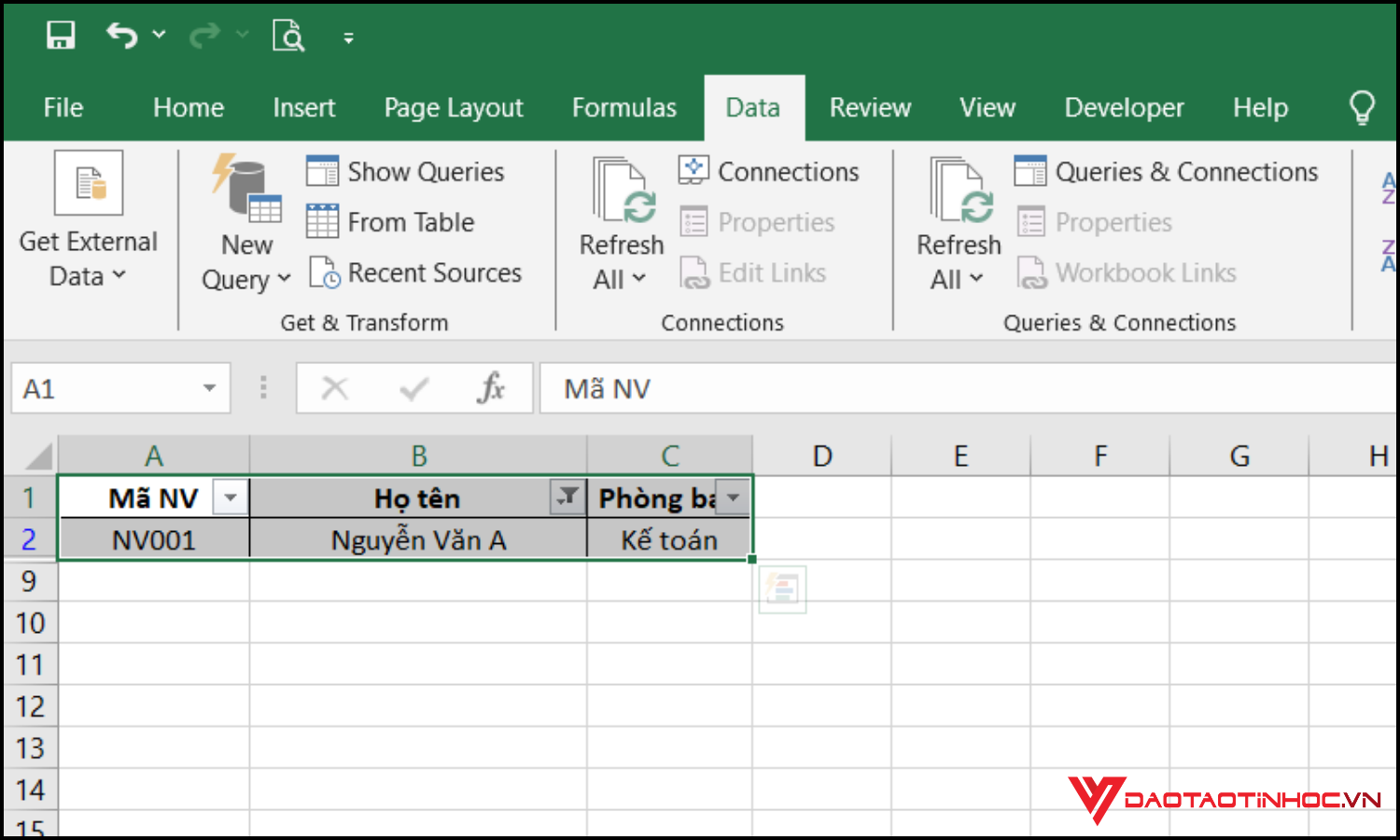
Giả sử bạn có danh sách nhân viên và muốn kiểm tra xem “Nguyễn Văn A” có trong danh sách không.
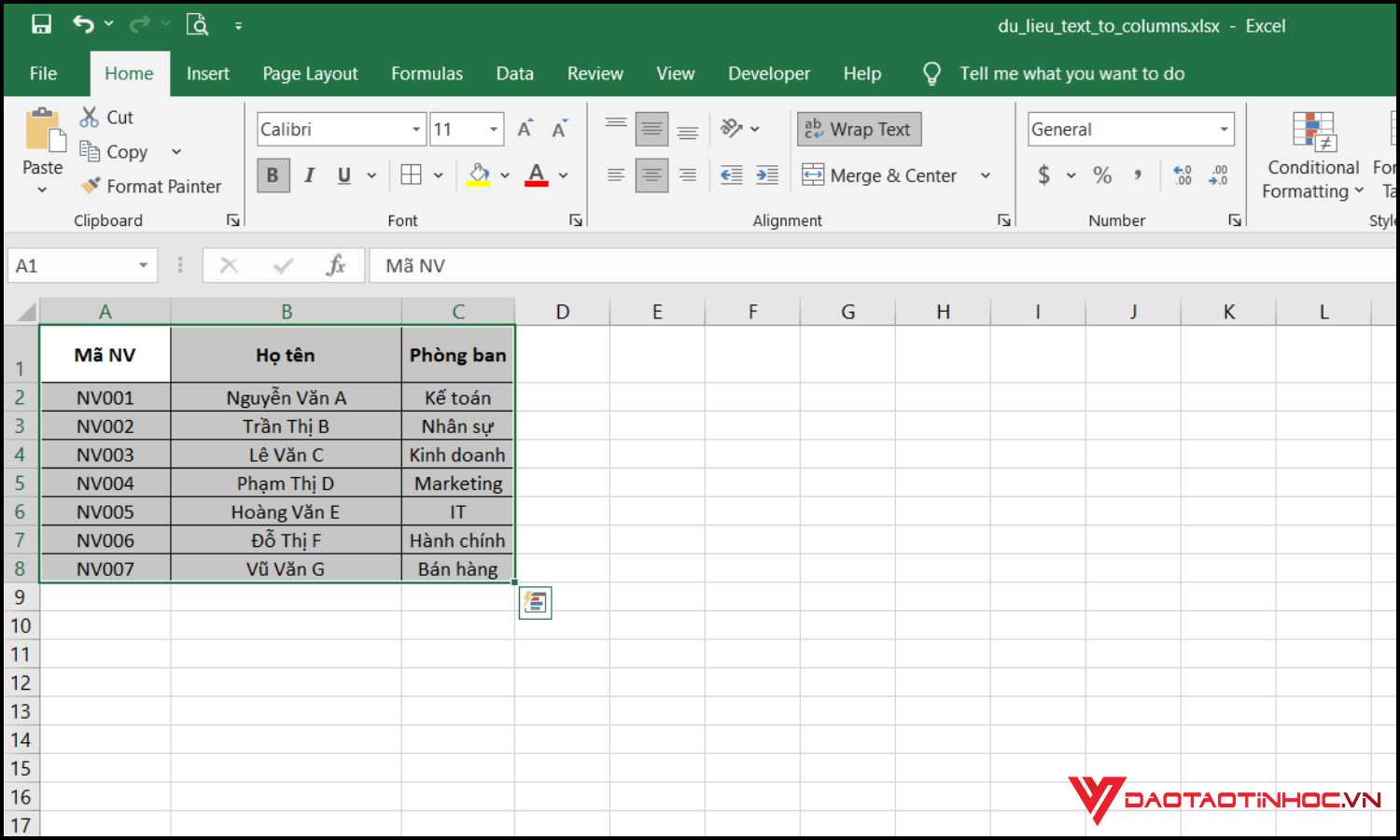
Bước 1: Chọn toàn bộ bảng dữ liệu cần lọc.
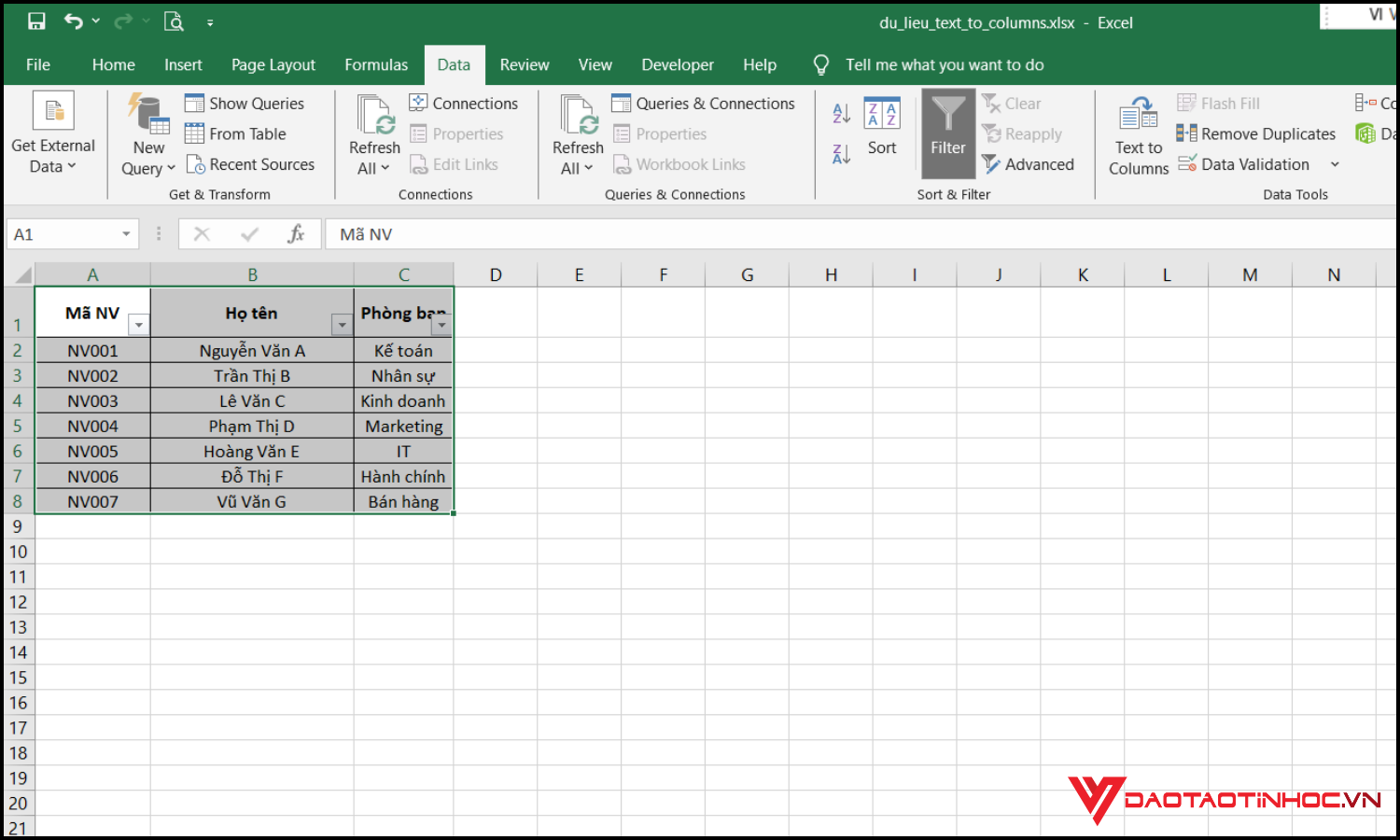
Bước 2: Vào tab Data → chọn Filter (hoặc nhấn Ctrl + Shift + L).
Bước 3: Nhấn vào mũi tên lọc ở cột chứa tên → nhập tên cần tìm vào ô Search → nhấn OK.
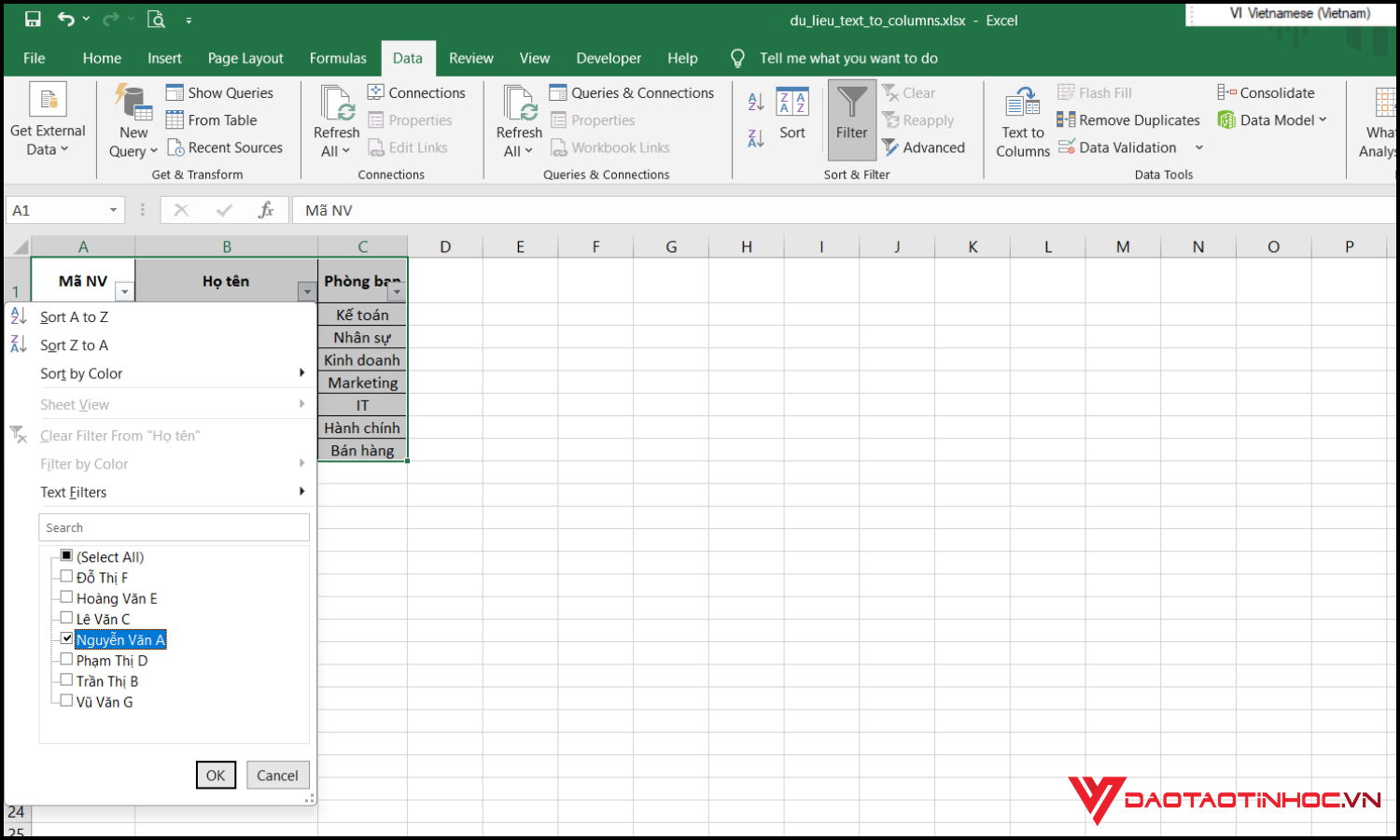
Excel sẽ chỉ hiển thị những dòng có tên đó, giúp bạn tra cứu nhanh và chính xác mà không cần công thức phức tạp.
Một số mẹo giúp tìm tên trong Excel hiệu quả hơn
Để áp dụng cách tìm tên trên Excel hiệu quả hơn, bạn có thể kết hợp một số mẹo nhỏ sau: trước khi tìm, hãy chuẩn hóa dữ liệu (xóa khoảng trắng thừa, viết thống nhất hoa – thường) để kết quả tra cứu chính xác hơn; sử dụng chức năng lọc (Filter) để thu hẹp phạm vi tìm kiếm; đánh dấu màu hoặc tạo định dạng có điều kiện (Conditional Formatting) cho những ô chứa tên cần chú ý; và cuối cùng là lưu sẵn các công thức tra cứu thường dùng như VLOOKUP hoặc INDEX + MATCH để tiết kiệm thời gian. Những mẹo này sẽ giúp bạn tăng tốc quá trình tìm kiếm và giảm thiểu sai sót khi xử lý dữ liệu lớn.
Kết luận
Trên đây là 3 cách tìm tên trên Excel đơn giản, dễ áp dụng và cực kỳ hiệu quả mà bất cứ ai cũng có thể thực hiện. Việc thành thạo các công cụ như Find, Filter, hay các hàm tra cứu không chỉ giúp bạn làm việc nhanh hơn mà còn giảm thiểu sai sót khi xử lý dữ liệu.
Nếu bạn muốn nâng cao kỹ năng và làm chủ Excel một cách bài bản, hãy tham khảo sách Excel Ứng Dụng Văn Phòng Từ Cơ Bản Đến Nâng Cao — tài liệu được biên soạn dành riêng cho dân văn phòng, giúp bạn từng bước chinh phục Excel từ nền tảng tới chuyên sâu.
