
Cách gộp ô trong Excel là một kỹ năng cơ bản nhưng vô cùng quan trọng với bất kỳ ai làm việc với bảng tính. Việc gộp ô trong Excel giúp bảng dữ liệu trông gọn gàng, dễ đọc hơn và thể hiện thông tin một cách trực quan, chuyên nghiệp. Cho dù bạn muốn gộp ô bằng công cụ có sẵn hay sử dụng công thức, chỉ cần nắm đúng cách là sẽ làm được ngay cả khi bạn là người mới. Trong bài viết này, chúng ta sẽ tìm hiểu 3 cách gộp ô trong Excel dễ hiểu, áp dụng nhanh chóng và không làm mất dữ liệu.
MỤC LỤC
Tại sao bạn cần biết cách gộp ô trong Excel?
Cách gộp ô trong Excel là một kỹ năng quan trọng mà bất kỳ ai làm việc với dữ liệu đều nên nắm vững. Việc gộp ô trong Excel giúp bạn trình bày thông tin rõ ràng, tránh trùng lặp, đồng thời làm nổi bật tiêu đề hoặc nhóm dữ liệu. Ví dụ, khi bạn cần gộp nhiều ô thành 1 ô trong Excel để tạo một tiêu đề chung cho nhiều cột, hoặc gộp cột trong Excel để gom dữ liệu từ các cột nhỏ lẻ, kỹ năng này trở nên cực kỳ hữu ích. Ngoài ra, trong trường hợp xử lý dữ liệu bảng lớn, biết cách gộp dòng trong Excel hay gộp hàng trong Excel sẽ giúp bạn tiết kiệm thời gian và nâng cao tính thẩm mỹ cho bảng tính. Nếu bạn còn đang tìm cách gộp 2 ô thành 1 trong Excel mà không làm mất dữ liệu, thì bài viết này sẽ là hướng dẫn không thể bỏ qua.
3 cách gộp ô trong Excel đơn giản nhất
Biết cách gộp ô trong Excel giúp bạn trình bày dữ liệu gọn gàng và chuyên nghiệp hơn. Dưới đây là 3 cách gộp ô, gộp dòng, gộp cột trong Excel mà ai cũng có thể làm được:
Cách gộp ô bằng Merge & Center
Đây là cách phổ biến nhất để gộp nhiều ô thành 1 ô trong Excel, đặc biệt khi muốn căn giữa tiêu đề bảng. Các bước thực hiện:
Bôi đen các ô cần gộp. Trên thanh công cụ, chọn Home > Merge & Center. Ô được gộp và căn giữa nội dung.

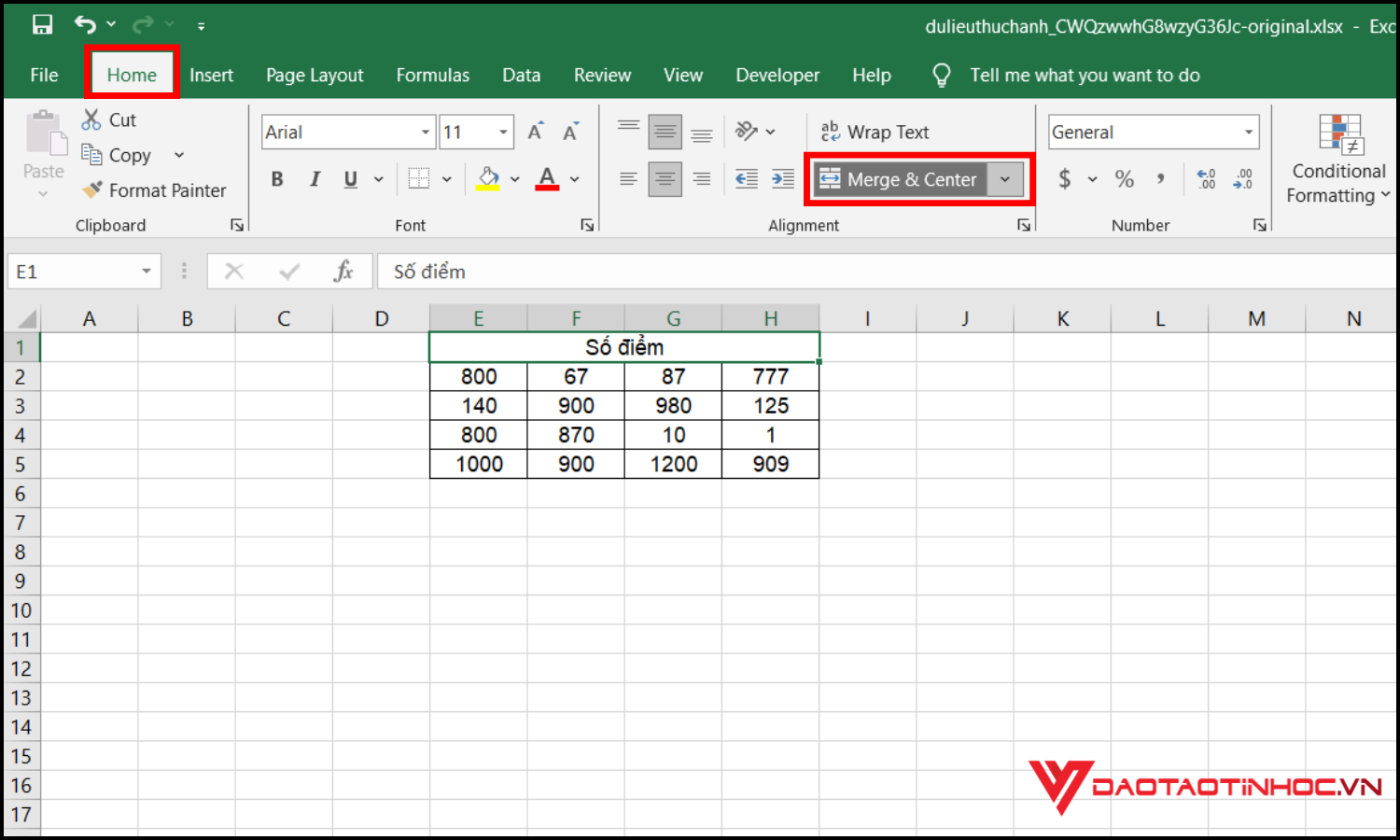
Lưu ý: Chỉ giữ nội dung ô đầu tiên bên trái, những ô khác sẽ bị xóa dữ liệu.
Cách gộp 2 ô thành 1 bằng công thức CONCATENATE
Cách này giúp gộp ô trong Excel mà không mất dữ liệu ở các ô
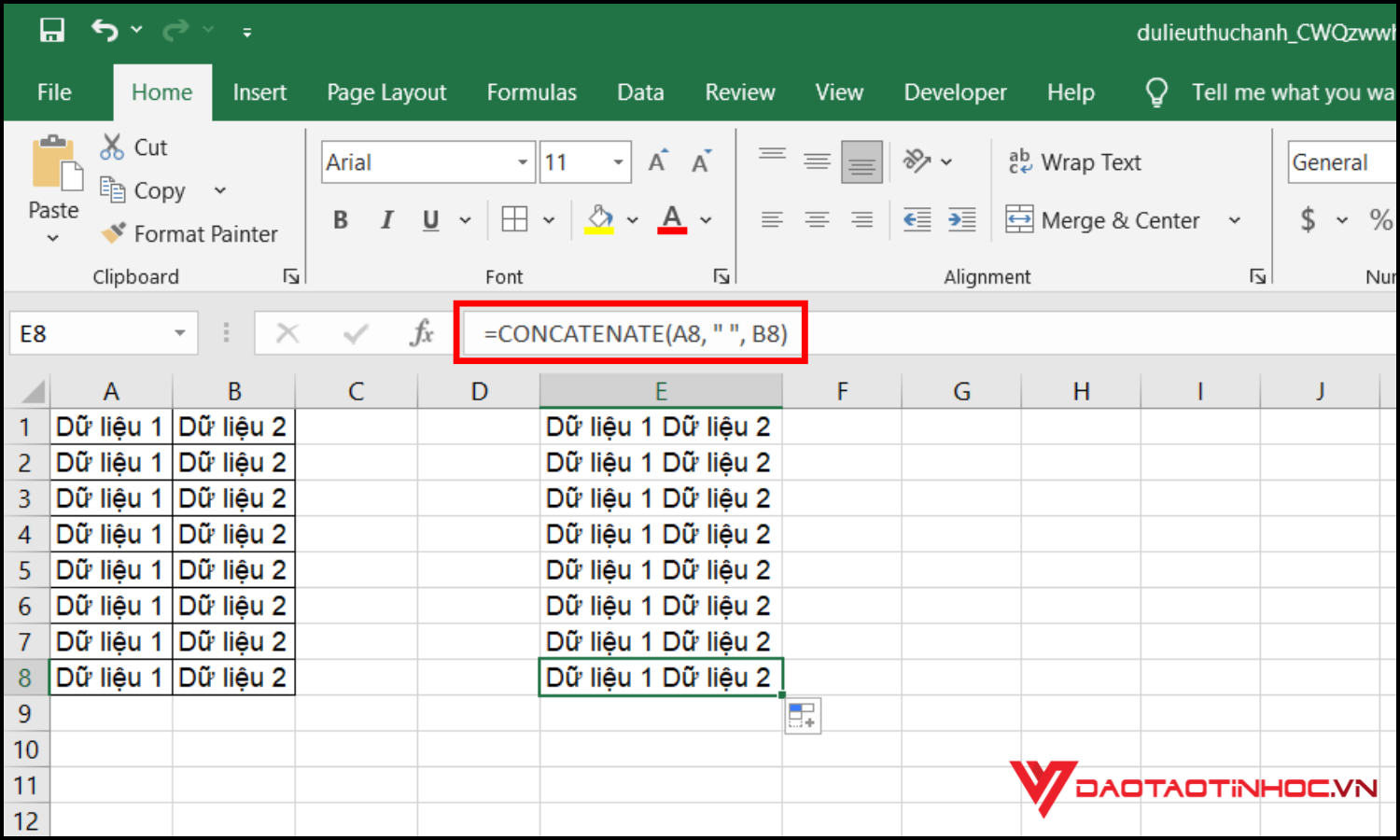
Sử dụng CONCATENATE (Excel 2013 trở về trước). Nhập công thức: =CONCATENATE(A1, ” “, B1)
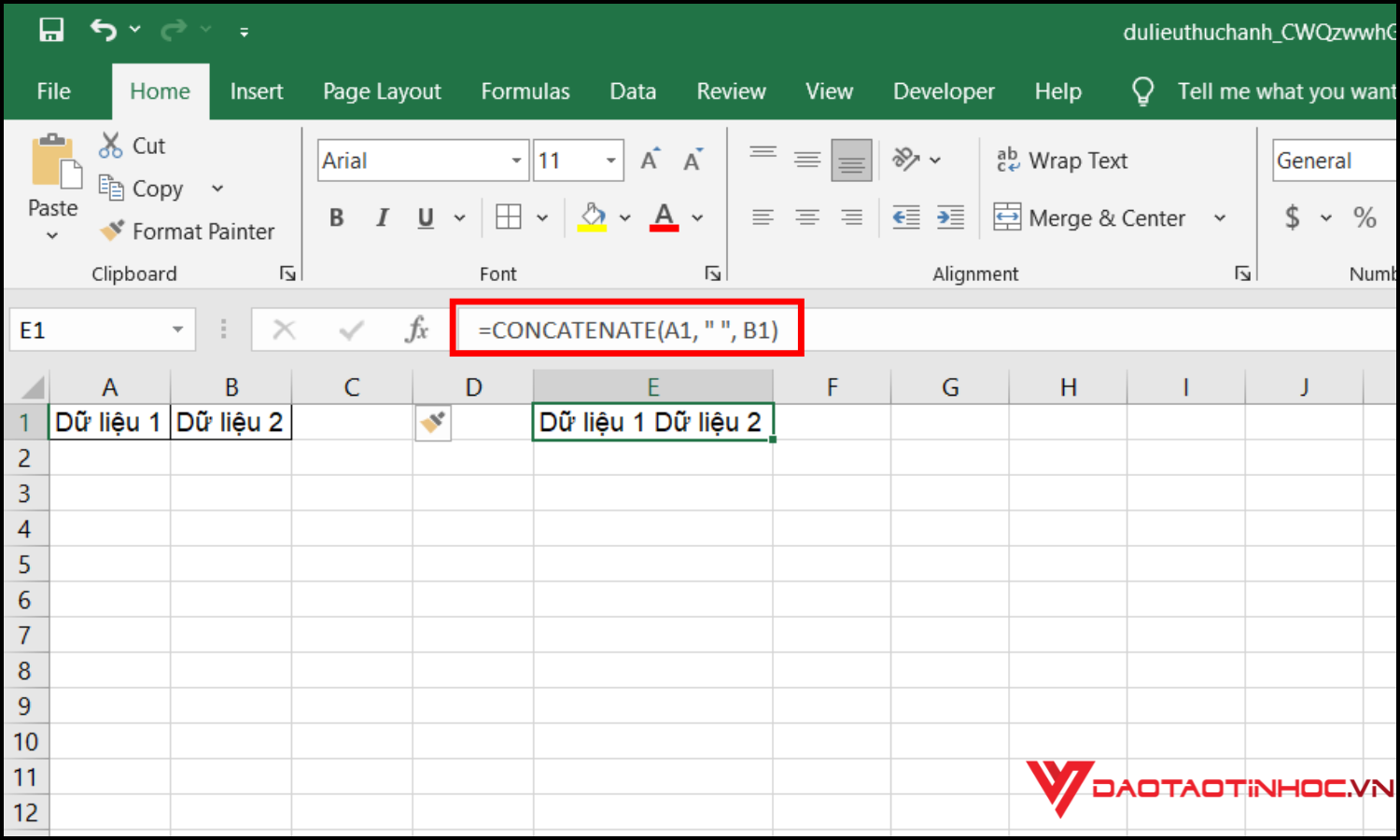
Enter và sao chép xuống nếu cần áp dụng cho nhiều dòng.
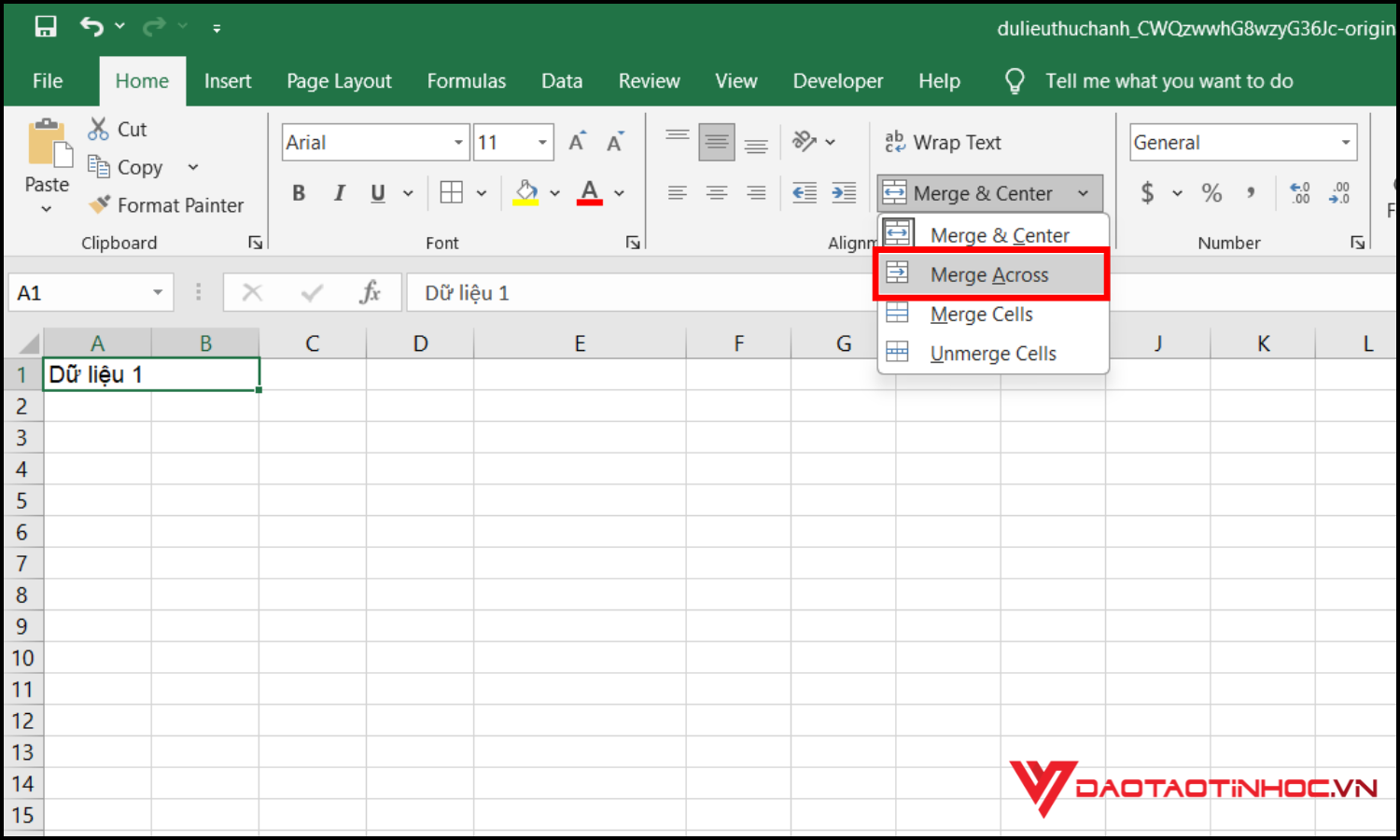
Cách gộp hàng, gộp dòng bằng Merge Across
Dùng khi bạn muốn gộp dòng trong Excel mà vẫn giữ cột độc lập. Các bước thực hiện:
Chọn các ô cần gộp theo hàng ngang. Vào Home > Merge & Center > Merge Across. Mỗi hàng sẽ gộp các ô theo chiều ngang tương ứng.
Những lưu ý khi gộp ô trong Excel
Khi áp dụng cách gộp ô trong Excel, bạn cần lưu ý một số điểm quan trọng để tránh làm mất dữ liệu hoặc ảnh hưởng đến bố cục bảng tính. Trước hết, nếu bạn gộp nhiều ô thành 1 ô trong Excel, chỉ nội dung của ô trên cùng bên trái được giữ lại, các ô còn lại sẽ bị xóa dữ liệu. Do đó, nếu muốn gộp cột trong Excel hoặc gộp dòng trong Excel, hãy đảm bảo rằng dữ liệu đã được sao lưu hoặc xử lý phù hợp trước khi thao tác.
Ngoài ra, việc gộp hàng trong Excel bằng Merge & Center có thể ảnh hưởng đến khả năng lọc, sắp xếp dữ liệu hoặc dùng công thức, do các ô đã gộp thường không còn được coi là đơn vị độc lập. Trong trường hợp bạn đang dùng công thức hoặc bảng tổng hợp, hãy cân nhắc trước khi gộp ô trong Excel để tránh lỗi không mong muốn.
Có thể tách ô đã gộp không?
Sau khi đã sử dụng cách gộp ô trong Excel để hợp nhất nhiều ô lại với nhau, nhiều người dùng thắc mắc liệu có thể tách ô đã gộp về trạng thái ban đầu hay không. Câu trả lời là có. Excel hoàn toàn hỗ trợ tính năng tách ô đã gộp một cách nhanh chóng. Khi bạn chọn ô đã gộp và bỏ chọn tùy chọn Merge & Center, Excel sẽ tự động tách ô thành các ô riêng biệt. Tuy nhiên, lưu ý rằng nếu bạn đã gộp nhiều ô thành 1 ô trong Excel thì chỉ dữ liệu ở ô trên cùng bên trái được giữ lại, các ô còn lại sẽ bị mất nội dung khi gộp – và dữ liệu này cũng không thể khôi phục sau khi tách. Vì vậy, trước khi thực hiện gộp cột trong Excel, hay gộp dòng trong Excel, bạn nên sao lưu dữ liệu nếu cần bảo toàn toàn bộ nội dung ban đầu.
Kết luận
Hy vọng với 3 cách gộp ô trong Excel được chia sẻ ở trên, bạn đã có thể thao tác linh hoạt hơn trong việc trình bày bảng tính, tránh lỗi mất dữ liệu khi gộp ô trong Excel, đồng thời tối ưu hóa hiệu suất làm việc. Nếu bạn muốn nâng cao thêm kỹ năng với những mẹo hay, thủ thuật nhanh và chuyên nghiệp, đừng bỏ qua cuốn “150 thủ thuật Excel ứng dụng văn phòng” – tổng hợp các bí quyết xử lý Excel gọn – nhanh – chính xác, rất cần thiết cho dân văn phòng hiện đại. Đây cũng là trợ thủ đắc lực giúp bạn chinh phục mọi bảng tính từ đơn giản đến phức tạp. Đừng quên áp dụng thật nhiều để thành thạo cách gộp ô trong Excel nhé!
Xem thêm bài viết: Hàm SUMIF trong Excel là gì? Cách sử dụng đơn giản nhất
