

Cách kéo số thứ tự trong Excel là kỹ năng cơ bản nhưng vô cùng quan trọng khi bạn làm việc với bảng dữ liệu dài. Việc đánh số thứ tự không chỉ giúp bạn dễ dàng theo dõi nội dung mà còn giúp việc lọc, sắp xếp trở nên nhanh chóng và chuyên nghiệp hơn. Trong bài viết này, chúng tôi sẽ hướng dẫn 3 cách kéo số thứ tự Excel từ thao tác thủ công đến sử dụng các hàm tự động, phù hợp cho cả người mới bắt đầu và dân văn phòng nhiều kinh nghiệm.
MỤC LỤC
Việc đánh số thứ tự trong Excel có cần thiết không?
Việc đánh số thứ tự trong Excel là thao tác cần thiết khi bạn làm việc với danh sách dài hoặc dữ liệu cần sắp xếp. Nó giúp dễ dàng theo dõi, kiểm tra thông tin và hạn chế sai sót khi xử lý. Dù là người mới bắt đầu hay đã dùng Excel thành thạo, việc biết cách kéo số thứ tự Excel đúng cách sẽ giúp công việc của bạn trở nên nhanh chóng và chuyên nghiệp hơn.
Khi nào nên dùng cách kéo số thứ tự Excel thủ công?
Cách kéo số thứ tự Excel thủ công thường phù hợp khi bạn làm việc với bảng dữ liệu ngắn, ít dòng và không thay đổi thường xuyên. Đây là phương pháp đơn giản, dễ thao tác và không yêu cầu sử dụng công thức hay hàm. Nếu bạn chỉ cần đánh số nhanh cho vài dòng dữ liệu mà không lo bị thay đổi vị trí, kéo thủ công bằng chuột là lựa chọn tiện lợi và tiết kiệm thời gian.
Hướng dẫn chi tiết cách kéo số thứ tự trong Excel bằng chuột
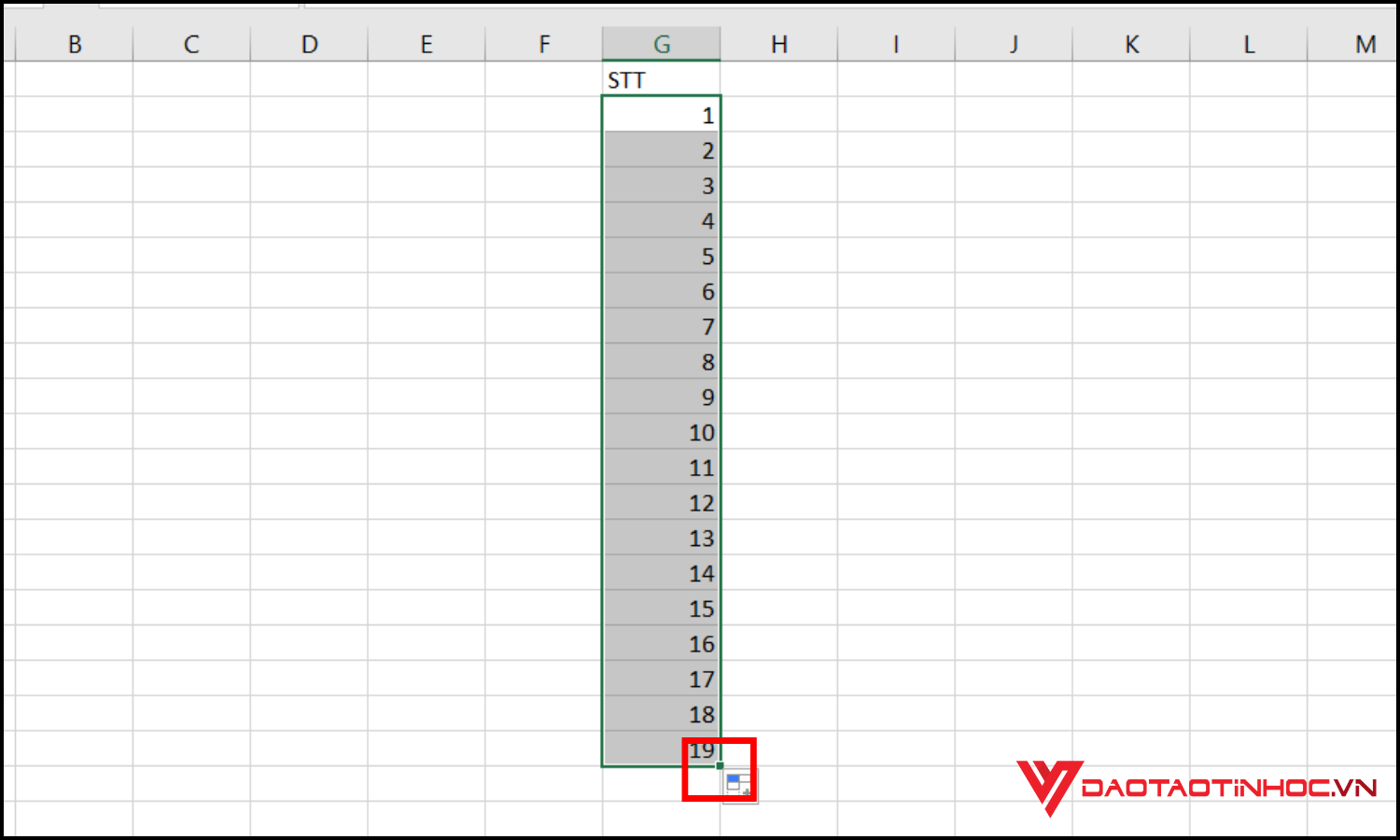
Nếu bạn mới bắt đầu làm quen với Excel, cách kéo số thứ tự trong Excel bằng chuột là phương pháp đơn giản và dễ thực hiện nhất. Bạn chỉ cần nhập số 1 vào ô đầu tiên, sau đó nhập số 2 vào ô bên dưới để tạo quy luật. Tiếp theo, bôi đen hai ô đó, di chuột đến góc dưới bên phải cho đến khi hiện dấu cộng (+), sau đó kéo thả xuống các dòng còn lại. Excel sẽ tự động điền số theo thứ tự tăng dần. Phương pháp này rất phù hợp khi bạn làm việc với bảng dữ liệu ngắn và không yêu cầu thay đổi nhiều.
Cách đánh số tt trong Excel bằng hàm ROW
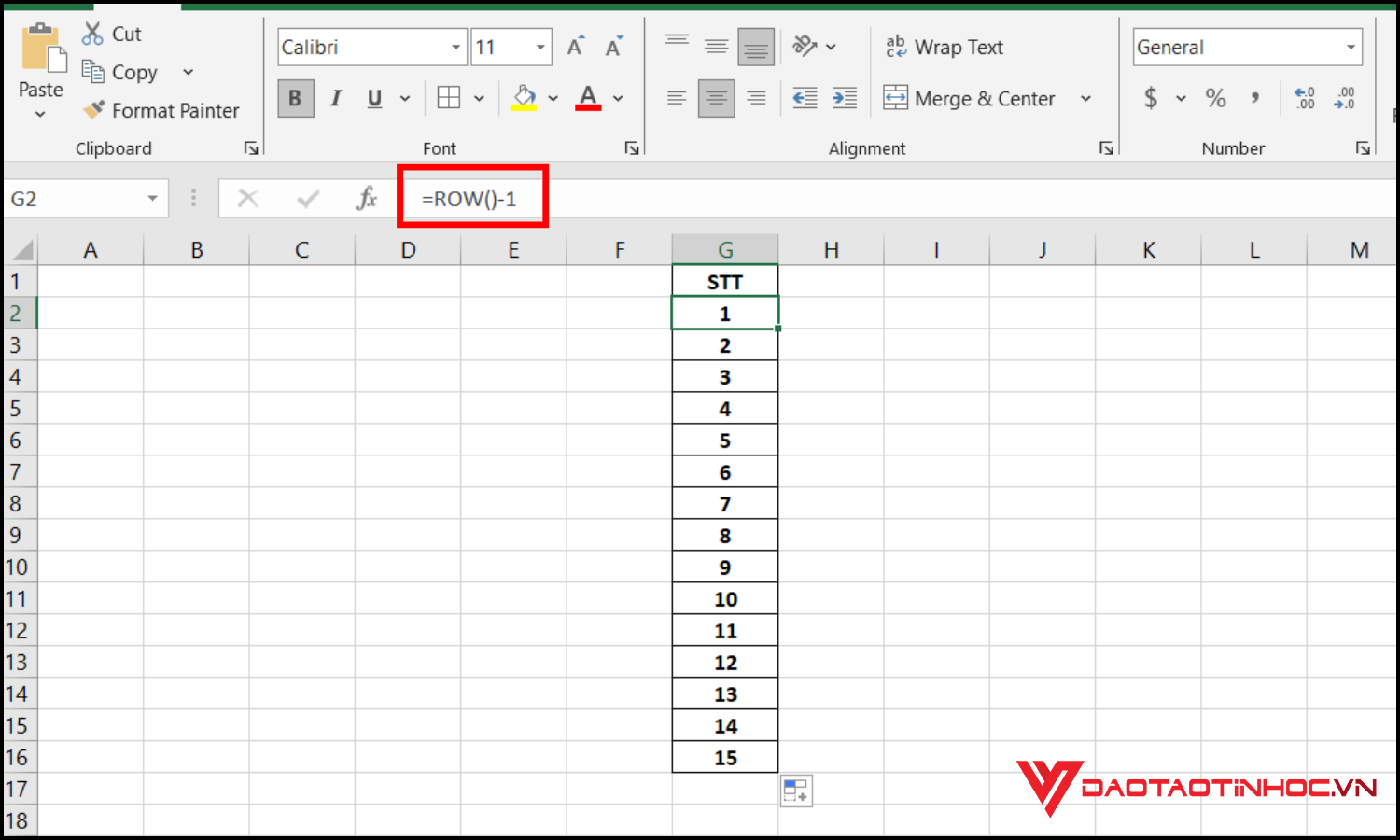
Để tự động đánh số tt trong Excel, bạn có thể sử dụng hàm =ROW()-1. Giải thích: ROW() trả về số hàng hiện tại. Trừ đi 1 nếu bạn bắt đầu từ hàng 2 để số thứ tự hiển thị là 1.

Cách kéo số thứ tự Excel bằng hàm SEQUENCE (Excel 365 trở lên)
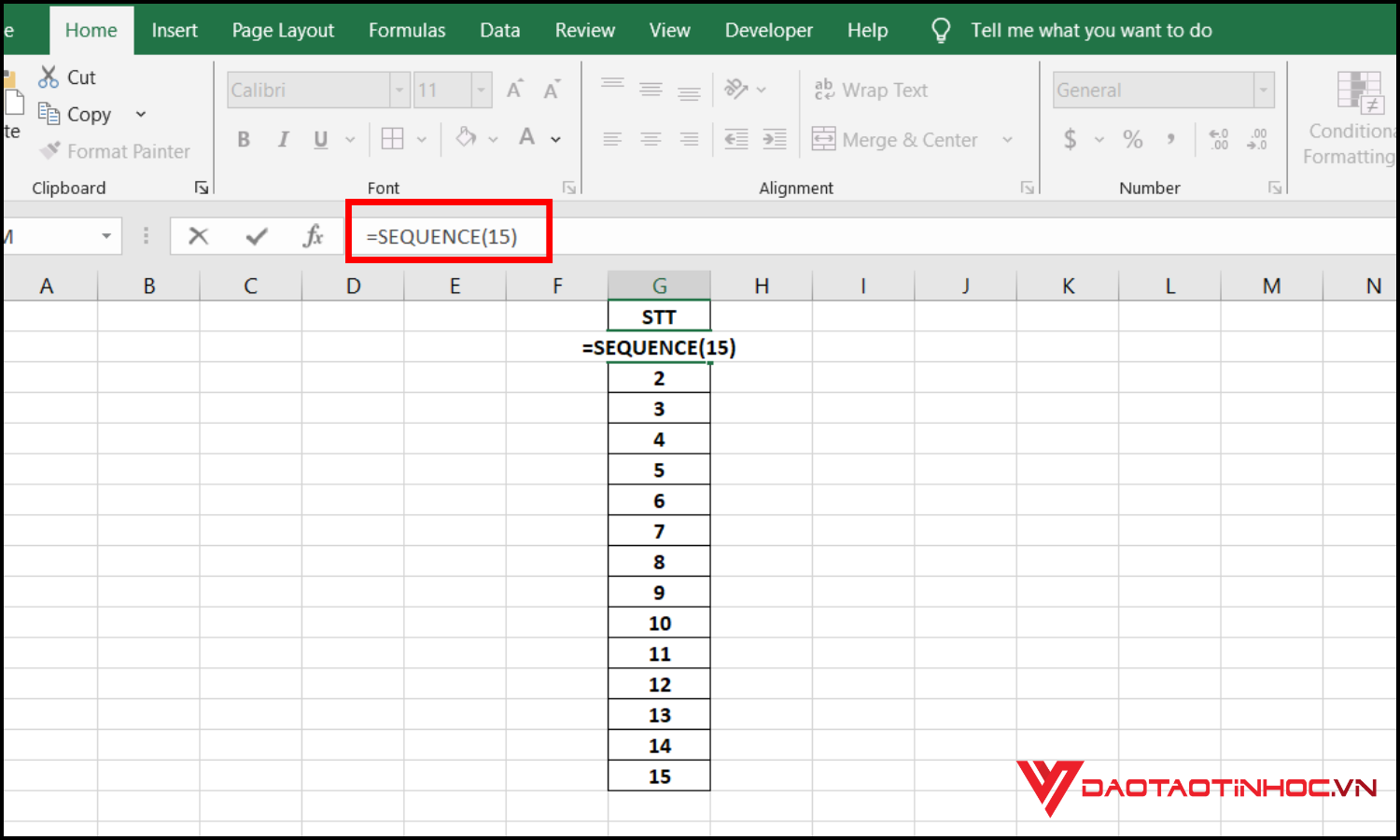
Nếu bạn đang sử dụng Excel 365 hoặc Excel 2019 trở lên, hàm SEQUENCE là cách hiện đại và cực kỳ tiện lợi để kéo số thứ tự Excel một cách tự động. Hàm này giúp tạo ra dãy số tăng dần chỉ với một công thức duy nhất, không cần kéo chuột hay sao chép công thức từng ô. Cú pháp đơn giản: =SEQUENCE(n)
Trong đó n là số lượng dòng bạn muốn đánh số thứ tự.
Mẹo và lưu ý khi sử dụng các cách kéo số thứ tự trong Excel
Khi áp dụng cách kéo số thứ tự trong Excel, bạn nên lưu ý một số mẹo nhỏ để thao tác hiệu quả hơn. Hãy tránh việc chèn hoặc xóa dòng giữa các ô đã đánh số nếu đang dùng công thức, vì có thể làm sai lệch kết quả. Với những bảng dữ liệu lớn, ưu tiên dùng hàm tự động thay vì kéo chuột thủ công để tiết kiệm thời gian. Ngoài ra, luôn kiểm tra lại kết quả sau khi copy dữ liệu sang file khác, vì công thức hoặc thứ tự có thể không giữ nguyên như ban đầu.
Kết luận
Qua bài viết, bạn đã nắm được 3 cách kéo số thứ tự trong Excel hiệu quả, bao gồm: kéo thủ công bằng chuột, sử dụng hàm ROW và hàm SEQUENCE. Mỗi cách đều có ưu điểm riêng và phù hợp với từng tình huống cụ thể. Tùy vào yêu cầu công việc, bạn có thể chọn phương pháp phù hợp để thao tác nhanh, chính xác và tiết kiệm thời gian hơn.
Nếu bạn muốn học Excel bài bản hơn, từ nền tảng đến các hàm, công cụ nâng cao được áp dụng thực tế, hãy tham khảo cuốn sách “Excel ứng dụng văn phòng từ cơ bản đến nâng cao“. Sách có lộ trình rõ ràng, bài tập thực hành, video hướng dẫn chi tiết giúp bạn làm chủ Excel dễ dàng dù bắt đầu từ con số 0.
